Cum se adaugă un pacient nou
Pentru a crea un pacient nou în sistem, urmați acești pași:
- Faceți clic pe butonul + Add new patient (+ Pacient nou).
Notă: Butonul este accesibil din filele Dashboard (Tablou de bord), Patients (Pacienți) și Surgeons (Chirurgi).

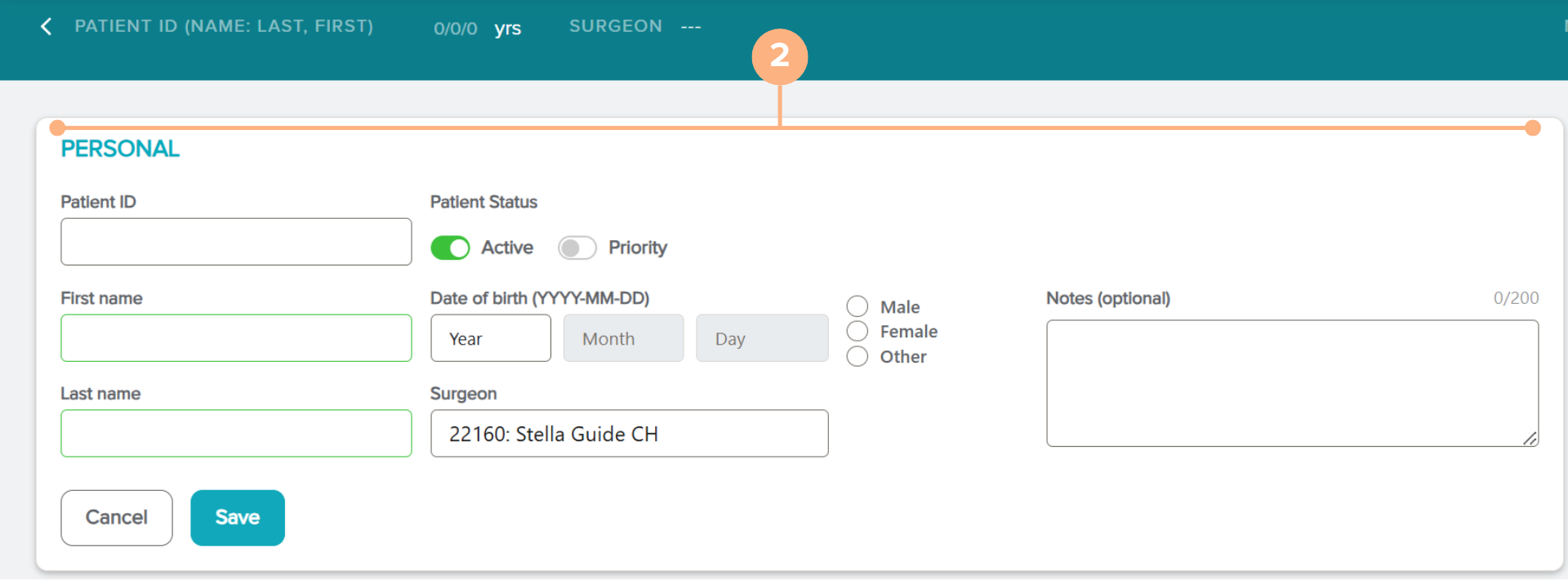
- Introduceți informațiile pacientului.
Câmpurile de date includ:
- Patient identification (Identificarea pacientului) (acceptă toate caracterele alfanumerice, dar nu poate depăși 15 caractere)
- Patient first name and last name (Prenumele și numele pacientului) (câmpuri opționale)
- Patient status (Starea pacientului) (Activă și/sau Prioritate)
- Date of birth (Data nașterii)
- Gender (Sex)
- Surgeon (Chirurg)
- Notes (Note) (opțional)
Notă importantă: Este posibil ca un chirurg implicit să fie deja selectat în cazul în care contul dvs. este conectat drept chirurg. Puteți modifica această selecție făcând clic pe câmpul Surgeon (Chirurg). Dacă nu este selectat niciun chirurg, datele preoperatorii nu pot fi introduse.
Notă suplimentară: Dacă preferați să nu includeți numele și prenumele pacientului drept câmp disponibil atunci când adăugați un pacient în sistem, puteți contacta Departamentul de relații cu clienții la customerservice.ag@staar.com pentru a solicita eliminarea acestor câmpuri din contul dvs.
- Faceți clic pe Save (Salvare) pentru a finaliza procesul de creare a pacientului.
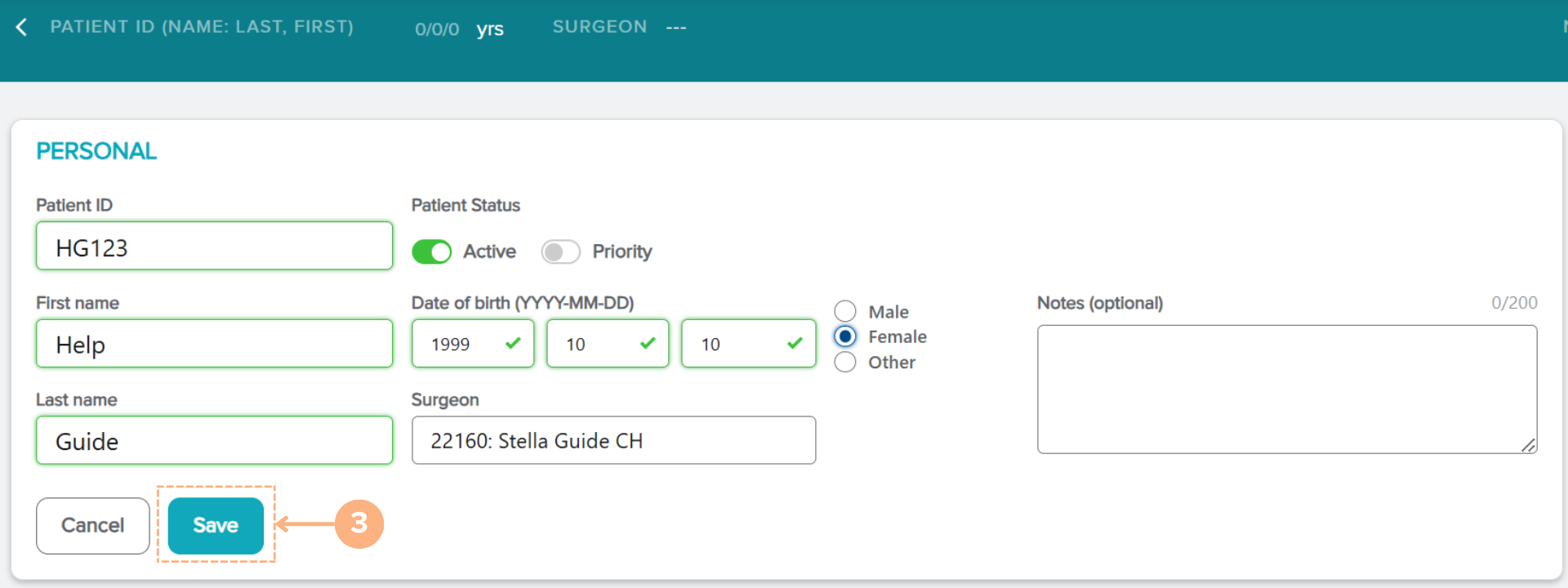
Noul pacient va fi adăugat la sistem. Pentru a vizualiza toți pacienții existenți, faceți clic pe fila Patients (Pacienți) pentru a vizualiza întreaga activitate a pacientului.
Cum se editează detaliile pacientului
Dacă trebuie să modificați detaliile unui pacient existent, urmați pașii de mai jos:
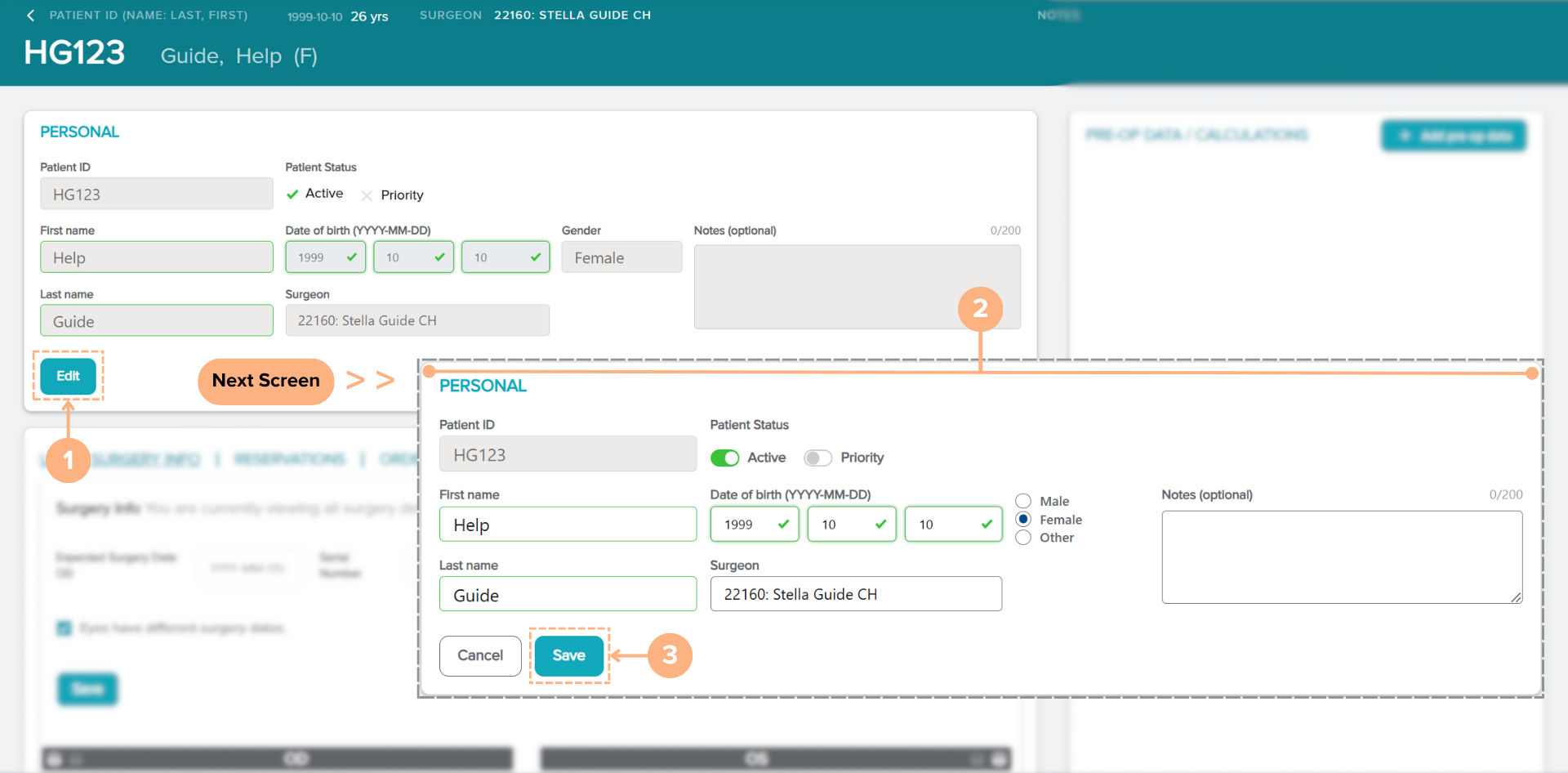
Pe pagina Patient details (Detalii pacient):
- Faceți clic pe butonul Edit (Editare) din secțiunea PERSONAL (PERSONAL).
- Modificați detaliile pacientului după cum este necesar.
- Faceți clic pe butonul Save (Salvare) pentru a salva noile modificări.
Notă: Faceți clic pe butonul Cancel (Anulare) pentru a abandona acțiunea