Lägga till en ny patient
Följ dessa steg för att skapa en ny patient i systemet:
- Klicka på knappen + Add new patient (Lägg till ny patient).
Obs: Knappen är tillgänglig på flikarna Dashboard (Kontrollpanel), Patients (Patienter) och Surgeons (Kirurger).

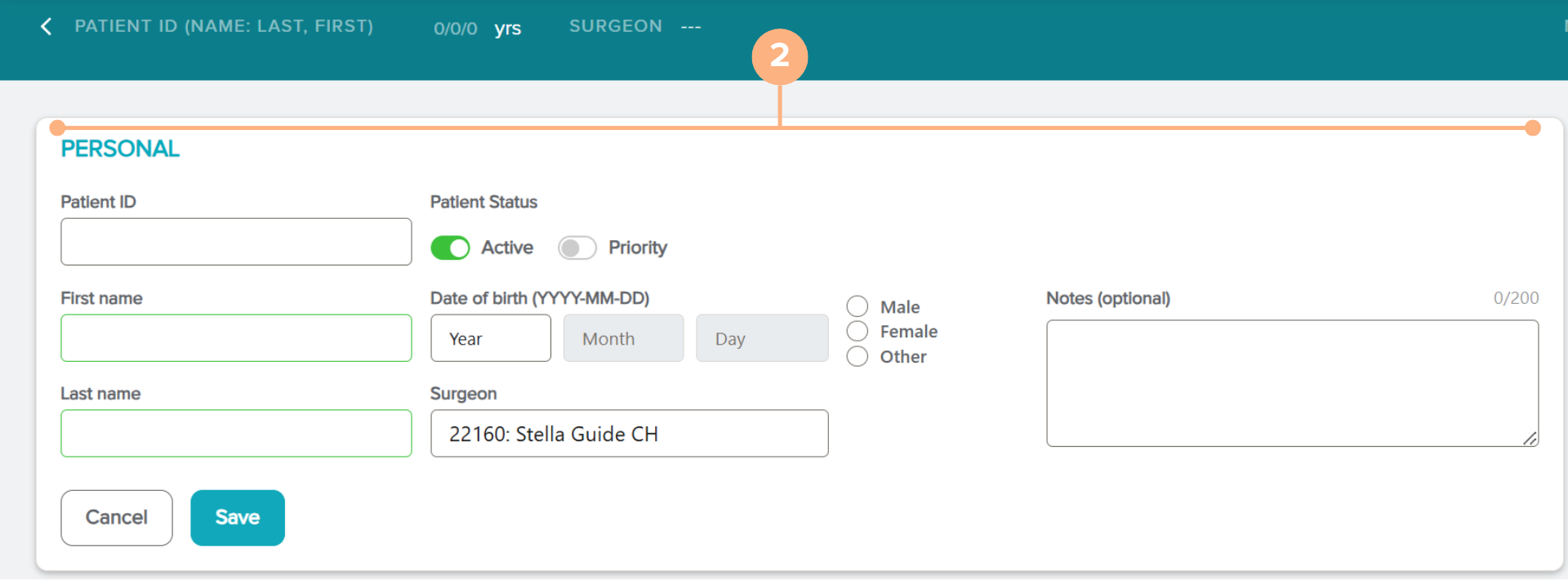
- Ange patientinformationen.
Datafälten omfattar:
- Patient Identification (Patientidentifiering) (accepterar alla alfanumeriska tecken men får inte överskrida 15 tecken)
- Patient’s First and Last Name (Patientens för- och efternamn) (valfria fält)
- Patient Status (Patientstatus) (aktiv och/eller prioritet)
- Date of Birth (Födelsedatum)
- Gender (Kön)
- Surgeon (Kirurg)
- Notes (optional) Anmärkningar (frivilligt)
Viktig anmärkning: En standardkirurg kanske redan är vald om du är inloggad som kirurg. Du kan ändra detta val genom att klicka på fältet Surgeon (Kirurg). Om ingen kirurg har valts kan preoperativa data inte anges.
Ytterligare anmärkning: Om du föredrar att inte inkludera patientens för- och efternamn som ett tillgängligt fält när du lägger till en patient i systemet kan du kontakta kundtjänstavdelningen på customerservice.ag@staar.com och begära att dessa fält tas bort från ditt konto.
- Klicka på Save (Spara) för att skapa patienten.
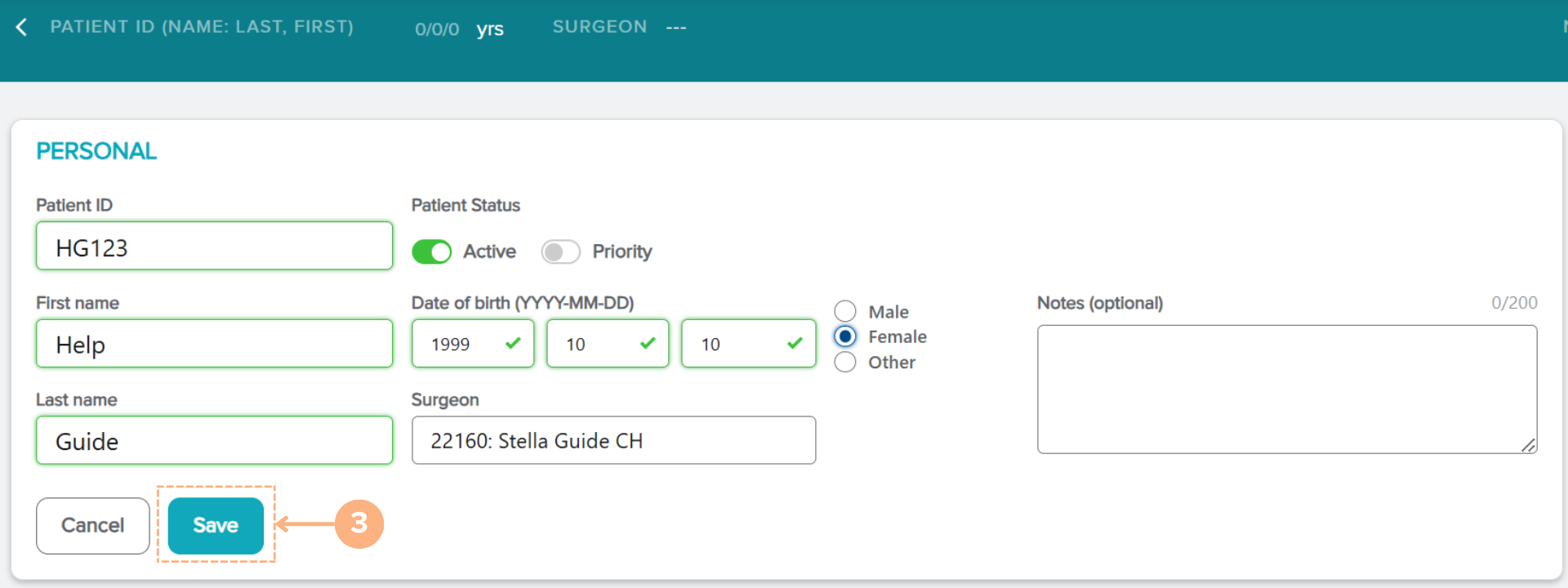
Den nya patienten läggs till i systemet. Visa alla befintliga patienter genom att klicka på fliken Patients (Patienter) som visar all patientaktivitet.
Redigera patientuppgifter
Följ stegen nedan om du behöver göra några ändringar i en befintlig patients uppgifter:
På sidan Patientuppgifter:
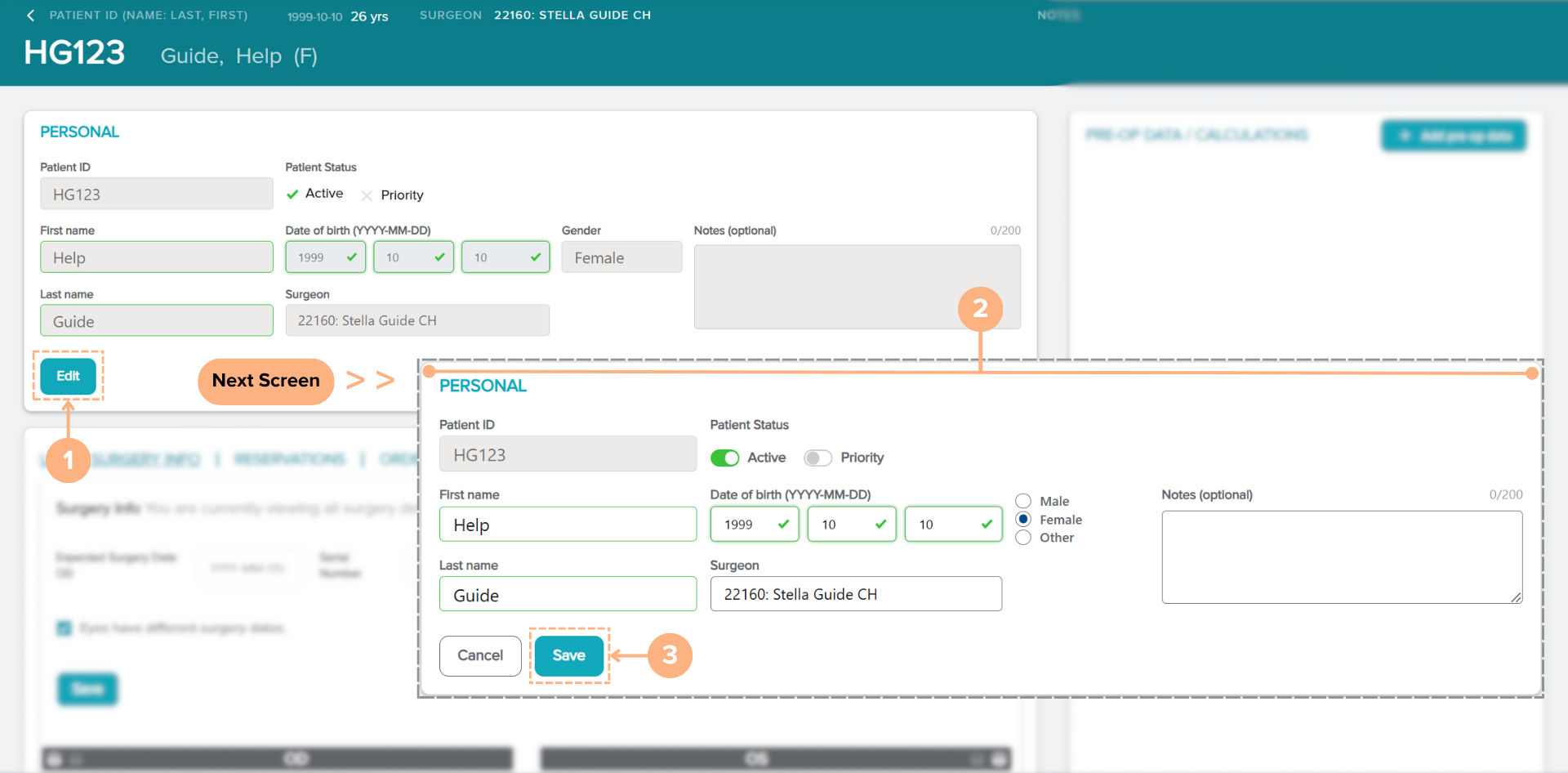
- Klicka på knappen Edit (Redigera) i avsnittet PERSONAL (PERSONUPPGIFTER).
- Gör ändringar av patientens uppgifter efter behov.
- Klicka på knappen Save (Spara) för att spara de nya ändringarna.
Obs: Klicka på knappen Cancel (Avbryt) för att avbryta åtgärden