新規患者の追加方法
本システムで新しい患者を作成するには、次の手順に従ってください。
+ Add new patient(新規患者の追加)ボタンをクリックします。
メモ:このボタンへは、Dashboard(ダッシュボード)、Patients(患者)、Surgeons(医師)タブからアクセスできます。

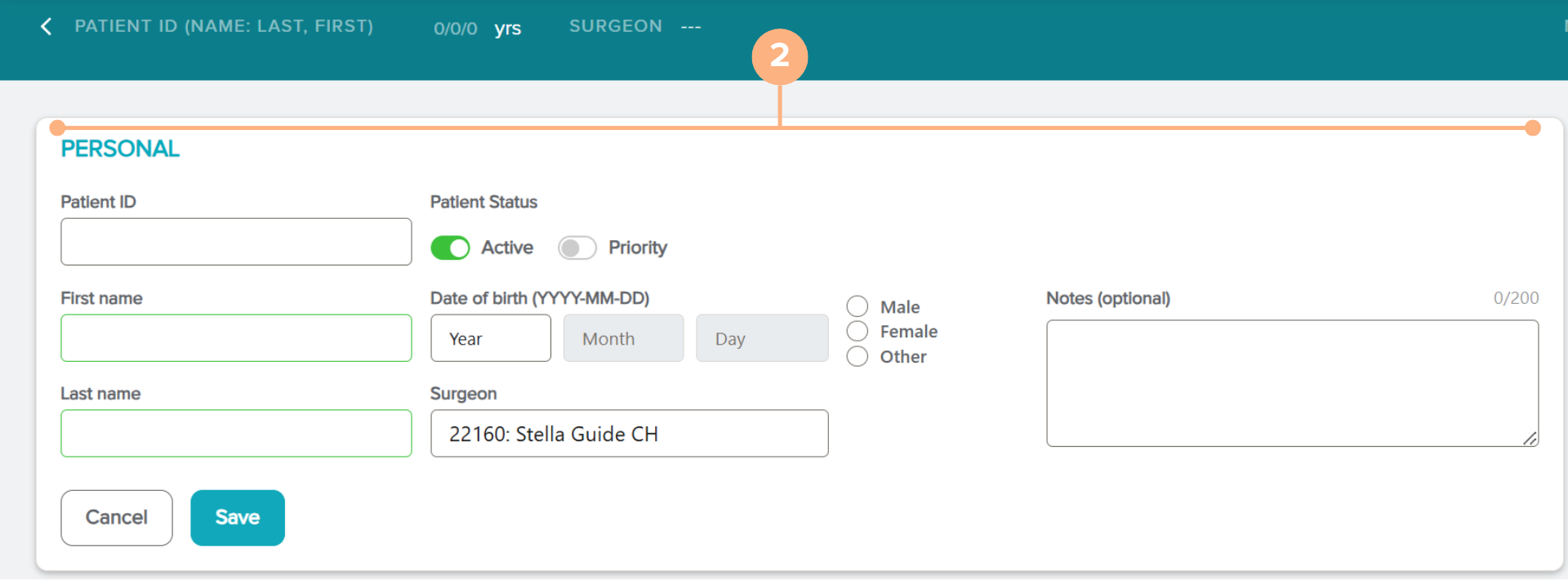
患者情報を入力します。
データフィールドには以下が含まれます。
- Patient Identification(患者ID)(すべての英数字を使用できますが、15文字を超えてはなりません)
- Patient’s First and Last Name(患者の姓名)(オプションフィールド)
- Patient Status (患者ステータス)(アクティブおよび/または優先度)
- Date of Birth(生年月日)
- Gender(性別)
- Surgeon(医師)
- Notes(注記)(オプション)
重要なメモ:アカウントが医師としてログインしている場合は、デフォルトの医師がすでに選択されている可能性があります。Surgeon(医師)フィールドをクリックすると、この選択を変更できます。医師が選択されていないと、術前データは入力できません。
その他の注:患者をシステムに追加する際に、患者の姓名を利用可能なフィールドとして含めないようにするには、customerservice.ag@staar.comのカスタマーサービス部門に連絡して、これらのフィールドをアカウントから削除するように依頼することができます。
Save(保存)をクリックして、患者作成プロセスを完了します。
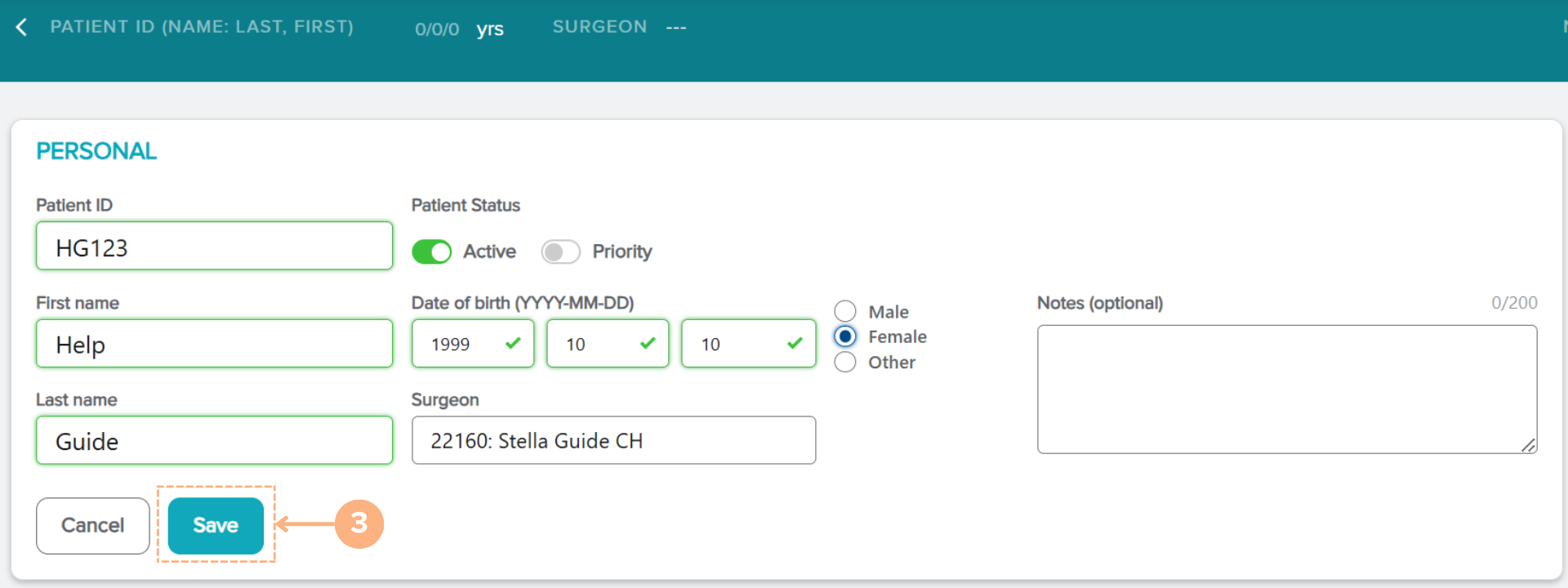
新規患者がシステムに追加されます。既存の患者をすべて表示するには、Patients(患者)タブをクリックして、すべての患者アクティビティを表示します。
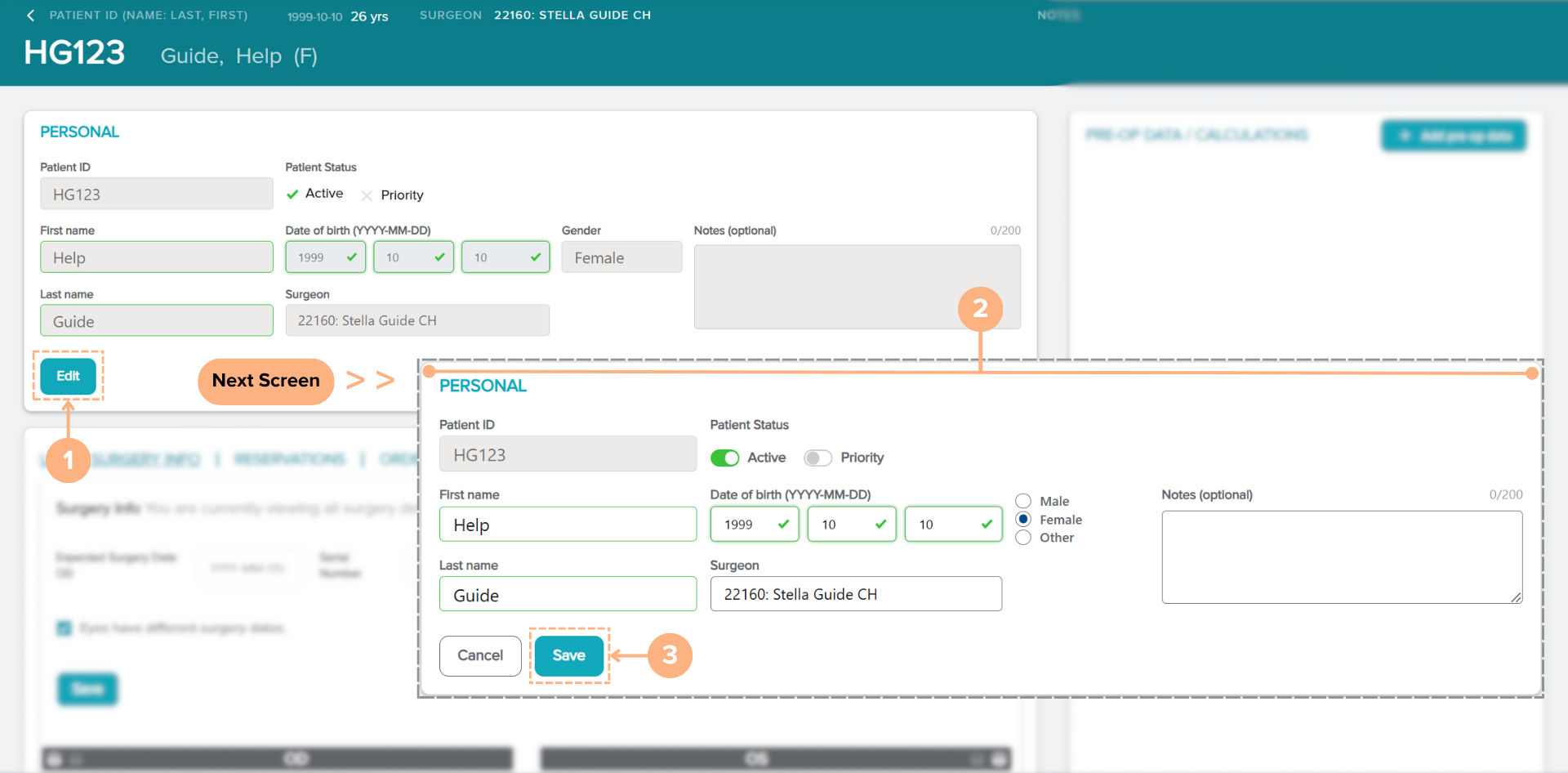
患者詳細の編集方法
既存の患者情報に変更を加える必要がある場合は、以下の手順に従ってください:
患者詳細(患者詳細)ページで、
- PERSONAL(個人)セクションのEdit(編集)ボタンをクリックします。
- 必要に応じて患者詳細を変更します。
- Save(保存)ボタンをクリックして、新しい変更を保存します。
メモ:Cancel(キャンセル)ボタンをクリックしてアクションを放棄します