Como adicionar um novo doente
Para criar um novo doente no sistema, siga estes passos:
- Clique no botão + Add new patient (Adic. novo doente).
Nota: O botão está acessível no Dashboard (Painel de Controlo), nos separadores Patients (Doentes) e Surgeons (Cirurgiões).

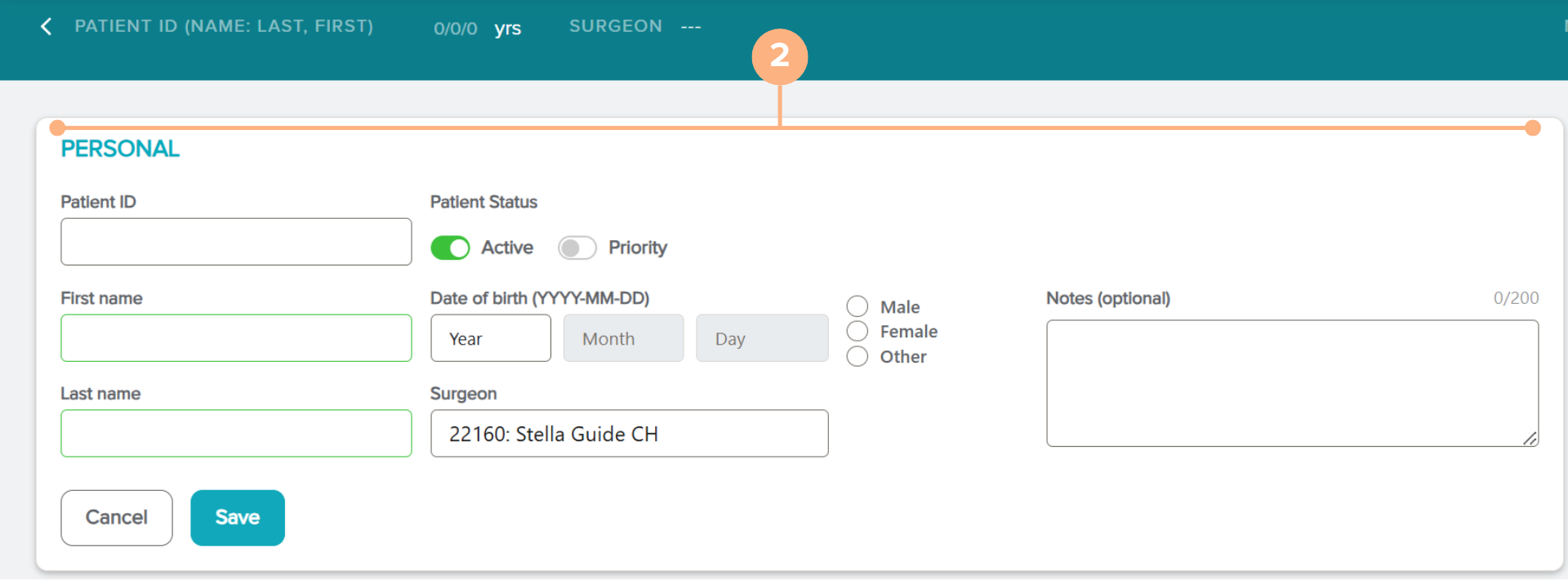
- Introduza os detalhes do doente.
Os campos de dados incluem:
- Patient Identification (Identificação do doente) (aceita todos os caracteres alfanuméricos, mas não pode exceder os 15 caracteres)
- Patient’s First and Last Name (Nome próprio e apelido do doente) (campos opcionais)
- Patient Status (Active and/or Priority) (Estado do doente (ativo e/ou prioritário))
- Date of Birth (Data de nascimento)
- Gender (Sexo)
- Surgeon (Cirurgião)
- Notes (Notas) (opcional)
Nota importante: Pode já estar selecionado um cirurgião predefinido se a sua conta estiver registada como cirurgião . Pode alterar esta seleção clicando no campo Surgeon (Cirurgião). Se não for selecionado nenhum cirurgião, não é possível introduzir os dados pré-operatórios.
Nota adicional: Se preferir não incluir o nome próprio e o apelido do doente como um campo disponível, ao adicionar um doente ao sistema, pode contactar o Departamento de Apoio ao Cliente através do e-mail customerservice.ag@staar.com para solicitar que estes campos sejam removidos da sua conta.
- Clique em Save (Guardar), para concluir o processo de criação do doente.
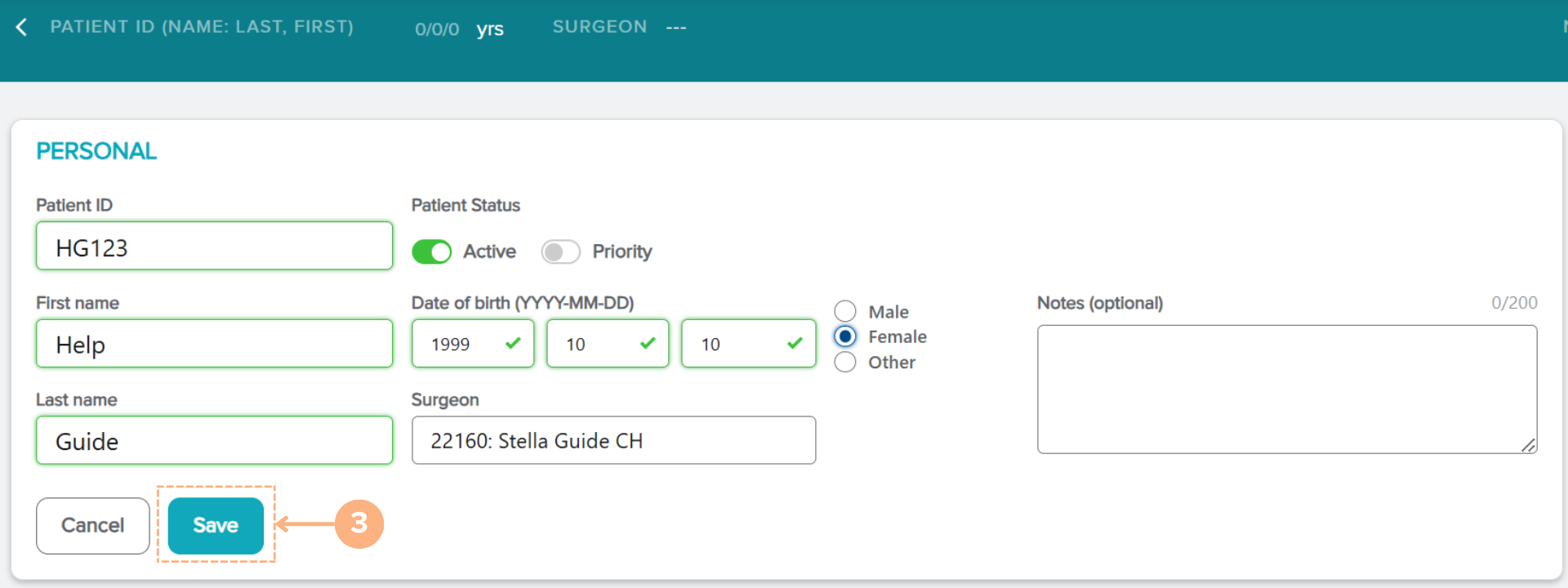
O novo doente será adicionado ao sistema. Para ver todos os doentes existentes, clique no separador Patients (Doentes) para ver toda a atividade do doente.
Como editar os detalhes do doente
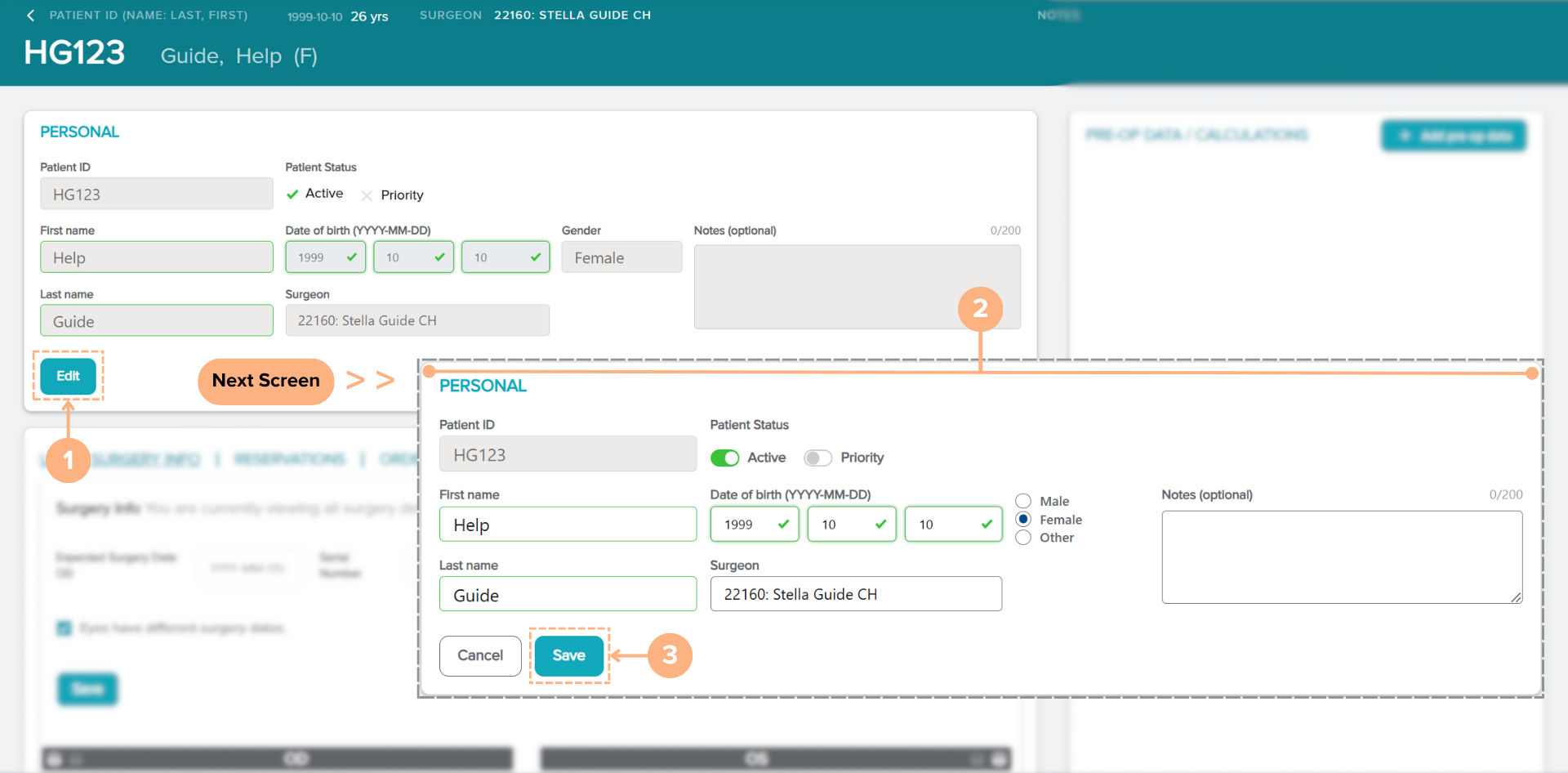
Se precisar de fazer alterações aos detalhes de um doente existente, siga os passos abaixo:
Na página Detalhes do Doente:
- Clique no botão Edit (Editar) na secção PERSONAL (PESSOAL).
- Faça alterações aos detalhes do doente conforme necessário.
- Clique no botão Save (Guardar) para guardar as novas alterações.
Nota: Clique no botão Cancel (Cancelar) para abandonar a ação