Jak dodać nowego pacjenta
Aby utworzyć nowego pacjenta w systemie, należy wykonać następujące czynności:
- Kliknij przycisk + Add new patient (Dod. nowego pacj.).
Uwaga: przycisk jest dostępny na kartach Dashboard (Pulpit nawigacyjny), Patients (Pacjenci) i Surgeons (Chirurdzy).

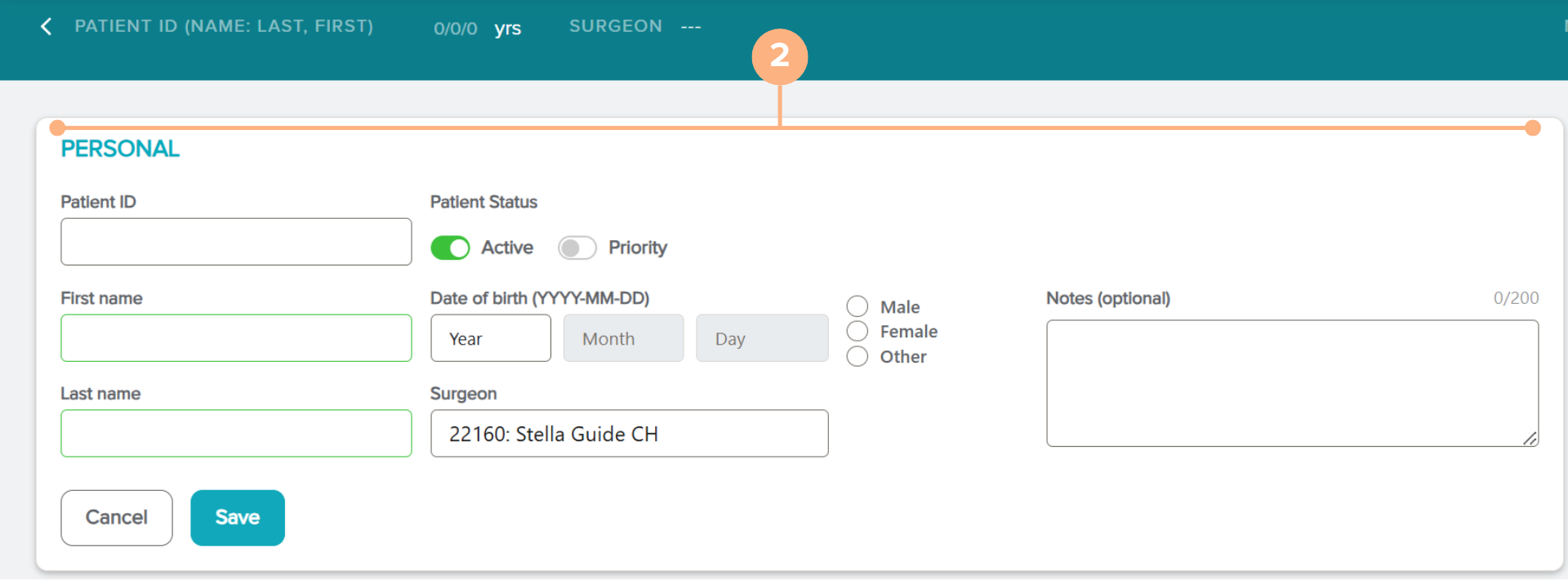
- Wprowadź informacje o pacjencie.
Pola danych obejmują:
- Patient Identification (Identyfikacja pacjenta) (akceptuje wszystkie znaki alfanumeryczne, ale nie może przekraczać 15 znaków) – Patient’s First Name i Last Name (Imię i nazwisko pacjenta) (pola opcjonalne)
- Patient Status (Status pacjenta) (aktywny i/lub priorytetowy)
- Date of Birth (Data urodzenia)
- Gender (Płeć)
- Surgeon (Chirurg)
- Notes (optional) (Uwagi (opcj.))
Ważna uwaga: domyślny chirurg może być już wybrany, jeśli konto jest zalogowane jako chirurg. Można zmienić ten wybór, klikając pole Surgeon (Chirurg). Jeśli nie wybrano chirurga, nie można wprowadzić danych przedoperacyjnych.
Dodatkowa uwaga: jeśli podczas dodawania pacjenta do systemu nie chcesz uwzględniać imienia i nazwiska pacjenta jako dostępnego pola, możesz skontaktować się z Działem obsługi klienta pod adresem customerservice.ag@staar.com, aby poprosić o usunięcie tych pól z konta.
- Kliknij przycisk Save (Zapisz), aby zakończyć proces tworzenia pacjenta.
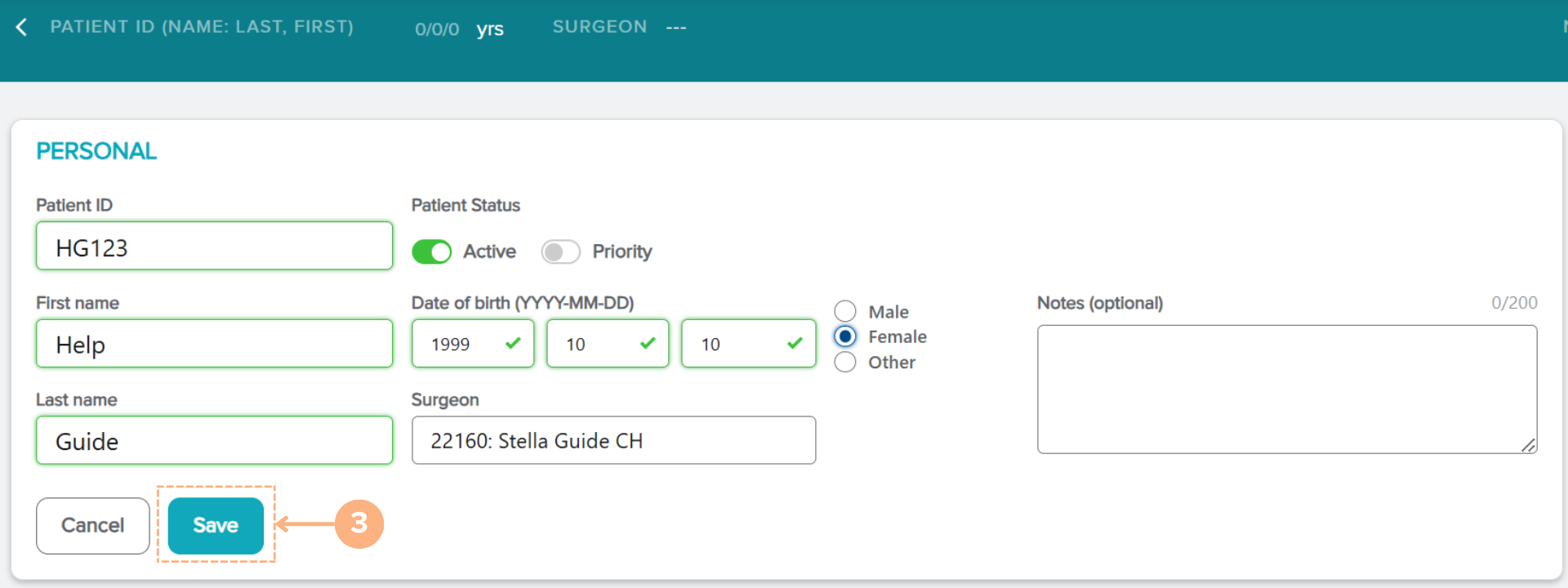
Nowy pacjent zostanie dodany do systemu. Aby wyświetlić wszystkich istniejących pacjentów, kliknij kartę Patients (Pacjenci) w celu wyświetlenia wszystkich aktywności dotyczących pacjentów.
Jak edytować szczegóły pacjenta
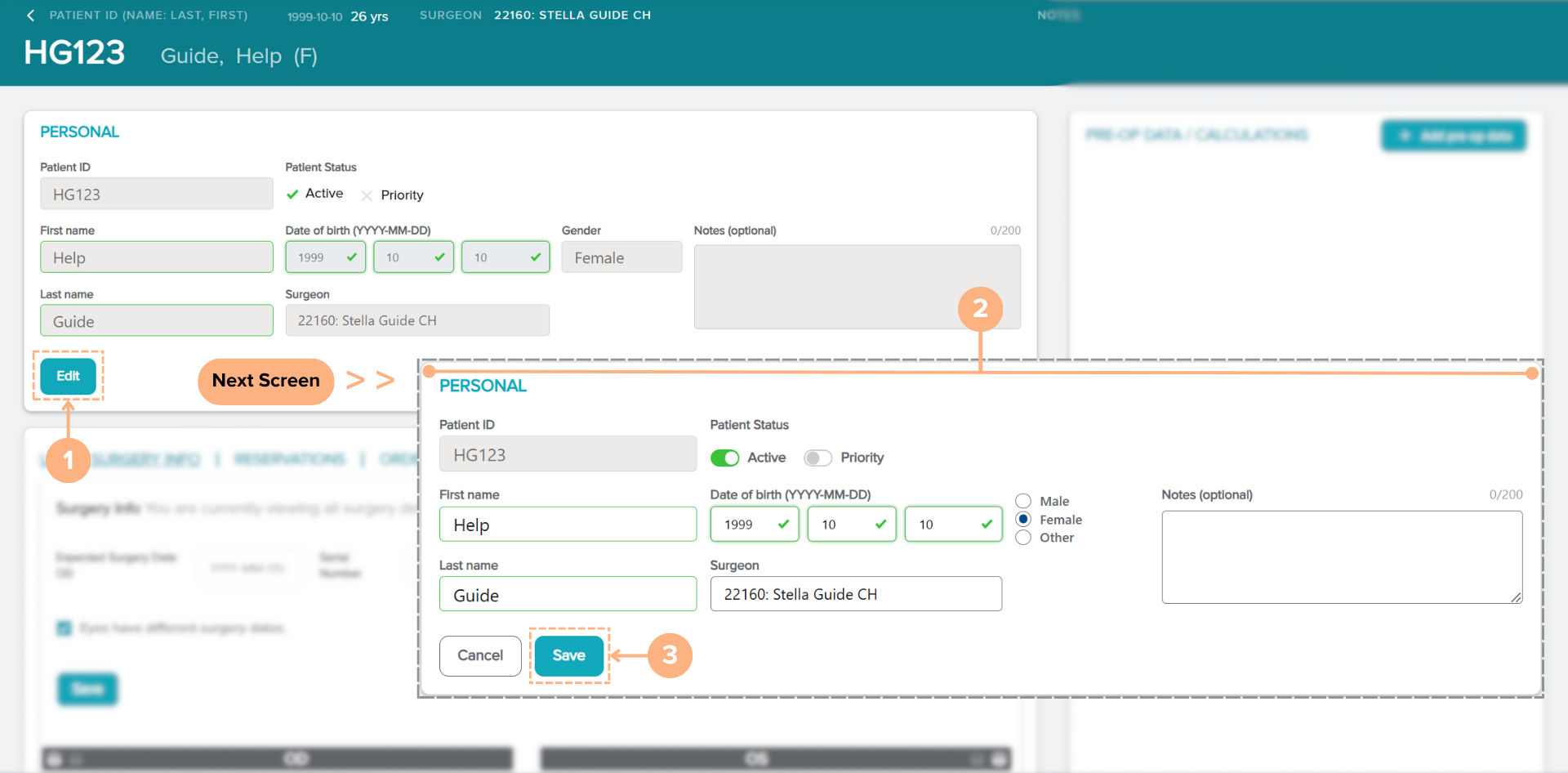
Jeśli konieczne jest wprowadzenie zmian w danych istniejącego pacjenta, należy wykonać poniższe kroki:
Na stronie Patient Details (Szczegóły pacjenta):
- kliknij przycisk Edit (Edytuj) w sekcji PERSONAL (Osobiste).
- Zmodyfikuj szczegóły pacjenta stosownie do potrzeb.
- Kliknij przycisk Save (Zapisz), aby zapisać nowe zmiany.
Uwaga: kliknij przycisk Cancel (Anuluj), aby zrezygnować z działania