Een nieuwe patiënt toevoegen
Om een nieuwe patiënt in het systeem aan te maken, volgt u deze stappen:
- Klik op de knop + Add new patient (+ Nwe patiënt toev.).
NB: De knop is toegankelijk op de tabbladen Dashboard, Patients (Patiënten) en Surgeons (Chirurgen).

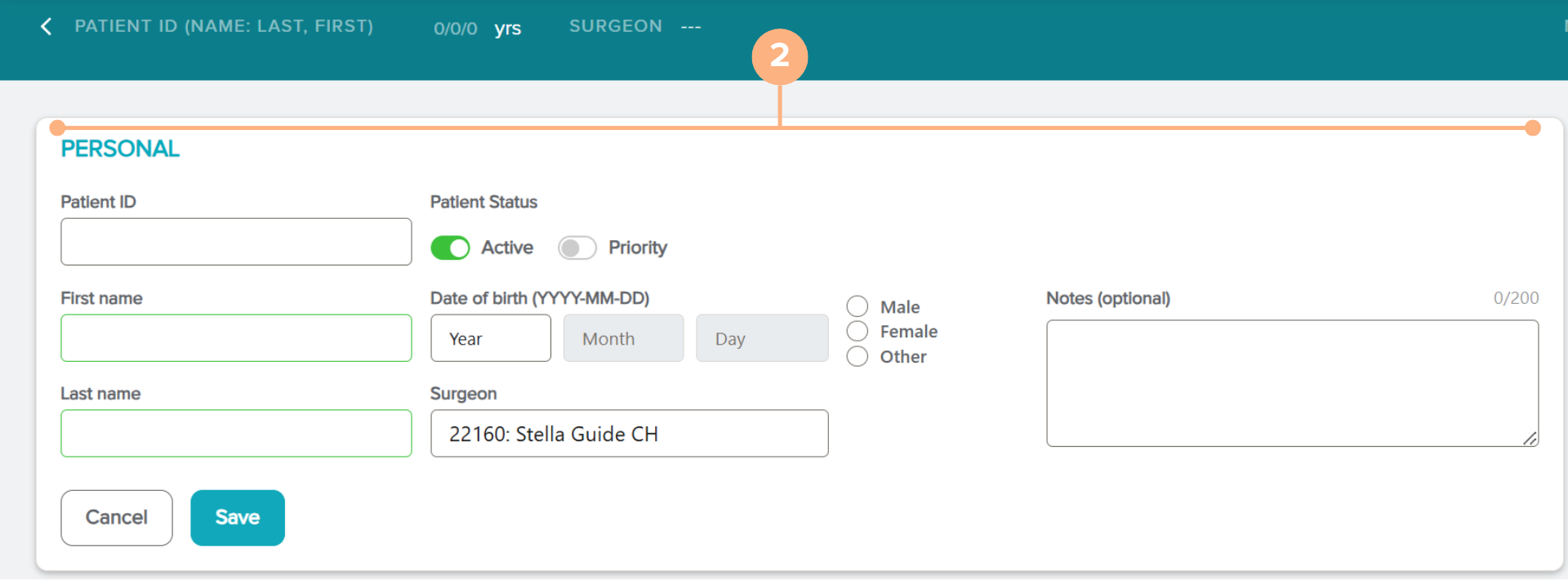
- Voer de gegevens van de patiënt in.
De gegevensvelden omvatten:
- Patient Identification (Identificatie patïent) (accepteert alle alfanumerieke tekens, maar mag niet langer zijn dan 15 tekens)
- Voor- en achternaam patiënt (optionele velden)
- Patient Status (Status patiënt) (actief en/of prioriteit)
- Date of Birth (Geboortedatum)
- Gender (Sekse)
- Surgeon (Chirurg)
- Notes (optional) (Notities (optie))
Belangrijke opmerking: Er kan al een standaardchirurg zijn geselecteerd als uw account als chirurg is aangemeld. U kunt deze selectie wijzigen door op het veld Surgeon (Chirurg) te klikken. Als er geen chirurg is geselecteerd, kunnen de preoperatieve gegevens niet worden ingevoerd.
Aanvullende opmerking: Als u bij het toevoegen van een patiënt aan het systeem de voor- en achternaam van de patiënt liever niet opneemt als een beschikbaar veld, kunt u contact opnemen met de afdeling klantenservice op customerservice.ag@staar.com om te verzoeken dat deze velden van uw account worden verwijderd.
- Klik op Save (Opslaan) om het proces voor het aanmaken van de patiënt te voltooien.
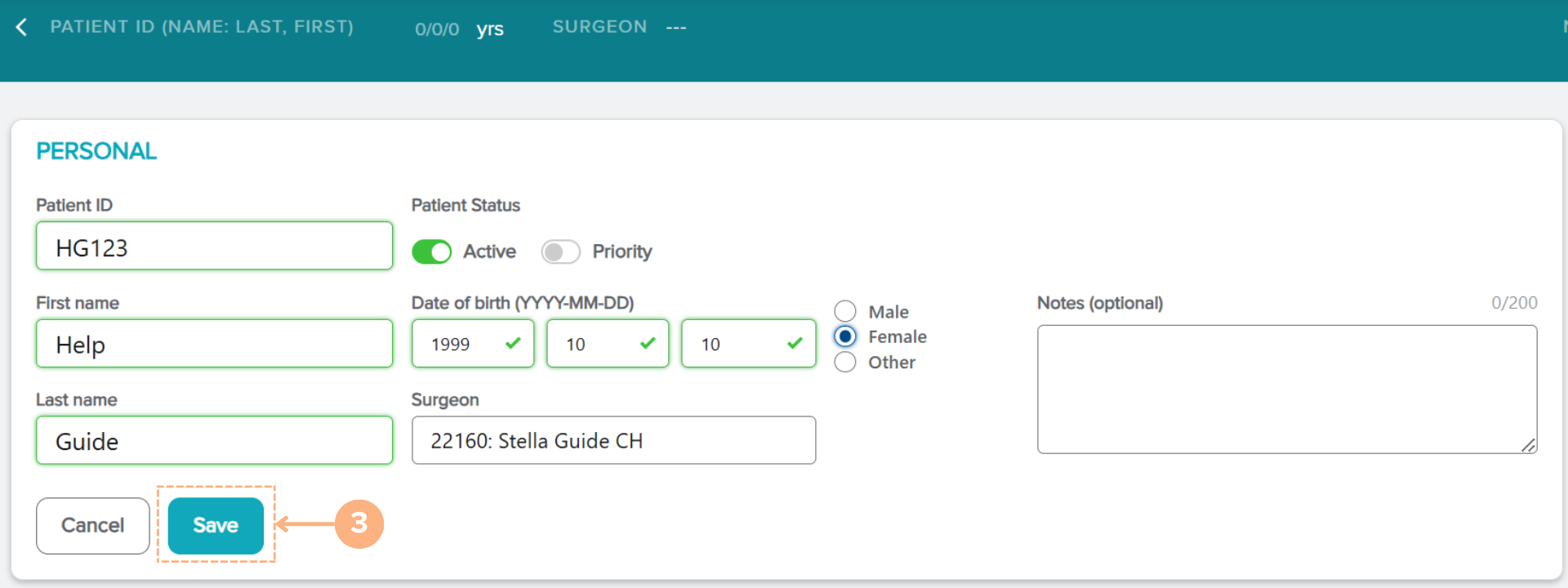
De nieuwe patiënt wordt aan het systeem toegevoegd. Om alle bestaande patiënten te bekijken, klikt u op het tabblad Patients (Patiënten) om alle patiëntactiviteit te bekijken.
Patiëntgegevens bewerken
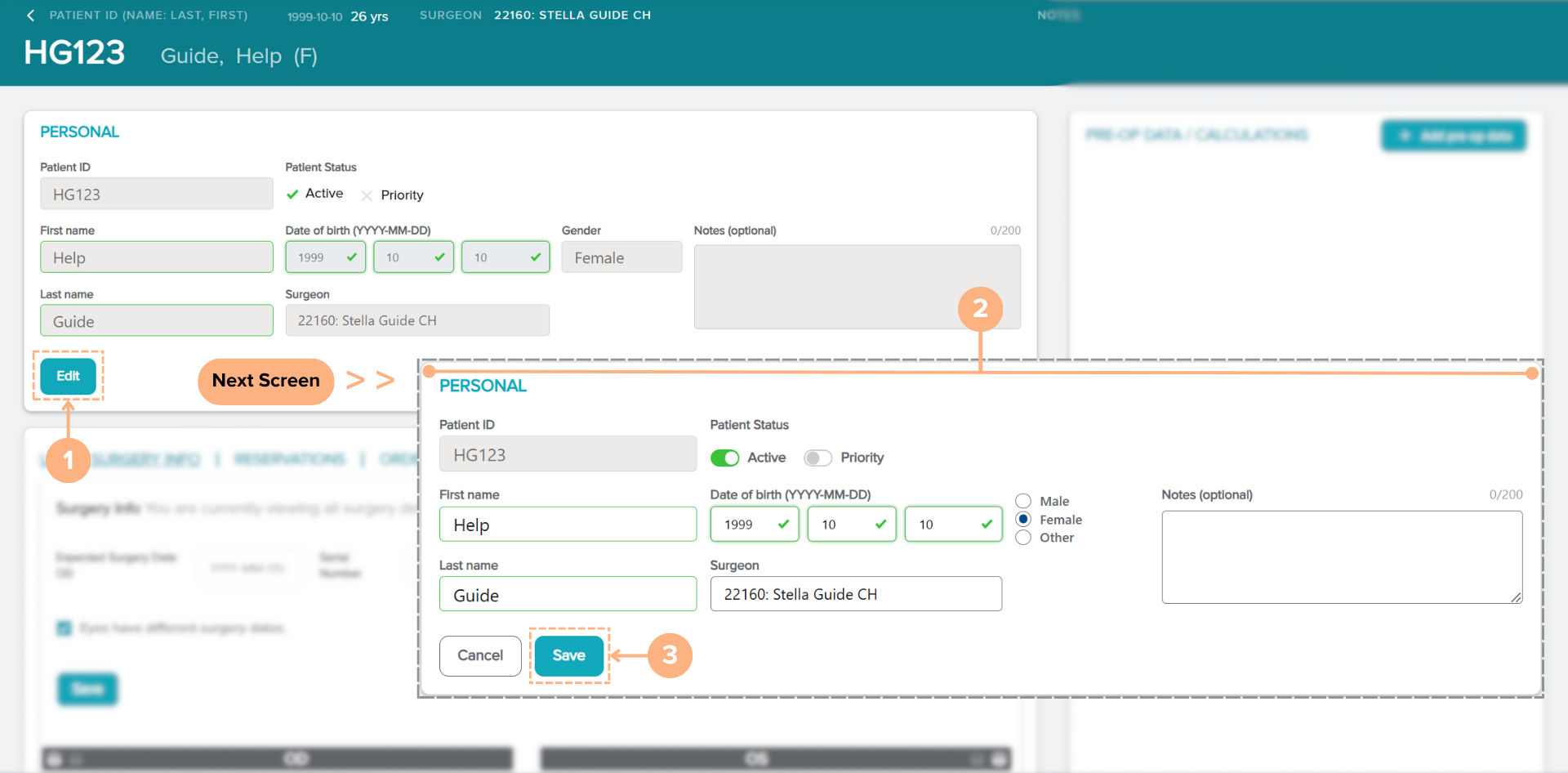
Als u de gegevens van een bestaande patiënt moet wijzigen, volgt u de onderstaande stappen:
Op de pagina met patiëntgegevens:
- Klik op de knop voor Edit (Bewerken) in het gedeelte PERSONAL (Persoonlijk).
- Breng waar nodig wijzigingen aan in de patiëntgegevens.
- Klik op de knop Save (Opslaan) om de nieuwe wijzigingen op te slaan.
NB: Klik op de knop Cancel (Annuleren) om de actie af te breken