Come aggiungere un nuovo paziente
Per creare un nuovo paziente nel sistema, attenersi alla seguente procedura:
- Fare clic sul pulsante + Add new patient (Agg. nuovo paz.).
Nota: il pulsante è accessibile nelle schede Dashboard, Patients (Pazienti) e Surgeons (Chirurghi).

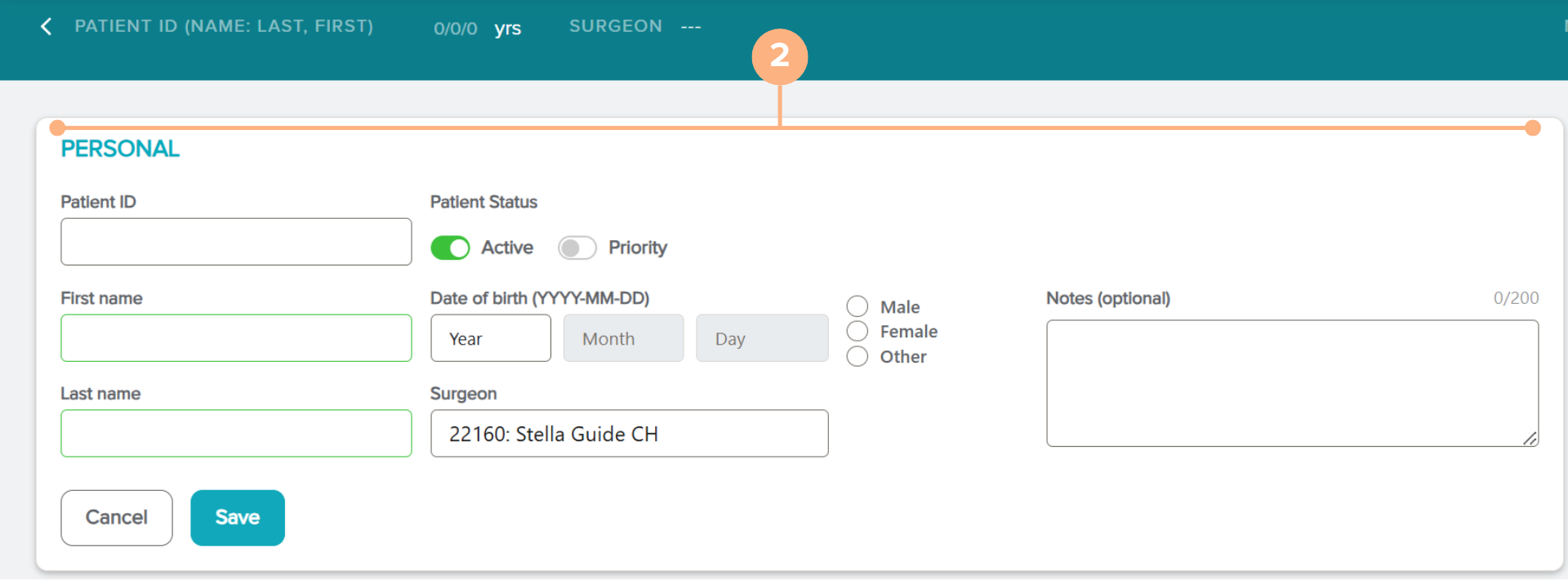
- Immettere le informazioni del paziente.
I campi di dati includono:
- Identificazione del paziente (accetta tutti i caratteri alfanumerici ma non può superare i 15 caratteri)
- First name (Nome) e Last name (Cognome) del paziente (campi opzionali)
- Patient Status (Stato paziente) [Active (Attivo) e/o Priority (Priorità)]
- Date of Birth (Data di nascita)
- Gender (Sesso)
- Surgeon (Chirurgo)
- Notes (optional) [Note (opzionali)]
Nota importante: se l’account è connesso come chirurgo, è possibile che sia già selezionato un chirurgo. È possibile modificare questa selezione facendo clic sul campo Surgeon (Chirurgo). Se non è stato selezionato alcun chirurgo, non è possibile immettere i dati preoperatori.
Nota aggiuntiva: se si preferisce non includere il nome e il cognome del paziente come campo disponibile quando si aggiunge un paziente al sistema, è possibile contattare l’assistenza clienti all’indirizzo customerservice.ag@staar.com per richiedere la rimozione di questi campi dal proprio account.
- Fare clic su Save (Salva) per completare il processo di creazione del paziente.
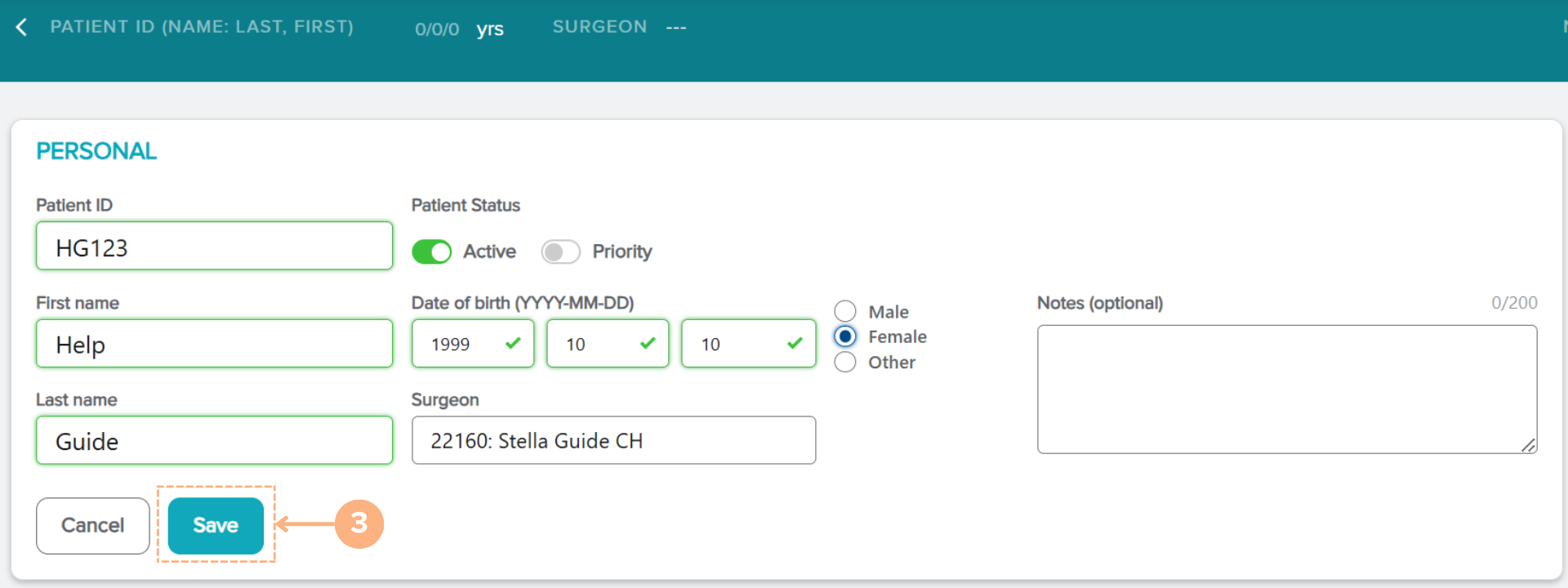
Il nuovo paziente verrà aggiunto al sistema. Per visualizzare tutti i pazienti esistenti, fare clic sulla scheda Patients (Pazienti) per visualizzare tutte le attività dei pazienti.
Come modificare i dettagli del paziente
Se è necessario apportare modifiche ai dati di un paziente esistente, procedere come segue:
Nella pagina Patient Details (Dettagli del paziente):
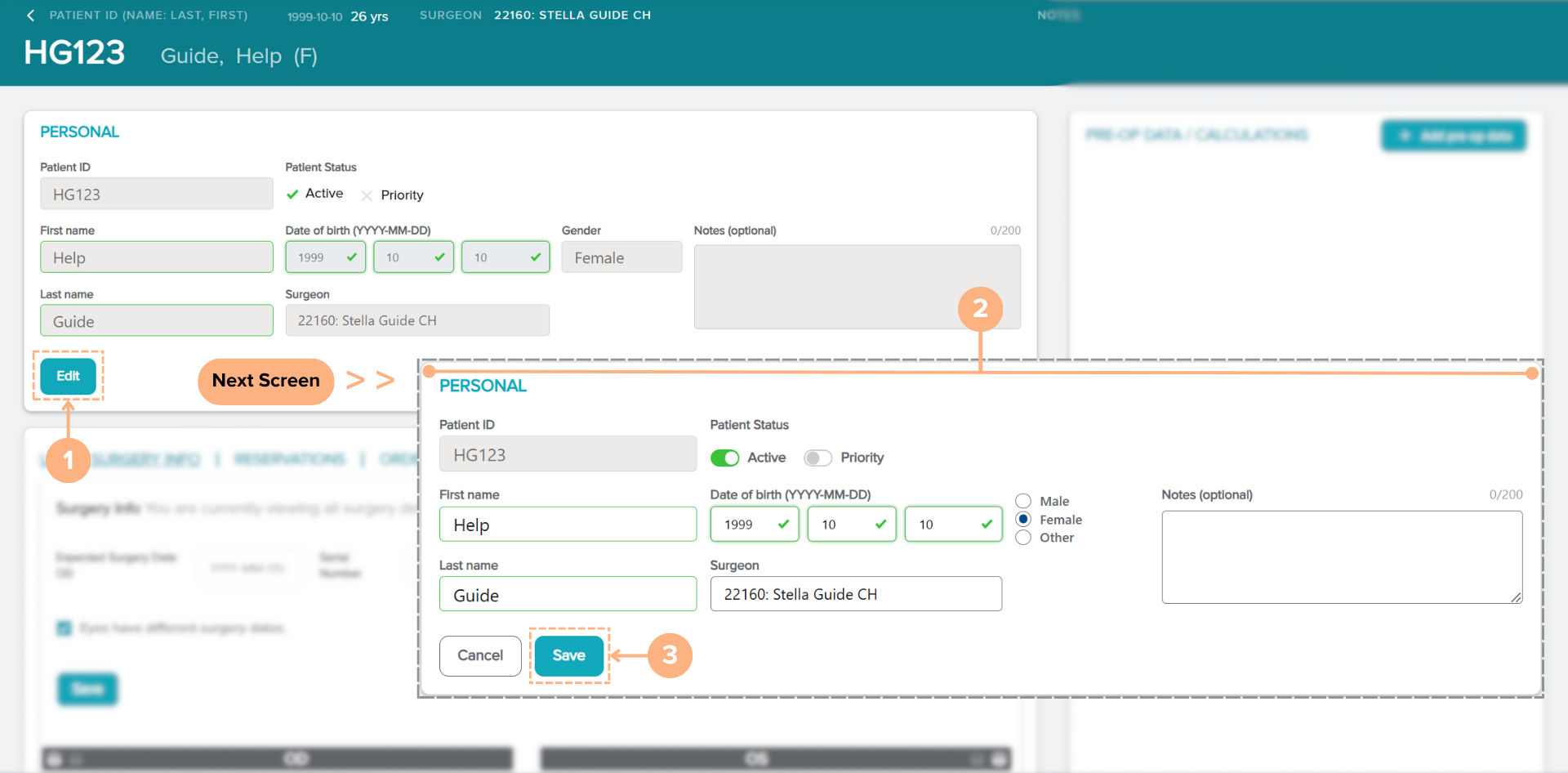
- Fare clic sul pulsante Edit (Modifica) nella sezione PERSONAL (PERSONALE).
- Apportare le modifiche necessarie ai dati del paziente.
- Fare clic sul pulsante Save (Salva) per salvare le nuove modifiche.
Nota: fare clic sul pulsante Cancel (Annulla) per interrompere l'azione