Slik legger du til en ny pasient
Følg disse trinnene for å opprette en ny pasient i systemet:
- Trykk på knappen + Add new patient (legg til ny pas.).
Merk: Knappen er tilgjengelig på fanene Dashboard (dashbord), Pasients (pasienter) og Surgeons (kirurger).

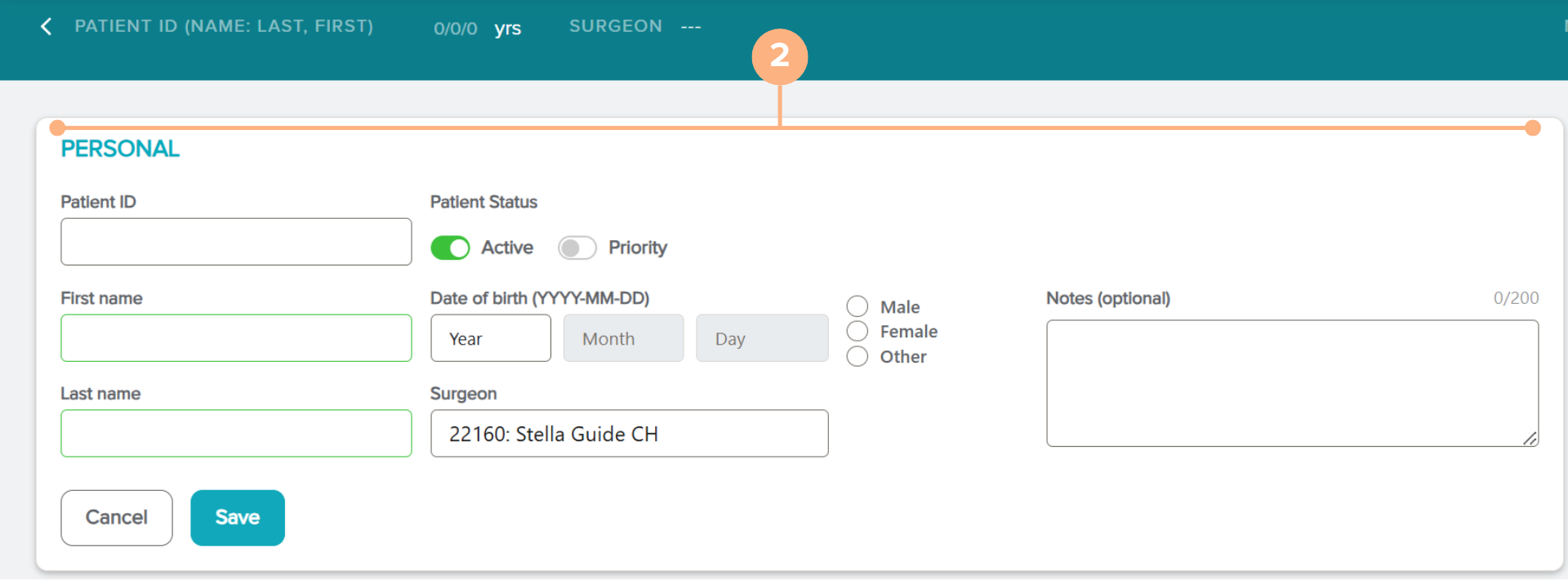
- Angi pasientinformasjonen.
Datafeltene inkluderer:
- Patient Identification (pasientidentifikasjon) (for alle alfanumeriske tegn, men kan ikke overskride 15 tegn)
- Patient’s First and Last Name (Pasientens fornavn og etternavn) (valgfrie felt)
- Patient Status (pasientstatus) (aktiv og/eller prioritet)
- Date of Birth (fødselsdato) – Gender (kjønn)
- Surgeon (kirurg)
- Notes (merknad) (fritt)
Viktig merknad: En standard kirurg kan allerede være valgt hvis kontoen er pålogget som kirurg. Du kan endre valget ved å trykke på feltet Surgeon (kirurg). Hvis ingen kirurg er valgt, kan ikke preop-data angis.
Ekstra merknad: Hvis du foretrekker å ikke inkludere pasientens for- og etternavn som tilgjengelig felt når du legger til en pasient i systemet, kan du kontakte kundeserviceavdelingen på customerservice.ag@staar.com for å be om at disse feltene fjernes fra kontoen.
- Trykk på Save (lagre) for å fullføre pasientopprettingsprosessen.
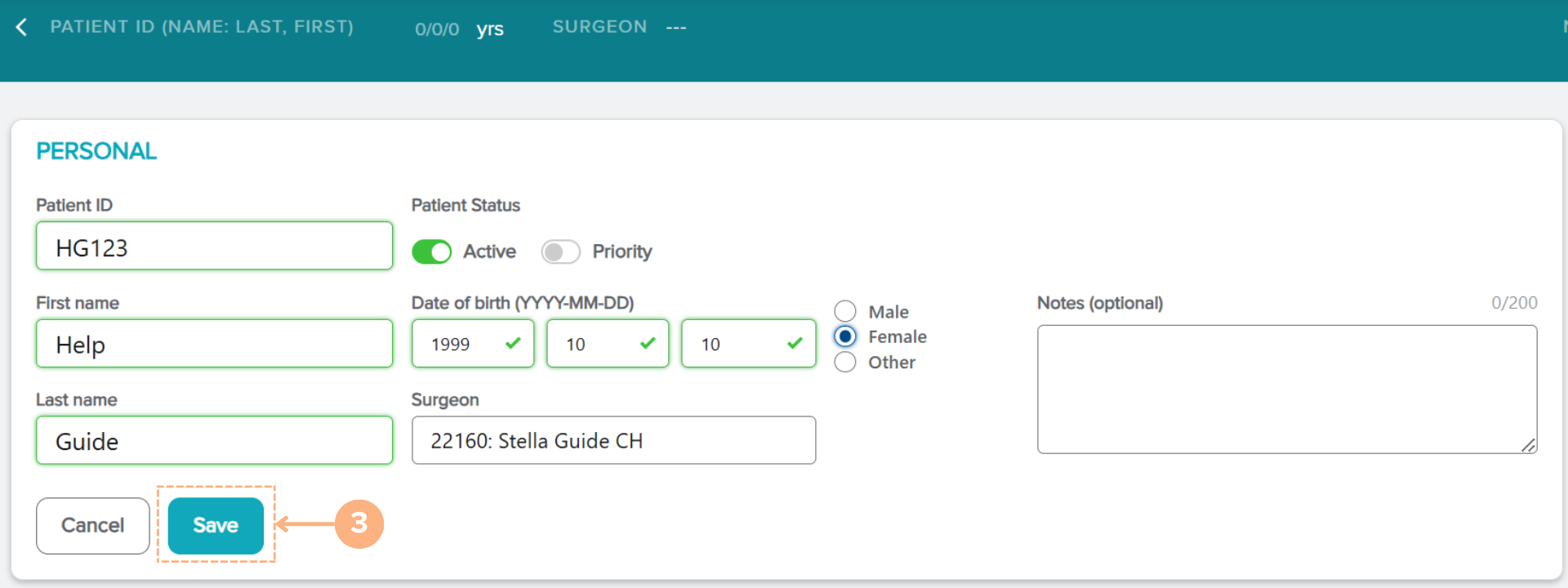
Den nye pasienten vil legges til i systemet. Hvis du vil vise alle eksisterende pasienter, trykker du på fanen Pasients (pasienter) for å vise all pasientaktivitet.
Slik redigerer du pasientdetaljer
Hvis du må endre en eksisterende pasients detaljer, følger du trinnene nedenfor:
På siden Pasientdetaljer:
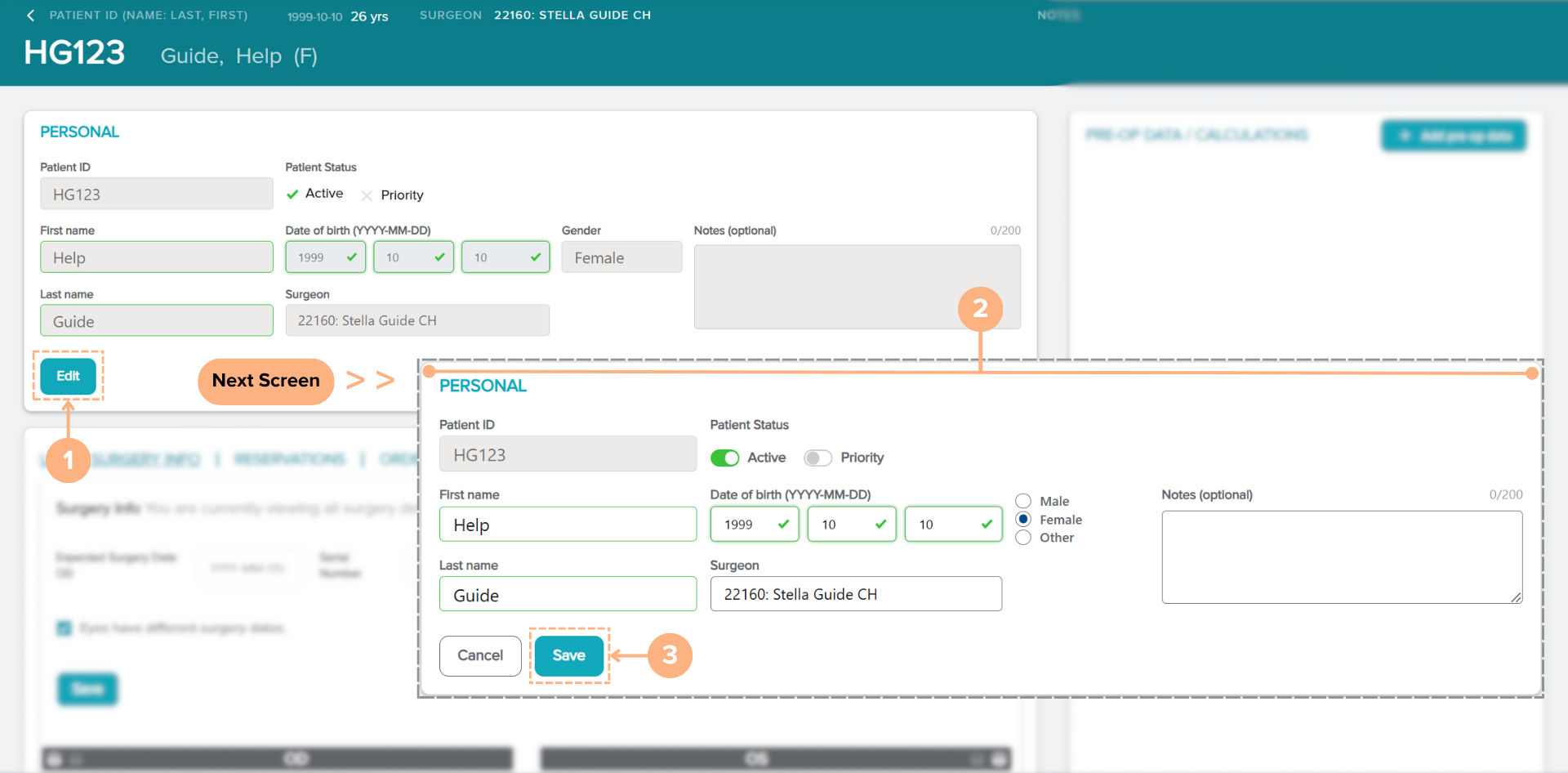
- Trykk på Edit (rediger)-knappen i delen PERSONAL (PERSONLIG).
- Gjør endringer i pasientinformasjonen etter behov.
- Trykk på knappen Save (lagre) for å lagre endringene.
Merk: Trykk på Cancel (kanseller)-knappen for å avbryte handlingen