Kako dodati novog pacijenta
Za izradu novog pacijenta u sustavu, slijedite ove korake:
- Kliknite na gumb + Add new patient (Dodaj nov. pacije.).
Napomena: Gumb je dostupan na karticama Dashbord (Nadzorna ploča), Patients (Pacijenti) i Surgeons (Kirurzi).

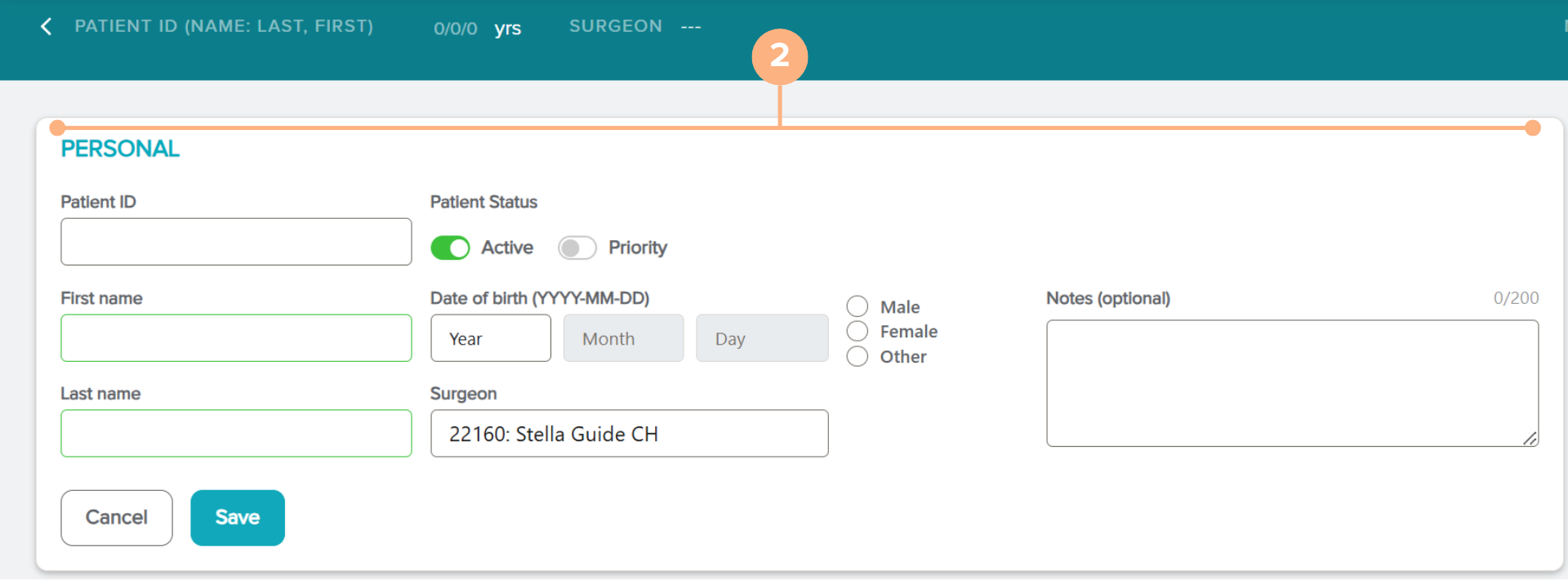
- Unesite podatke o pacijentu.
Polja s podacima uključuju:
- Patient Identification (Identifikacija pacijenta) (prihvaća sve alfanumeričke znakove, ne smije biti dulja od 15 znakova)
- First and Last Name (Ime i prezime) pacijenta (opcijska polja)
- Patient Status (Status pacijenta) (Aktivno i/ili Prioritet)
- Date of Birth (Datum rođenja) – Gender (Spol)
- Surgeon (Kirurg)
- Notes (optional) (Napomene (opcija))
Važna napomena: Zadani kirurg može biti već odabran ako ste se u račun prijavili kao kirurg. Ovaj odabir možete promijeniti klikom na polje Surgeon (Kirurg). Ako nije odabran nijedan kirurg, ne mogu se unijeti podaci prije zahvata.
Dodatna napomena: Ako ne želite uključiti ime i prezime pacijenta kao dostupno polje prilikom dodavanja pacijenta u sustav, možete se obratiti Službi za korisničku podršku na customerservice.ag@staar.com da biste zatražili uklanjanje tih polja sa svog računa.
- Kliknite na Save (Spremi) da biste dovršili postupak izrade pacijenta.
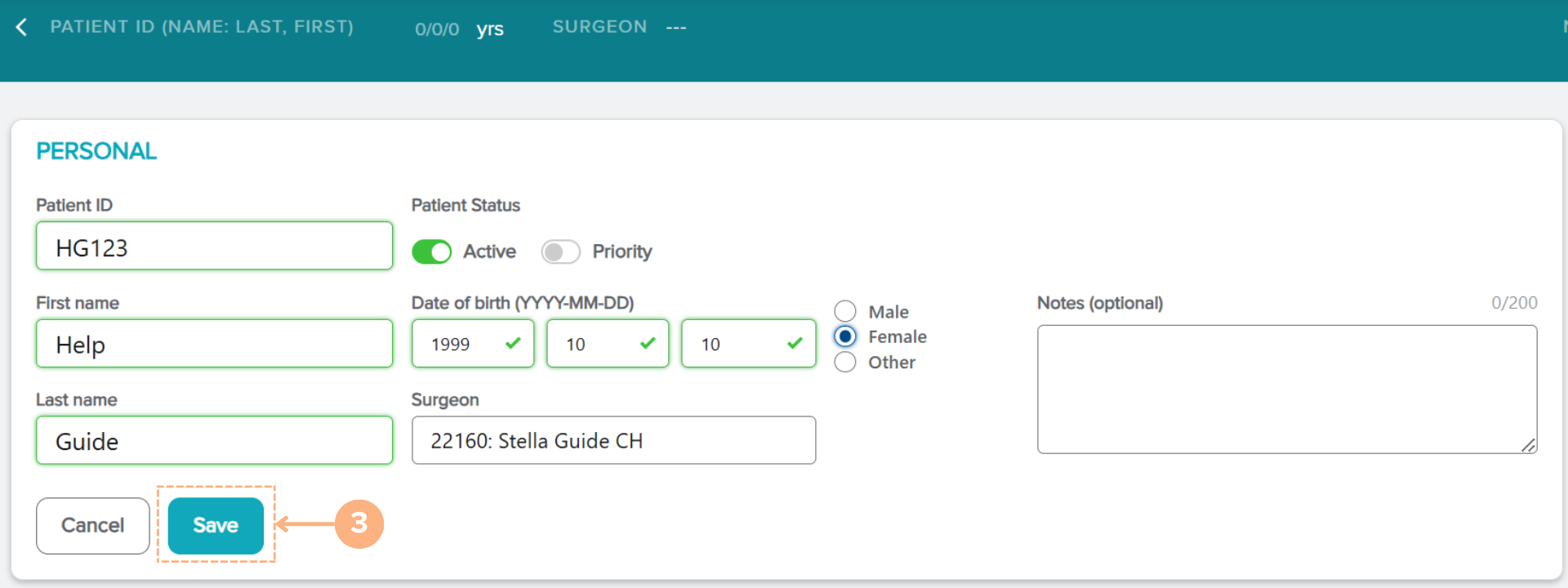
Novi pacijent bit će dodan u sustav. Da biste pregledali sve postojeće pacijente, kliknite na karticu Patients (Pacijenti) da biste pregledali sve aktivnosti pacijenta.
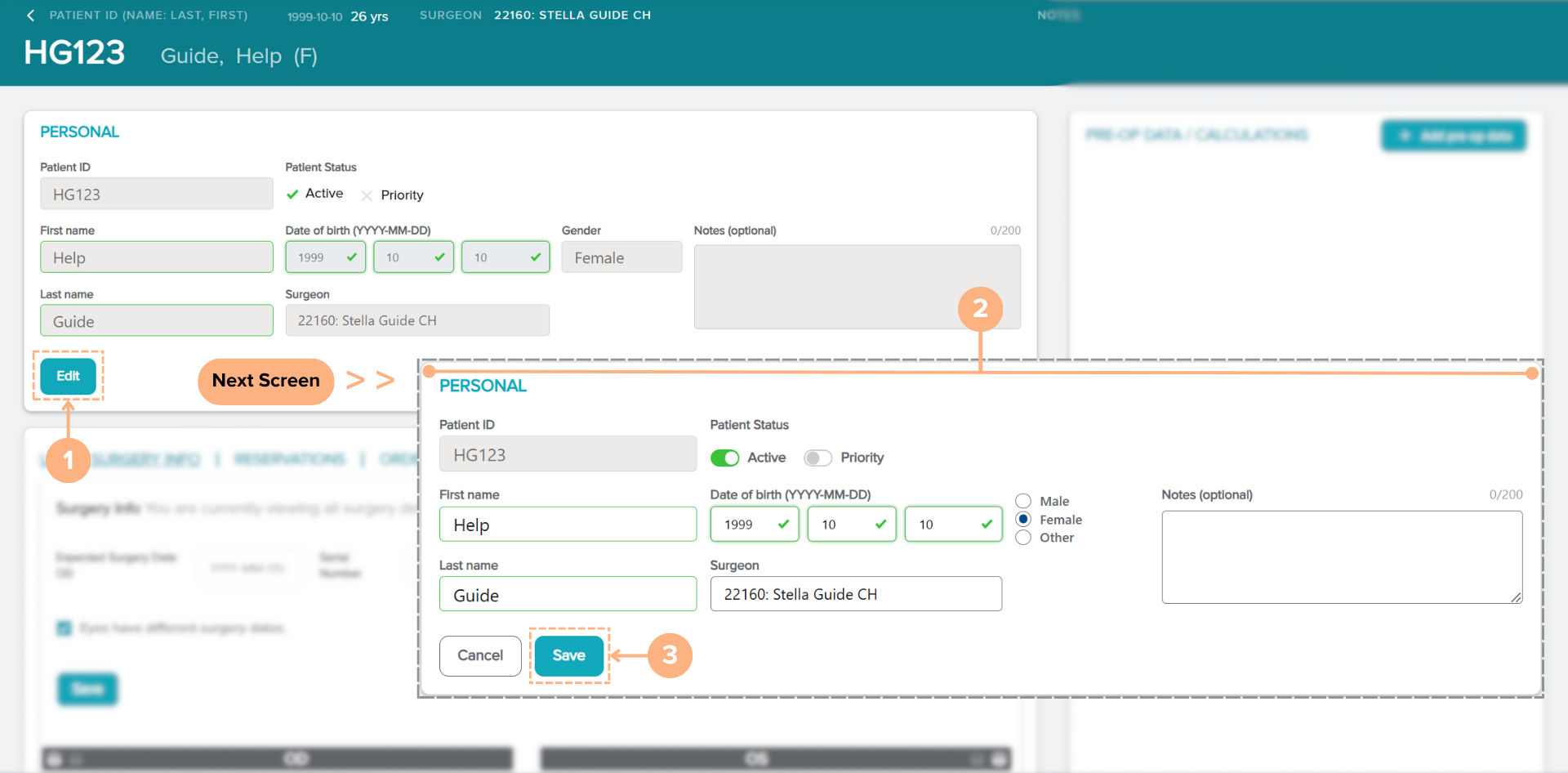
Kako urediti detalje o pacijentu
Ako trebate izmijeniti pojedinosti o postojećem pacijentu, slijedite korake u nastavku:
Na stranici Patient Details (Detalji o pacijentu):
- Kliknite na gumb Uredi u odjeljku PERSONAL (OSOBNI PODACI).
- Po potrebi promijenite podatke o pacijentu.
- Kliknite na gumb Save (Spremi) da biste spremili nove izmjene.
Napomena: Kliknite na gumb Cancel (Otkaži) kako biste odustali od radnje