Kaip pridėti naują pacientą
Norėdami sistemoje sukurti naują pacientą, atlikite šiuos veiksmus:
- Spustelėkite mygtuką + Add new patient (pridėti pacientą).
Pastaba. Mygtukas prieinamas kortelėse „Dashboard“ (valdymo skydelis), „Patients“ (pacientai) ir „Surgeons“ (chirurgai).

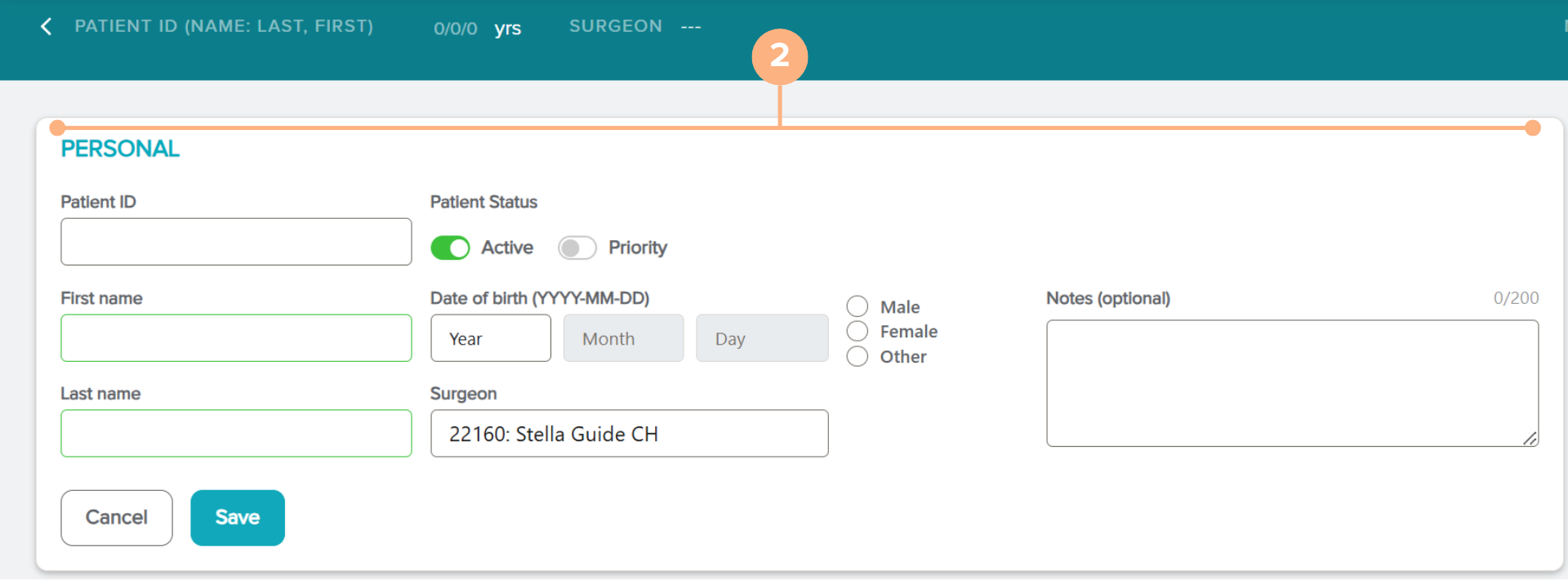
- Įveskite paciento informaciją.
Duomenų laukeliai:
- Paciento identifikavimas (galima rašyti visas raides ir skaitmenis, bet negalima viršyti 15 rašmenų)
- „Patient’s First and Last Name“ (paciento vardas ir pavardė) (pasirenkamieji laukeliai)
- „Patient Status“ (paciento būsena) („Active“ (aktyvi) ir (arba) „Priority“ (pirmenybė)
- „Date of Birth“ (gimimo data)
- „Gender“ (lytis)
- „Surgeon“ (chirurgas)
- „Notes“ (pastabos) (pasirinktinai)
Svarbi pastaba. Numatytasis chirurgas jau gali būti pasirinktas, jeigu Jūsų paskyra yra užregistruota kaip chirurgo. Šią parinktį galite pakeisti spustelėdami laukelį „Surgeon“ (chirurgas). Jeigu chirurgas nepasirinktas, negalima įvesti priešoperacinių duomenų.
Papildoma pastaba. Jeigu pridėdami pacientą į sistemą nenorite įtraukti paciento vardo ir pavardės laukelio kaip prieinamo, galite kreiptis į klientų aptarnavimo skyrių adresu customerservice.ag@staar.com ir paprašyti pašalinti šiuos laukelius iš savo paskyros.
- Spustelėkite Save (išsaugoti), kad užbaigtumėte paciento kūrimo procedūrą.
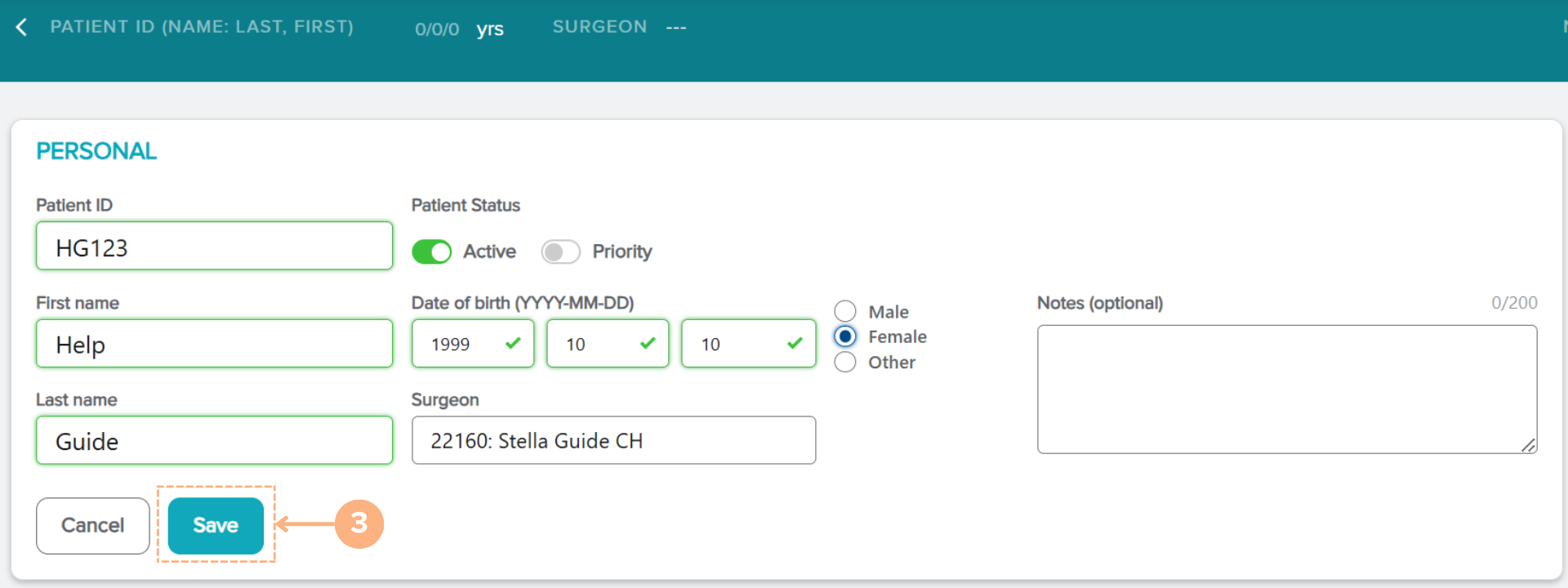
Naujas pacientas bus įtrauktas į sistemą. Norėdami peržiūrėti visus esamus pacientus, spustelėkite kortelę „Patients“ (pacientai), kad peržiūrėtumėte visą paciento veiklą.
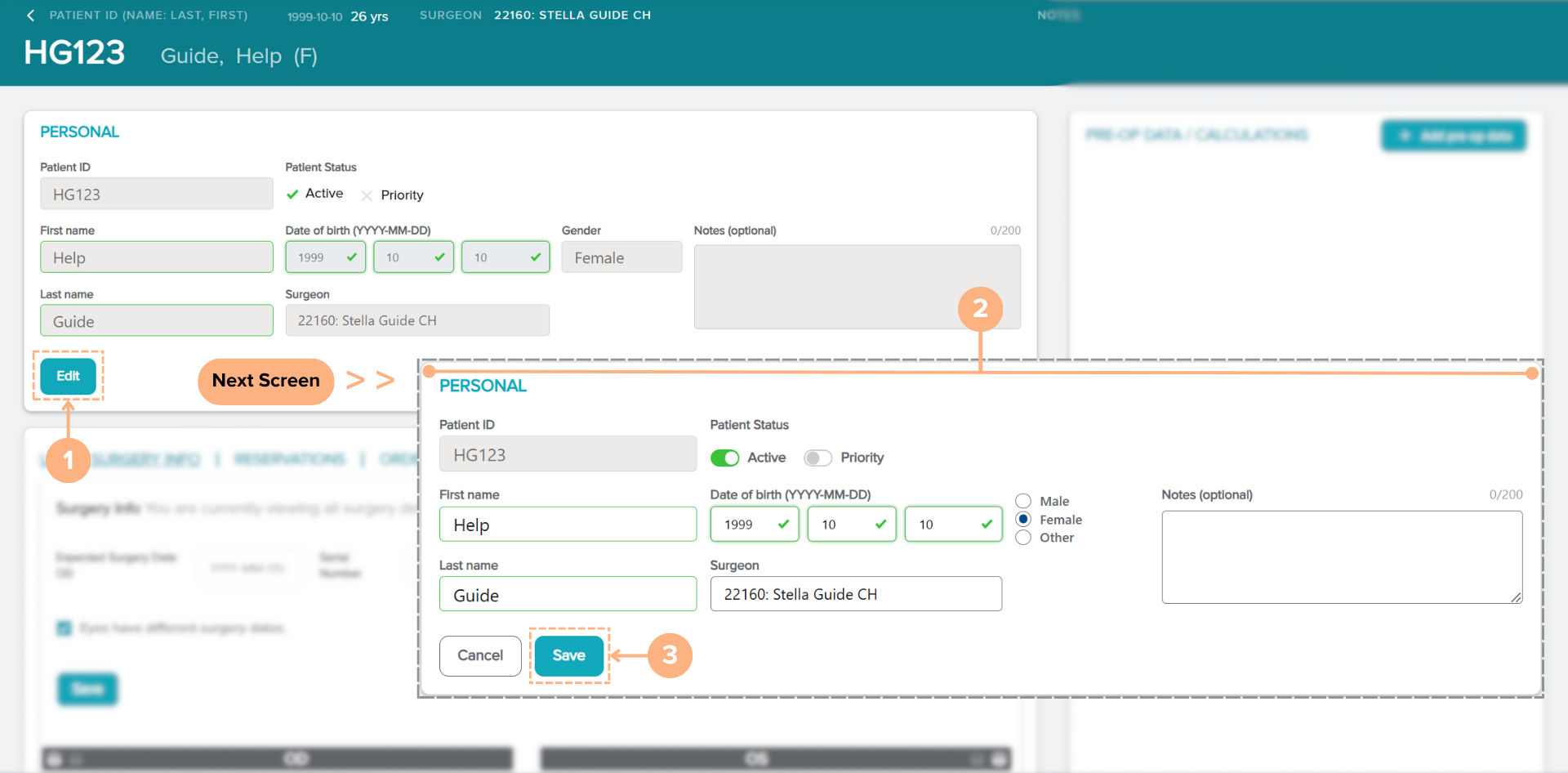
Kaip redaguoti paciento duomenis
Jeigu reikia pakeisti esamo paciento duomenis, atlikite toliau nurodytus veiksmus.
Puslapyje „Paciento duomenys“
- Skiltyje „PERSONAL“ (asmeniniai) spustelėkite mygtuką Edit (redaguoti).
- Atlikite reikiamus paciento duomenų pakeitimus.
- Spustelėkite mygtuką Save (išsaugoti), kad išsaugotumėte naujus pakeitimus.
Pastaba. Spustelėkite mygtuką „Cancel (Atšaukti)“, kad atsisakytumėte veiksmo