Jak přidat nového pacienta
Pro vytvoření nového pacienta v systému postupujte podle těchto kroků:
- Klikněte na tlačítko + Add new patient (Př. nového pac.).
Poznámka: Tlačítko je přístupné na kartách Dashboard (Řídicí panel), Patients (Pacienti) a Surgeons (Chirurgové).

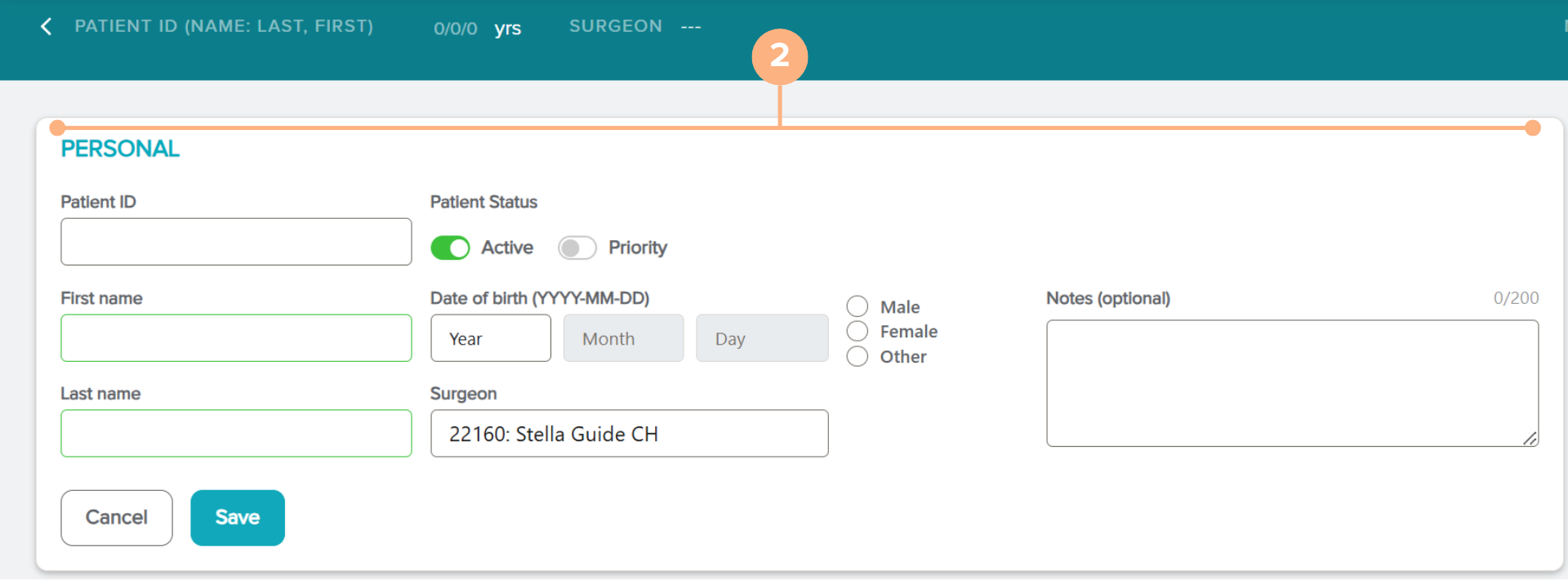
- Zadejte informace o pacientovi.
Datová pole jsou:
- Identifikace pacienta (akceptuje všechny alfanumerické znaky, ale nesmí překročit 15 znaků)
- Patient’s First and Last Name (Jméno a příjmení pacienta) (volitelná pole)
- Patient Status (Stav pacienta) (Active (Aktivní) a/nebo Priority (Priorita))
- Date of Birth (Datum narození)
- Gender (Pohlaví)
- Surgeon (Chirurg)
- Notes (optional) (Pozn. (volitelné))
Důležitá poznámka: Pokud jste se na účet přihlásili jako chirurg, může být již vybrán výchozí chirurg. Tuto volbu můžete změnit kliknutím na pole Surgeon (Chirurg). Pokud není vybrán žádný chirurg, nelze zadat předoperační data.
Další poznámka: Pokud nechcete při přidávání pacienta do systému uvádět jméno a příjmení pacienta jako dostupná pole, můžete kontaktovat oddělení služeb zákazníkům na adrese customerservice.ag@staar.com a požádat o odstranění těchto polí z vašeho účtu.
- Kliknutím na tlačítko Save (Uložit) dokončete proces vytváření pacienta.
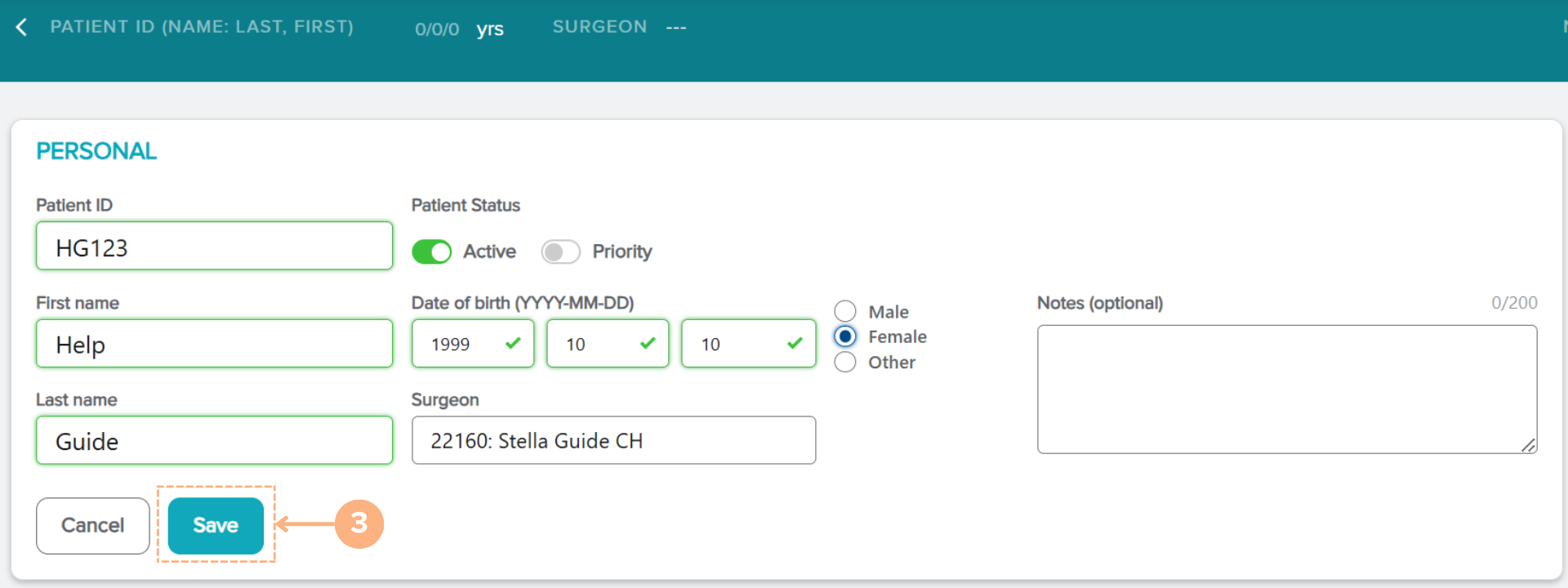
Nový pacient bude přidán do systému. Pro zobrazení všech stávajících pacientů klikněte na kartu Patients (Pacienti) a zobrazte všechny aktivity pacientů.
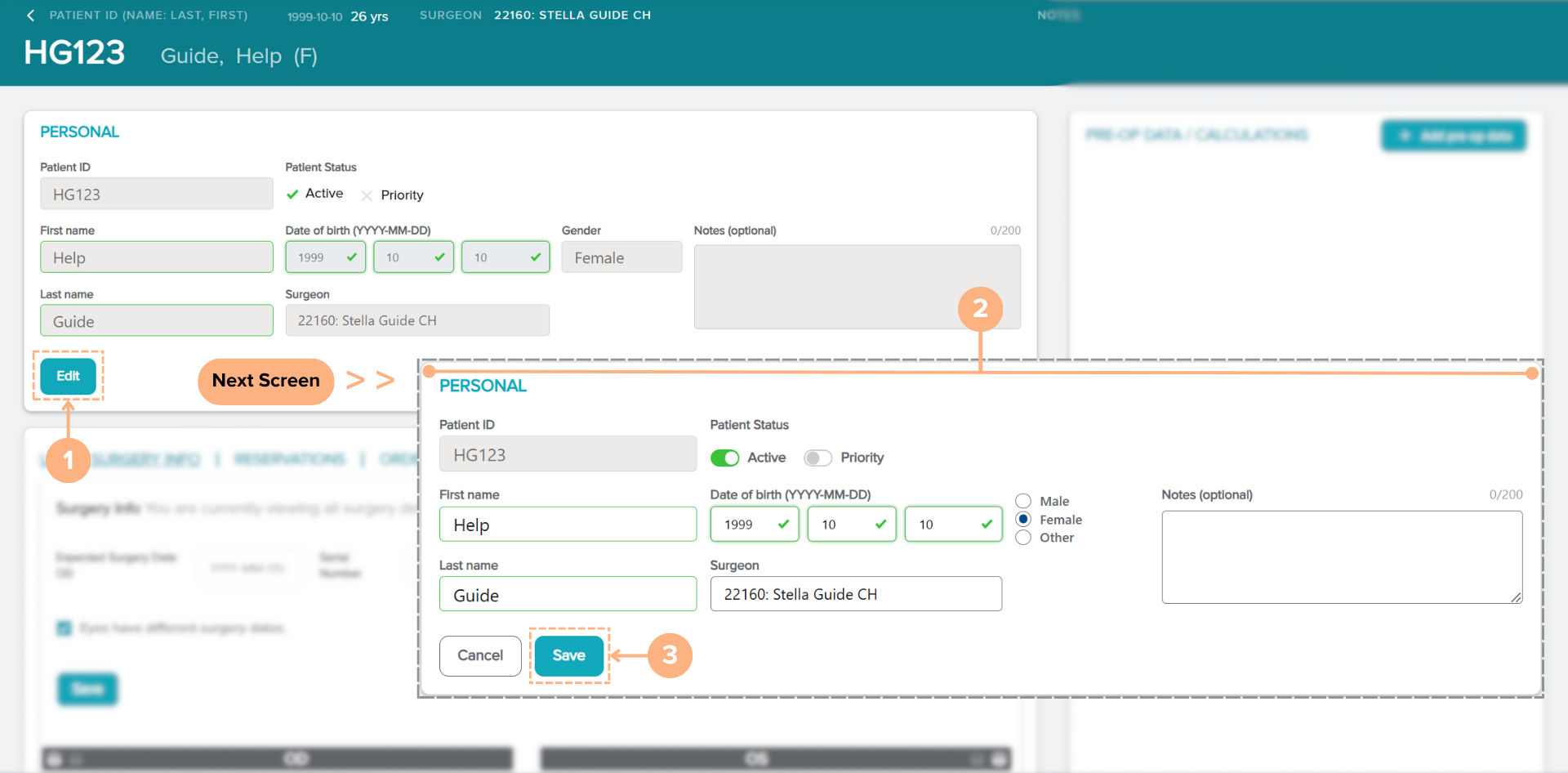
Jak upravit podrobnosti o pacientovi
Pokud potřebujete změnit údaje stávajícího pacienta, postupujte podle následujících kroků:
Na stránce Patient Details (Podrobnosti o pacientovi):
- Klikněte na tlačítko Edit (Upravit) v části PERSONAL (OSOBNÍ).
- Podle potřeby proveďte změny údajů pacienta.
- Klepnutím na tlačítko Save (Uložit) nové změny uložíte.
Poznámka: Kliknutím na tlačítko Cancel (Storno) akci opustíte