Τρόπος προσθήκης νέου ασθενούς
Για να δημιουργήσετε έναν νέο ασθενή στο σύστημα, ακολουθήστε τα παρακάτω βήματα:
- Κάντε κλικ στο κουμπί + Add new patient (Προσθ. νέου ασθ.).
Σημ: Το κουμπί είναι προσβάσιμο από τις καρτέλες Dashboard (Πίνακας ελέγχου), Patients (Ασθενείς) και Surgeons (Χειρουργοί).

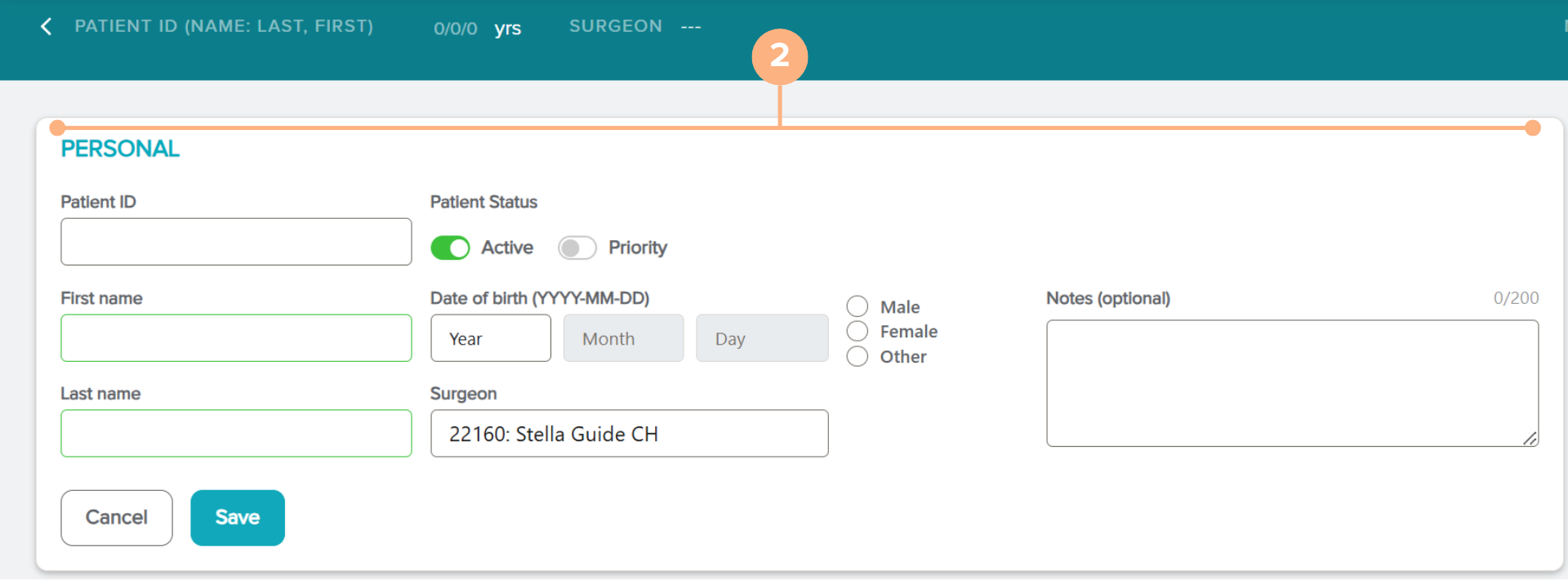
- Καταχωρίστε τα στοιχεία του ασθενούς.
Τα πεδία δεδομένων περιλαμβάνουν τα εξής:
- Patient Identification (Ταυτοποίηση ασθενούς) (δέχεται όλους τους αλφαριθμητικούς χαρακτήρες, αλλά δεν μπορεί να υπερβαίνει τους 15 χαρακτήρες)
- Patient’s First and Last Name (Όνομα και επώνυμο ασθενούς) (προαιρετικά πεδία)
- Patient Status (Κατάσταση ασθεν.) (ενεργή ή/και προτεραιότητα)
- Date of Birth (Ημερομηνία γέννησης)
- Gender (Φύλο)
- Surgeon (Χειρουργός)
- Notes (Σημειώσεις) (προαιρετικά)
Σημαντική σημείωση: Μπορεί να έχει ήδη επιλεγεί ένας προεπιλεγμένος χειρουργός εάν ο λογαριασμός σας είναι συνδεδεμένος ως χειρουργός. Μπορείτε να αλλάξετε αυτή την επιλογή κάνοντας κλικ στο πεδίο Surgeon (Χειρουργός). Εάν δεν έχει επιλεγεί χειρουργός, δεν είναι δυνατή η εισαγωγή προεγχειρητικών δεδομένων.
Πρόσθετη σημείωση: Εάν προτιμάτε να μην συμπεριλάβετε το όνομα και το επώνυμο του ασθενούς ως διαθέσιμο πεδίο κατά την προσθήκη ενός ασθενούς στο σύστημα, μπορείτε να επικοινωνήσετε με το Τμήμα εξυπηρέτησης πελατών στη διεύθυνση customerservice.ag@staar.com, για να ζητήσετε την αφαίρεση αυτών των πεδίων από τον λογαριασμό σας.
- Κάντε κλικ στην επιλογή Save (Αποθηκεύστε), για να ολοκληρώσετε τη διαδικασία δημιουργίας ασθενούς.
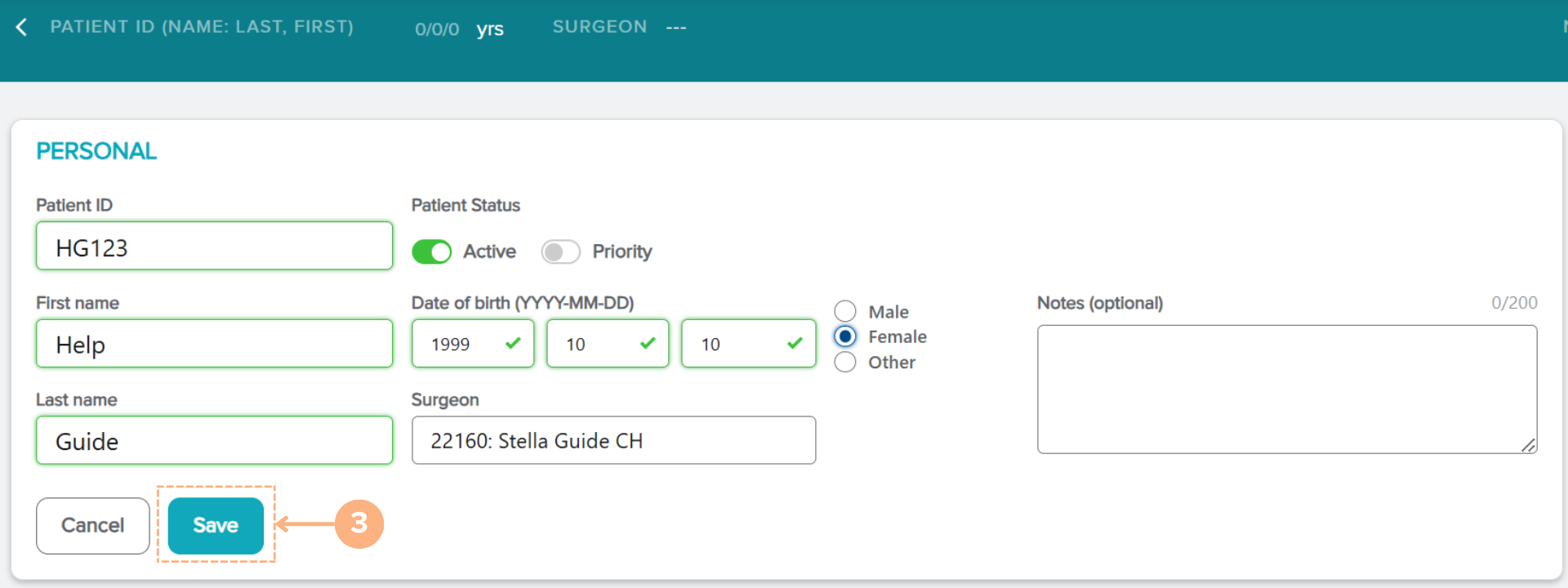
Ο νέος ασθενής θα προστεθεί στο σύστημα. Για να δείτε όλους τους υπάρχοντες ασθενείς, κάντε κλικ στην καρτέλα Patients (Ασθενείς), για να δείτε όλες τις δραστηριότητες των ασθενών.
Τρόπος επεξεργασίας στοιχείων ασθενούς
Εάν πρέπει να κάνετε οποιεσδήποτε αλλαγές στα στοιχεία ενός υπάρχοντος ασθενούς, ακολουθήστε τα παρακάτω βήματα:
Από τη σελίδα με τα στοιχεία του ασθενούς:
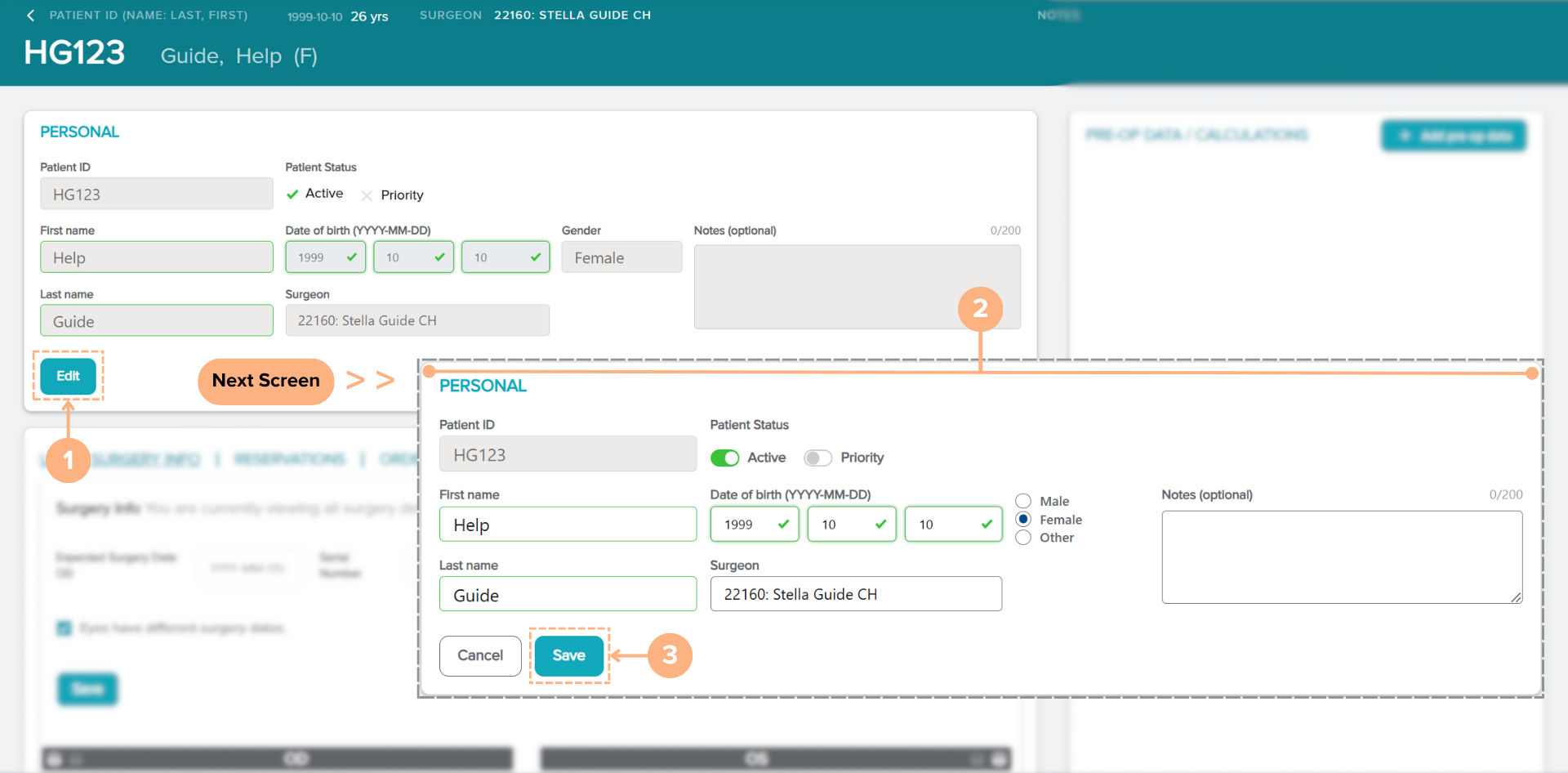
- Κάντε κλικ στο κουμπί Edit (Επεξεργαστείτε) στην ενότητα PERSONAL (ΠΡΟΣΩΠ.).
- Κάντε τις αλλαγές που χρειάζεται στα στοιχεία του ασθενούς.
- Κάντε κλικ στο κουμπί Save (Αποθηκεύστε), για να αποθηκεύσετε τις νέες αλλαγές.
Σημ: Κάντε κλικ στο κουμπί Cancel (Ακύρωση), για να ακυρώσετε την ενέργεια