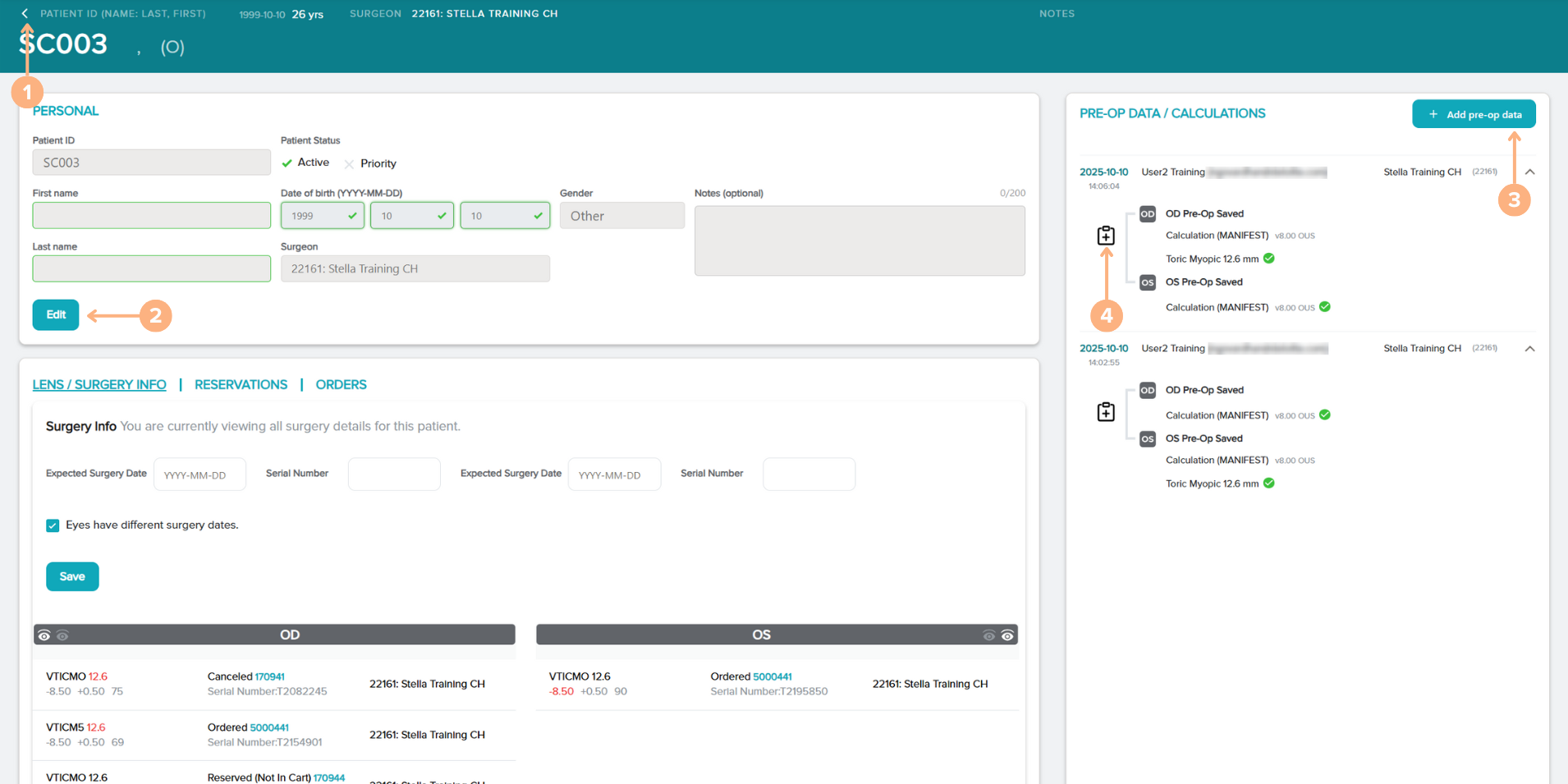
Επιλεγμένα κουμπιά
1. Επιστροφή (σύμβολο που δείχνει προς τα αριστερά): επιστρέψτε στην καρτέλα Patients (Ασθενείς).
2. Edit (Επεξεργαστείτε): επεξεργαστείτε τα στοιχεία του ασθενούς
3. + Add pre-op data (Πρ. προεγχ. δεδ.): δημιουργήστε ένα νέο σύνολο προεγχειρητικών δεδομένων για τον ασθενή
4. Copy this pre-op data to a new set (Αντιγράψτε τα προεγχ. δεδ. σε νέο σετ): δημιουργήστε ένα διπλότυπο των προεγχειρητικών δεδομένων σε ένα νέο σύνολο
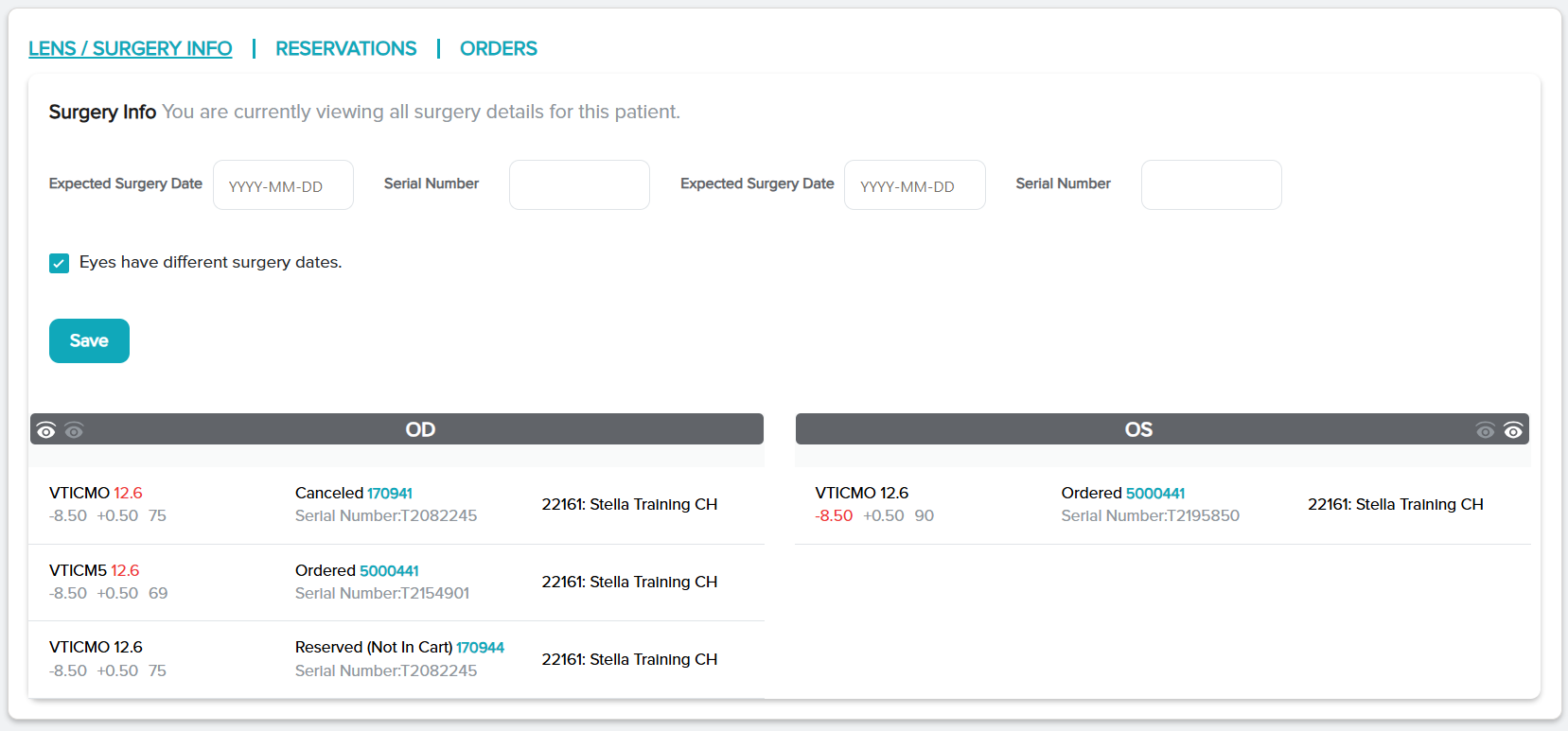
Ενότητα Lens/Surgery Info (Πληρ. φακού/χειρουργ
Επιλεγμένες ενέργειες:
- Για να μπορείτε να παρακολουθείτε τις πληροφορίες της χειρουργικής επέμβασης του ασθενούς σας, μπορείτε να καταχωρίσετε την ημερομηνία της χειρουργικής επέμβασης και τον αριθμό σειράς του φακού που εμφυτεύεται στον οφθαλμό του ασθενούς σας στα παρεχόμενα πεδία.
- Για κάθε υπό επέμβαση οφθαλμό παρατίθενται όλοι οι φακοί που έχουν υποβληθεί σε παραγγελία ή βρίσκονται σε κράτηση για τον ασθενή (κατά περίπτωση). Για να αποκτήσετε πρόσβαση στη σελίδα με τα στοιχεία παραγγελίας ή κράτησης, κάντε κλικ στον αριθμό παραγγελίας ή κράτησης .
Σημ: Οι διαφορές ως προς τα στοιχεία της συνταγής, το μήκος και τον αριθμό μοντέλου μεταξύ των φακών που βρίσκονται σε κράτηση ή έχουν υποβληθεί για παραγγελία και του φακού-στόχου θα επισημαίνονται με κόκκινο χρώμα.
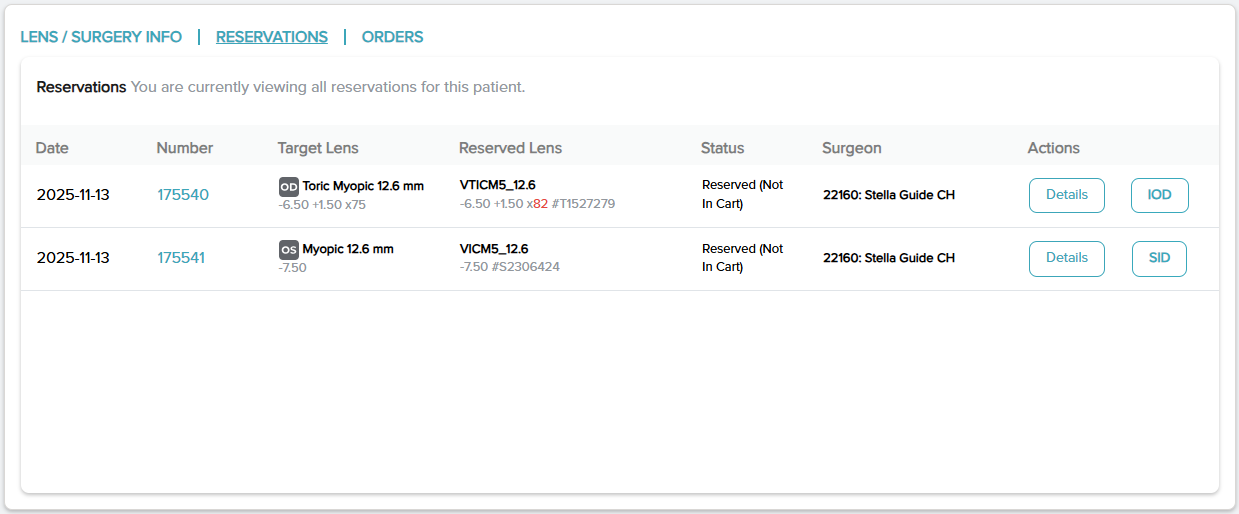
Ενότητα Reservations (Κρατήσεις
Επιλεγμένη ενέργεια:
- Αναφέρονται όλες οι κρατήσεις φακών για τον ασθενή σας (κατά περίπτωση). Για να αποκτήσετε πρόσβαση στη σελίδα Reservation Details (Στοιχεία κράτησης), κάντε κλικ στον αριθμό κράτησης ή στο κουμπί για την εμφάνιση λεπτομερειών.
- Για να δημιουργήσετε το IOD ή το SID, κάντε κλικ στο κουμπί IOD ή SID, για να εμφανιστεί η αναδυόμενη οθόνη IOD/SID.
Σημ: Οι διαφορές ως προς τα στοιχεία της συνταγής, το μήκος και τον αριθμό μοντέλου μεταξύ των φακών που βρίσκονται σε κράτηση και του φακού-στόχου θα επισημαίνονται με κόκκινο χρώμα.
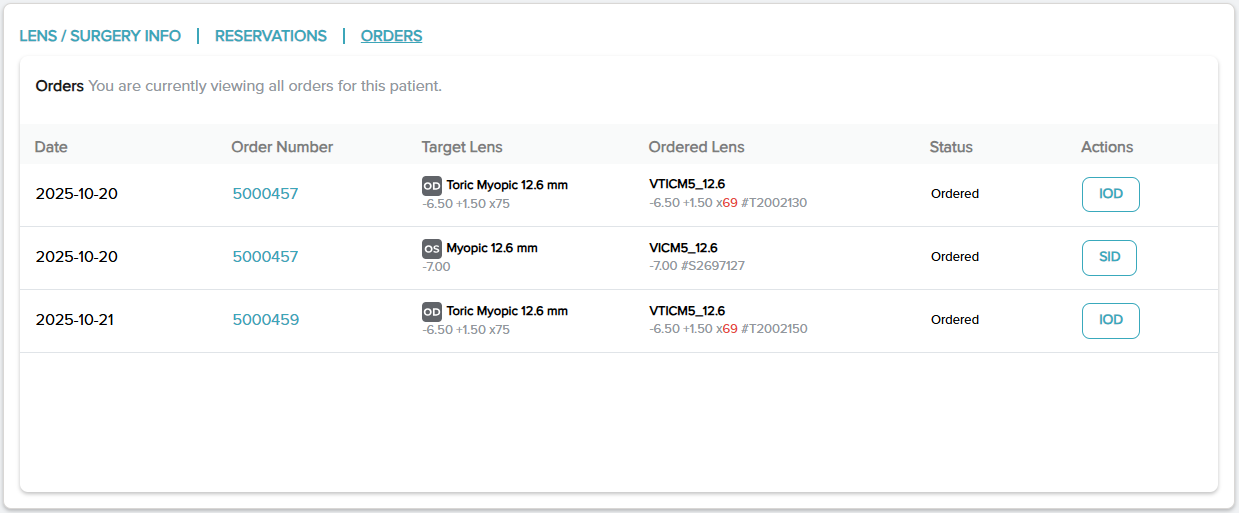
Ενότητα Orders (Παραγγελίες)
Επιλεγμένες ενέργειες:
- Αναφέρονται όλες οι παραγγελίες φακών για τον ασθενή σας (κατά περίπτωση). Αποκτήστε πρόσβαση στη σελίδα με τις λεπτομέρειες της παραγγελίας κάνοντας κλικ στον αριθμό παραγγελίας.
- Για να δημιουργήσετε το IOD ή το SID, κάντε κλικ στο κουμπί IOD ή SID, για να εμφανιστεί η αναδυόμενη οθόνη IOD/SID.
Σημ: Οι διαφορές ως προς τα στοιχεία της συνταγής, το μήκος και τον αριθμό μοντέλου μεταξύ των φακών που υποβληθεί για παραγγελία και του φακού-στόχου θα επισημαίνονται με κόκκινο χρώμα.
Πλαίσιο προεγχειρητικών δεδομένων/υπολογισμών
Στο πλαίσιο PRE-OP DATA/CALCULATIONS (ΠΡΟΕΓΧ. ΔΕΔ./ΥΠΟΛΟΓΙΣΜΟΙ) υπάρχουν όλα τα αποθηκευμένα προεγχειρητικά δεδομένα του ασθενούς σας. Οι αποθηκευμένοι υπολογισμοί με κλειδαριά υποδεικνύουν ότι έχει εκχωρηθεί ένας φακός στον συγκεκριμένο υπολογισμό.
Επιλεγμένες ενέργειες:
- Για να αποκτήσετε πρόσβαση στα αποθηκευμένα προεγχειρητικά δεδομένα, κάντε κλικ στην ημερομηνία με υπερσύνδεσμο ή στο κείμενο Pre-Op Saved (Αποθήκευση προεγχειρητικών δεδομένων).
- Για να δημιουργήσετε ένα διπλότυπο των προεγχειρητικών δεδομένων για ήδη αποθηκευμένα προεγχειρητικά δεδομένα, κάντε κλικ στο κουμπί αντιγραφής αυτών των προεγχειρητικών δεδομένων σε νέο σετ.
- Για να δημιουργήσετε ένα νέο σύνολο προεγχειρητικών δεδομένων στο εργαλείο υπολογισμού, κάντε κλικ στο κουμπί + Add pre-op data (Πρ. προεγχ. δεδ.).
Σημ: Τα προεγχειρητικά δεδομένα/υπολογισμοί που επισημαίνονται με την κόκκινη ένδειξη «OCOS» δίπλα τους υποδεικνύουν ότι αυτός ο υπολογισμός εισήχθη από την πλατφόρμα OCOS. Αυτοί οι υπολογισμοί είναι κλειδωμένοι, αλλά μπορούν να αντιγραφούν σε νέο σετ.