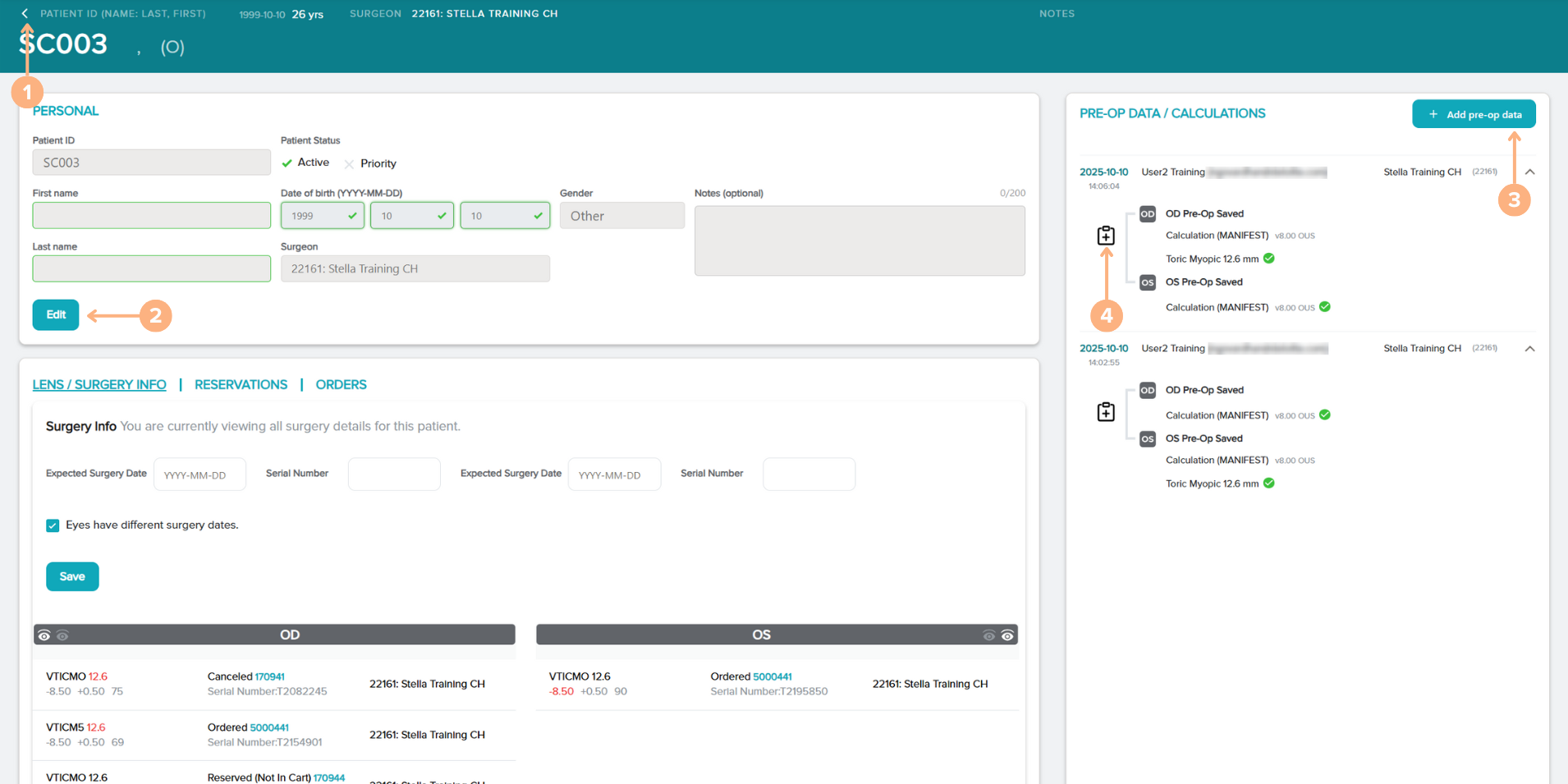
Butoane recomandate
1. Revenire (cursor stânga): revenire la fila Patients (Pacienți)
2. Edit (Editare): editați detaliile pacientului
3. + Add pre-op data (+ Date preop noi): creați un set nou de date preoperatorii pentru pacient
4. Copy this pre-op data to a new set (Copiere date preop la un set nou): duplicați datele preoperatorii într-un set nou
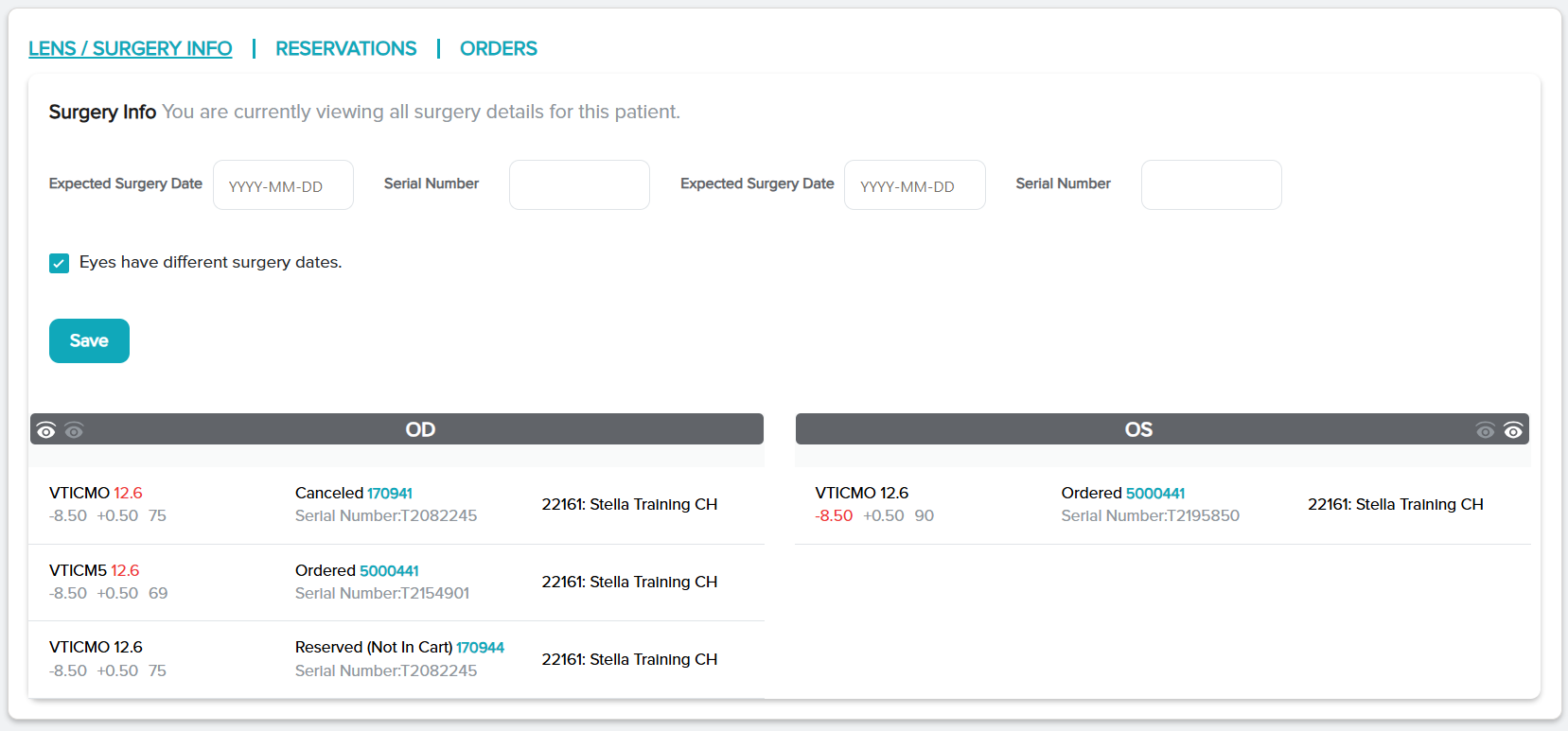
 ##Secțiunea Lens / Surgery Info (Info lentilă/operație
Acțiuni recomandate:
Pentru a vă ajuta să țineți evidența informațiilor privind intervenția chirurgicală a pacientului, puteți introduce data intervenției chirurgicale a pacientului și numărul de serie al lentilei care este implantată pe ochiul acestuia în câmpurile furnizate.
- Pentru fiecare ochi operat sunt enumerate toate lentilele comandate sau rezervate pentru pacient (dacă este cazul). Pentru a accesa pagina Detalii comandă sau rezervare, faceți clic pe numărul comenzii sau al unei rezervări.
Notă: Diferențele dintre detaliile prescripției, lungimea și numărul de model al lentilei rezervate sau comandate față de lentila țintă vor fi codificate cromatic în roșu.
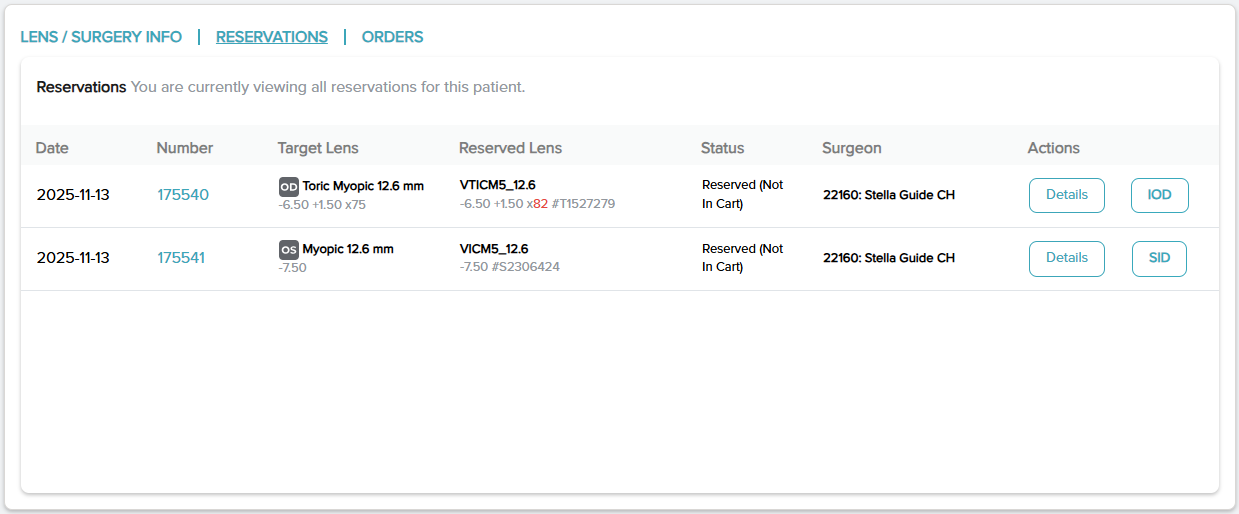
Secțiunea Reservations (Rezervări)
Acțiune recomandată:
- Sunt enumerate toate rezervările de lentile ale pacientului dvs. (dacă este cazul). Pentru a accesa pagina Reservation Details (Detalii rezervare), faceți clic pe numărul comenzii sau al unei rezervări.
- Pentru a genera IOD sau SID, faceți clic pe butonul IOD sau SID pentru a afișa ecranul pop-up IOD/SID.
Notă: Diferențele dintre detaliile prescripției, lungimea și numărul de model al lentilei rezervate sau comandate față de lentila țintă vor fi codificate cromatic în roșu.
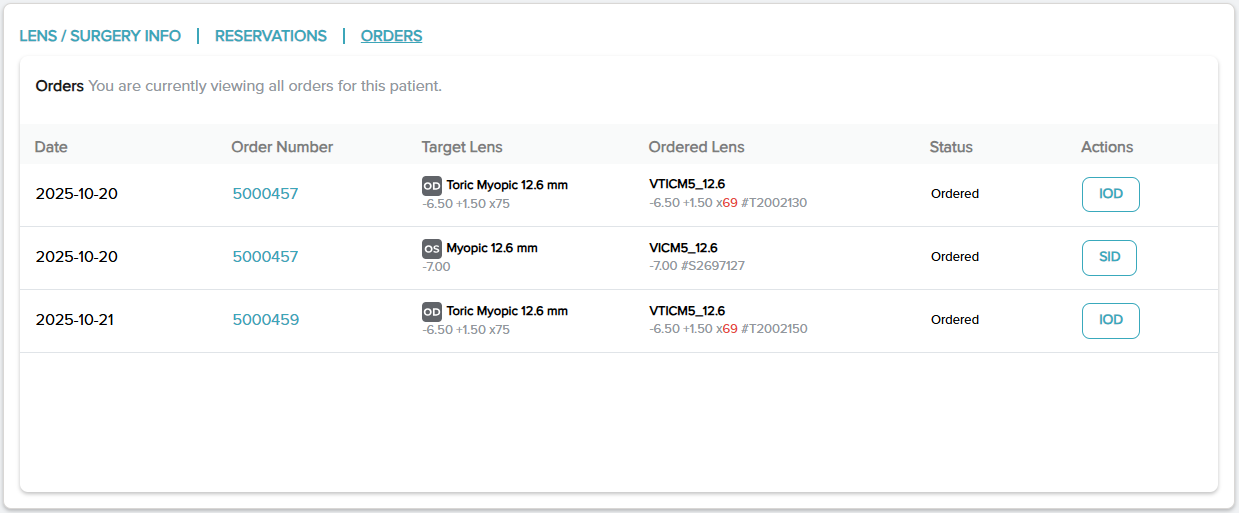
Secțiunea Orders (Comenzi
Acțiuni recomandate:
- Sunt enumerate toate comenzile de lentile pentru pacientul dvs. (dacă este cazul). Accesați pagina Detalii comandă făcând clic pe numărul comenzii.
- Pentru a genera IOD sau SID, faceți clic pe butonul IOD sau SID pentru a afișa ecranul pop-up IOD/SID.
Notă: Diferențele dintre detaliile prescripției, lungimea și numărul de model al lentilei comandate față de lentila țintă vor fi codificate cromatic în roșu.
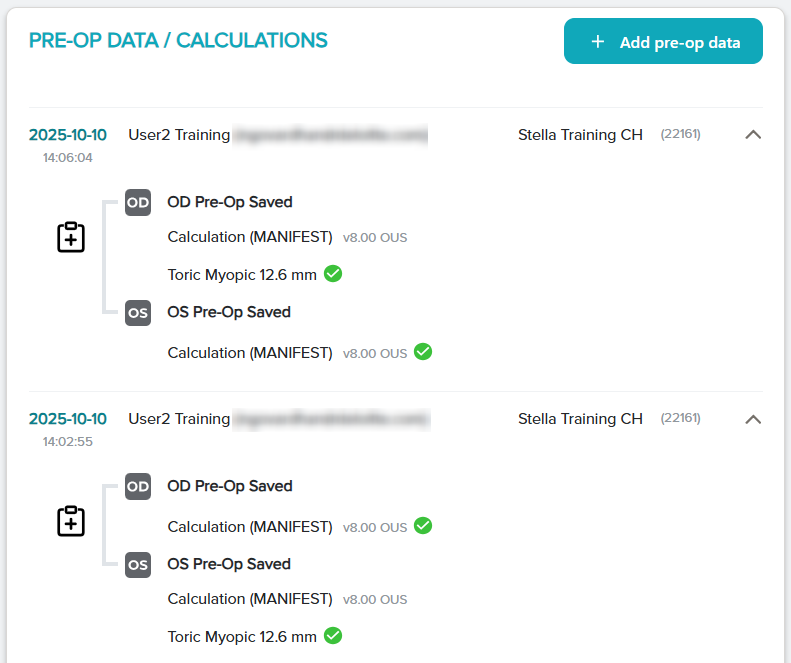
Panou date / calcule preoperatorii
În panoul PRE-OP DATA / CALCULATIONS (DATE PREOP/CALCULE) sunt prezentate toate datele preoperatorii salvate ale pacientului dvs. Calculele salvate cu un lacăt indică faptul că i-a fost alocată o lentilă.
Acțiuni recomandate:
- Pentru a accesa datele preoperatorii salvate, faceți clic pe data hyperlinkului sau pe textul Pre-Op Saved (Date preoperatorii salvate).
- Pentru a duplica datele preoperatorii pentru o dată preoperatorie deja salvată, faceți clic pe butonul Copy this pre-op data to a new set (Copiere date preop la un set nou).
- Pentru a crea un set nou de date preoperatorii pe calculator, faceți clic pe butonul + Add pre-op data (+ Date preop noi).
Notă: Datele/calculele preoperatorii marcate cu un „OCOS” roșu lângă indică faptul că acest calcul a fost importat din OCOS. Aceste calcule sunt blocate, dar pot fi copiate într-un set nou.