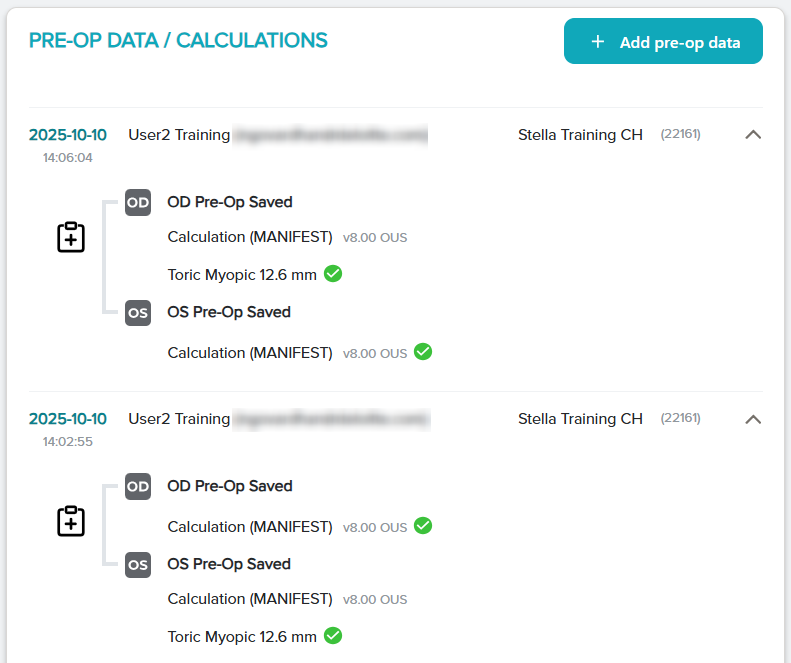
主なボタン
1. 戻る(左向きキャレット):Patients(患者)タブに戻ります
2. Edit(編集):患者詳細を編集します
3. + Add pre-op data(術前データの追加):患者の術前データの新規セットを作成します
4. Copy this pre-op data to a new set(この術前データを新しいセットにコピー):術前データを新しいセットに複製します
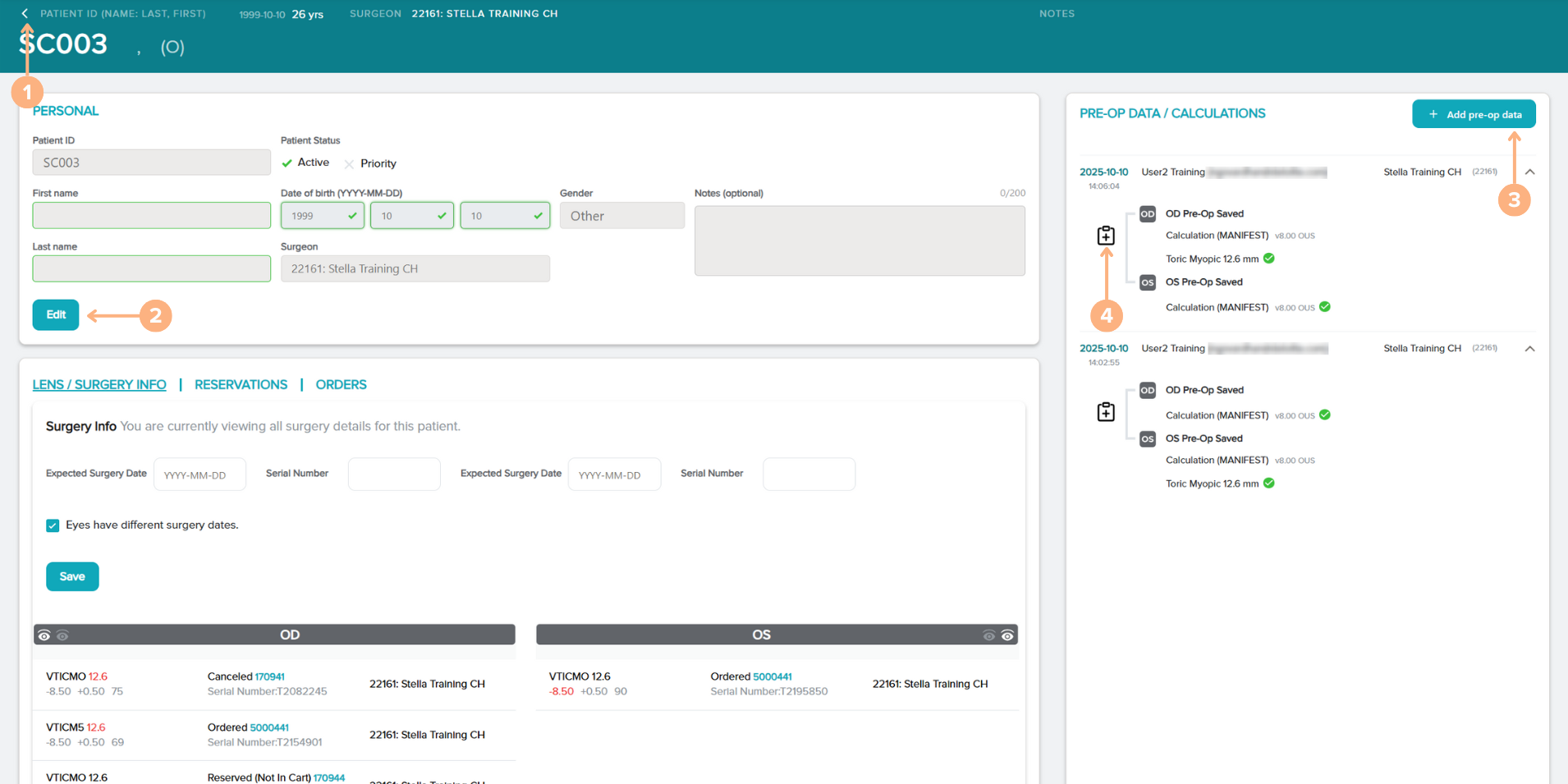
Lens / Surgery Info(レンズ/手術情報)セクション
注目のアクション:
- 者の手術情報を追跡するために、患者の手術日と眼に埋植されたレンズのシリアル番号を所定のフィールドに入力できます。 各手術眼について、その患者用に注文済みまたは予約済みのレンズがすべてリストに表示されます(該当する場合)。
- Order Details(注文の詳細)またはReservation Details(予約の詳細)ページにアクセスするには、注文または予約番号をクリックします。
メモ:予約または注文されたレンズと対象レンズ間にある、処方の詳細、長さ、モデル番号の違いは赤色で色分けされます。
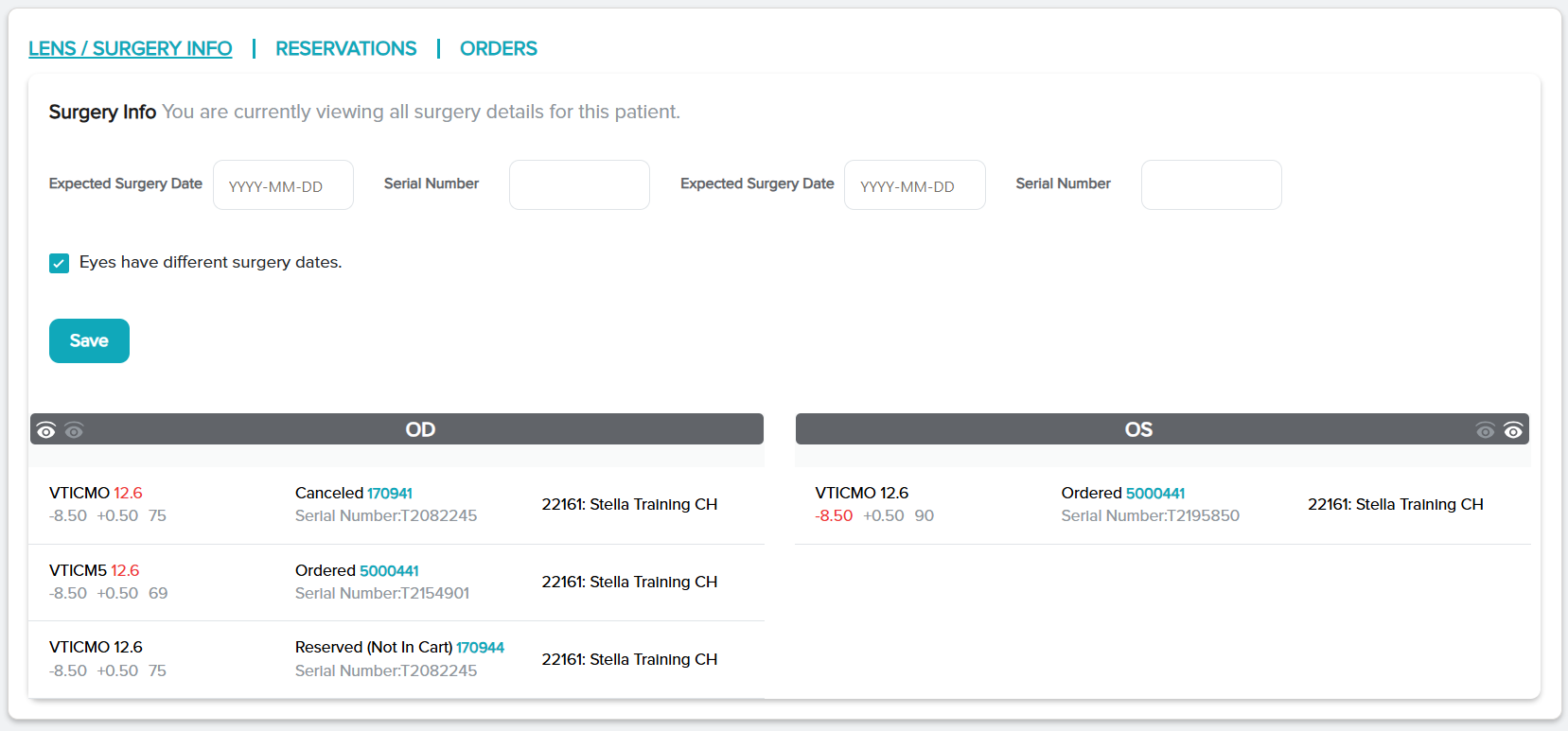
Reservations(予約)セクション
注目のアクション:
- リストには、患者のすべてのレンズ予約が記載されています(該当する場合)。Reservation Details(予約の詳細)ページにアクセスするには、予約番号または詳細ボタンをクリックします。
- IODまたはSIDを作成するには、IODまたはSIDボタンをクリックしてIOD/SIDポップアップ画面を表示します。
メモ:予約済みレンズと対象レンズ間にある、処方の詳細、長さ、モデル番号の違いは赤色で色分けされます。
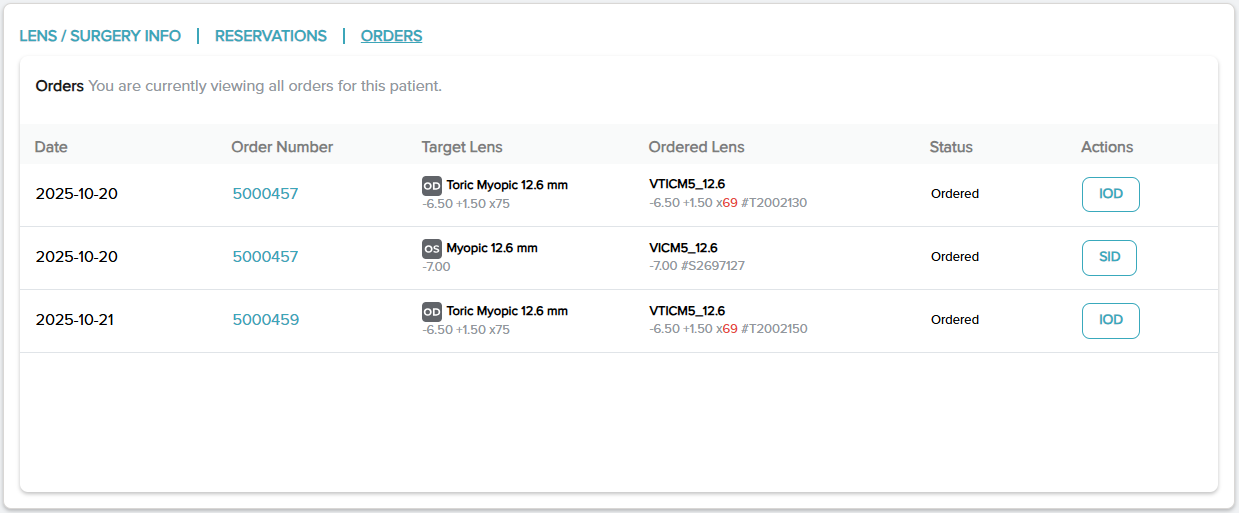
注文セクション
注目のアクション:
- リストには、患者のすべてのレンズ注文が記載されています(該当する場合)。注文番号をクリックして、Order Details(注文詳細)ページにアクセスします。
- IODまたはSIDを作成するには、IODまたはSIDボタンをクリックしてIOD/SIDポップアップ画面を表示します。
メモ:注文済みレンズと対象レンズ間にある、処方の詳細、長さ、モデル番号の違いは赤色で色分けされます。
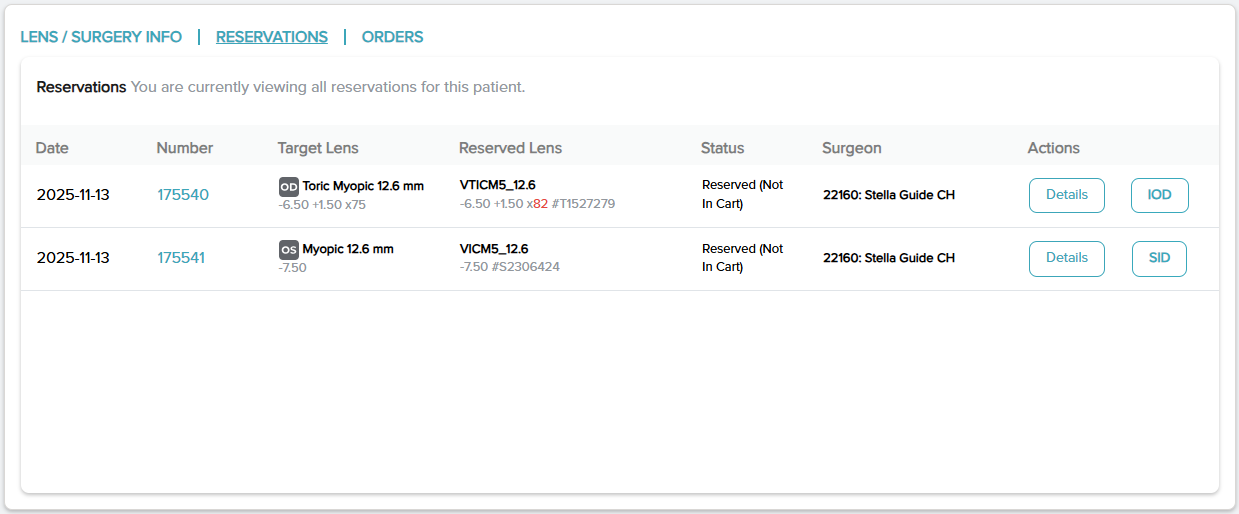
術前データ/計算パネル
PRE-OP DATA/CALCULATIONS(術前データ/計算)パネルには、患者の保存された術前データがすべてリストされています。ロックがかかった状態で保存された計算は、レンズが割り当てられたことを示します。
注目のアクション:
- 保存された術前データにアクセスするには、ハイパーリンクされた日付または術前に保存されたテキストをクリックします。
- すでに保存された術前データを複製するには、Copy this pre-op data to a new set(この術前データを新しいセットにコピー)ボタンをクリックします。
- 計算機で新しい術前データセットを作成するには、+ Add pre-op data(術前データの追加)ボタンをクリックします。
メモ:横に赤い「OCOS」のマークが付いた術前データ/計算は、この計算がOCOSからインポートされたことを示します。これらの計算はロックされますが、新しいセットにコピーできます。