患者のソートと検索
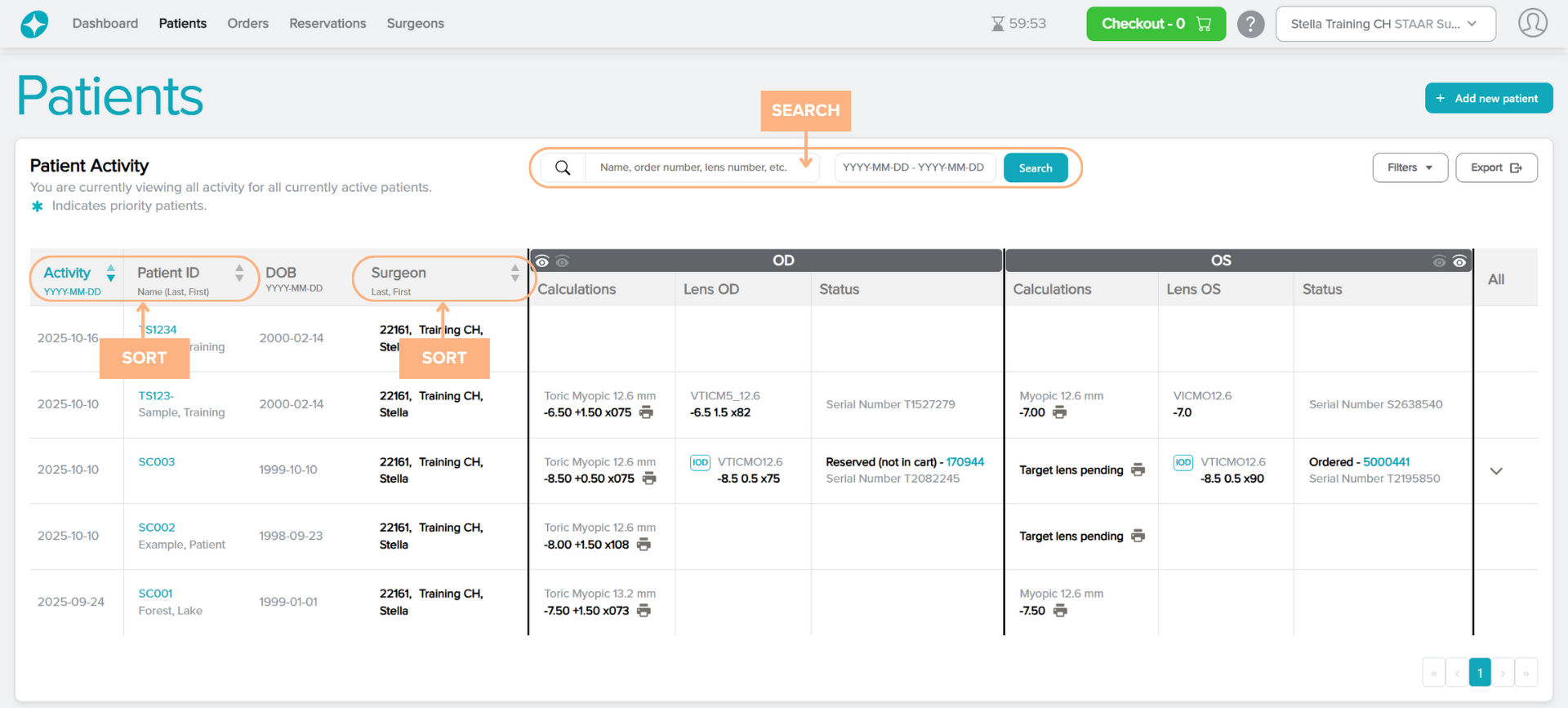
デフォルトでは、患者アクティビティは最新のアクティビティが一番上にソートされます。以下のカテゴリーに対応するテキストまたは矢印をクリックして、リストを昇順または降順に並べ替えるオプションがあります。
- Activity Date(アクティビティ日付)
- Patient ID(患者ID)
- Surgeon(医師)
特定の患者を検索するには、検索ボックスをクリックして、Name(名前)(使用可能な場合)、Order number(注文番号)、Lens number(レンズ番号)などのパラメータを使用します。ページには、入力されたパラメータに適合した関連する患者が表示されます。
日付ボックスをクリックして希望の日付を選択することで、 ページに表示する日付の範囲をフィルターすることもできます。
Patients(患者)タブからDetailed(詳細)ページへのアクセス
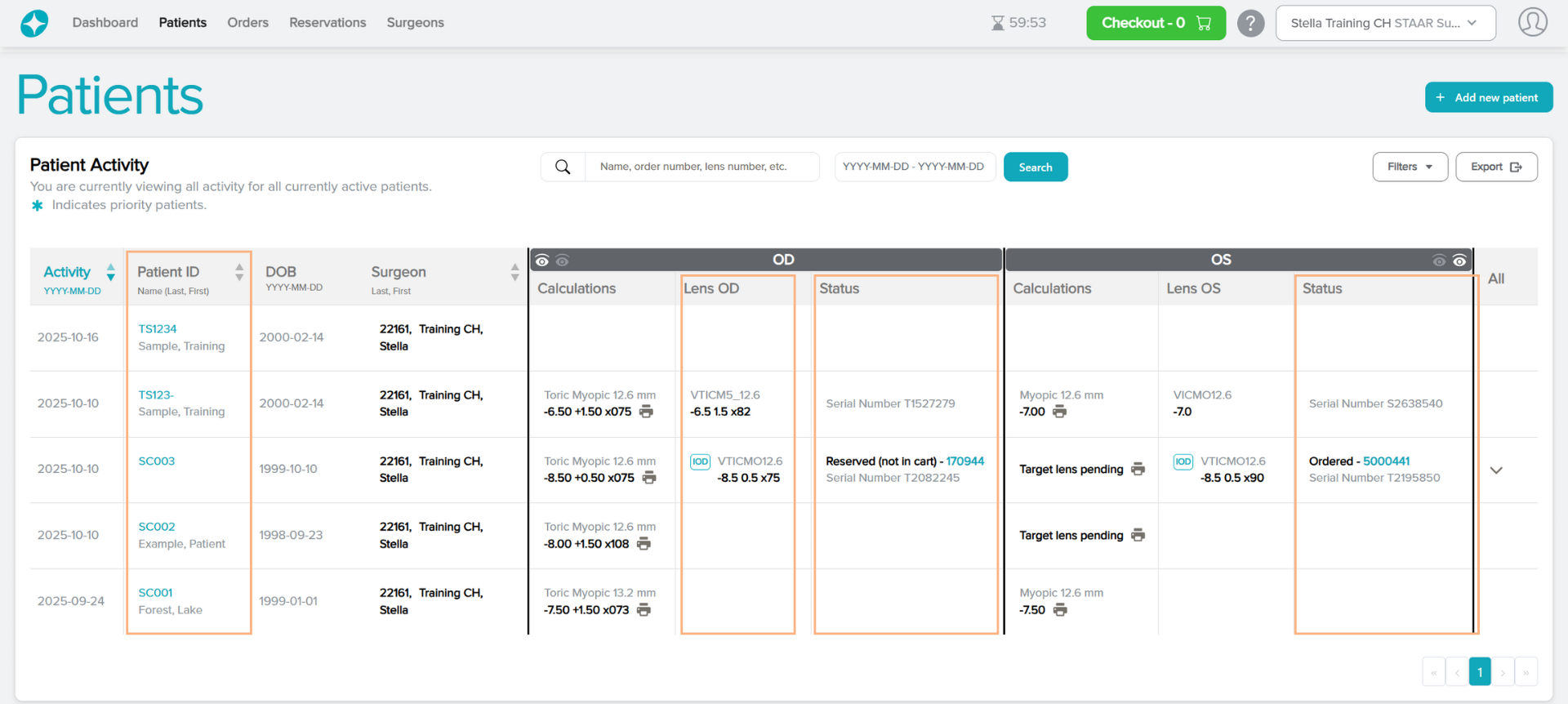
Patients(患者)タブにはハイパーリンク付きテキストがあり、クリックすると、Patient Details(患者詳細),IOD/SIDまたはOrder/Reservation Details(注文/予約詳細)に関する詳細情報を表示できます。
主なボタン
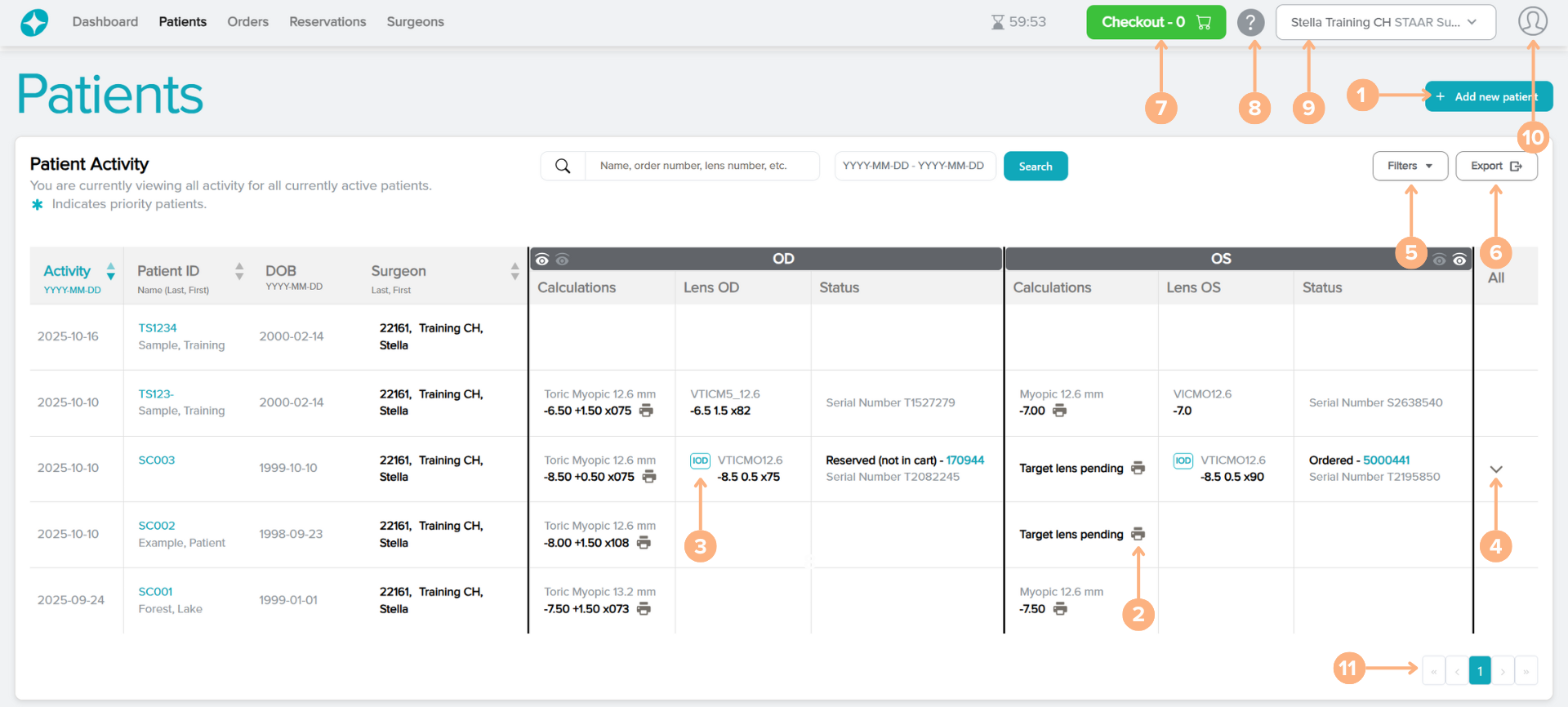
1. + Add new patient(新規患者の追加):この画面から新規患者を作成します
2. Print(印刷):計算/注文レポートを作成します
3. IOD/SID:IOD/SID画面のポップアップを表示します。この画面から、IOD/SIDを作成できます
4. すべての矢印を表示:セクションを展開して、複数のレンズを使用している患者の全情報または注文情報を表示します
5. Filters(フィルター):医師(ユーザーが複数の医師の顧客アカウントとしてログインしている場合)、作成者名、レンズのステータス、患者のステータスに基づいて患者リストをフィルタリングします
6. Export(エクスポート):患者アクティビティのExcelレポートを作成します
7. Checkout(チェックアウト) (該当する場合):現在のショッピングカートへアクセスします。
8. ヘルプ:Stella ICL 計画システムおよび計算機をナビゲートするヘルプガイドにアクセスします
9. 顧客または医師を変更:別の顧客アカウントまたは医師を選択して表示します
10. Sign Out(サインアウト):現在のアカウントからサインアウトします
11. Page(ページ)番号:ページ番号または矢印ボタンをクリックして、患者アクティビティの各ページ間を移動します