Patienten sortieren und durchsuchen
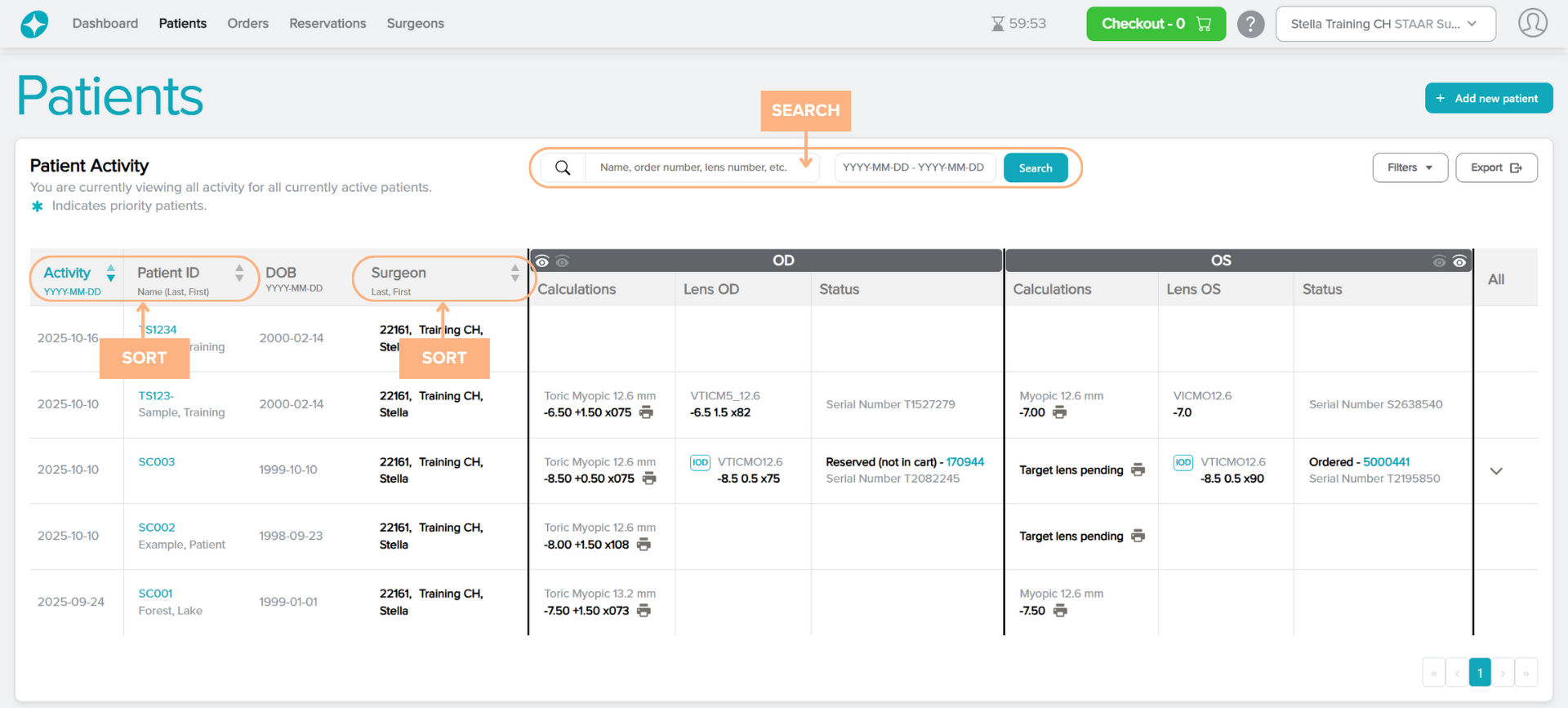
Die Liste der Patient Activity (Patienten-Aktivität) ist standardmäßig nach der jüngsten Aktivität an der Spitze sortiert. Es gibt eine Option, die Liste in aufsteigender oder absteigender Reihenfolge zu sortieren, indem Sie auf den Text oder den entsprechenden Pfeil für die folgenden Kategorien klicken:
- Aktivitätsdatum
- Patienten-ID
- Chirurg
Um nach einem bestimmten Patienten zu suchen, klicken Sie auf das Suchfeld und verwenden Sie Parameter wie Name (falls verfügbar), Order number, Lens number, etc. (Bestellnummer, Linsennummer usw.). Auf der Seite wird der zugeordnete Patient angezeigt, der dem eingegebenen Parameter entspricht.
Sie können auch einen Datumsbereich filtern, der auf der Seite angezeigt wird, indem Sie auf das Datumsfeld klicken und die gewünschten Daten auswählen.
Zugriff auf Seiten mit Details über die Registerkarte Patients (Patienten)
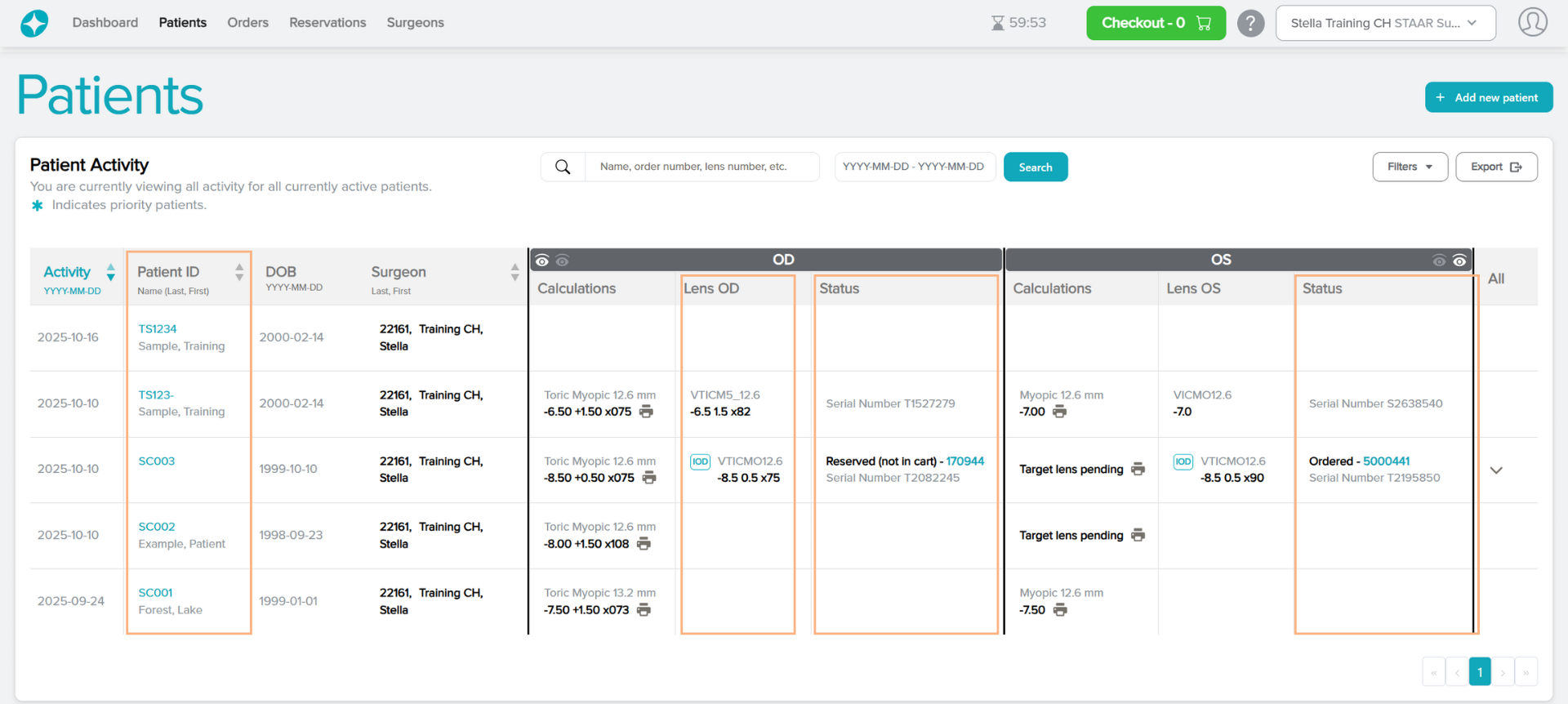
Die Registerkarte Patients (Patienten) enthält Linktexte, die Sie anklicken können, um detaillierte Informationen zu den Patientendetails, IOD/SID oder Details zur Bestellung/Reservierung anzuzeigen.
Besondere Schaltflächen
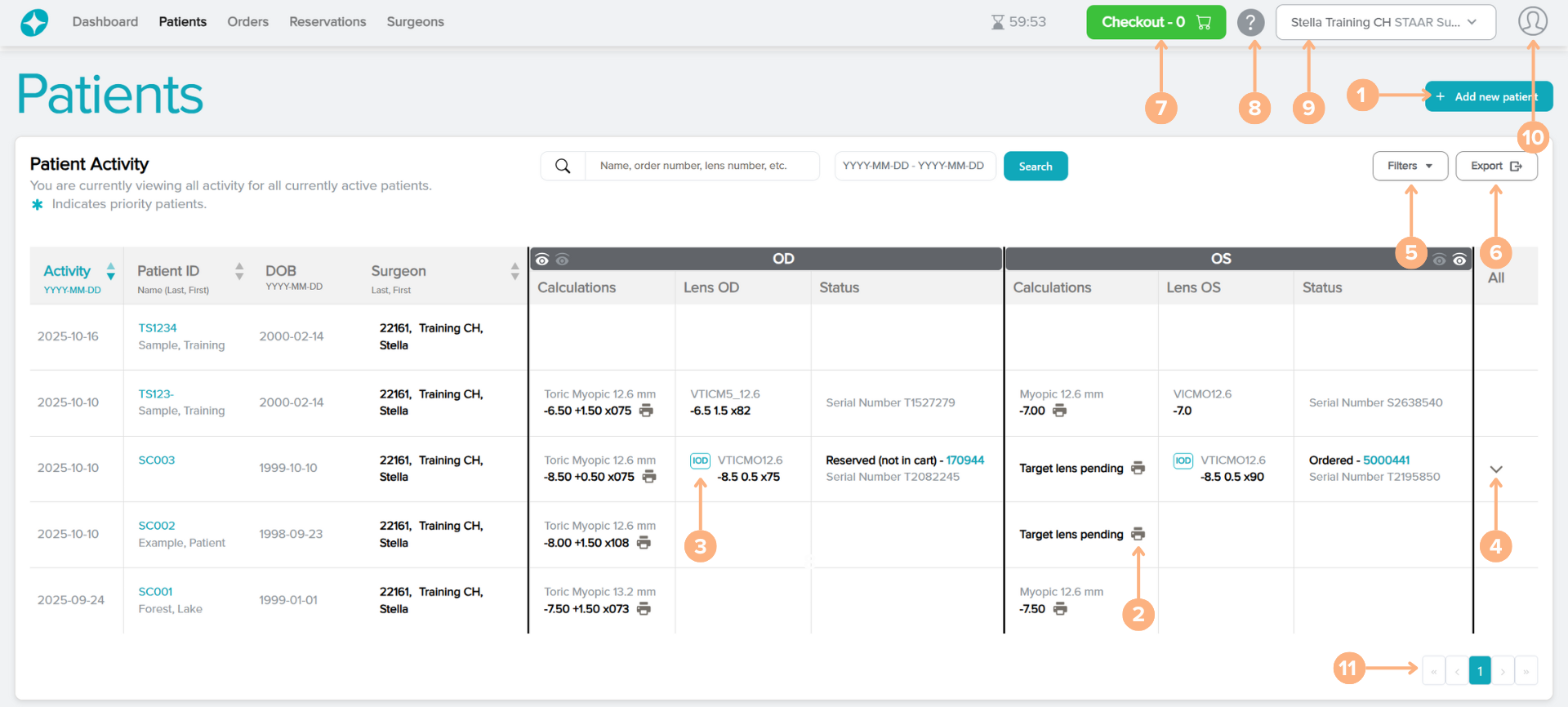
1. + Add new patient (Neuer Patient): Einen neuen Patienten über diesen Bildschirm erstellen
2. Print (Drucken): Berechnungs-/Bestellbericht erstellen
3. IOD/SID (IOD/SID): Popup-Fenster mit dem IOD/SID-Bildschirm wird angezeigt. Über den Bildschirm können Sie das IOD/SID erstellen.
4. Pfeil Alle anzeigen: Erweitert den Abschnitt, um alle Informationen für Patienten mit mehreren Linsen oder Bestellinformationen anzuzeigen
5. Filters (Filter): Die Patientenliste nach Chirurg (wenn der Anwender in einem Kunden konto mit mehreren Chirurgen angemeldet ist), nach Ersteller, Linsenstatus und/oder Patientenstatus filtern
6. Export (Exportieren): Einen Excel-Bericht der Patienten-Aktivitäten erstellen
7. Checkout (Zur Kasse): Zugriff auf den aktuellen Warenkorb.
8. Help (Hilfe): Zugriff auf die Hilfeanleitung, die Hinweise zum Stella ICL-Planungssystem und den Rechner enthält
9. Change customer or surgeon (Kunden oder Chirurgen wechseln): Ein anderes Kundenkonto oder einen anderen Chirurgen zur Ansicht auswählen
10 Sign Out (Abmelden): Vom aktuellen Konto abmelden
11. Seitenzahlen: Durch die verschiedenen Seiten der Patient Activity (Patientenaktivitäten) navigieren, indem Sie auf die Seitenzahlen oder die Pfeiltasten klicken