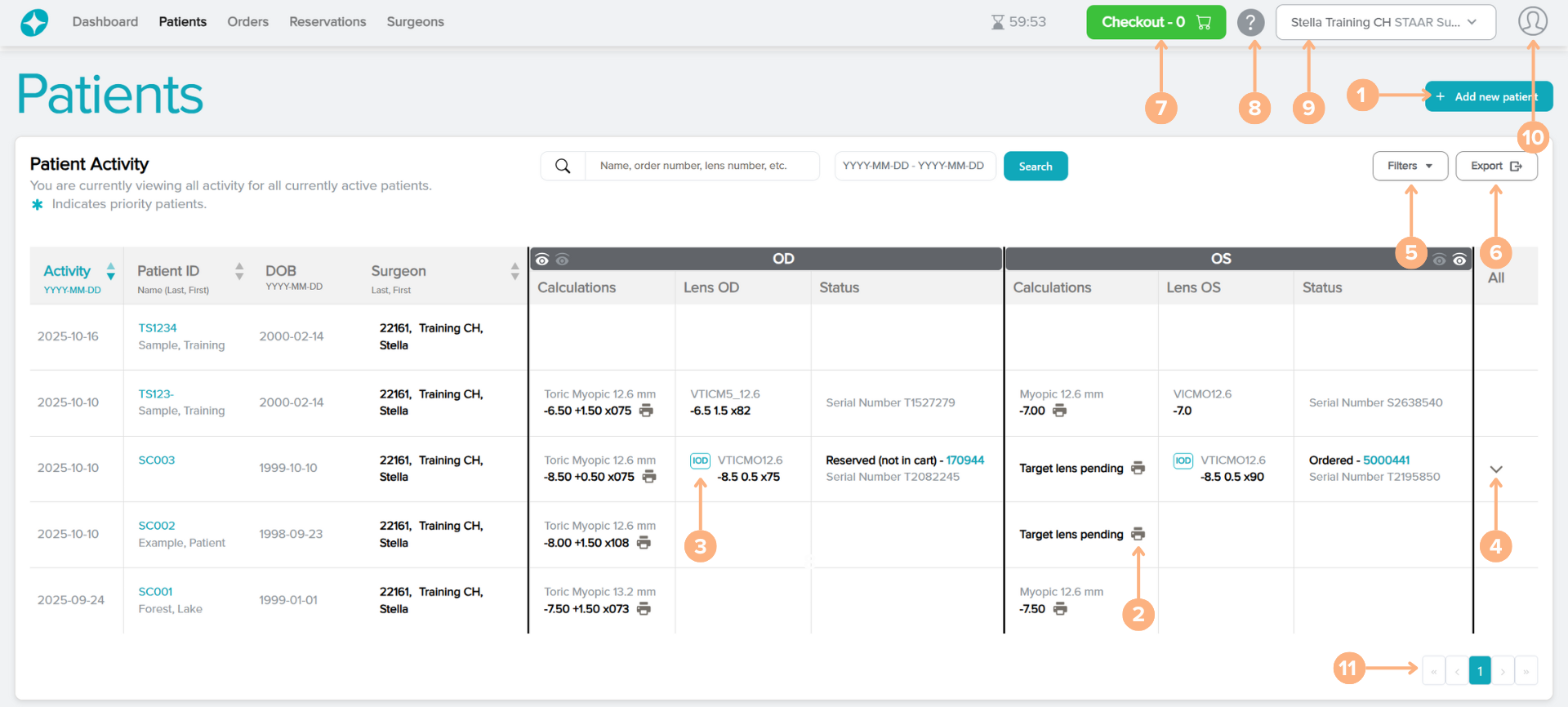
Сортиране и търсене на пациенти
По подразбиране Patient Activity (Активност пациент) се сортира по най-скорошната дейност в горната част. Има опция за сортиране на списъка във възходящ или низходящ ред, като щракнете върху текста или съответната стрелка за следните категории:
- Дата на дейността
- Идентификация на пациента
- Хирург
За да търсите конкретен пациент, щракнете върху полето за търсене и използвайте параметри като Name (Име) (ако е налично), Order number (Номер поръчка), Lens number (Номер на леща) и т.н. Страницата ще покаже свързания пациент, който съответства на въведения параметър.
Можете също да филтрирате диапазон от дати, които да се показват на страницата, като щракнете върху полето за дата и изберете желаните дати.
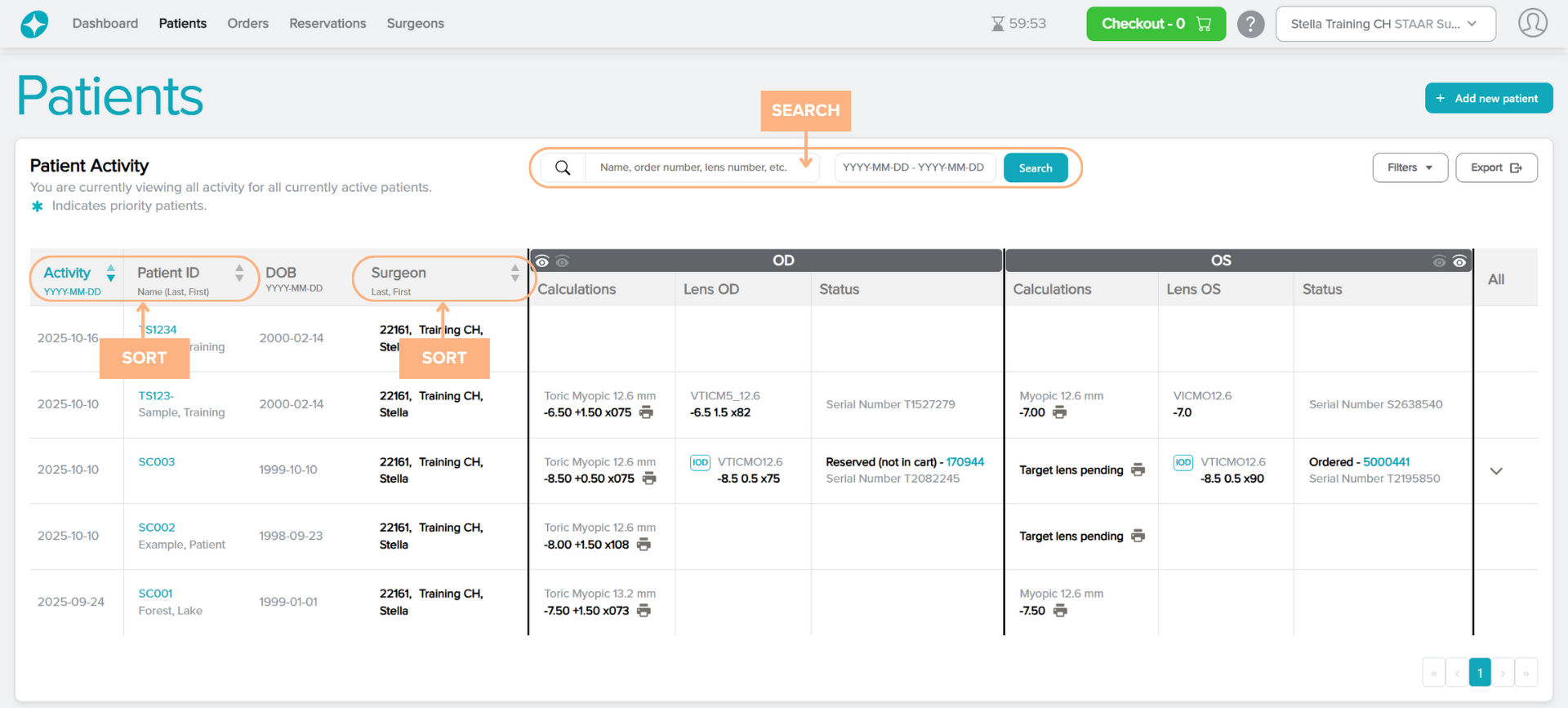
Достъп до Подробни страници от раздела Пациенти
Разделът Patients (Пациенти) съдържа текстове с хипервръзка, върху които можете да щракнете, за да видите по-подробна информация за Подробности за пациента, IOD/SID или Подробности за поръчка/резервация.
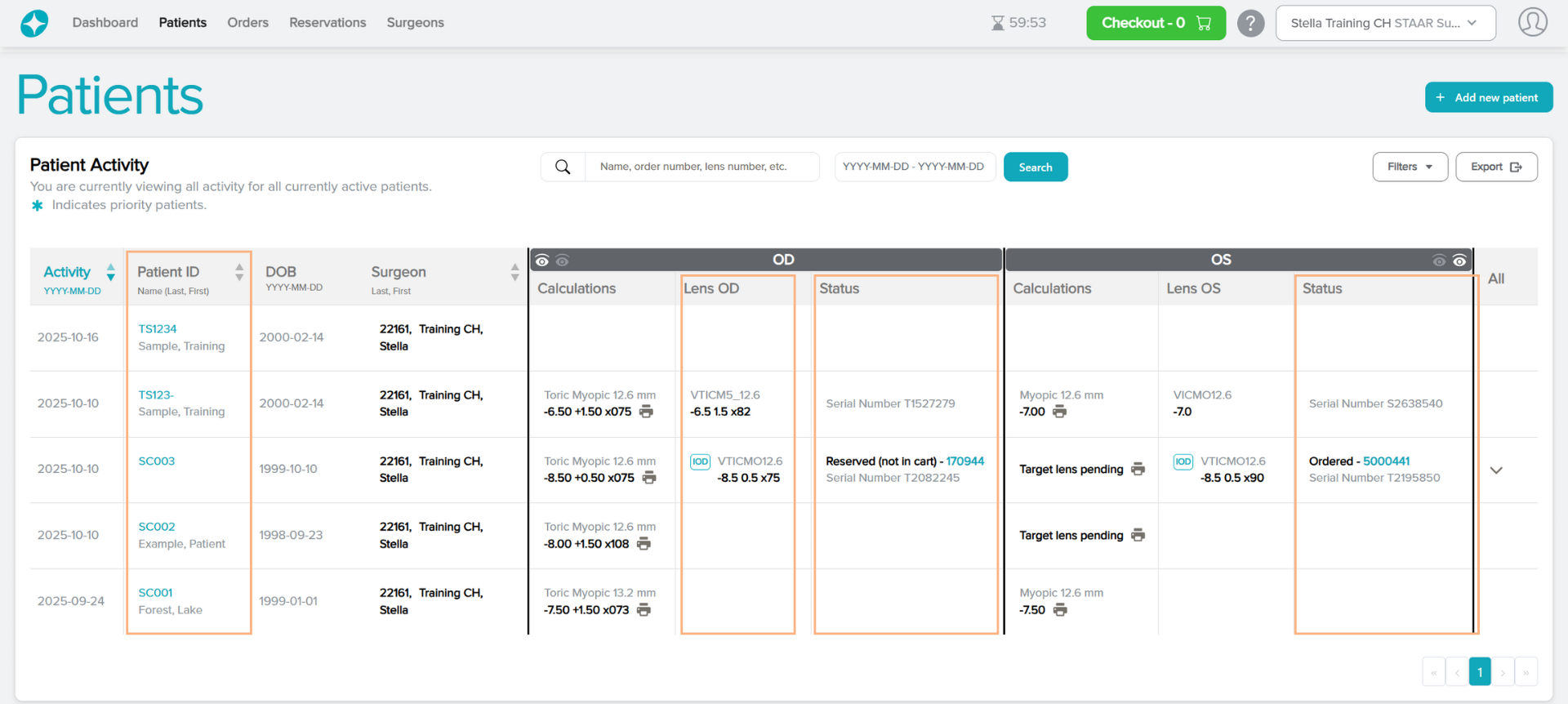
Представени бутони
1. + Add new patient (Добав. нов пациент): създаване на нов пациент от този екран
2. Print (Печат): генерирайте отчета за Изчисляване/Поръчка
3. IOD/SID: изскачащ прозорец на екрана за IOD/SID. От екрана можете да генерирате IOD/SID
4. Стрелка за преглед на всички: разширете раздела, за да видите цялата информация за пациенти с множество лещи или информация за поръчка.
5. Filters (Филтри): филтрирайте списъка с пациенти въз основа на хирурга (ако потребителят е влязъл като акаунт на клиент с много хирурзи), име на създател, статус на леща и/или статус на пациент
6. Export (Експорт): генерирайте отчет в Excel за дейността на пациента
7. Checkout (Каса) (ако е приложимо): достъп до текущата количка за пазаруване.
8. Help (Помощ): достъп до Помощното ръководство, което навигира в ICL системата за планиране Stella и калкулатор
9. Change customer or surgeon (Смяна на клиент или хирург): изберете различен акаунт на клиент или хирург за преглед
10. Sign Out (Изход): излизане от текущия акаунт
11. Номера на страници: навигирайте през различните страници на дейността на пациент, като щракнете върху номерата на страниците или бутоните със стрелки