Zoradenie a vyhľadávanie pacientov
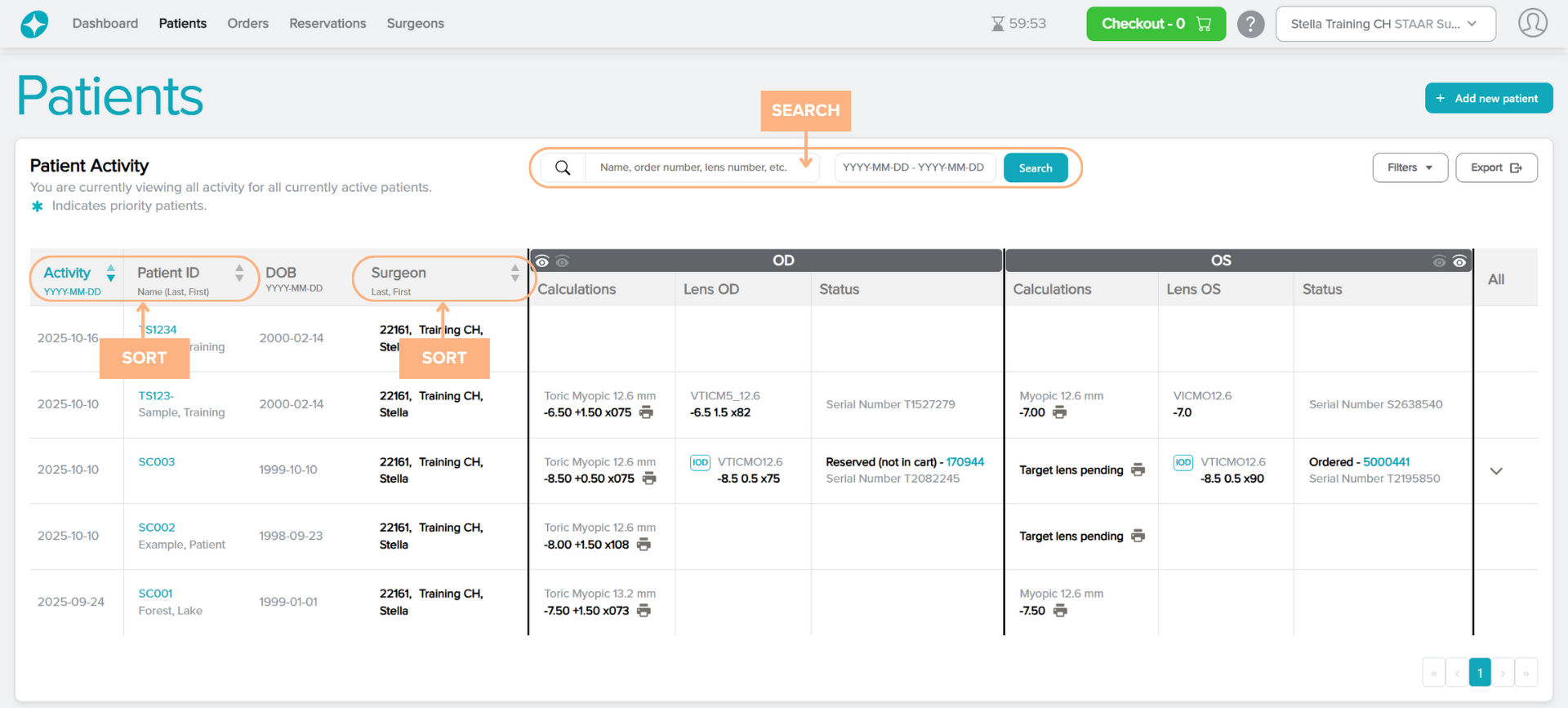
V predvolenom nastavení je zoznam Patient Activity (Aktivita pacientov) zoradený tak, že posledná aktivita sa zobrazuje v hornej časti. K dispozícii je možnosť zoradiť zoznam vo vzostupnom alebo zostupnom poradí kliknutím na text alebo príslušnú šípku nasledujúcich kategórií:
- Activity Date (Dátum aktivity)
- Patient ID (ID pacienta)
- Surgeon (Chirurg)
Ak chcete vyhľadať konkrétneho pacienta, kliknite na vyhľadávacie pole a použite parametre, ako je Name (Meno) (ak je k dispozícii), Order number (Číslo objed.), Lens number (Číslo šošovky) atď. Na stránke sa zobrazia príslušní pacienti, ktorí zodpovedajú zadanému parametru.
Môžete tiež filtrovať rozsah dátumov, ktoré sa majú zobraziť na stránke, kliknutím na políčko s dátumom a výberom požadovaných dátumov.
Prístup k podrobným stránkam z karty pacientov
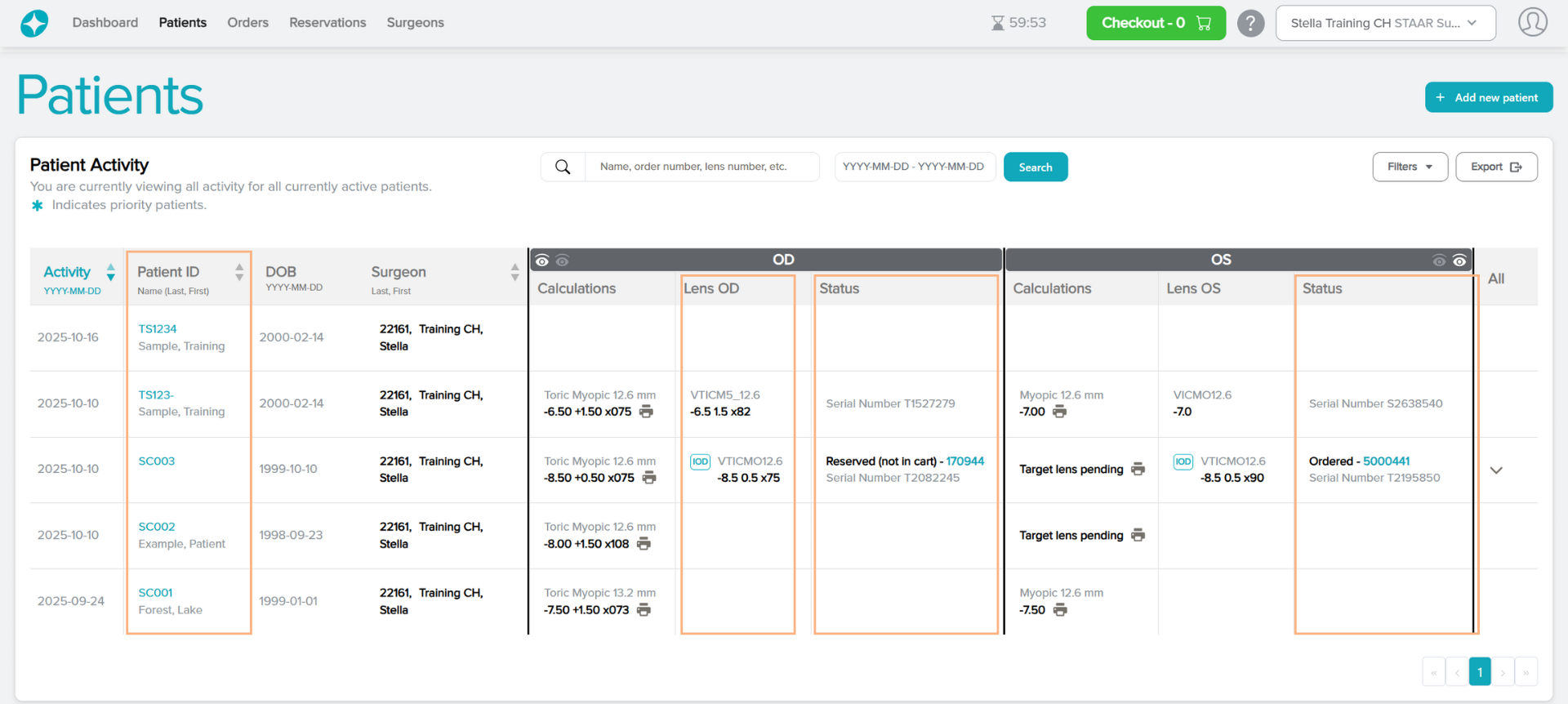
Karta Patients (Pacienti) obsahuje hypertextové odkazy, na ktoré môžete kliknúť, ak chcete zobraziť podrobnejšie informácie o podrobnostiach o pacientovi, IOD/SID alebo podrobnostiach objednávky/rezervácie.
Zobrazované tlačidlá
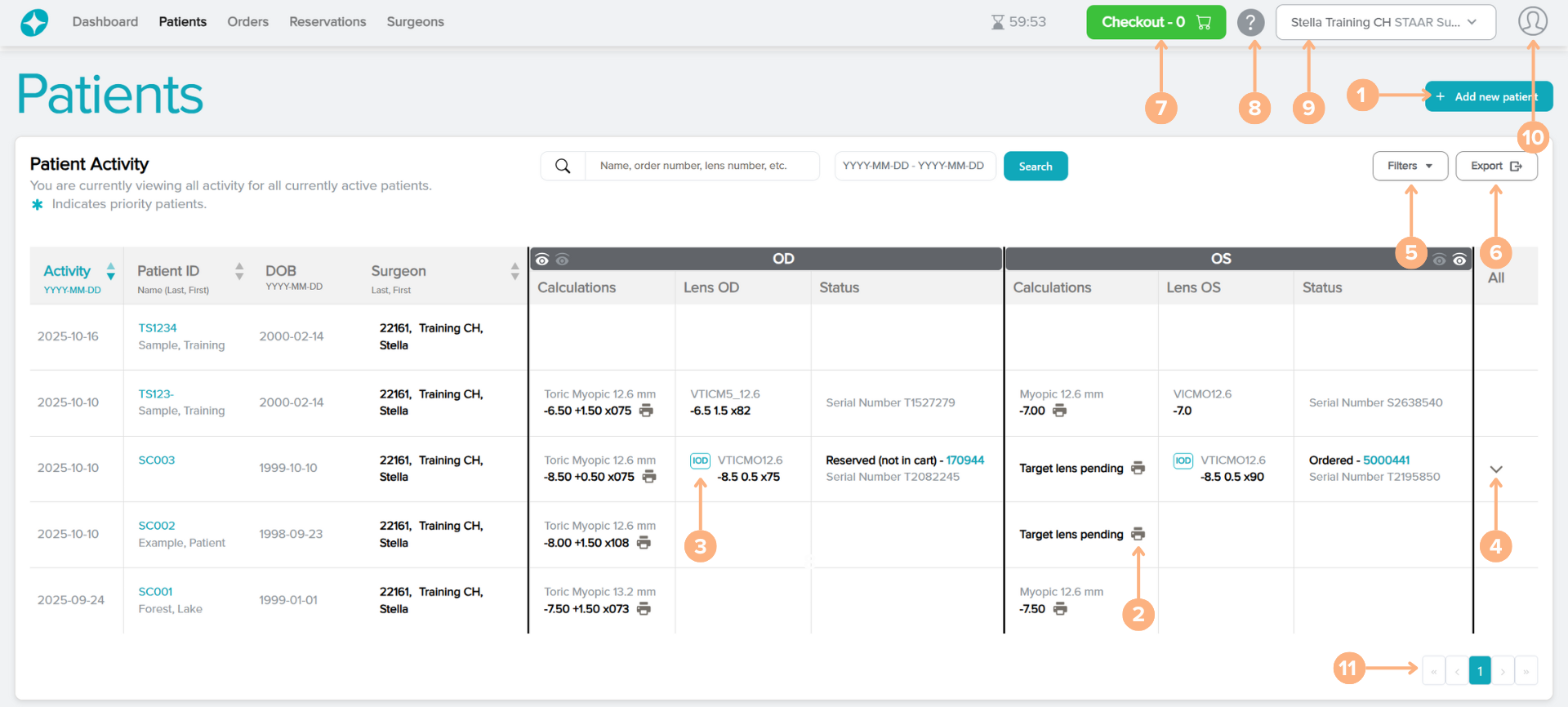
1. + Add new patient (Pridať nov. pac.): vytvorte nového pacienta z tejto obrazovky
2. Print (Tlačiť): vygenerujte správu o výpočte/objednávke
3. IOD/SID: zobrazí sa kontextové okno obrazovky IOD/SID. Na obrazovke môžete generovať IOD/SID
4. Šípka Zobraziť všetko: slúži na rozbalenie časti, aby sa zobrazili všetky informácie o pacientoch s viacerými šošovkami alebo informácie o objednávke
5. Filters (Filtre): filtrujte zoznam pacientov podľa chirurga (ak je používateľ prihlásený ako zákaznícky účet s viacerými chirurgami), mena autora, stavu šošovky a/alebo stavu pacienta
6. Export: vygenerujte správu v programe Excel o aktivitách pacienta
7. Checkout (Košík) (ak je k dispozícii): prístup k aktuálnemu nákupnému košíku.
8. Pomocník: prístup k pomocníkovi, ktorý poskytuje pomoc pri orientácii v Plánovacom systéme Stella ICL a kalkulátore.
9. Change customer or surgeon (Zmena zákazníka alebo chirurga): výber iného účtu zákazníka alebo chirurga na prezeranie
10. Sign Out (Odhlásiť sa): odhlásenie z aktuálneho účtu
11. Čísla strán: prechádzajte rôznymi stránkami aktivít pacientov kliknutím na čísla strán alebo tlačidlá so šípkami