Ordinamento e ricerca dei pazienti
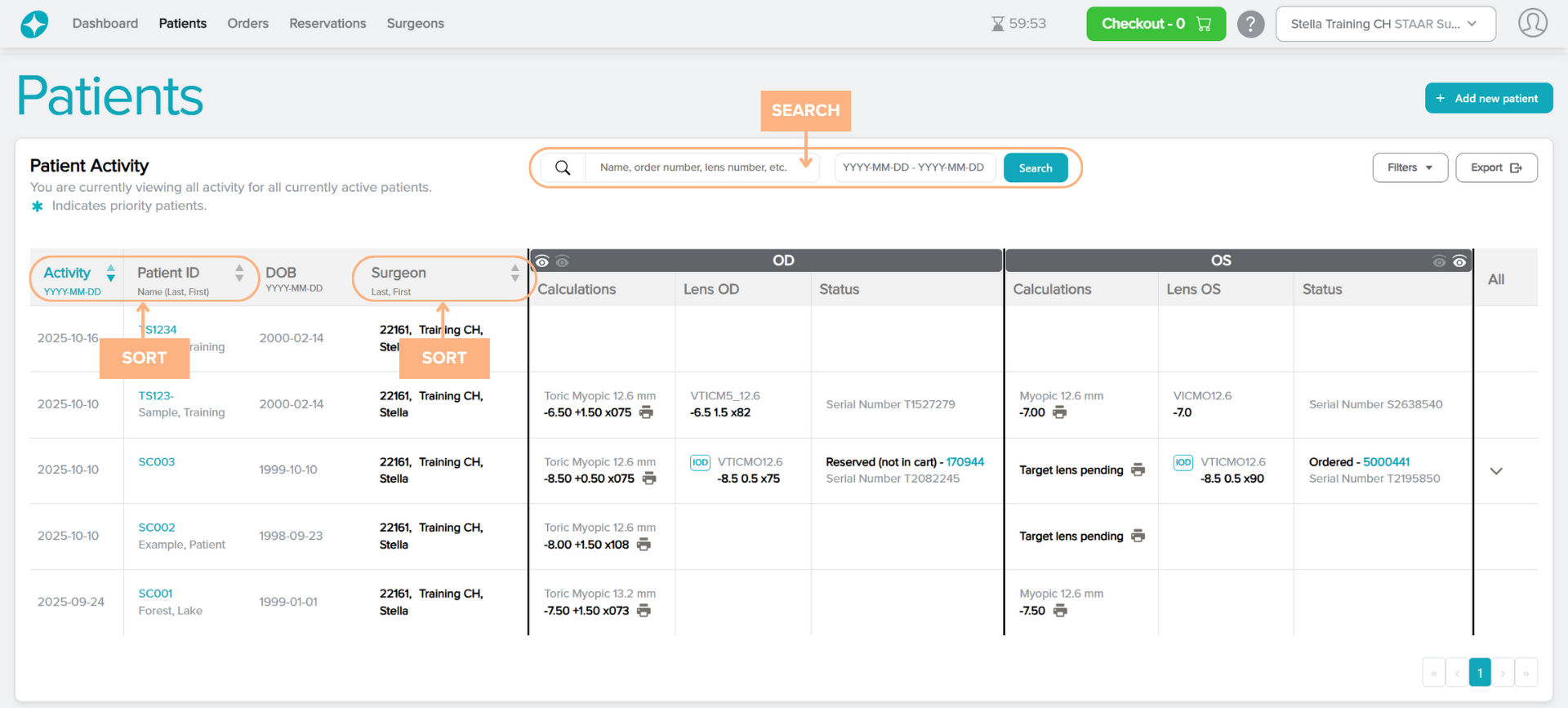
Per impostazione predefinita, l’elenco Patient Activity (Attività pazienti) è ordinato con l'attività più recente in cima. Esiste un’opzione per ordinare l'elenco in ordine ascendente o discendente facendo clic sul testo o sulla freccia corrispondente per le seguenti categorie:
- Activity Date (Data attività)
- Patient ID (ID paziente)
- Surgeon (Chirurgo)
Per cercare un paziente specifico, fare clic sulla casella di ricerca e utilizzare parametri come Name (Nome) (se disponibile), Order number (Numero ordine), Lens number (Numero lente) ecc. La pagina visualizzerà il paziente che corrisponde al parametro immesso.
È inoltre possibile filtrare un intervallo di date da visualizzare sulla pagina facendo clic sulla casella della data e selezionando le date desiderate.
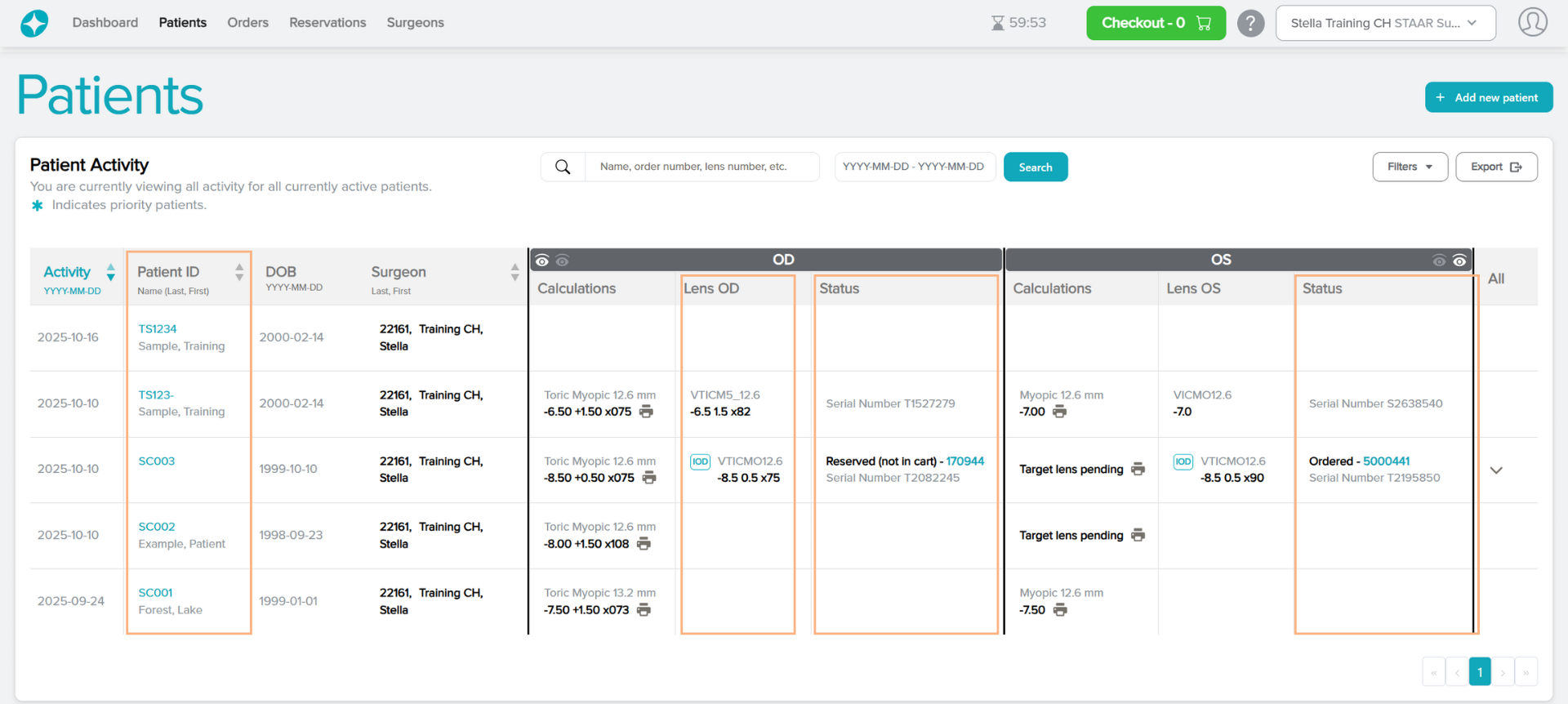
Accesso alle pagine dettagliate dalla scheda Patients (Pazienti)
La scheda Patients (Pazienti) contiene collegamenti ipertestuali su cui è possibile fare clic per visualizzare informazioni più dettagliate su Patient Details (Dettagli del paziente), IOD/SID o Order/Reservation Details (Dettagli dell’ordine/prenotazione).
Pulsanti visualizzati
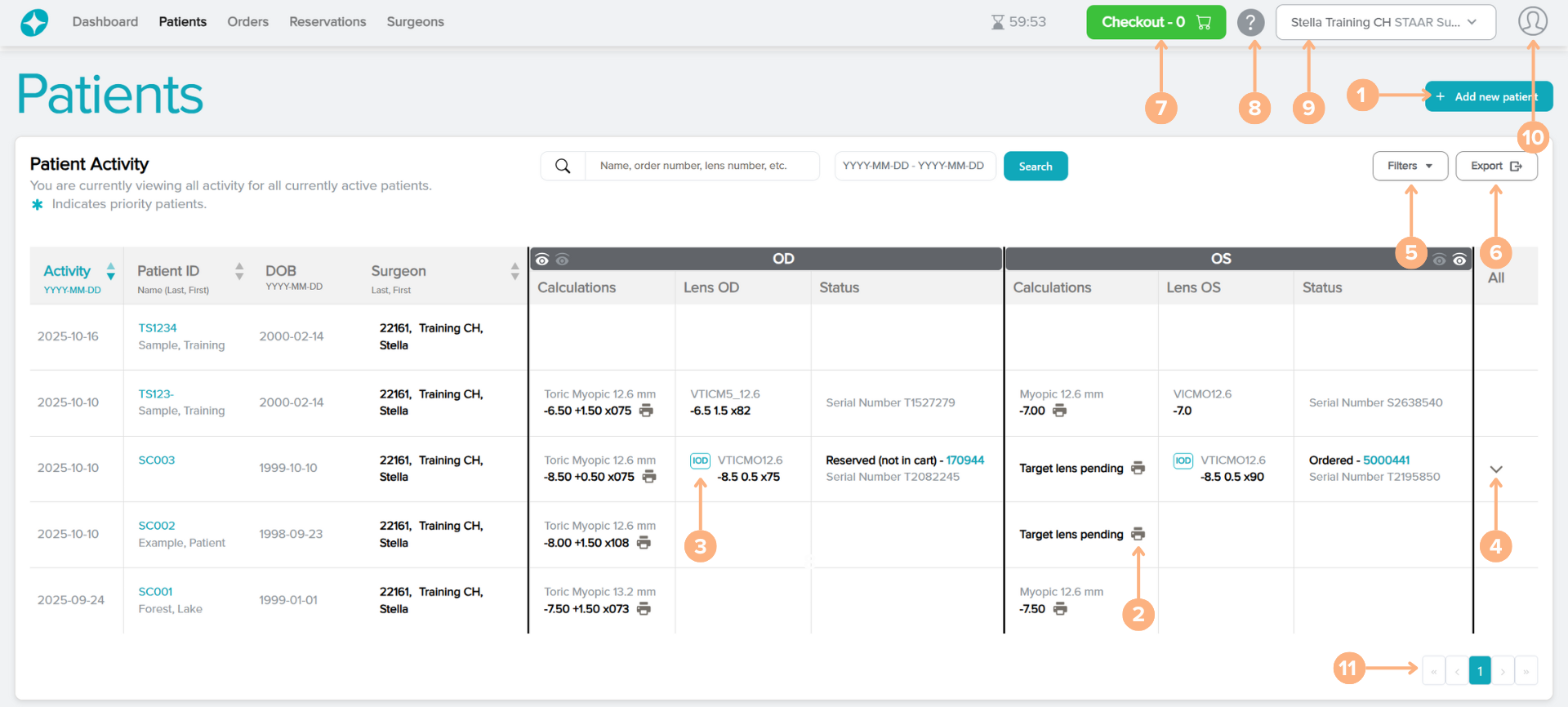
1. + Add new patient (Agg. nuovo paz.): crea un nuovo paziente da questa schermata
2. Print (Stampa): consente di generare il rapporto Calculation/Order (Calcolo/Ordine)
3. IOD/SID: attiva la schermata popup IOD/SID. Da questa schermata è possibile generare il diagramma IOD/SID
4. Freccia Visualizza tutto: espande la sezione per visualizzare tutte le informazioni per i pazienti con lenti o informazioni sugli ordini multiple
5. Filters (Filtri): filtra l’elenco dei pazienti in base al chirurgo (se l’utilizzatore è connesso come account cliente con più chirurghi), al nome del creatore, allo stato della lente e/o allo stato del paziente
6. Export (Esporta): genera un rapporto Excel dell'attività del paziente
7. Checkout (Cassa) (se presente): consente di accedere al carrello corrente.
8. Help (Guida): consente di accedere alla Guida all’interno del sistema di pianificazione ICL Stella e del calcolatore
9. Change customer or surgeon (Cambia cliente o chirurgo): consente di selezionare un account cliente o un chirurgo diverso da visualizzare
10. Sign Out (Disconnetti): consente di uscire dall'account corrente
11. Numeri di pagina: per navigare tra le varie pagine delle attività dei pazienti facendo clic sui numeri di pagina o sui pulsanti freccia