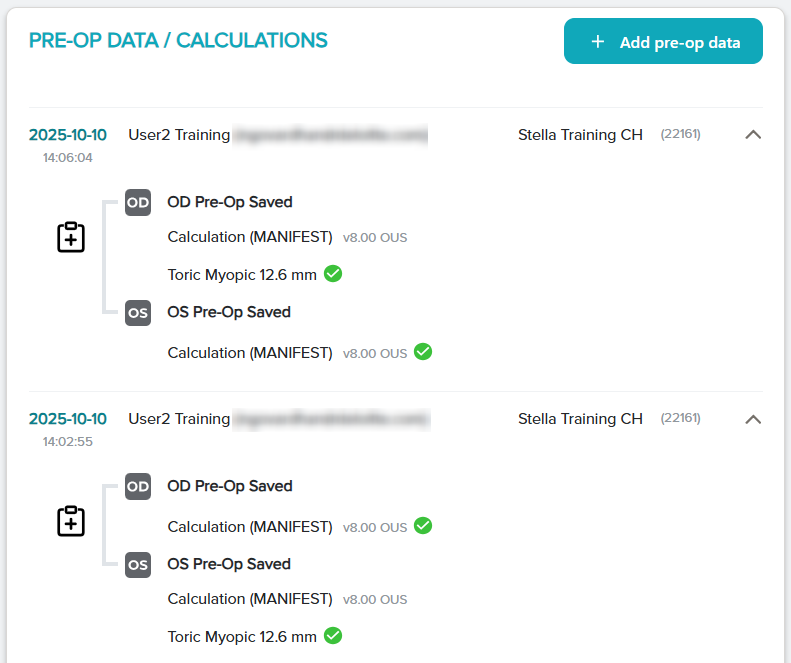
Pulsanti visualizzati
1. Torna indietro (icona freccia a sinistra): consente di tornare alla scheda Patients (Pazienti)
2. Edit (Modifica): modifica i dettagli del paziente
3. + Add pre-op data (Agg. dati preop.): crea un nuovo set di dati preoperatori per il paziente
4. Copy this pre-op data to a new set (Copia dati preop. in un nuovo set): duplica i dati preoperatori in un nuovo set.
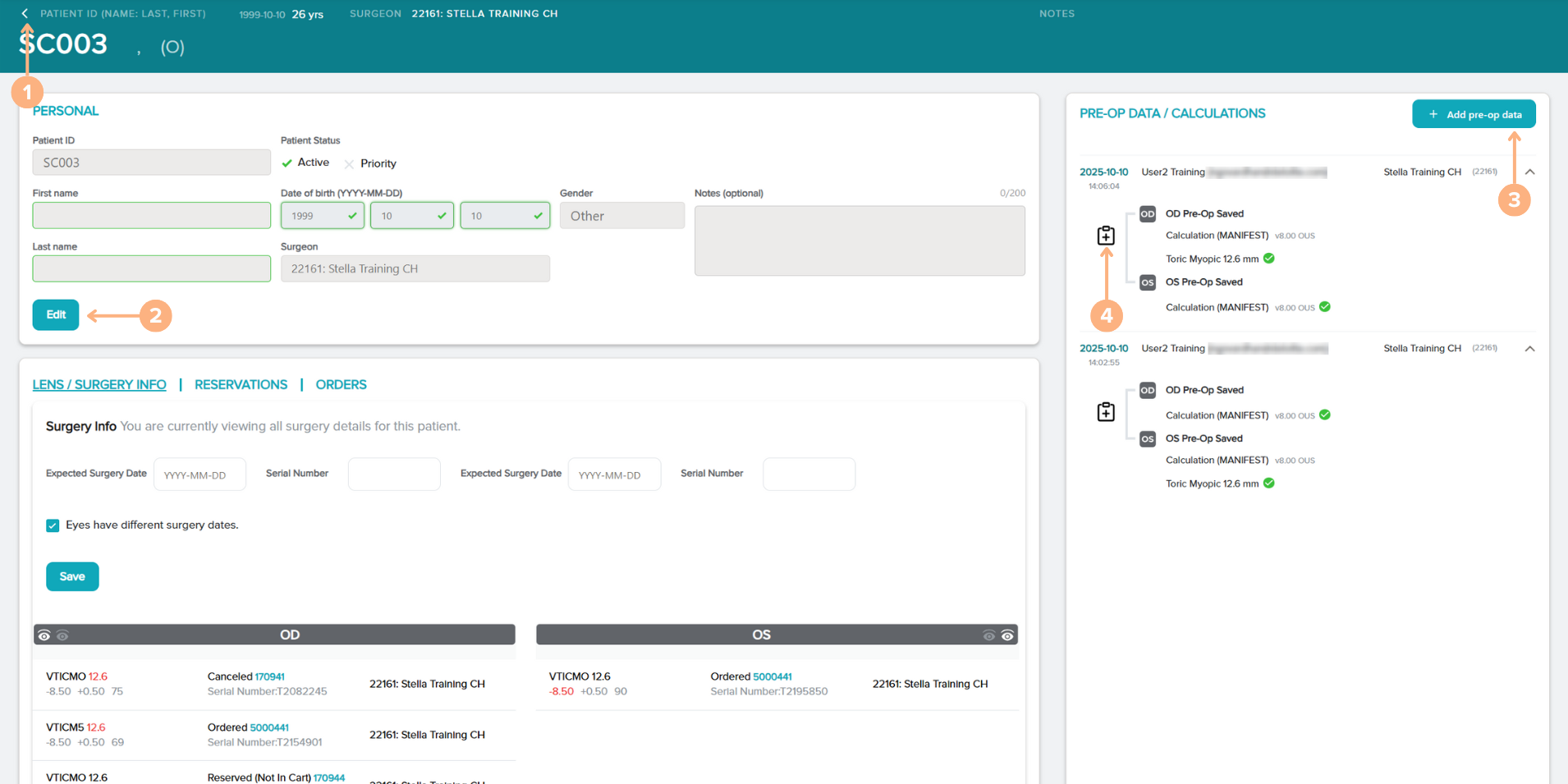 ##Sezione Lens/Surgery Info (Info lenti/intervento)
Azioni visualizzate:
- Per tenere traccia delle informazioni chirurgiche del paziente, è possibile immettere nei campi forniti la data dell'intervento e il numero di serie della lente impiantata nell'occhio del paziente.
- Per ciascun occhio da operare sono elencate tutte le lenti ordinate o prenotate per il paziente (se applicabile). Per accedere alla pagina dei dettagli dell’ordine o della prenotazione, fare clic sul numero dell'ordine o della prenotazione.
Nota: le differenze tra i dettagli della prescrizione, la lunghezza e il numero di modello della lente prenotata o della lente ordinata rispetto alla lente idonea saranno codificate a colori in rosso.
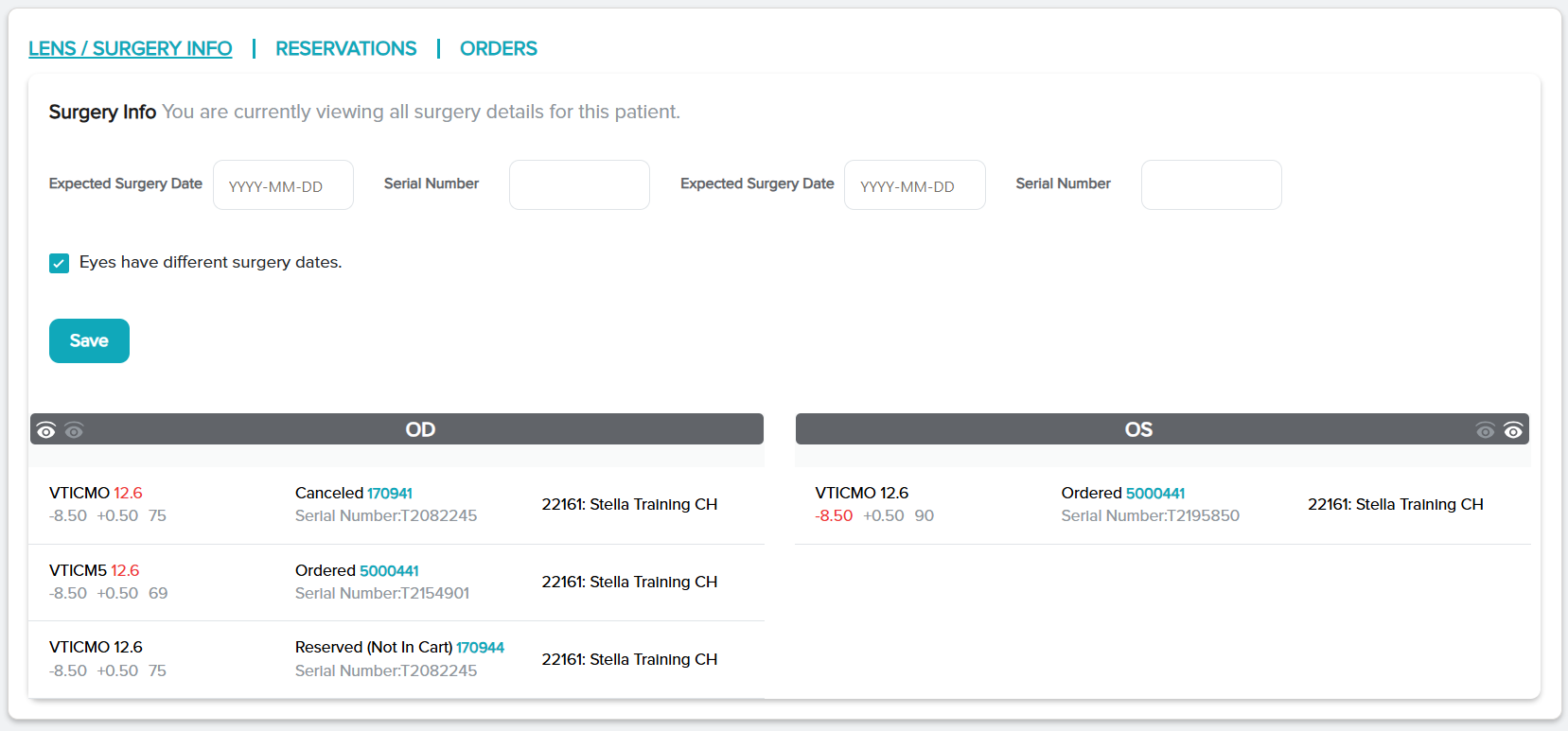
Sezione Reservations (Prenotazioni)
Azioni visualizzate:
- Sono elencate tutte le prenotazioni di lenti del paziente (se applicabile). Per accedere alla pagina Reservation Details (Dettagli prenotazione), fare clic sul numero della prenotazione o sul pulsante Dettagli.
- Per generare IOD o SID, fare clic sul pulsante IOD o SID per visualizzare la schermata popup IOD/SID.
Nota: Le differenze tra i dettagli della prescrizione, la lunghezza e il numero di modello della lente prenotata rispetto alla lente idonea saranno codificate a colori in rosso.
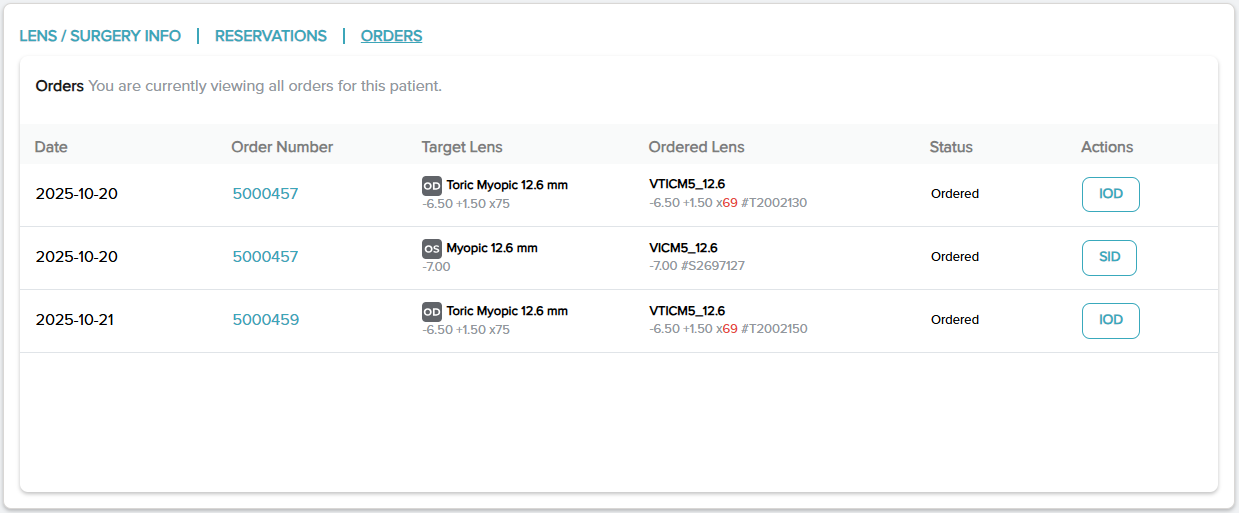
Sezione Orders (Ordini)
Azioni visualizzate:
- Sono elencati tutti gli ordini di lenti del paziente (se applicabile). Accedere alla pagina Dettagli ordine facendo clic sul numero dell'ordine.
- Per generare IOD o SID, fare clic sul pulsante IOD o SID per visualizzare la schermata popup IOD/SID.
Nota: Le differenze tra i dettagli della prescrizione, la lunghezza e il numero di modello della lente ordinata rispetto alla lente idonea saranno codificate a colori in rosso.
Pannello Pre-Op Data / Calculations (Dati preoperatori/Calcoli)
Sotto il pannello PRE-OP DATA / CALCULATIONS (DATI PREOP./CALCOLI) sono elencati tutti i dati preoperatori salvati del paziente. I calcoli salvati con un lucchetto indicano che è stata assegnata una lente.
Azioni visualizzate:
- Per accedere ai dati preoperatori salvati, fare clic sulla data con collegamento ipertestuale o sul testo Pre-Op Saved (Dati preoperatori salvati).
- Per duplicare i dati preoperatori per i dati preoperatori già salvati, fare clic sul pulsante Copia questi dati preoperatori in un nuovo set.
- Per creare un nuovo set di dati preoperatori sul calcolatore, fare clic sul pulsante + Add pre-op data (Agg. dati preop.).
Nota: I dati preoperatori/calcoli contrassegnati con un “OCOS” rosso accanto indicano che questo calcolo è stato importato da OCOS. Questi calcoli sono bloccati ma possono essere copiati in un nuovo set.