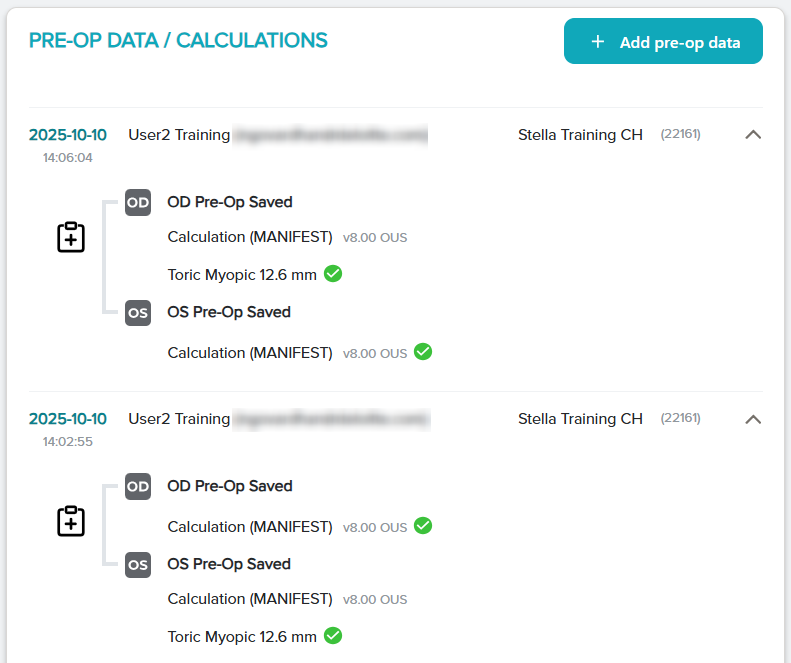
Botones incluidos
1. Volver (flecha izquierda): permite volver a la pestaña Patients (Pacientes)
2. Edit (Editar): editar los detalles del paciente
3. + Add pre-op data (+ Añadir datos preoperatorios): permite crear un nuevo conjunto de datos preoperatorios para el paciente
4. Copy this pre-op data to a new set (Copie datos preoperatorios a un nuevo conjunto): permite duplicar los datos preoperatorios a un nuevo conjunto
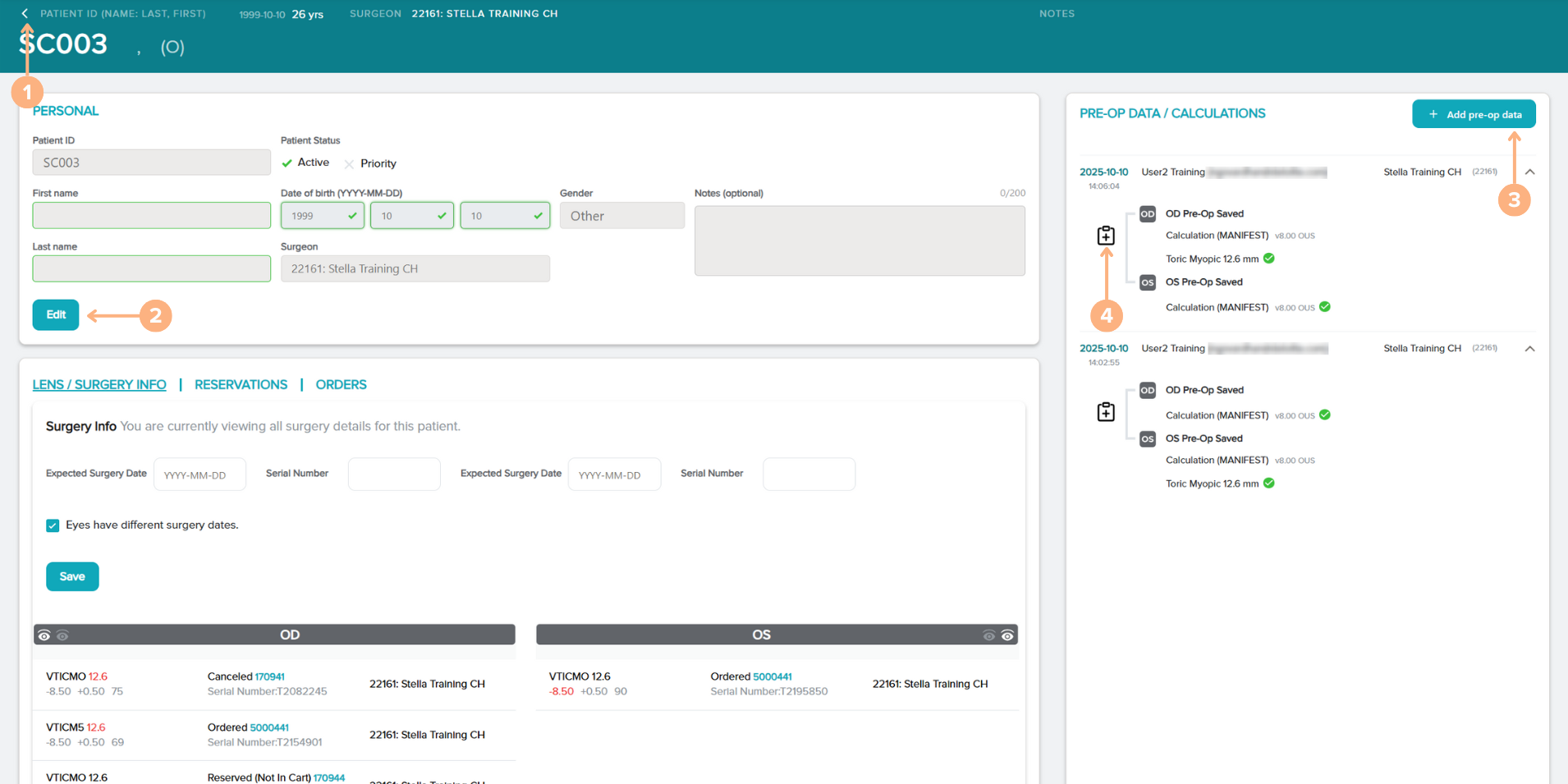
Sección Lens / Surgery Info (Lentes/Información de la cirugía
Acciones incluidas:
- Para ayudarle a realizar un seguimiento de la información de la cirugía de su paciente, puede introducir la fecha de la cirugía de su paciente y el número de serie de la lente que tiene implantada en el ojo en los campos proporcionados. Para cada ojo intervenido se enumeran todas las lentes pedidas o reservadas para el paciente (si procede). Para acceder a la página Detalles de pedido o reserva, haga clic en el número de pedido o reserva.
Nota: Las diferencias entre los detalles de la prescripción, la longitud y el número de modelo de las lentes reservadas o pedidas respecto a la lente objetivo estarán codificadas en color rojo.
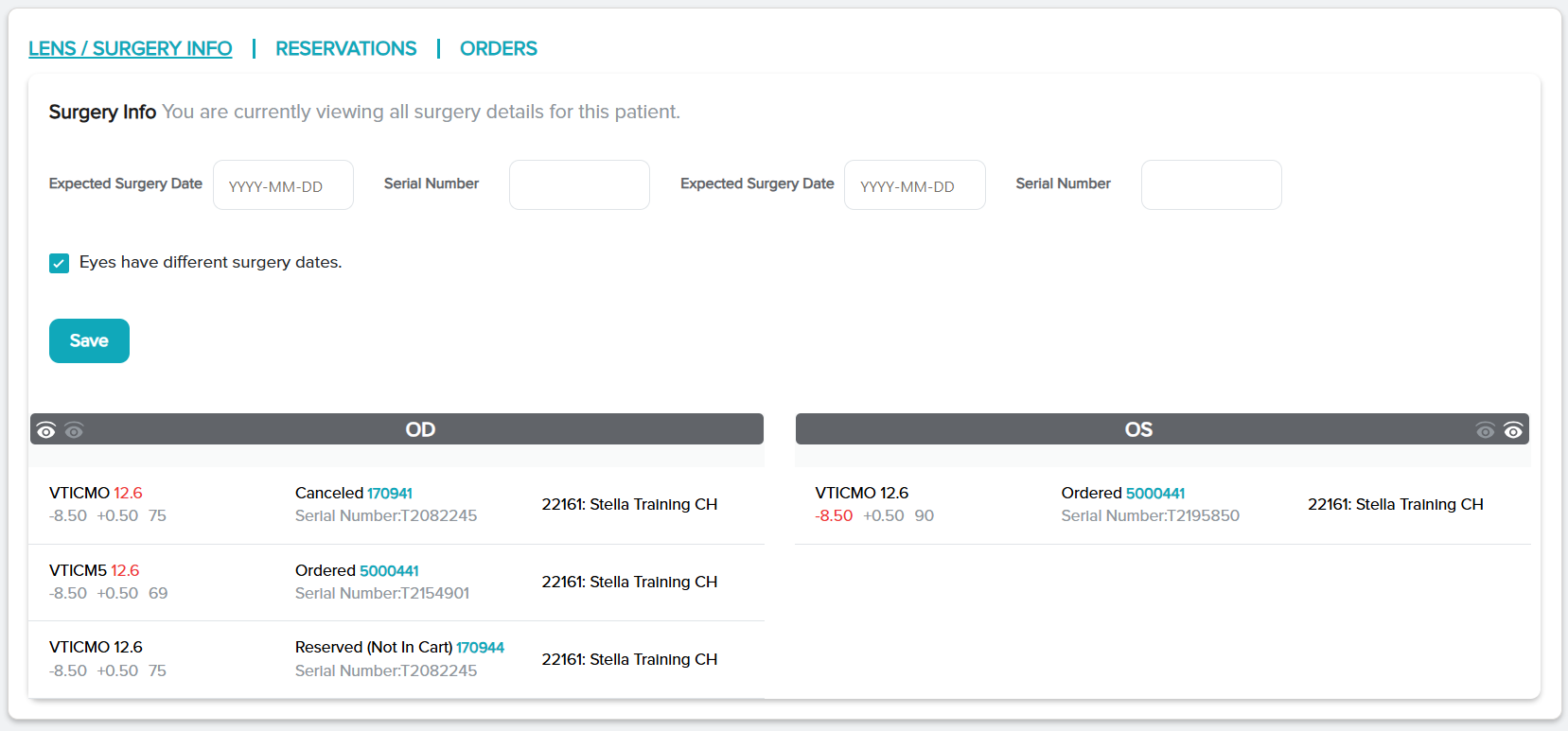
Sección Reservations (Reservas)
Acción incluida:
- Se enumeran todas las reservas de lentes de sus pacientes (si procede). Para acceder a la página Reservation Details (Detalles de reserva), haga clic en el número de pedido o el botón Details (Detalles).
- Para generar el IOD o SID, haga clic en el botón IOD o SID para que aparezca la pantalla emergente IOD/SID.
Nota: Las diferencias entre los detalles de la prescripción, la longitud y el número de modelo de la lente reservada respecto a la lente objetivo estarán codificadas en color rojo.
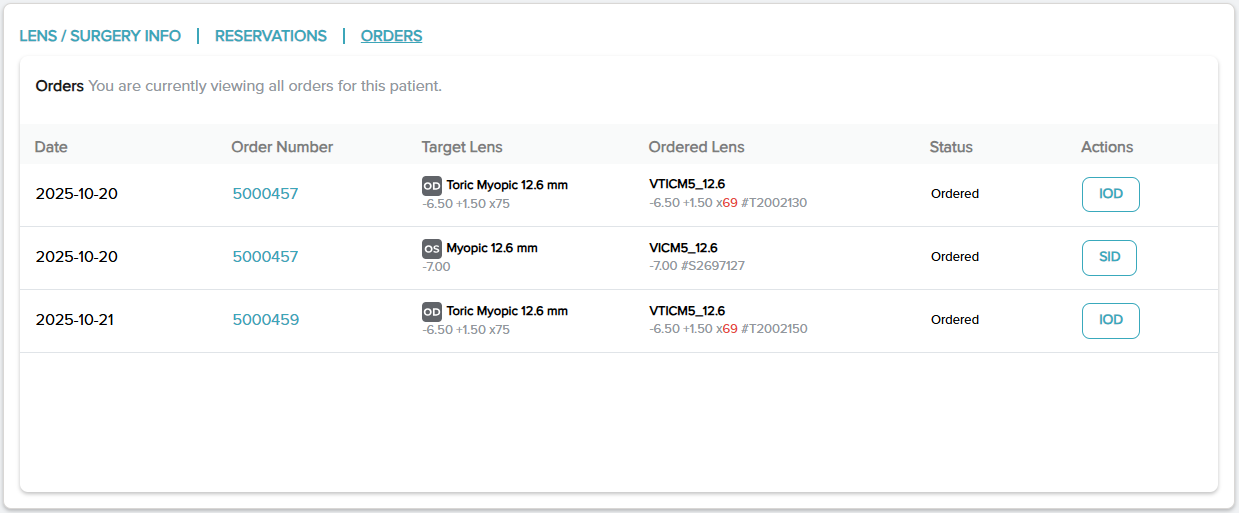
Sección Orders (Pedidos)
Acciones incluidas:
- Se enumeran todos los pedidos de lentes de sus pacientes (si procede). Acceda a la página Order Details (Detalles del pedido) haciendo clic en el número de pedido.
- Para generar el IOD o SID, haga clic en el botón IOD o SID para que aparezca la pantalla emergente IOD/SID.
Nota: Las diferencias entre los detalles de la prescripción, la longitud y el número de modelo de la lente pedida respecto a la lente objetivo estarán codificadas en color rojo.
Panel Datos preoperatorios/cálculos
En el panel PRE-OP DATA / CALCULATIONS (DATOS PREOPERATORIOS/CÁLCULOS) se enumeran todos los datos preoperatorios guardados de su paciente. Los cálculos guardados con un candado indican que se les ha asignado una lente.
Acciones incluidas:
- Para acceder a los datos preoperatorios guardados, haga clic en la fecha con hipervínculo o en el texto Pre-Op Saved (Preoperatorio guardado). Para duplicar los datos preoperatorios de datos preoperatorios ya guardados, haga clic en el botón Copy this pre-op data to a new set (Copiar estos datos preoperatorios a un nuevo conjunto). Para crear un nuevo conjunto de datos preoperatorios en la calculadora, haga clic en el botón + Add pre-op data (+ Añadir datos preoperatorios).
Nota: Los datos preoperatorios/cálculos marcados con un “OCOS” rojo junto a ellos indican que este cálculo se importó del OCOS. Estos cálculos están bloqueados, pero pueden copiarse en un nuevo conjunto.