Ordenar y buscar reservas
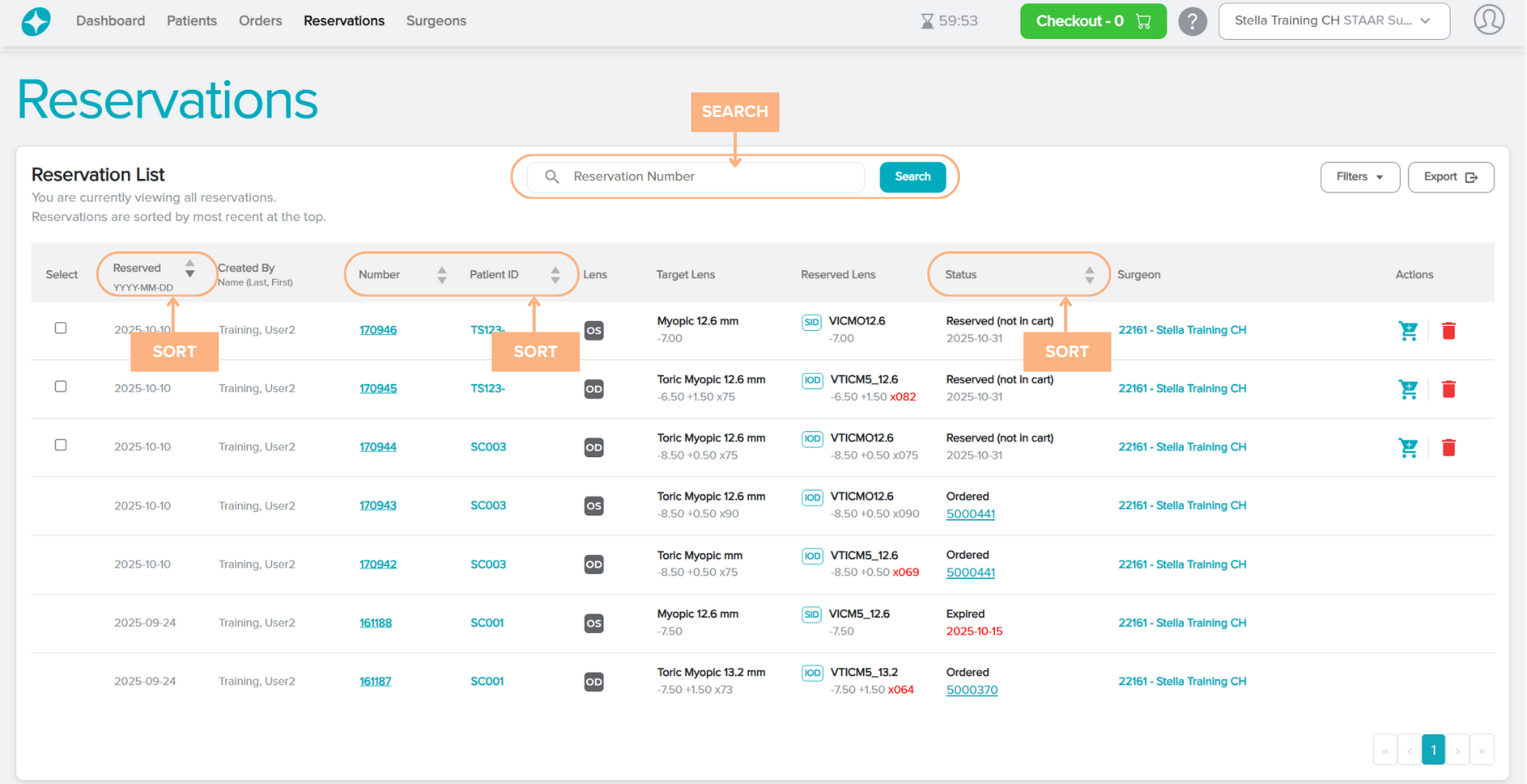
De forma predeterminada, la Reservations list (Lista de reservas) está ordenada con la más reciente en la parte superior. Existe una opción para ordenar la lista en orden ascendente o descendente haciendo clic en el texto o en la flecha correspondiente para las siguientes categorías:
- Reserved Date (Fecha de reserva)
- Reservation Number (Número de reserva)
- Patient ID (ID del paciente)
- Status (Estado)
Para buscar una reserva específica, haga clic en el cuadro de búsqueda y utilice el parámetro Reservation number (Número de reserva). La página mostrará el pedido asociado que se ajusta al parámetro introducido.
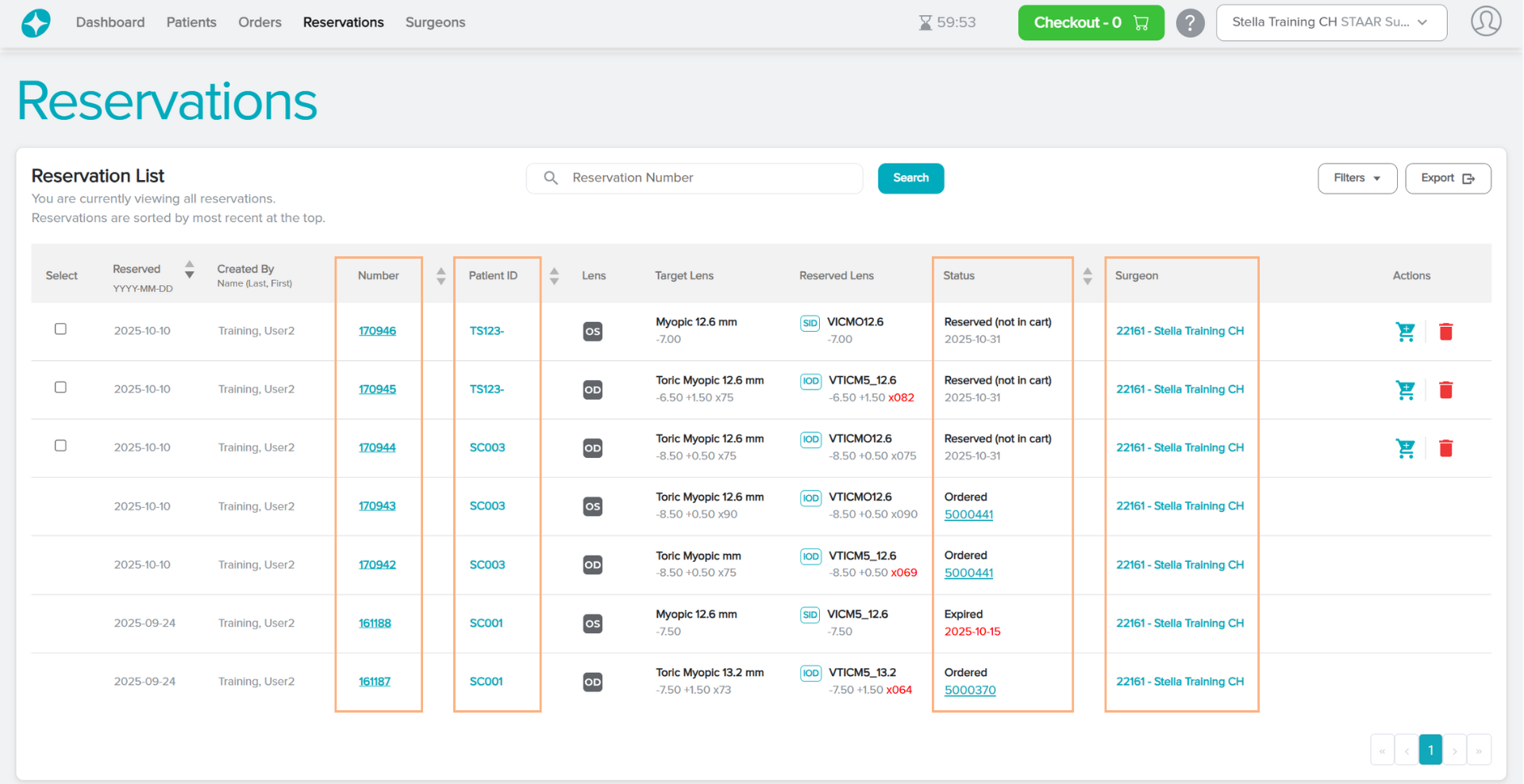
Acceder a páginas detalladas
La pestaña Reservations (Reservas) contiene textos con hipervínculos en los que puede hacer clic para ver información más detallada sobre Reservation Details (Detalles de la reserva), Patient Details (Detalles del paciente), Order Details (Detalles del pedido) (si corresponde) y Surgeon Details Detalles del cirujano).
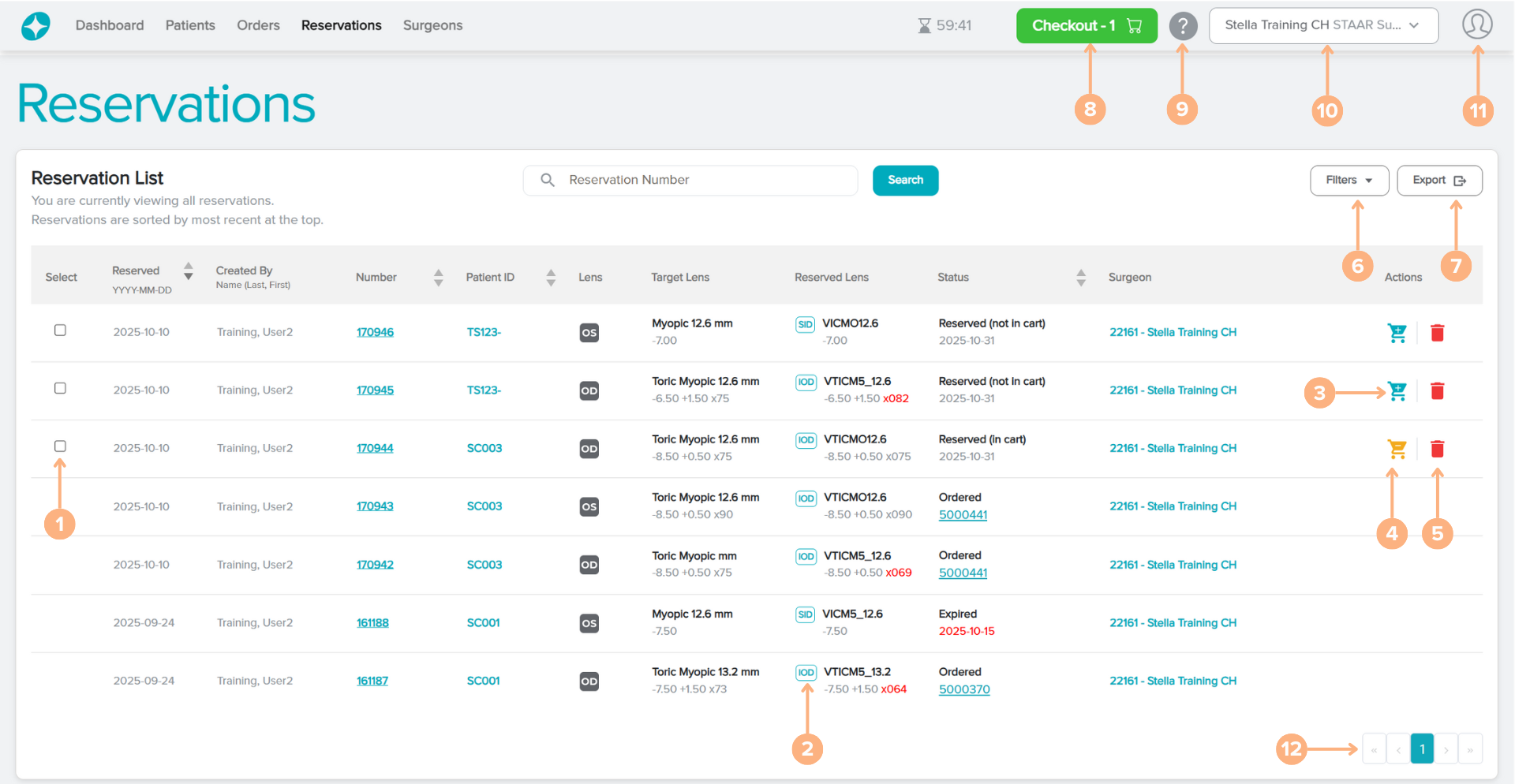
Botones destacados: cliente y distribuidor directos
1. Select (Seleccionar): permite seleccionar varias lentes reservadas a la vez para añadirlas al carro o cancelar las reservas
2. IOD/SID: hacer que aparezca la ventana emergente IOD/SID. Desde la pantalla, puede generar el IOD/SID
3. Add to Cart (Añadir a carro): permite añadir una lente reservada al carro de la compra
4. Remove from cart (Quitar del carro) (si procede): permite retirar la lente reservada del carro de la compra
5. Cancel reservation (Cancelar reserva): permite cancelar la reserva de la lente
6. Filters (Filtros): filtra las reservas según el cirujano (si el usuario ha iniciado sesión como una cuenta de cliente con varios cirujanos), creador y/o estado de reserva
7. Export (Exportar): permite generar un informe de Excel de la lista de reservas
8. Checkout (Pagar): permite acceder al carro de la compra actual
9. Help (Ayuda): permite acceder a la Guía de ayuda que navega por el Sistema de planificación de la ICL Stella y la calculadora.
10. Click to change Customer or Surgeon (Hacer clic para cambiar cliente o cirujano): permite seleccionar una cuenta de cliente o cirujano diferente para verla
11. Sign out (Salir): cerrar sesión en la cuenta actual
12. Números de página: permite navegar por las diferentes páginas de reservas haciendo clic en los números de página o en los botones de flecha
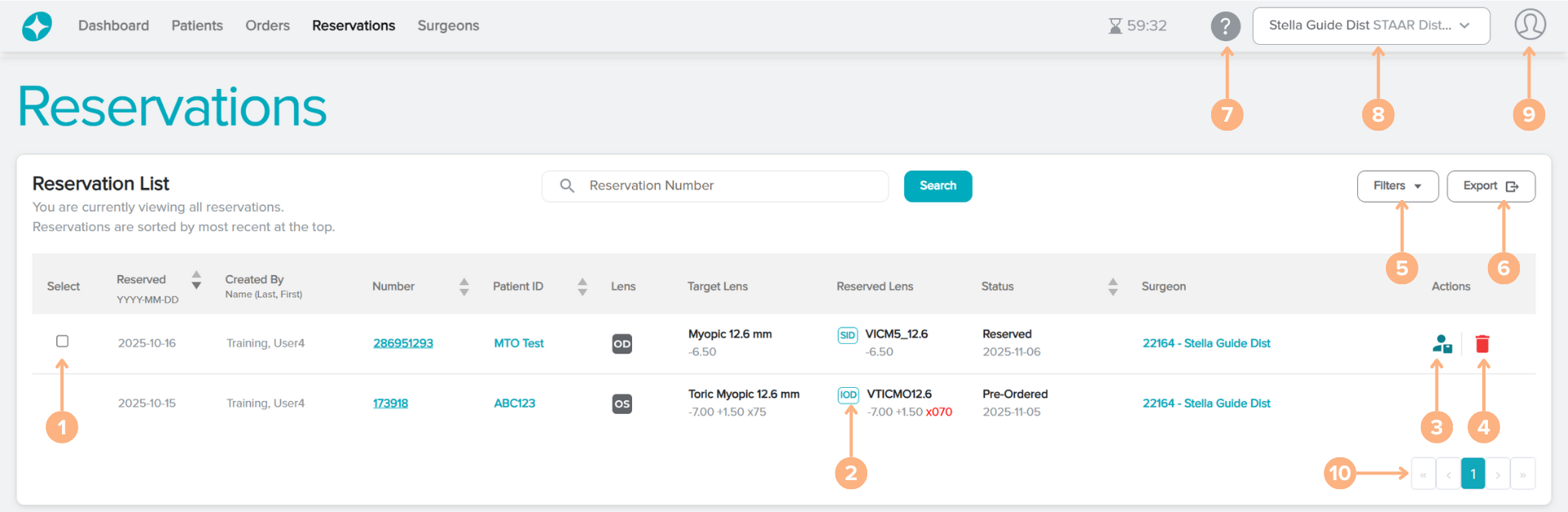
Botones incluidos – Cirujanos que realizan pedidos a través de un distribuidor
1. Select (Seleccionar): permite seleccionar varias lentes reservadas a la vez para su pre-pedido o cancelar las reservas
2. IOD/SID: hacer que aparezca la ventana emergente IOD/SID. Desde la pantalla, puede generar el IOD/SID
3. Pre-Order (Pre-pedido): permite colocar la lente reservada para pre-pedido
4. Cancel reservation (Cancelar reserva): permite cancelar la reserva de la lente
5. Filters (Filtros): filtra las reservas según el cirujano (si el usuario ha iniciado sesión como una cuenta de cliente con varios cirujanos), creador y/o estado de reserva
6. Export (Exportar): permite generar un informe de Excel de la lista de reservas
7. Help (Ayuda): permite acceder a la Guía de ayuda que navega por el Sistema de planificación de la ICL Stella y la calculadora.
8. Click to change Customer or Surgeon (Hacer clic para cambiar cliente o cirujano): permite seleccionar una cuenta de cliente o cirujano diferente para verla
9. Sign out (Salir): cerrar sesión en la cuenta actual
10. Números de página: permite navegar por las diferentes páginas de reservas haciendo clic en los números de página o en los botones de flecha
Indicaciones de estado
Cliente directo:
- Reserved (Reservado) (no en carro): la reserva se ha realizado correctamente. La lente permanecerá en reserva durante un periodo de tiempo en función del acuerdo de su región.
- Reserved (Reservado) (en carro): la lente en reserva se encuentra actualmente en el carro de la compra para el pedido.
- Ordered (Pedido): se ha realizado la reserva para el pedido.
- Expired (Caducado): la reserva ha pasado su fecha de caducidad.
- Canceled (Cancelado): la reserva se ha cancelado.
Cirujanos que realizan pedidos a través de un distribuidor:
- Reserved (Reservado): la reserva se ha realizado correctamente. La lente permanecerá en reserva durante un periodo de tiempo en función del acuerdo de su región.
- Pre-Order (Pre-pedido): la reserva de pre-pedido se ha realizado correctamente.
- Expired (Caducado): la reserva ha pasado su fecha de caducidad.
- Canceled (Cancelado): la reserva se ha cancelado.
Distribuidor:
- Reserved (Reservado) (no en carro): la reserva se ha realizado correctamente. La lente permanecerá en reserva durante un periodo de tiempo en función del acuerdo de su región.
- Pre-Ordered (not in cart) (Pre-pedido [no en el carro]): la lente se ha prepedido pero no está en el carro o se ha retirado una lente del carro de la compra.
- Pre-Ordered (in cart) (Pre-pedido [en el carro]): la lente prepedida está en el carro o un distribuidor ha añadido una reserva al carro.
- Ordered (Pedido): se ha realizado la reserva para el pedido.
- Expired (Caducado): la reserva ha pasado su fecha de caducidad.
- Canceled (Cancelado): la reserva se ha cancelado.
Nota sobre la lente reservada
Tenga en cuenta que las diferencias entre los detalles de la prescripción, la longitud y el número de modelo de la lente reservada y la lente objetivo estarán codificadas en color rojo. Para las lentes tóricas, las diferencias en los valores de esfera, cilindro o eje entre la lente objetivo y la lente reservada se codificarán por colores. Tanto para las lentes esféricas como para las tóricas, las diferencias de longitud entre la lente objetivo y la lente reservada también estarán codificadas por colores.