Trier et rechercher des réservations
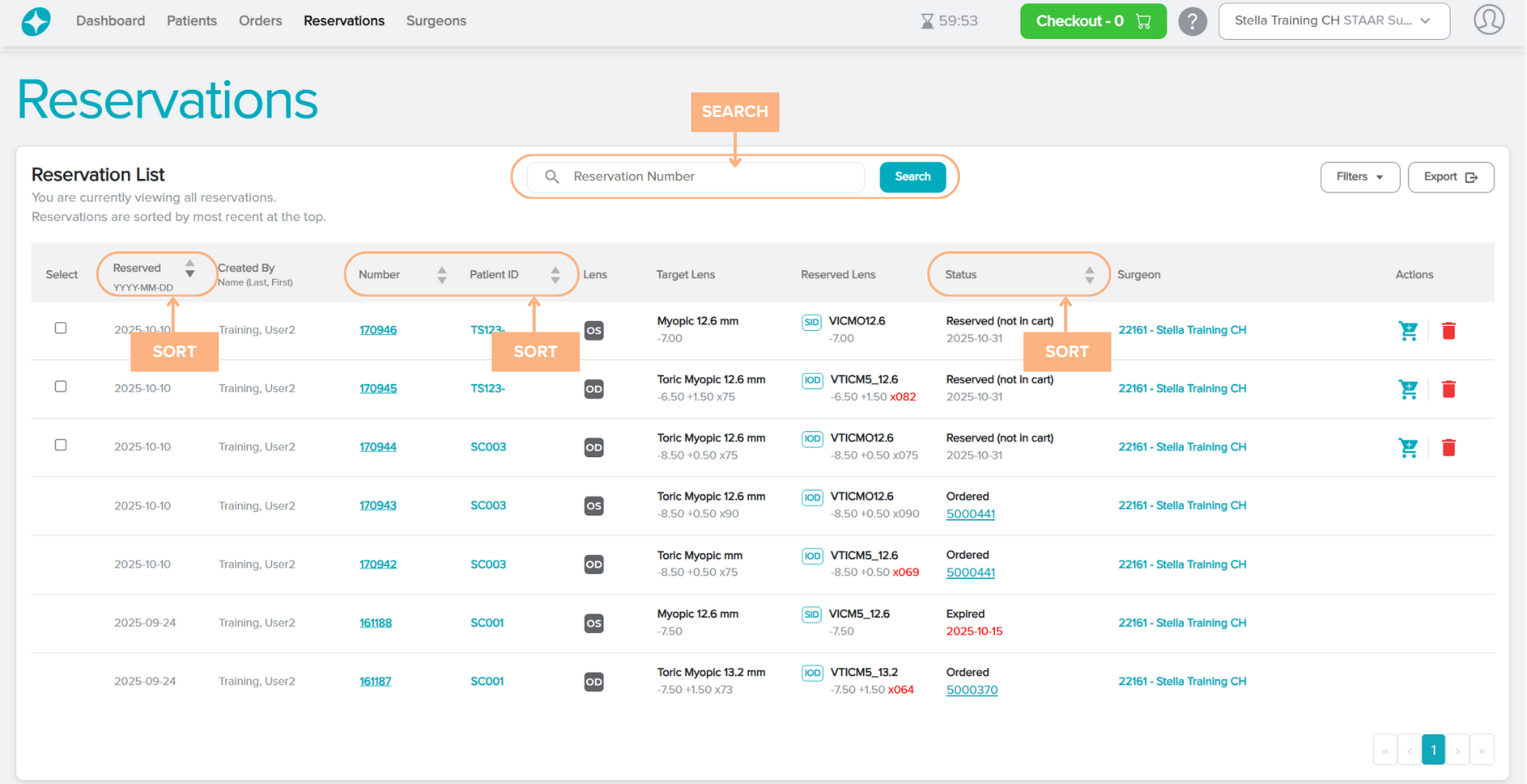
Par défaut, la Reservations List (Liste de réservations) est triée en commençant par la plus récente. Il est possible de trier la liste par ordre croissant ou décroissant en cliquant sur le texte ou la flèche correspondante pour les catégories suivantes :
- Reserved Date (Date de réservation)
- Reservation Number (N° de réservation)
- Patient ID (ID patient)
- Status (Statut)
Pour rechercher une réservation spécifique, cliquez sur la zone de recherche et utilisez le paramètre Reservation Number (Numéro de réservation). La page affiche la commande associée correspondant au paramètre saisi.
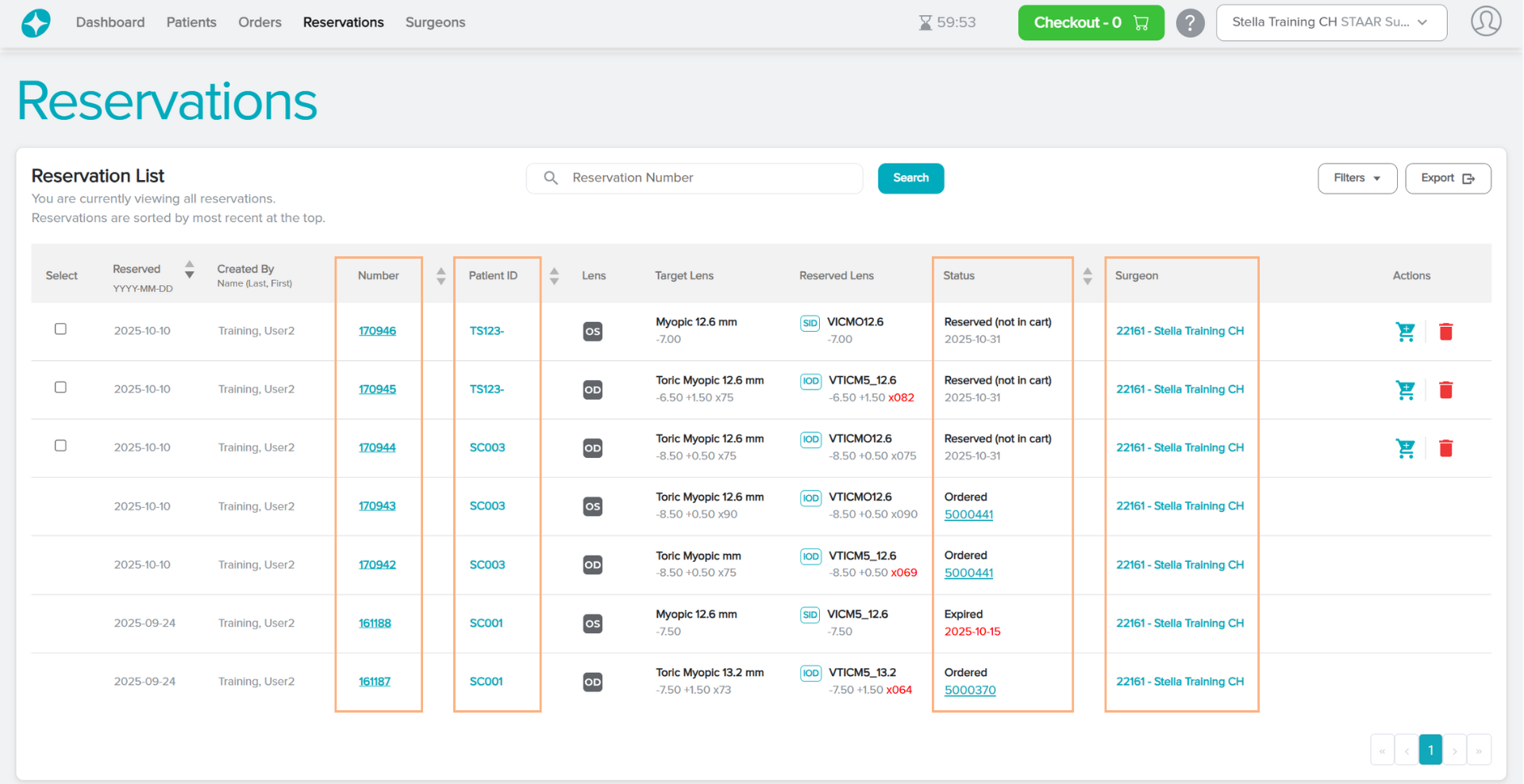
Accéder aux pages détaillées
L’onglet Reservation (Réservations) contient des liens hypertextes sur lesquels vous pouvez cliquer pour afficher des informations plus détaillées sur les pages Données de réservation, Détails du patient, Détails de commande (le cas échéant) et Détails du chirurgien.
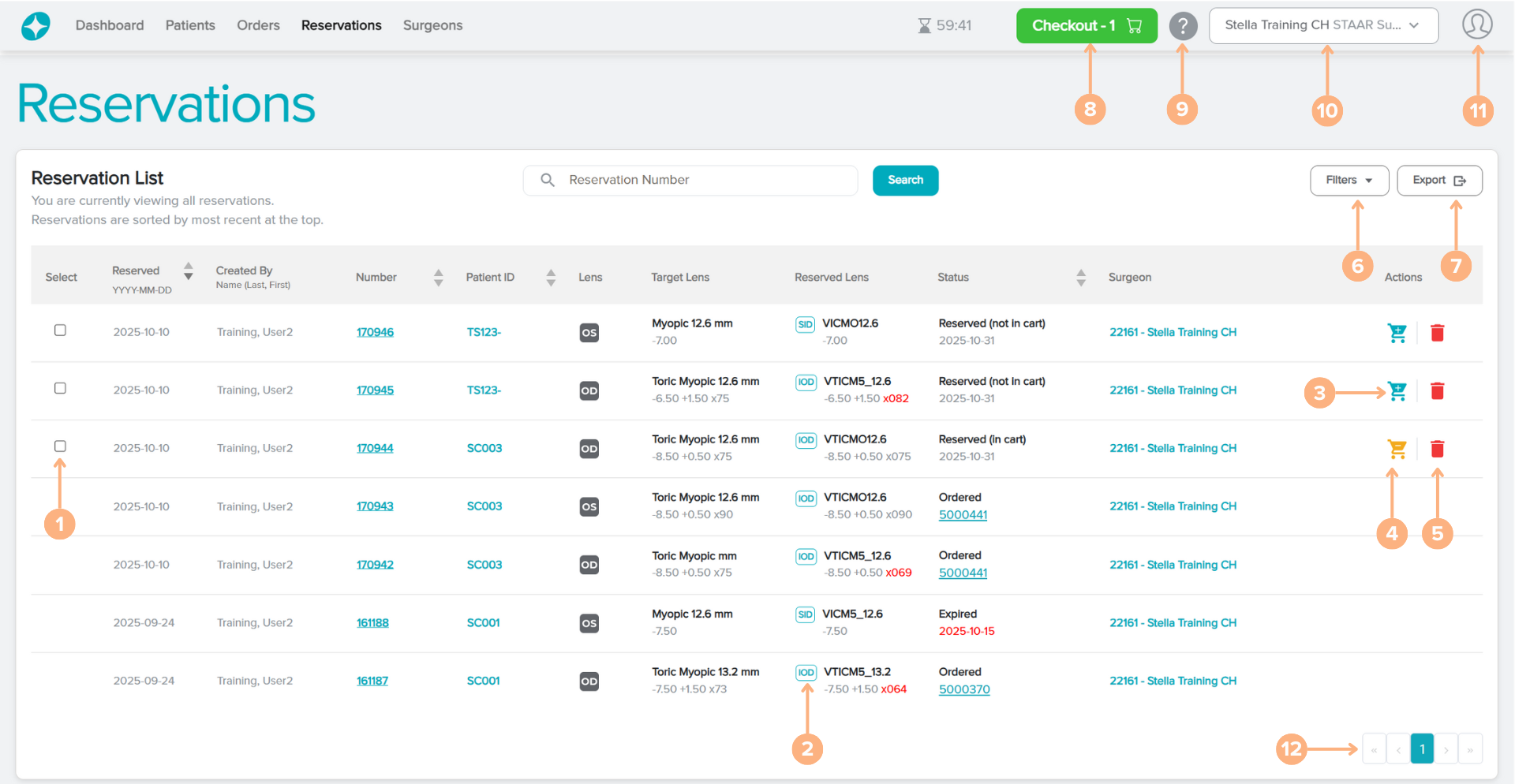
Boutons phares – Client direct et distributeur
1. Select (Sélectionner) : sélectionner en une fois plusieurs lentilles réservées à ajouter au panier ou annuler les réservations.
2. IOD/SID : afficher la fenêtre contextuelle IOD/SID. À partir de l’écran, vous pouvez générer l’IOD/SID
3. Ajouter au panier : ajouter la lentille réservée au panier.
4. Remove from cart (Supprimer du panier), le cas échéant : supprime la lentille réservée du panier
5. Annuler réservation : annuler la réservation de la lentille.
6. Filters (Filtres) : filtrer les réservations en fonction du chirurgien (si l’utilisateur est connecté en tant que compte client avec plusieurs chirurgiens), du créateur et/ou du statut de réservation.
7. Export (Exporter) : générer un rapport Excel de la liste de réservations.
8. Checkout (Paiement) : accès au panier actuel.
9. Help (Aide) : accès au Guide d’assistance qui permet de s’y retrouver dans le système de planification de lentilles ICL Stella et la calculatrice
10. Change customer or surgeon (Changer de client ou de chirurgien) : sélectionner un autre compte de client ou de chirurgien à afficher.
11. Sign Out (Se déconnecter) : se déconnecter du compte actuel
12. Numéros de page : parcourir les différentes pages des réservations en cliquant sur les numéros de page ou les boutons fléchés
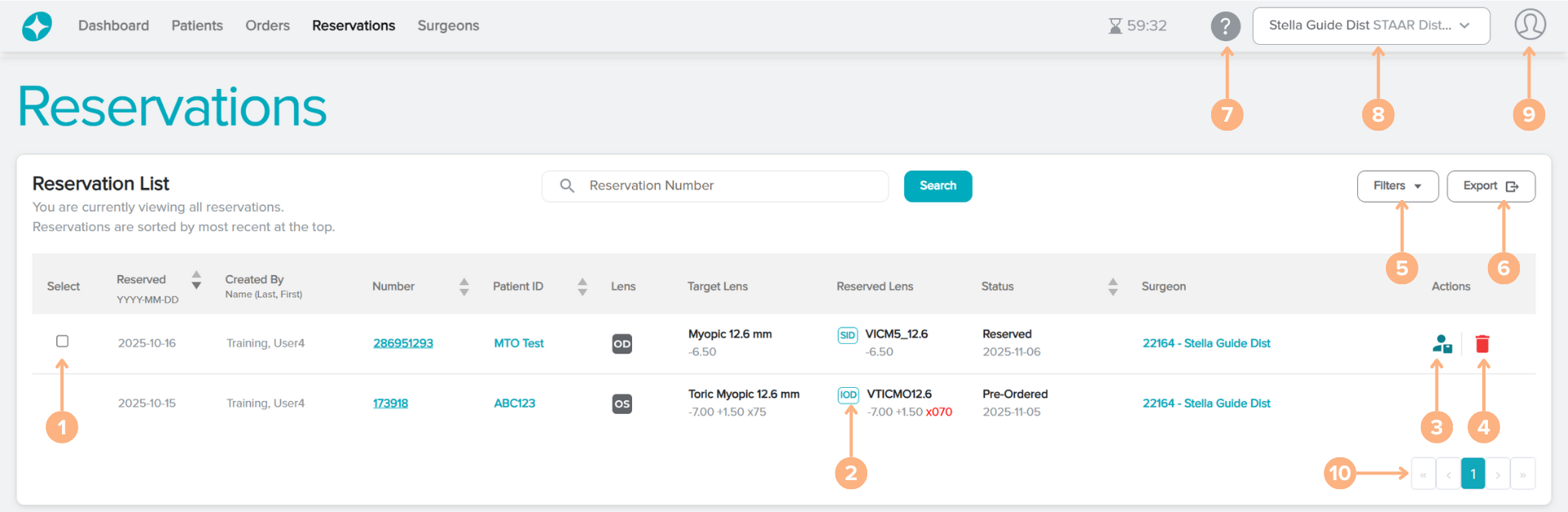
Boutons phares – Chirurgiens qui commandent par l’intermédiaire d’un distributeur
1. Select (Sélectionner) : sélectionner en une fois plusieurs lentilles réservées à ajouter au panier ou annuler réservations.
2. IOD/SID : afficher la fenêtre contextuelle IOD/SID. À partir de l’écran, vous pouvez générer l’IOD/SID
3. Pre-Order (Précommande) : placer la lentille réservée pour précommande
4. Annuler réservation : annuler la réservation de la lentille.
5. Filters (Filtres) : filtrer les réservations en fonction du chirurgien (si l’utilisateur est connecté en tant que compte client avec plusieurs chirurgiens), du créateur et/ou du statut de réservation.
6. Export (Exporter) : générer un rapport Excel de la liste de réservations.
7. Help (Aide) : accès au Guide d’assistance qui permet de s’y retrouver dans le système de planification de lentilles ICL Stella et la calculatrice
8. Change customer or surgeon (Changer de client ou de chirurgien) : sélectionner un autre compte de client ou de chirurgien à afficher.
9. Sign Out (Se déconnecter) : se déconnecter du compte actuel
10. Numéros de page : parcourir les différentes pages des réservations en cliquant sur les numéros de page ou les boutons fléchés
Indications du statut
Client direct :
- Reserved (Réservée), pas dans le panier : la réservation a été effectuée avec succès. La lentille restera réservée pendant une période de temps basée sur l’accord de votre région.
- Reserved (Réservée), dans le panier : la lentille réservée est actuellement dans le panier pour la commande.
- Ordered (Commandée) : la réservation a été convertie en commande.
- Expired (Expirée) : la réservation a dépassé sa date d’expiration.
- Canceled (Annulée) : la réservation est annulée
Chirurgiens qui commandent par l’intermédiaire d’un distributeur :
- Reserved (Réservée) : la réservation a été effectuée avec succès. La lentille restera réservée pendant une période de temps basée sur l’accord de votre région.
- Pre-Ordered (Précomm.) : la réservation de précommande a été effectuée avec succès.
- Expired (Expirée) : la réservation a dépassé sa date d’expiration.
- Canceled (Annulée) : la réservation est annulée
Distributeur :
- Reserved (Réservée), pas dans le panier : la réservation a été effectuée avec succès. La lentille restera réservée pendant une période de temps basée sur l’accord de votre région.
- Pre-Ordered (not in cart) (Précomm. (pas dans le panier)) : la lentille est précommandée, mais pas dans le panier ou une lentille a été retirée du panier.
- Pre-Ordered (in cart) (Précomm. (dans le panier)) : la lentille précommandée se trouve dans le panier ou un distributeur a ajouté une réservation au panier.
- Ordered (Commandée) : la réservation a été convertie en commande.
- Expired (Expirée) : la réservation a dépassé sa date d’expiration.
- Canceled (Annulée) : la réservation est annulée
Remarque sur la lentille réservée
Veuillez noter que les différences au niveau des détails de la prescription, de la longueur et du numéro de modèle de la lentille réservée par rapport à la lentille cible seront codées en rouge. Pour les lentilles toriques, les différences de valeurs de sphère, de cylindre ou d’axe entre la lentille cible et la lentille réservée seront codées par couleur. Pour les lentilles sphériques et toriques, les différences de longueur entre la lentille cible et la lentille réservée seront également codées par couleur.