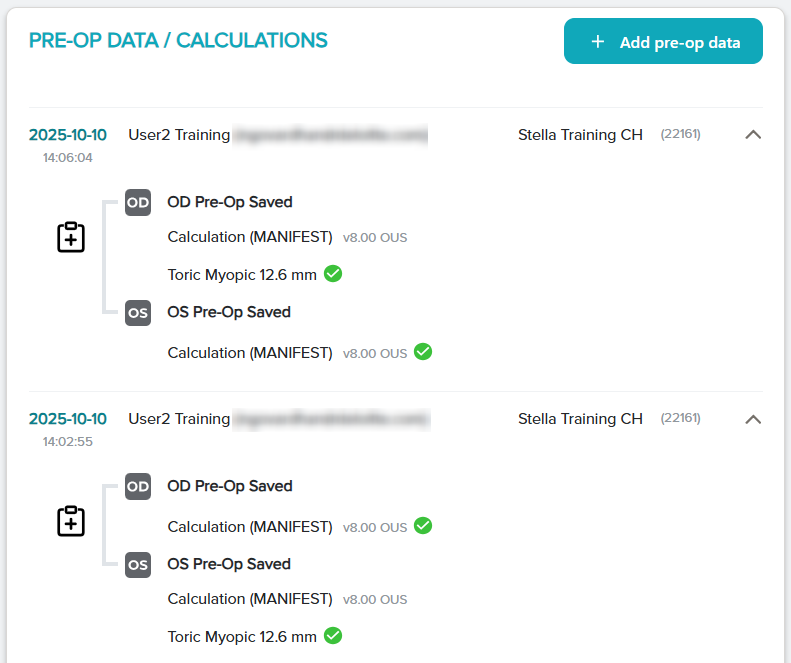
Boutons phares
1. Retour (caret vers la gauche) : retourner à l’onglet Patients.
2. Edit (Modifier) : modifier les détails du patient.
3. + Add pre-op data (Ajout données préop) : créer un nouvel ensemble de données préopératoires pour le patient.
4. Copy this pre-op data to a new set (Copier ces données préop dans un nouvel ensemble) : dupliquer les données préopératoires dans un nouvel ensemble.
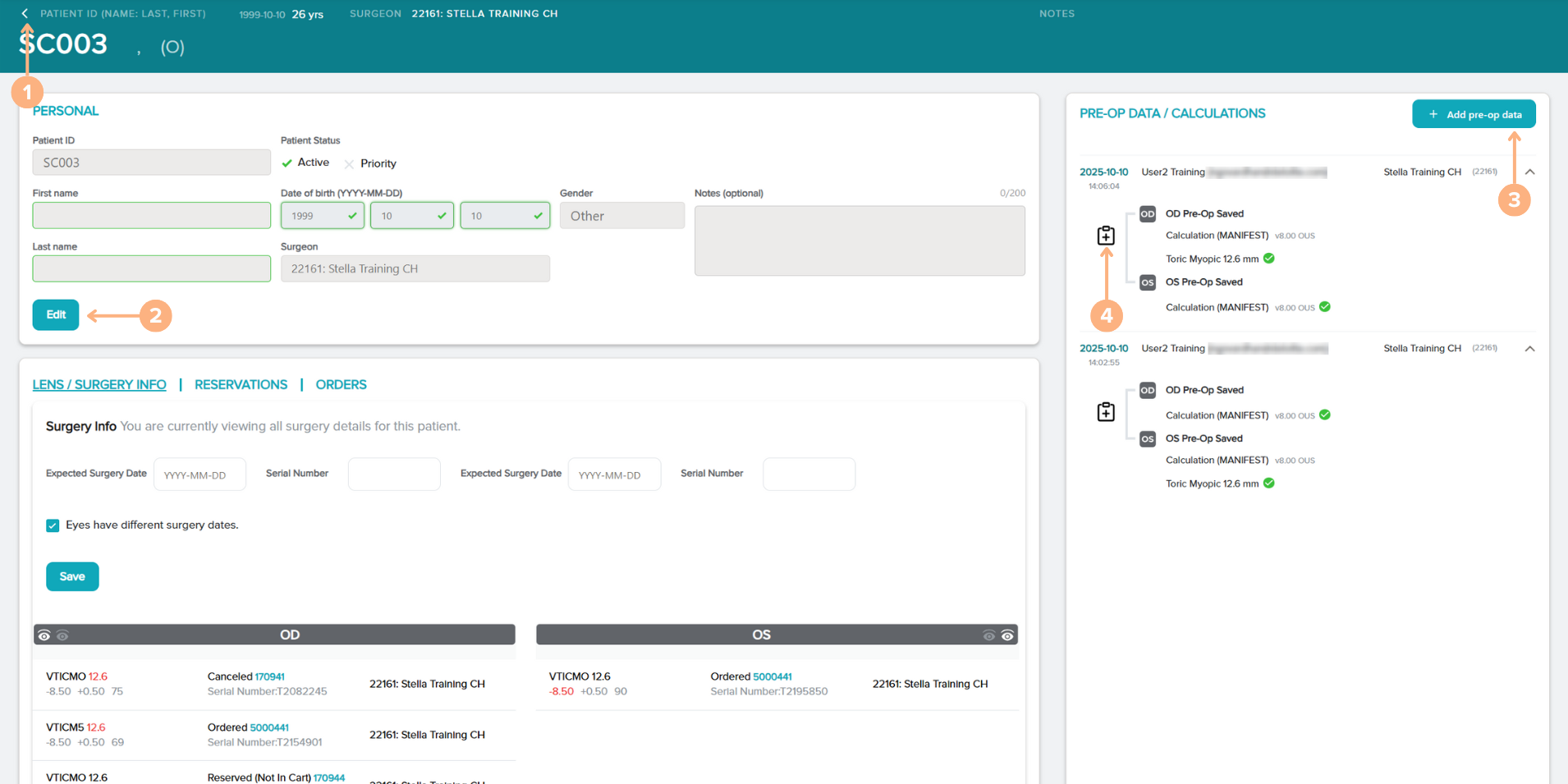
Section Lens / Surgery Info (Données lentille/chirurgie)
Actions phares :
- Pour vous aider à garder une trace des informations sur l’intervention chirurgicale de votre patient, vous pouvez saisir la date de la chirurgie de votre patient et le numéro de série de la lentille implantée sur son œil dans les champs fournis.
- Toutes les lentilles commandées ou réservées pour le patient (le cas échéant) sont répertoriées pour chaque œil à opérer. Pour accéder à la page Détails de commande ou Données de réservation, cliquez sur le numéro de la commande ou de la réservation.
Remarque : Les différences au niveau des détails de la prescription, de la longueur et du numéro de modèle de la lentille réservée ou commandée par rapport à la lentille cible seront codées en rouge.
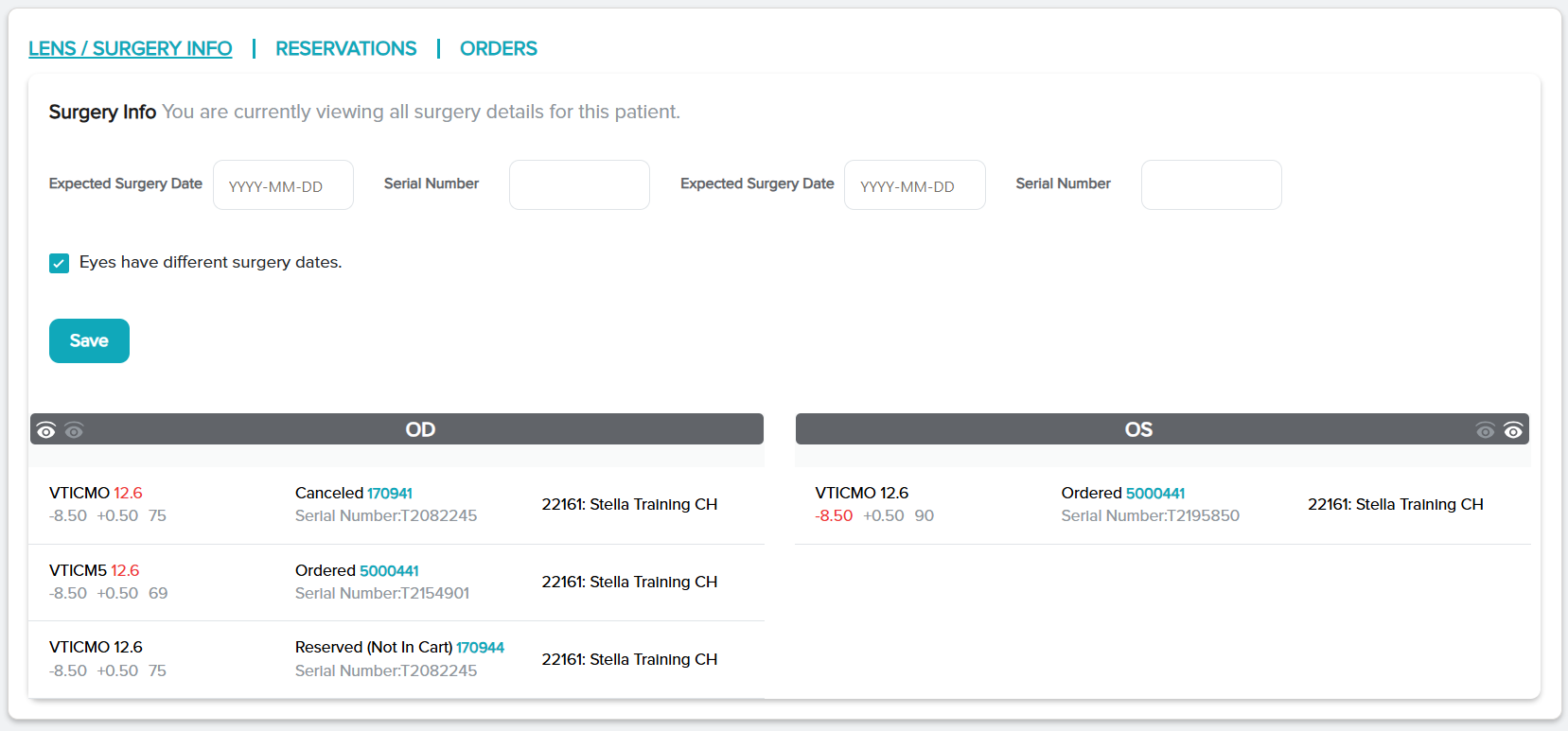
Section Reservations (Réservations)
Action phare :
- Toutes les réservations de lentilles de votre patient (le cas échéant) sont répertoriées. Pour accéder à la page Reservation Details (Données de réservation), cliquez sur le numéro de réservation ou le bouton Détails.
- Pour générer l’IOD ou le SID, cliquez sur le bouton IOD ou SID pour afficher la fenêtre contextuelle IOD/SID.
Remarque : Les différences au niveau des détails de la prescription, de la longueur et du numéro de modèle de la lentille réservée par rapport à la lentille cible seront codées en rouge.
Section Orders (Commandes)
Actions phares :
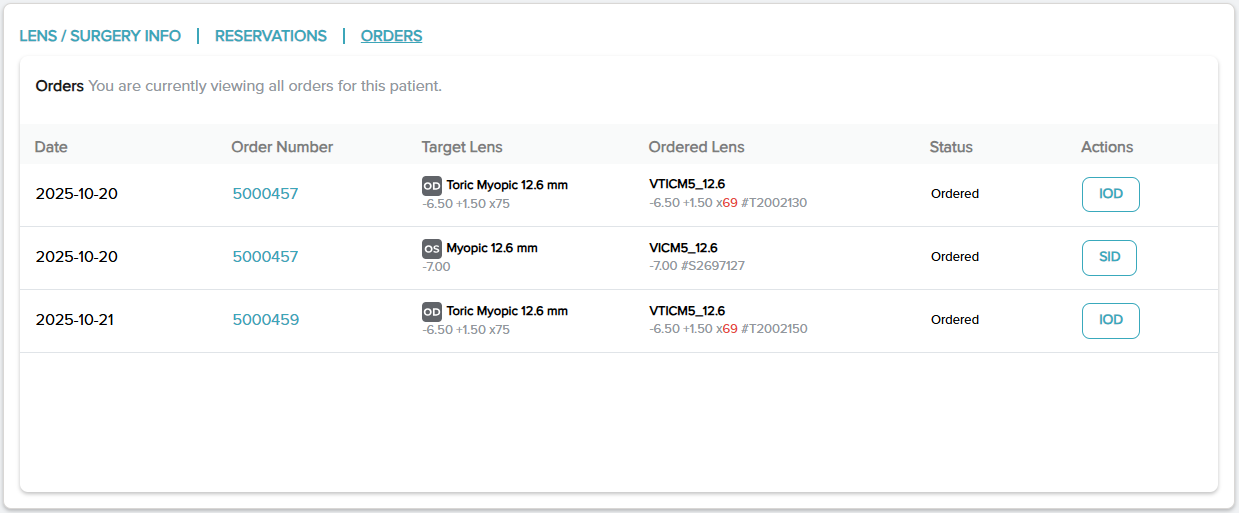
- Toutes les commandes de lentilles de votre patient (le cas échéant) sont répertoriées. Accédez à la page Détails de commande en cliquant sur le numéro de commande.
- Pour générer l’IOD ou le SID, cliquez sur le bouton IOD ou SID pour afficher la fenêtre contextuelle IOD/SID.
Remarque : Les différences au niveau des détails de la prescription, de la longueur et du numéro de modèle de la lentille commandée par rapport à la lentille cible seront codées en rouge.
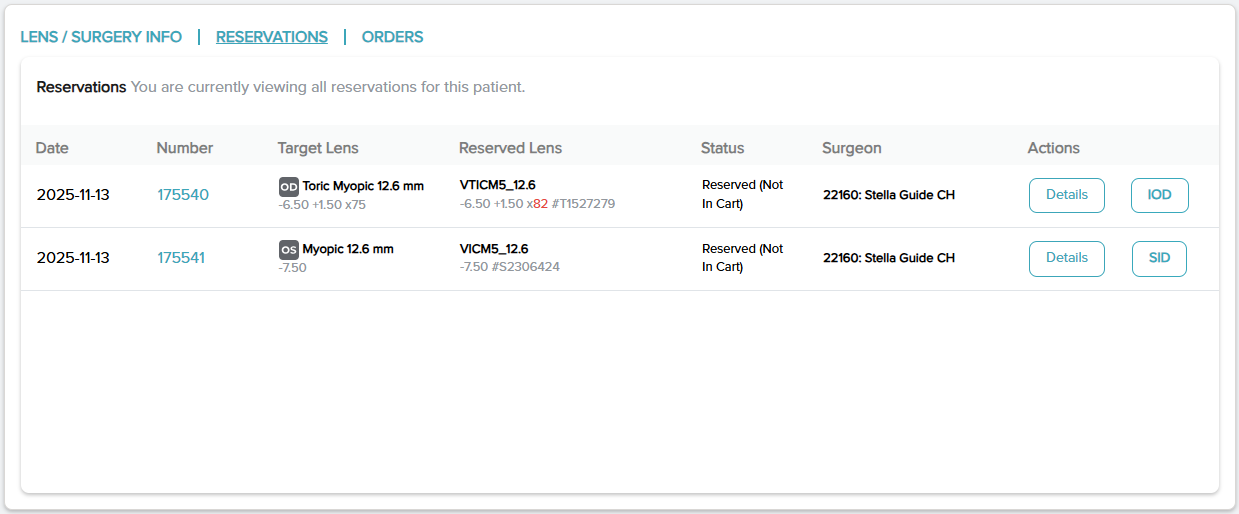
Panneau Données préopératoires/Calculs
Toutes les données préopératoires enregistrées de votre patient sont répertoriées dans le panneau PRE-OP DATA / CALCULATIONS (DONNÉES PRÉ-OP/CALCULS). Les calculs enregistrés avec un verrou indiquent qu’une lentille lui a été attribuée.
Actions phares :
- Pour accéder aux données préopératoires enregistrées, cliquez sur le lien hypertexte de la date ou Pre-Op Saved (données préopératoires enregistrées).
- Pour dupliquer les données préopératoires correspondant aux données préopératoires déjà enregistrées, cliquez sur le bouton Copier ces données préopératoires dans un nouvel ensemble.
- Pour créer un nouvel ensemble de données préopératoires sur la calculatrice, cliquez sur le bouton + Add pre-op data (Ajout données préop).
Remarque : Les données préopératoires/calculs marqués d’un « OCOS » rouge à côté indiquent que ce calcul a été importé depuis OCOS. Ces calculs sont verrouillés mais peuvent être copiés dans un nouvel ensemble.