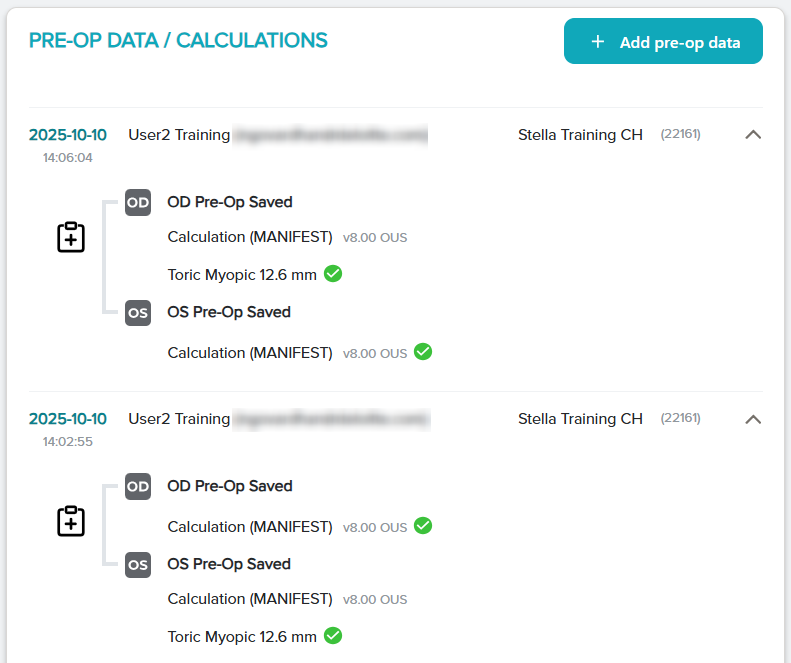
功能按钮
1. Return(返回)(向左的箭头符号):返回 Patients(患者)选项卡
2. Edit(编辑):编辑患者详情
3. + Add pre-op data(添加术前数据):为患者创建一个新的术前数据集
4. Copy this pre-op data to a new set(复制此术前数据):将术前数据复制到新的数据集
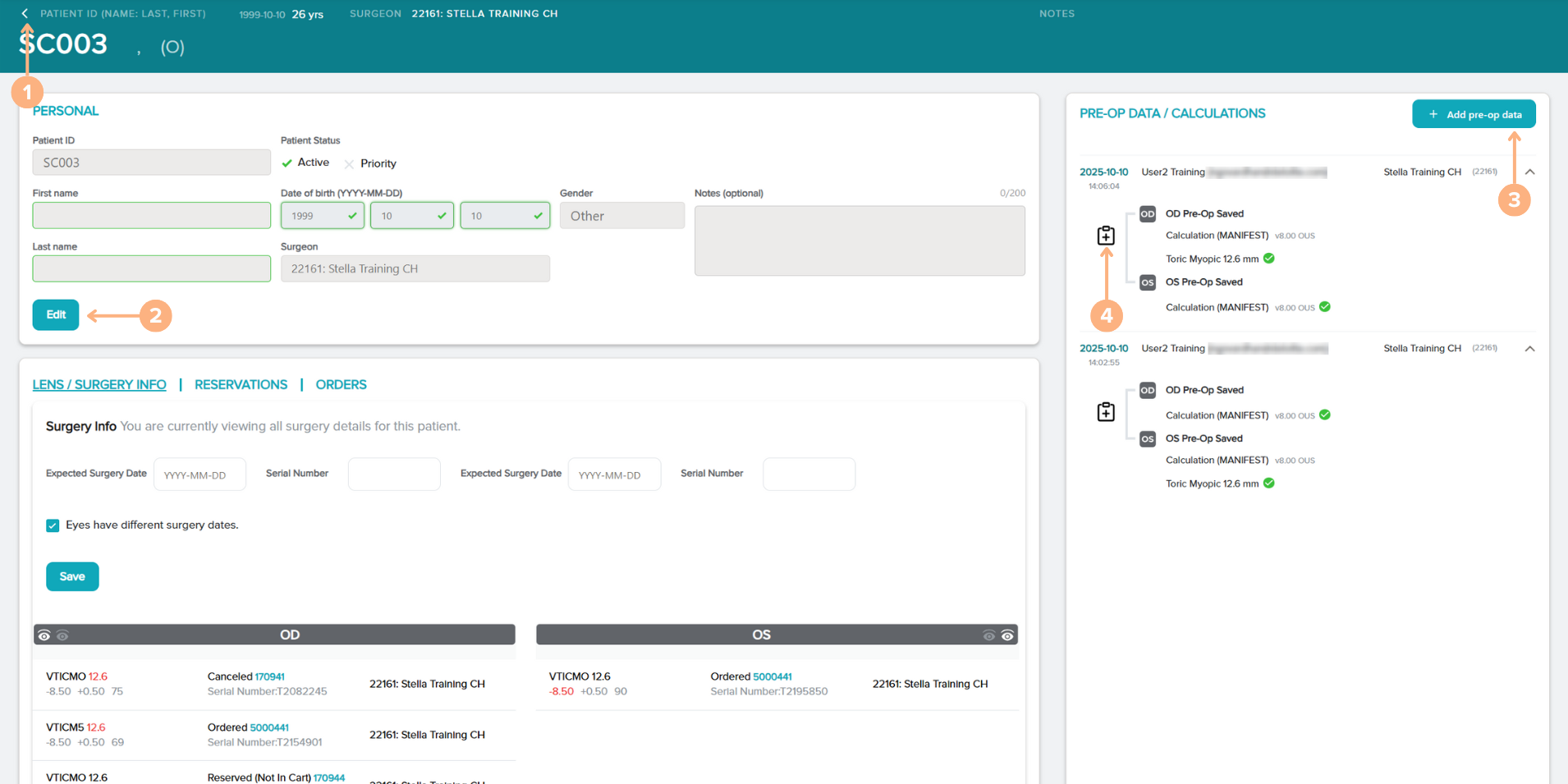
Lens / Surgery Info(晶体/手术信息)部分
功能操作:
- 为了帮助跟踪患者的手术信息,您可以在提供的字段中输入患者的手术日期和植入其眼睛的晶体序列号。
- 列出了为患者每只手术眼的所有已订购晶体或预留晶体(如适用)。要访问 Order(订单)或 Reservation Details(预留详情)页面,请单击订单或预留编号。
注:已预留或已订购晶体与目标晶体在度数详情、长度和型号上的差异将用红色标示。
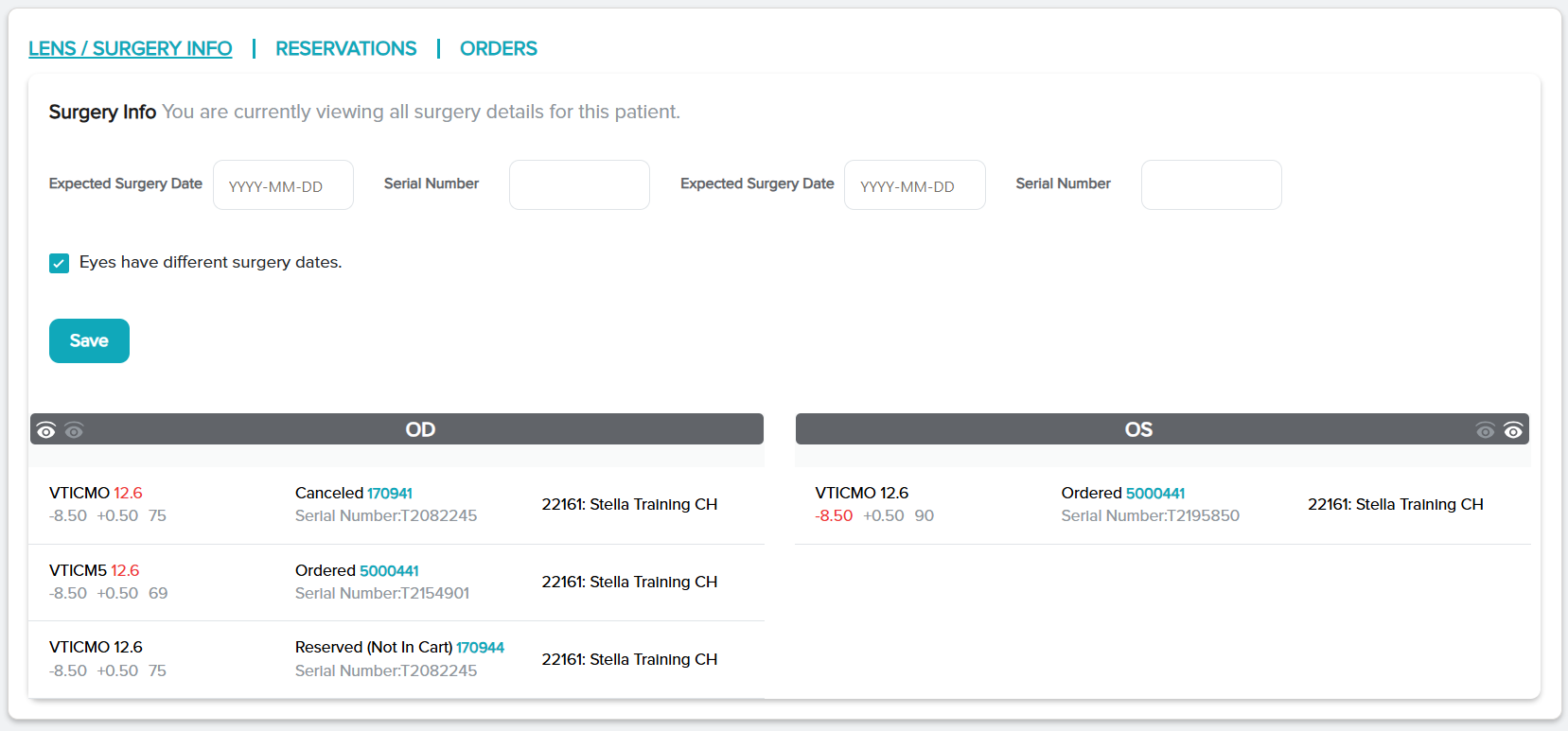
Reservations(预留)部分
功能操作:
- 列出了您所有患者的已预留晶体(如适用)。若要访问 ReservationDetails(预留详情)页面,请单击预留编号或详情按钮。
- 若要生成 IOD 或 SID,请单击 IOD 或 SID 按钮,弹出 IOD/SID 屏幕。
注:请注意,已预留晶体与目标晶体在度数详情、长度和型号上的差异将用红色标示。
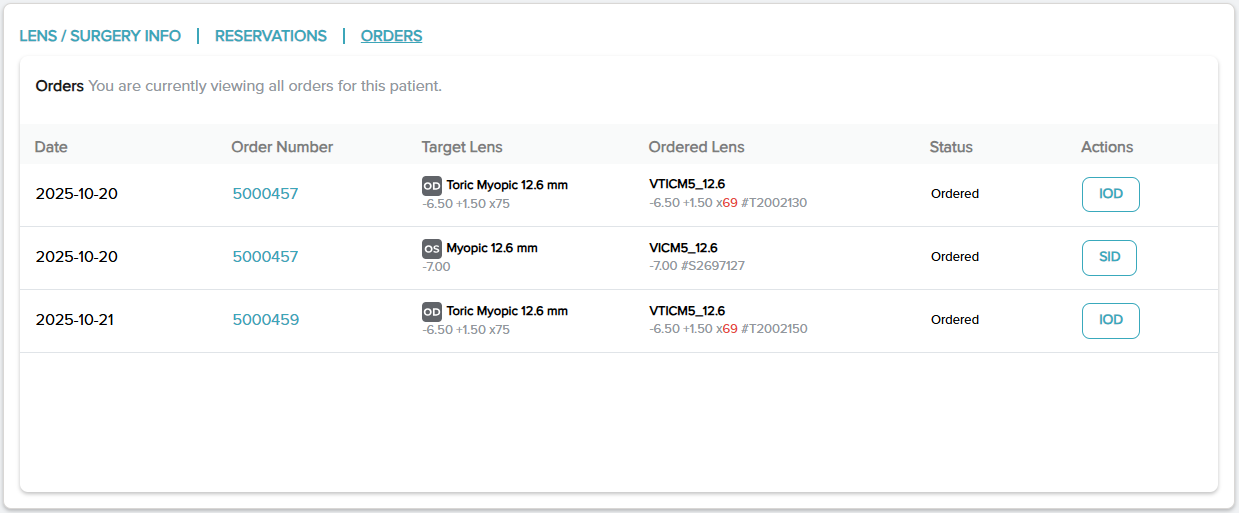
Orders(订单)部分
功能操作:
- 列出了为患者每只手术眼的所有已订购的晶体或预留晶体(如适用)。单击 order Number(订单编号)进入 Order Details(订单明细)页面。
- 若要生成 IOD 或 SID,请单击 IOD 或 SID 按钮,弹出 IOD/SID 屏幕。
注:请注意,已订购晶体与目标晶体在度数详情、长度和型号上的差异将用红色标示。
术前数据/计算面板
PRE-OP DATA / CALCULATIONS(术前数据/计算)面板会列出您的患者已保存的所有术前数据。带有锁定标志的已保存计算表示已为其分配了晶体。
功能操作:
- 要访问保存的术前数据,请单击超链接日期或 Pre-Op Saved(术前已保存)文本。
- 要复制已保存的术前数据,请单击复制此术前数据。
- 要在计算器上创建新的术前数据集,请单击 + Add pre-op data(添加术前数据)按钮。
注:旁边标有红色“OCOS”的术前数据/计算,表示该计算是从 OCOS 导入的。这些计算是锁定的,但可以复制到新数据集中。