如何使用计算器
对于所有新患者和现有患者,您可以输入他们的术前数据并使用计算器计算出推荐的晶体度数和长度。要开始使用计算器:
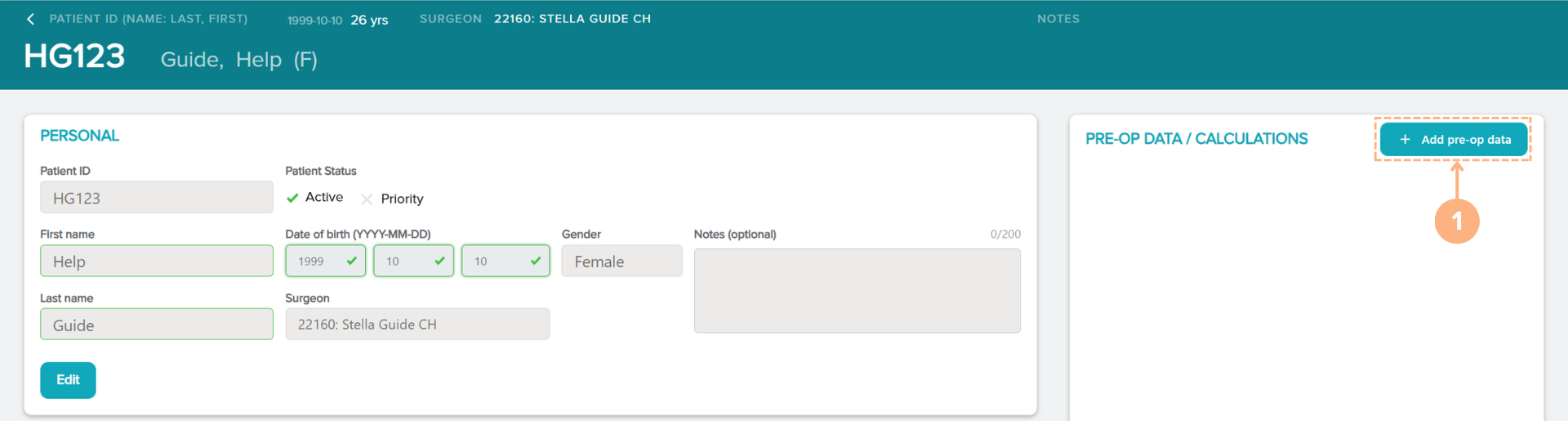
单击 + Add pre-op data(添加术前数据)按钮。
如果您在系统中创建了一个新患者,在患者信息输入部分单击 Save(保存)后,如果已为患者选择了外科医生,您将自动转到计算器页面。否则,可在 Patient Details(患者详情)页面上使用 + Add pre-op data(添加术前数据)按钮。
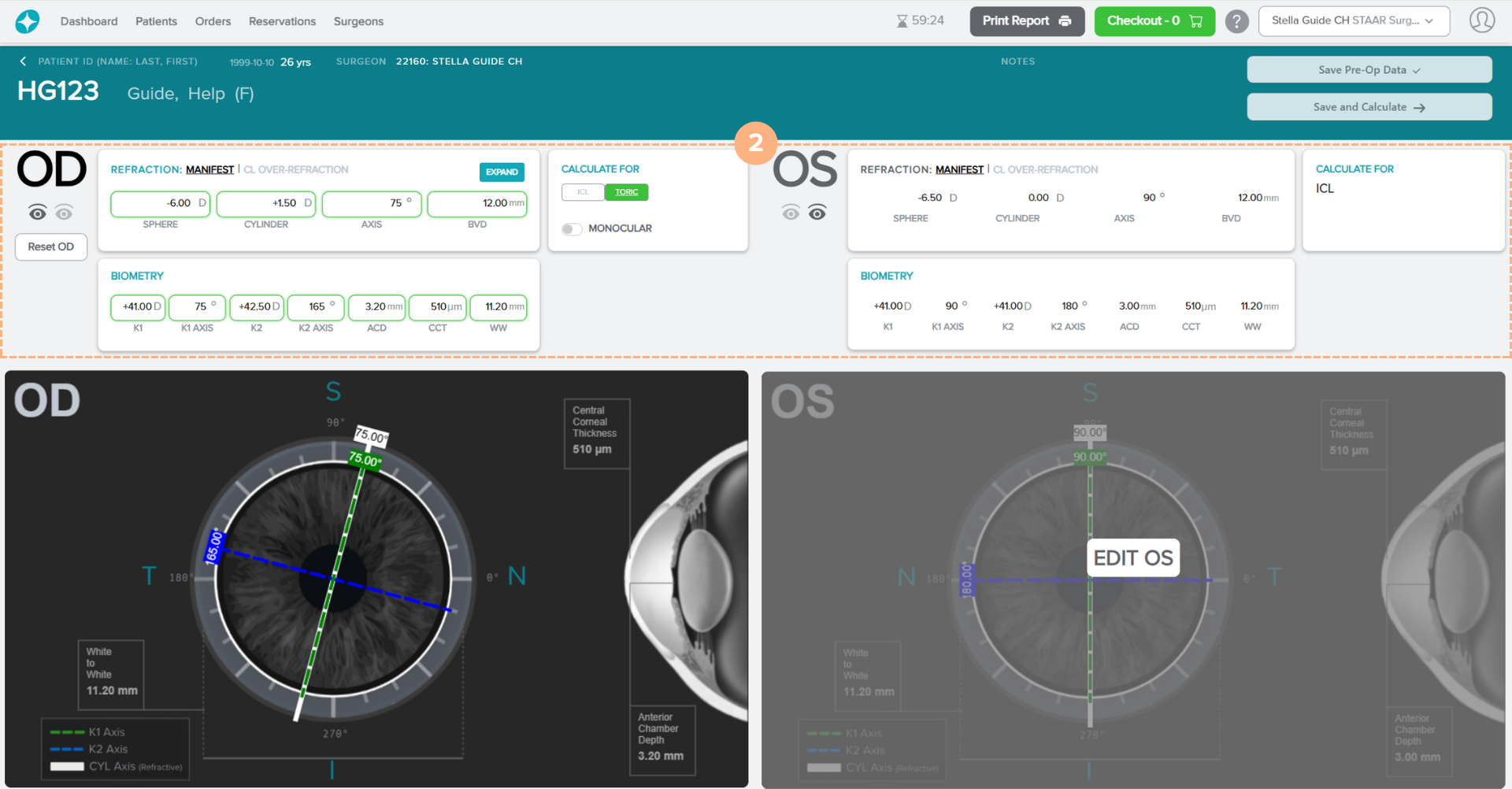
单击 + Add pre-op data(添加术前数据)按钮后,计算器屏幕将显示术前数据字段和每只眼的可视化图表。
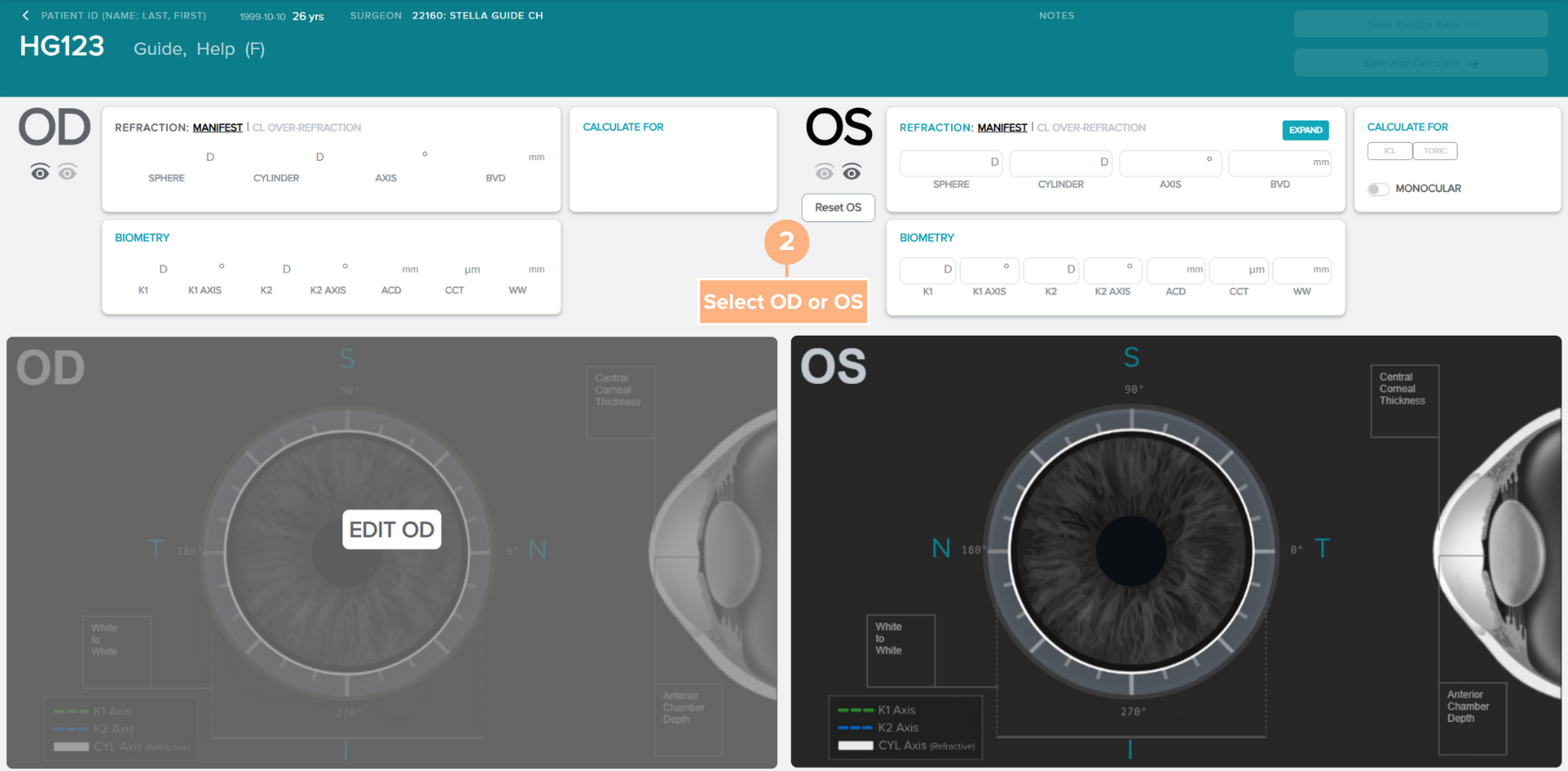
选择要输入术前数据的眼睛。
注:通过单击 EDIT OD(编辑右眼)或 EDIT OS(编辑左眼)按钮,或点击屏幕上眼睛相应部分的任意位置,交替为每只眼睛输入数据。
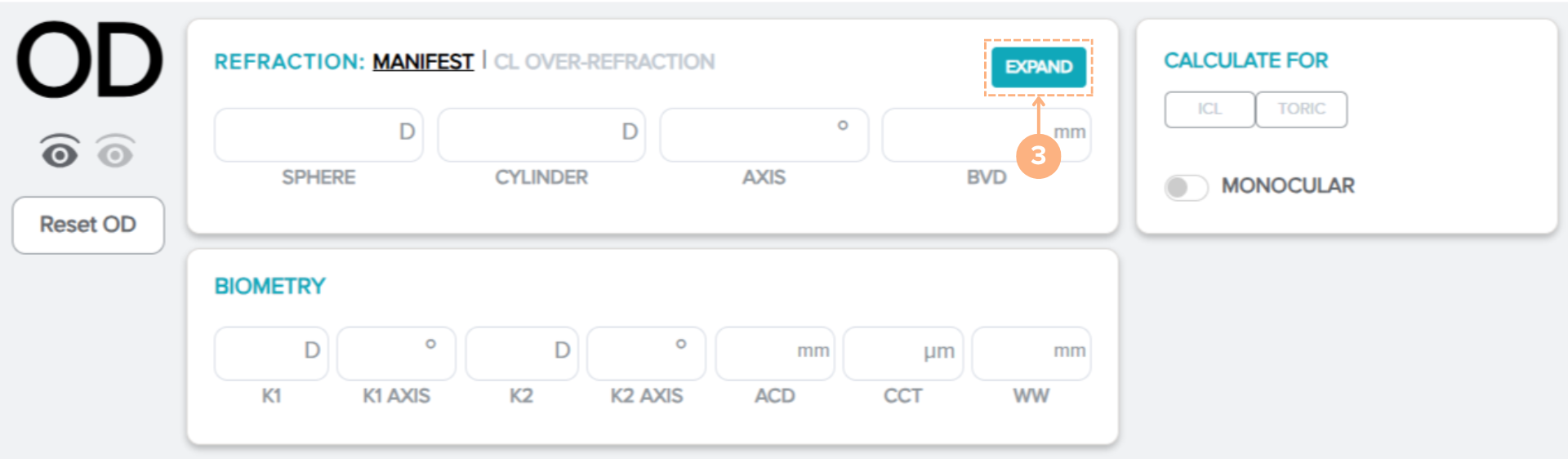
单击 EXPAND(展开)按钮可查看验光选项。然后单击单选按钮选择所需的验光方式 - Manifest(主观验光)或 CL-Over Refraction(接触镜戴镜验光)。
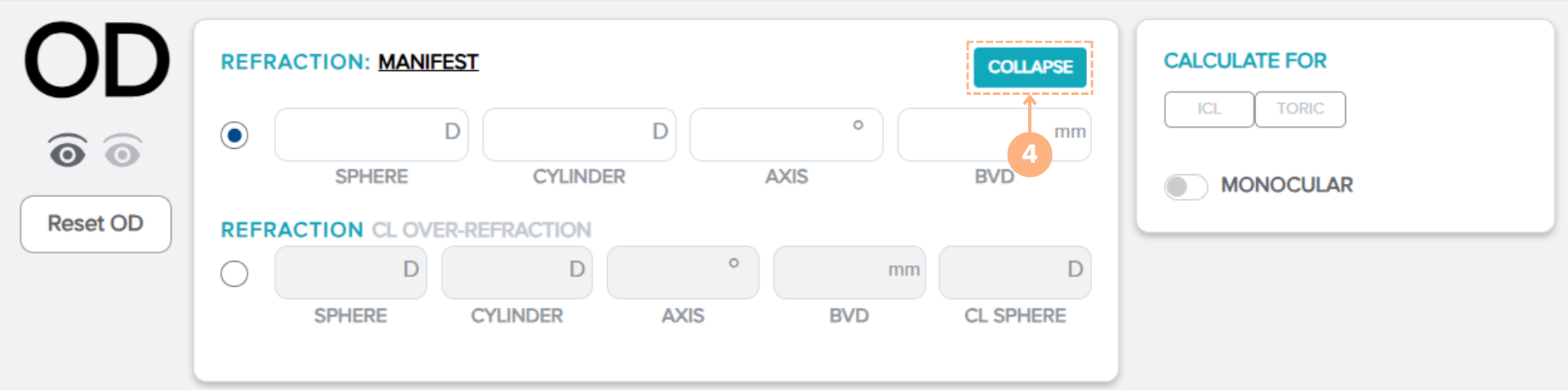
单击 COLLAPSE(折叠)按钮退出验光选择。
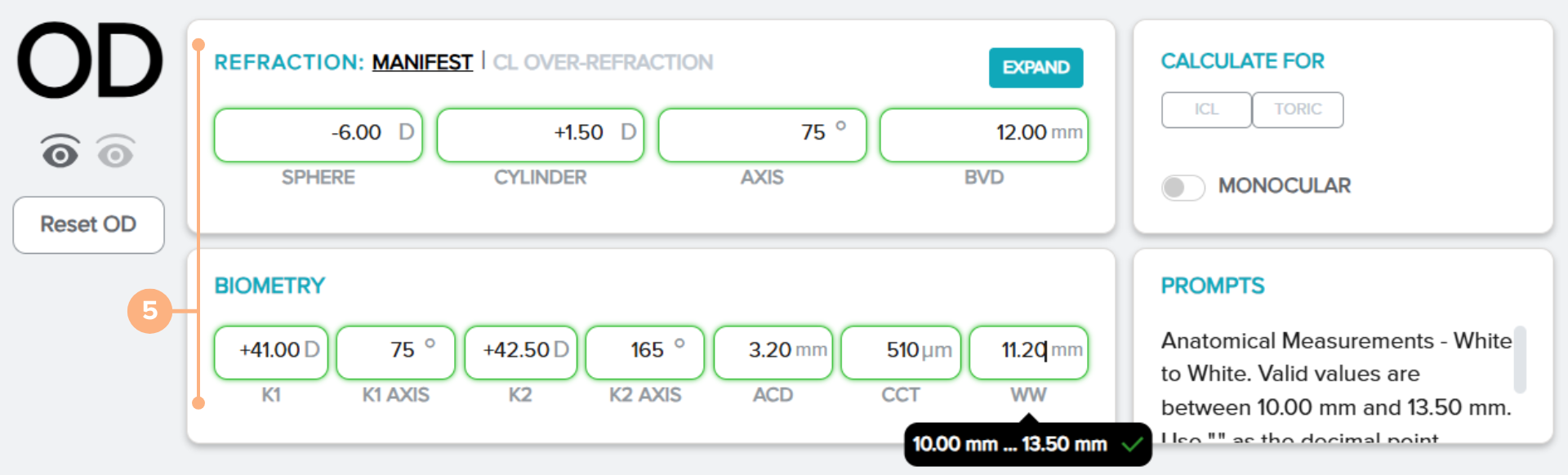
输入患者的验光和生物测量数据。
注:
- 可对所有验光类型输入术前数据,但只能将其中一种应用于计算。
- 当您在字段中输入数据时,将显示弹出消息,帮助指导您输入数据。 您也可以参考下方的术前数据有效值图表,查看每个字段的有效范围。
- 如果您需要更改术前数据输入,可使用 Reset OD(重置右眼)和 Reset OS(重置左眼)按钮。请记住,这将清空为该手术眼输入的所有术前数据。
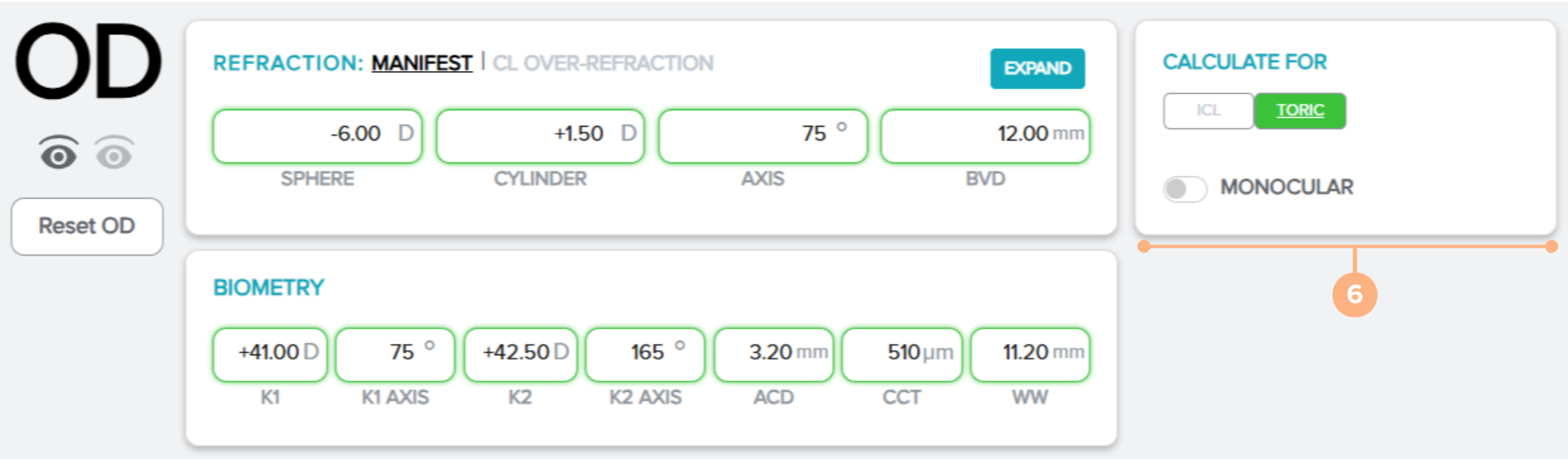
选择要计算的晶体类型 - ICL(植入式 Collamer 晶体)或 Toric(复曲面)。
注:如果仅计算一只眼睛,可以单击 Monocular(单眼)切换按钮。获得 EDOF(景深延长)认证的外科医生还可以在此处使用 EDOF 切换按钮。
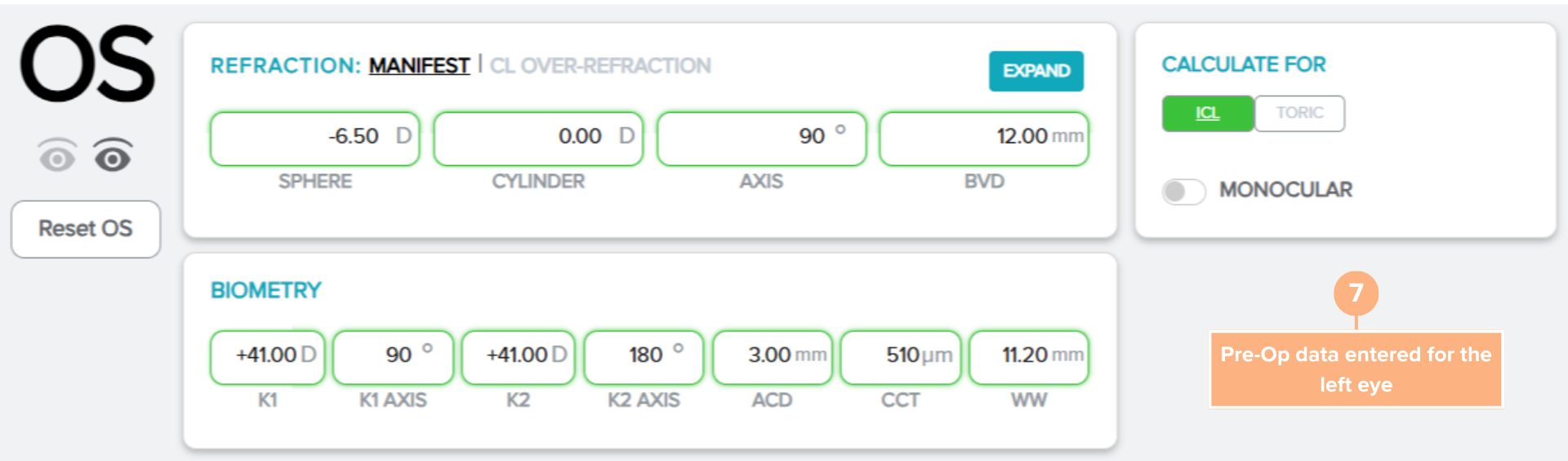
如需计算另一只眼睛,请重复上述步骤。
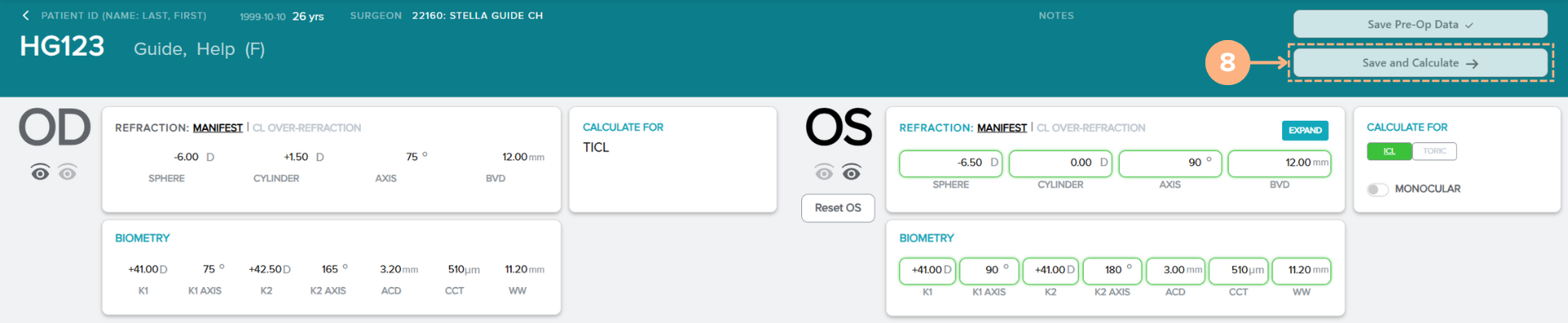
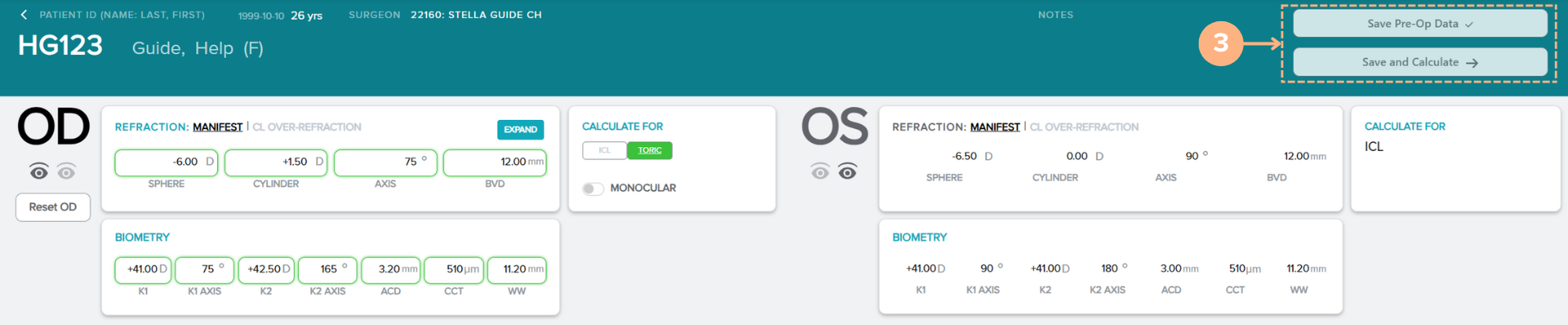
单击Save and Calculate(保存和计算)按钮,存储患者的术前数据并执行晶体计算。
注:要存储患者的术前数据而不执行计算,单击 Save Pre-Op Data(保存术前数据)按钮。
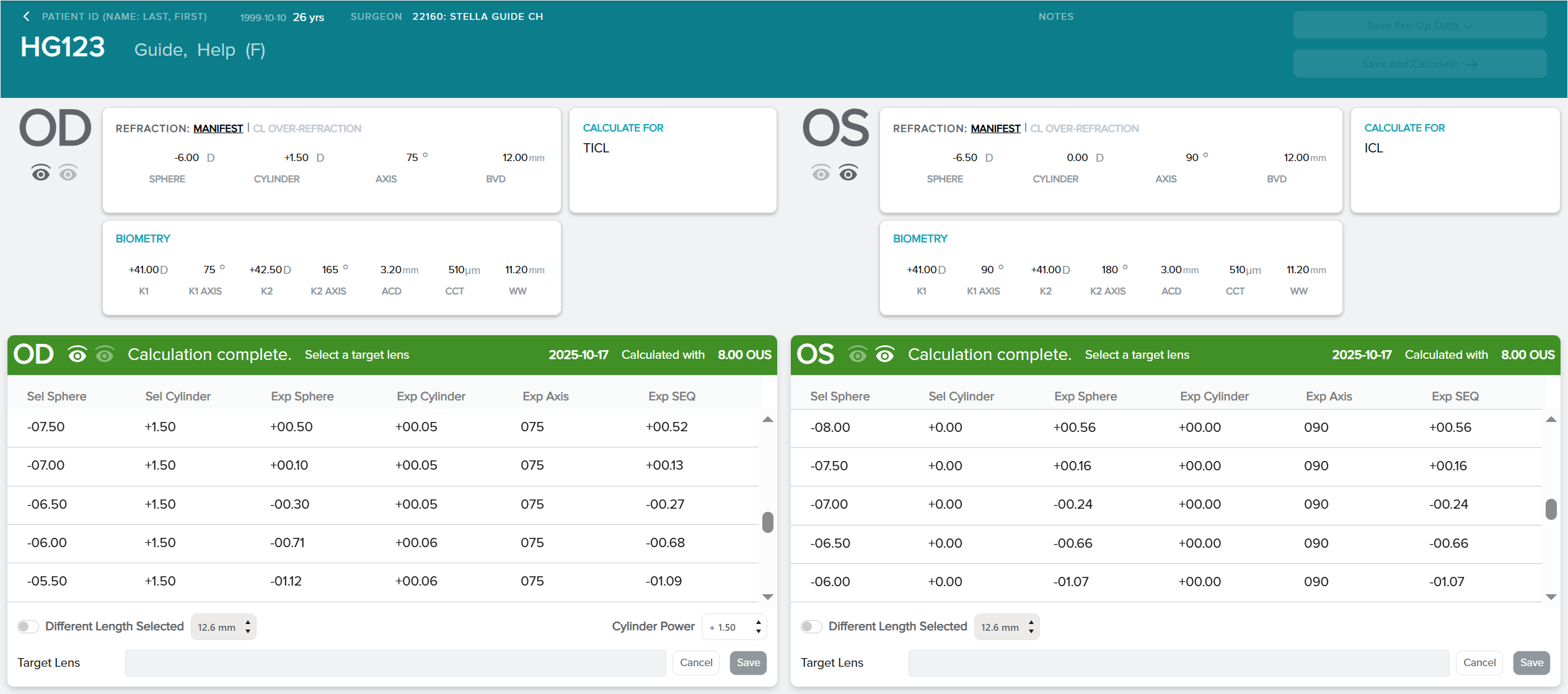
计算完成后,将出现目标晶体选择屏幕,在中心行中列出了推荐的晶状体屈光度,以及预期的术后验光和推荐的长度。
无可用晶体
当没有可用于矫正患者屈光不正的晶体时,目标晶体选择屏幕上会显示一条消息。可能会出现以下消息:
- 目前,STAAR 未生产可矫正您的患者屈光不正的晶体。请查看并选择一款复曲面晶体。
- 目前,STAAR 没有可完全矫正患者屈光不正的晶体。滚动显示窗口查看可供选择的晶体及其预测屈光矫正结果。
- 目前,STAAR 未生产可完全矫正您的患者屈光不正的晶体。滚动显示窗口查看 STAAR 当前生产的晶体的预测屈光矫正结果。
- 没有可用于矫正该患者屈光不正的晶体。
术前数据有效值
| BVD | 4.00 mm 至 17.00 mm |
| 球镜度数 | -30.00 D 至 +30.00 D |
| 柱镜度数 | -10.00 D 至 +10.00 D |
| 轴位 | 0 至 180 度 |
| 角膜曲率(K1) | 30.00 D 至 60.00 D |
| K1 轴位 | 0 至 180 度 |
| 角膜曲率(K2) | 30.00 D 至 60.00 D |
| K2 轴位 | 0 至 180 度 |
| 前房深度 | 2.80 mm 至 4.50 mm |
| 角膜厚度(CCT) | 10 μm 至 900 μm |
| 白到白(WTW) | 10.00 mm 至 13.50 mm |
| 接触镜球镜度数 | -20.00 D 至 +20.00 D |
请注意:
- K1 和 K2 轴位必须相隔 90 度
- CCT 测量现在以微米为单位,以前以毫米为单位
错误和警告消息
在术前数据屏幕上输入、保存和计算时,可能会遇到错误或警告消息。
使用计算器时可能会出现以下错误:
- 对于缺失的数据字段,将以红色标出。
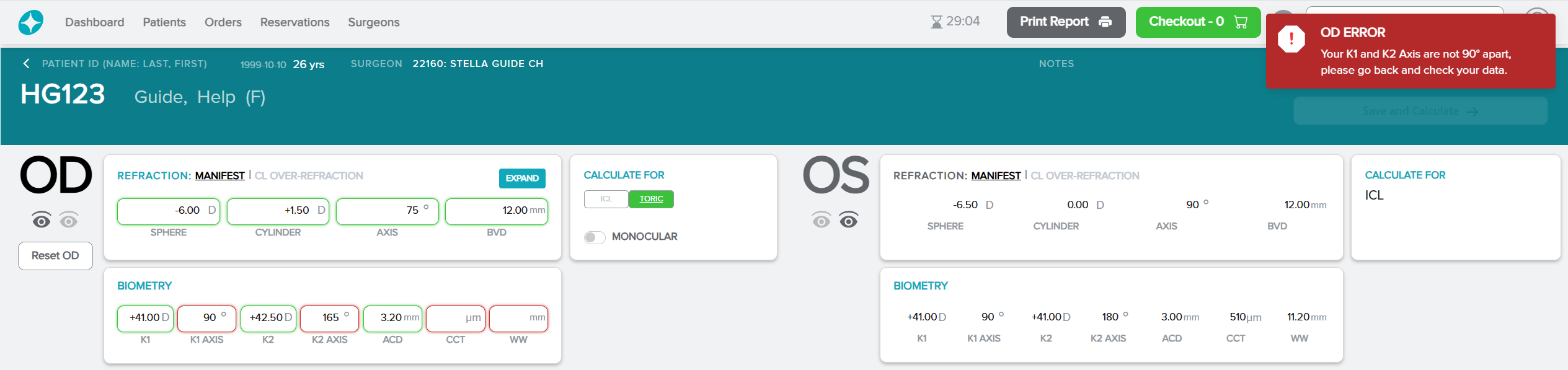
- 如果输入的数据无效,或 K1 和 K2 轴位没有相隔 90 度时,数据字段将高亮显示为红色,并弹出红色错误消息。
示例:当 K1 轴和 K2 轴位的数据输入不是相隔 90 度时,以及当右眼缺少数据字段时。
当计算器识别到以下情况时,可能会出现黄色警告消息:
- 确认进行 OD(右眼)和 OS(左眼)计算所使用的验光类型。
- 确认进行 OD(右眼)或 OS(左眼)计算所使用的验光类型。
- 您选择了接触镜戴镜验光,且 OS(左眼)和 OD(右眼)接触镜球镜度数均设置为 0 D。
- 您选择了接触镜戴镜验光,且 接触镜球镜度数设置为 0 D。
- 对于屈光柱镜度数大于 0.75D 的患者,治疗结果受到的影响(以及相关的减轻/矫正方法)尚不明确。
- 切换到右眼或左眼的单眼模式
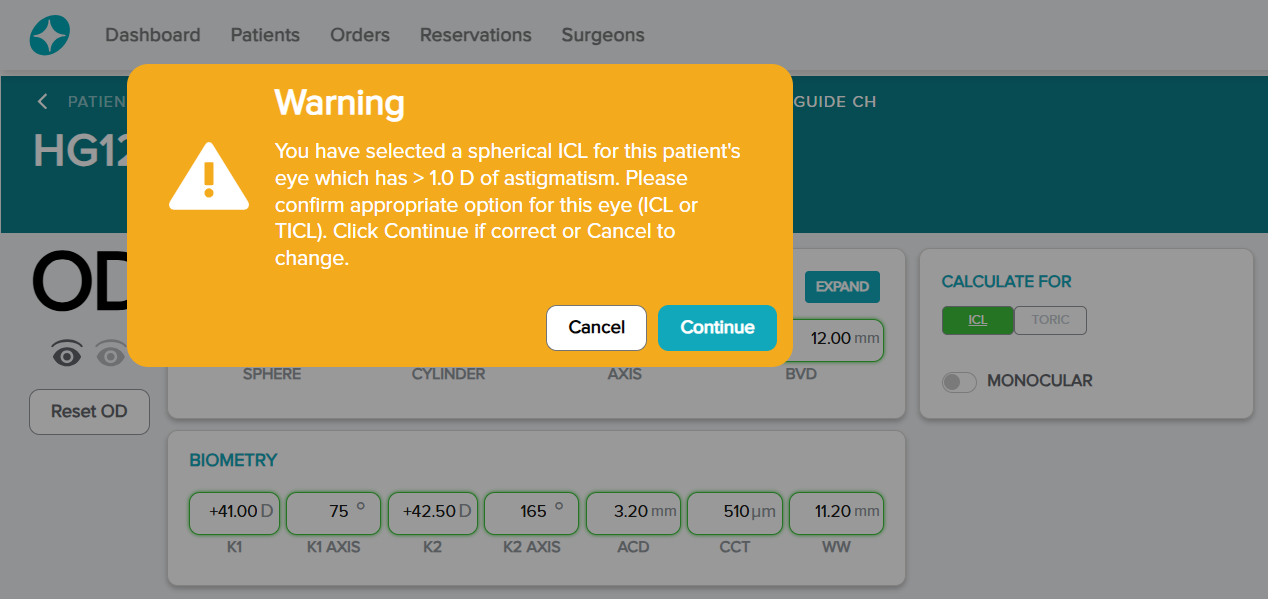
- 患者的眼睛有一定程度的散光,而您为其选择了球面 ICL。请确认适合这只眼睛的选项(ICL 或 TICL)。
- 屈光柱镜度数和角膜柱镜度数不一致。
示例:在CALCULATE FOR(计算类型)下选择 ICL 后,对于散光大于 1.0 D 的患者眼睛,将显示黄色警告消息。要重新检查术前数据页面上的值,请单击 Cancel(取消)按钮,要继续,请单击 Continue(继续)按钮。
访问计算器时遇到问题?
如果由于 + Add pre-op data(添加术前数据)按钮不可用而无法访问计算器,请确保患者已分配给一名活跃状态的外科医生。如果没有指定外科医生或选择的外科医生处于非活跃状态,则不能输入患者的术前数据。
注:非活跃状态的外科医生在其姓名旁边会有一个 * 号。
若要编辑患者信息,请参阅如何编辑患者详情。
如何选择目标晶体
计算完成后,会出现目标晶体选择屏幕,显示推荐的晶体屈光度、目标晶体长度和预期术后屈光情况。
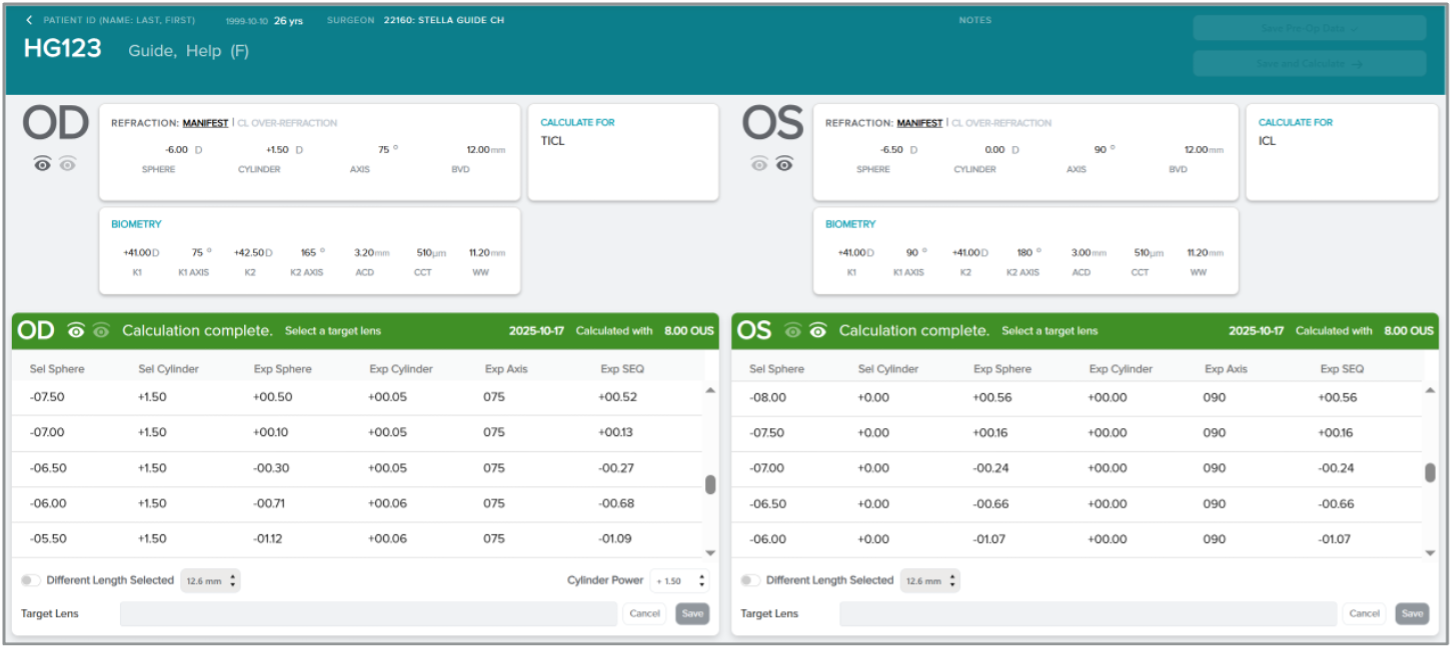
若要选择所需的目标晶体:
在列表中单击所需的目标晶体。
注:已选择的目标晶体以蓝色突出显示。
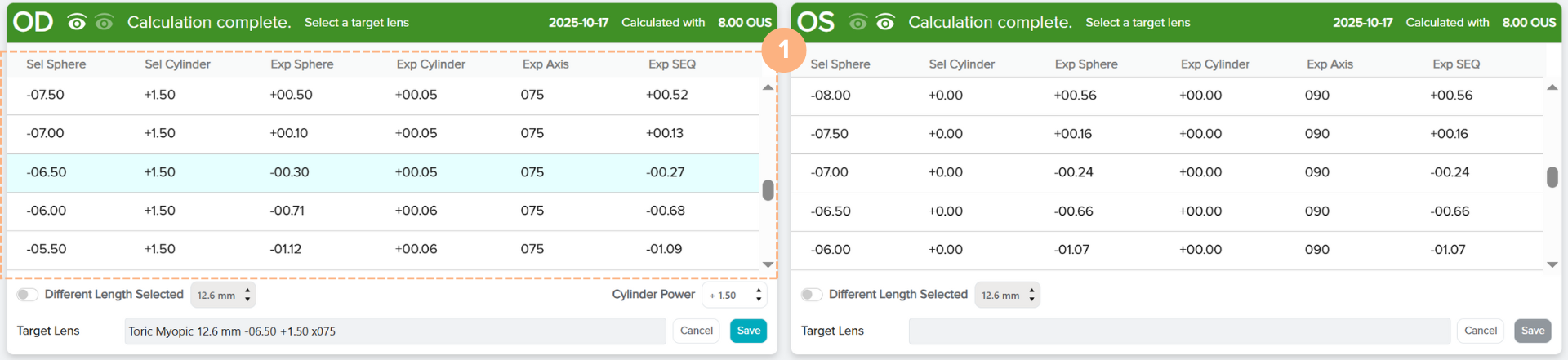
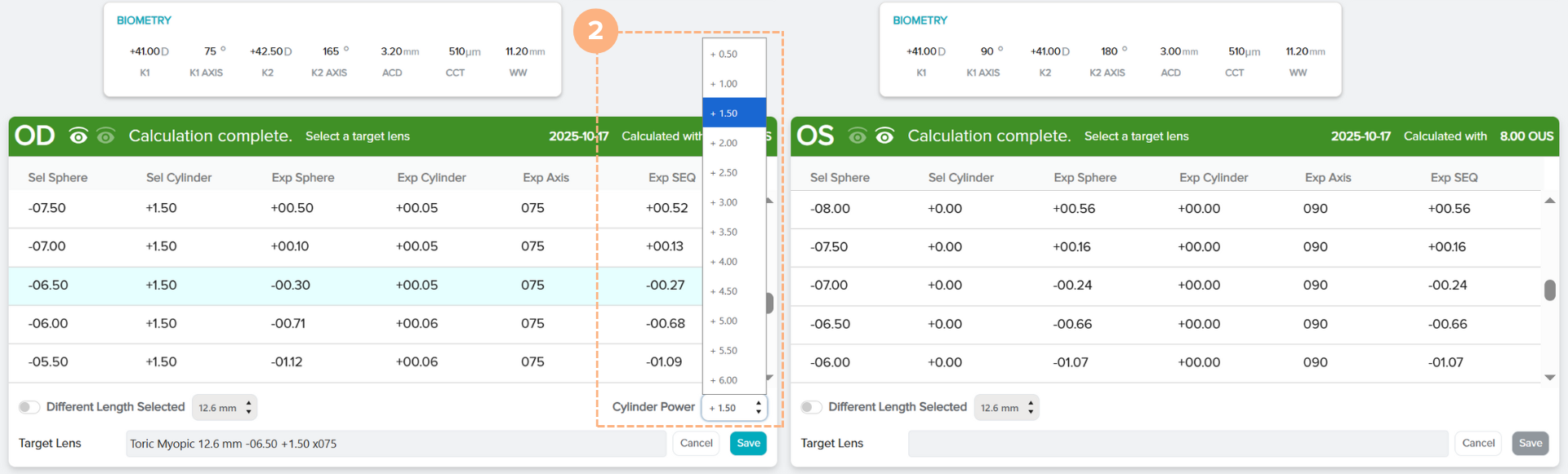
对于复曲面晶体,您还可以选择更改柱镜度数。确认或单击 Cylinder Power(柱镜屈光度)下拉按钮,即可选择不同的柱镜屈光度。
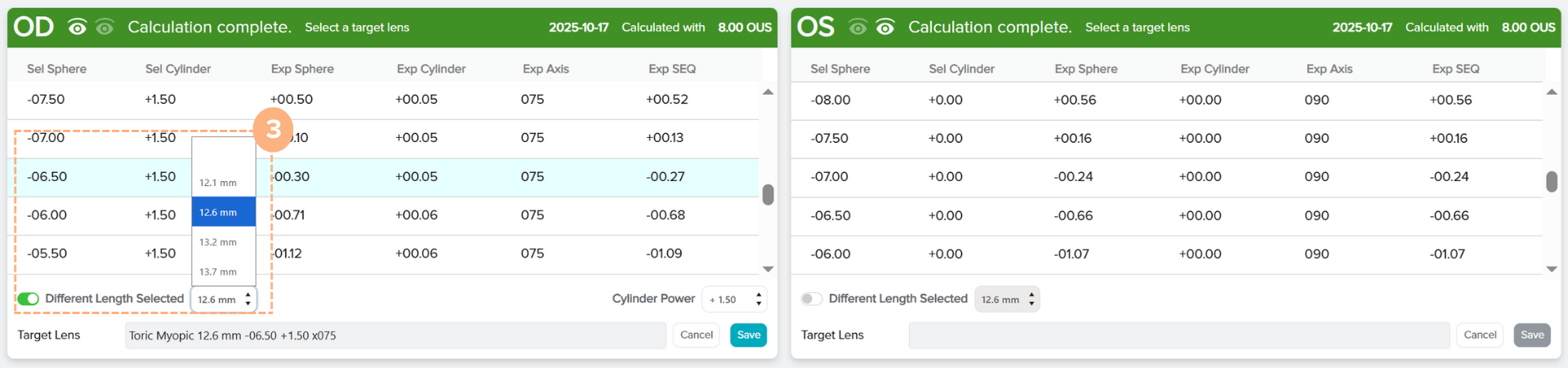
系统会自动选择推荐的目标晶体长度,但您可以更改该选择。如果您想更改目标晶体长度,请单击 Different Length Selected(选择其他长度)选择 切换按钮,然后从下拉选项中选择所需长度。
若要保存您的目标晶体选择,请单击 Save(保存)。
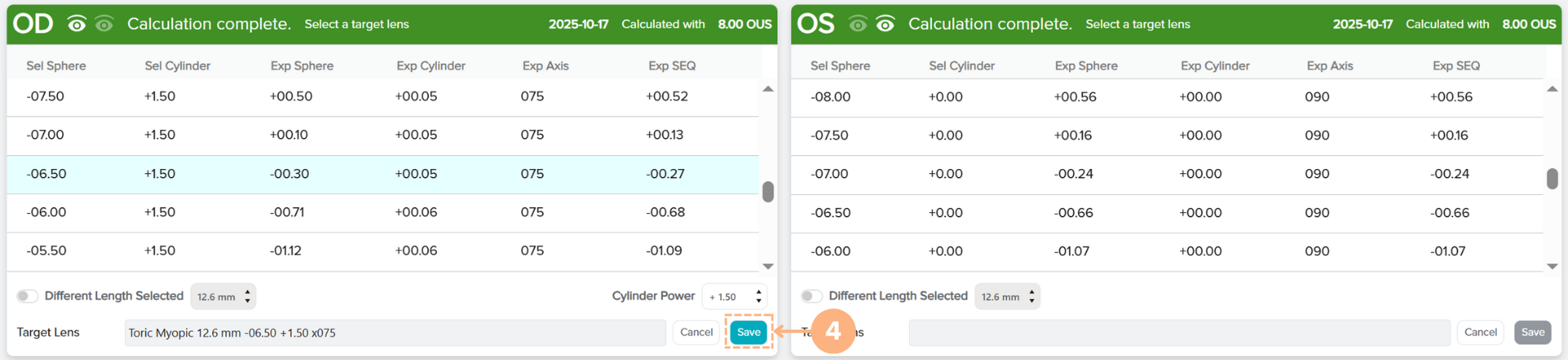
如果也适用于另一只眼,请重复上述步骤。
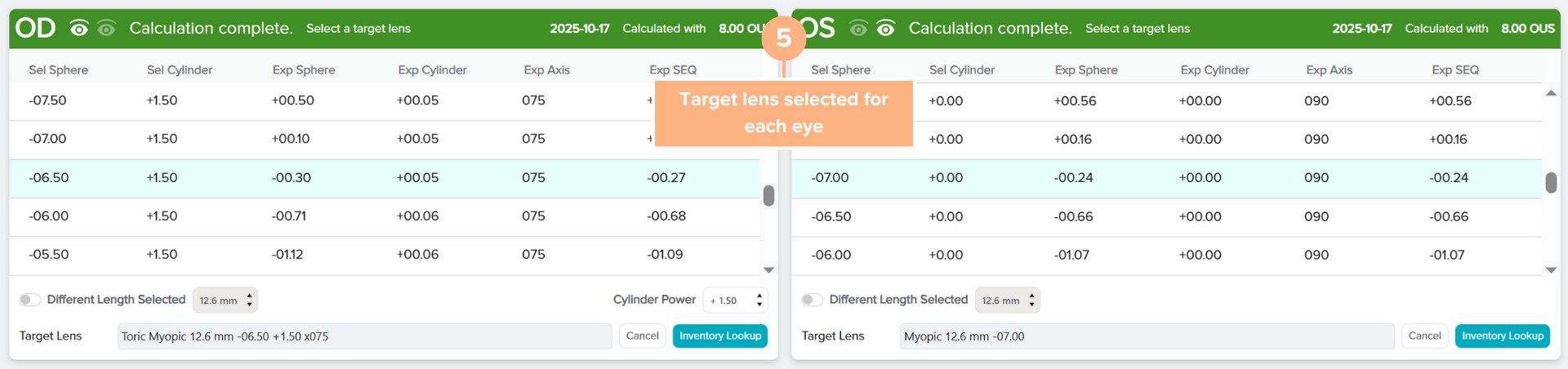
所选择的目标晶体将被保存,并且将会出现 Inventory Lookup(库存查询)按钮,您可以按此按钮查看库存中的可用晶体。如果您发现输入的术前数据中有不正确的数值,您可以随时返回到术前数据输入屏幕,并通过单击 Cancel(取消)按钮进行必要的更改。
如何访问已保存的术前数据/计算
轻松访问患者已保存的术前数据和计算:
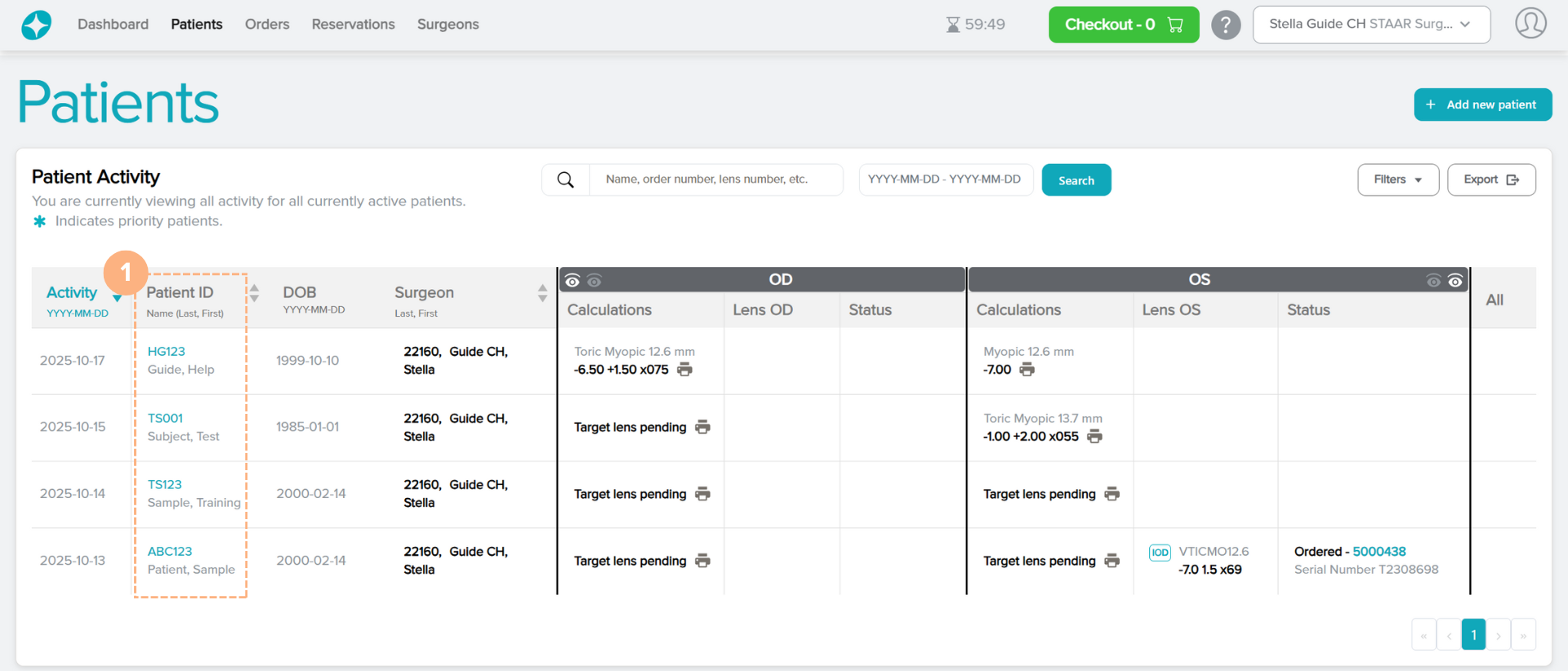
单击 Patient ID(患者 ID)。
注:患者 ID 可在 Patients(患者)、Dashboard(操作面板)和 Reservations(预留)选项卡中查阅
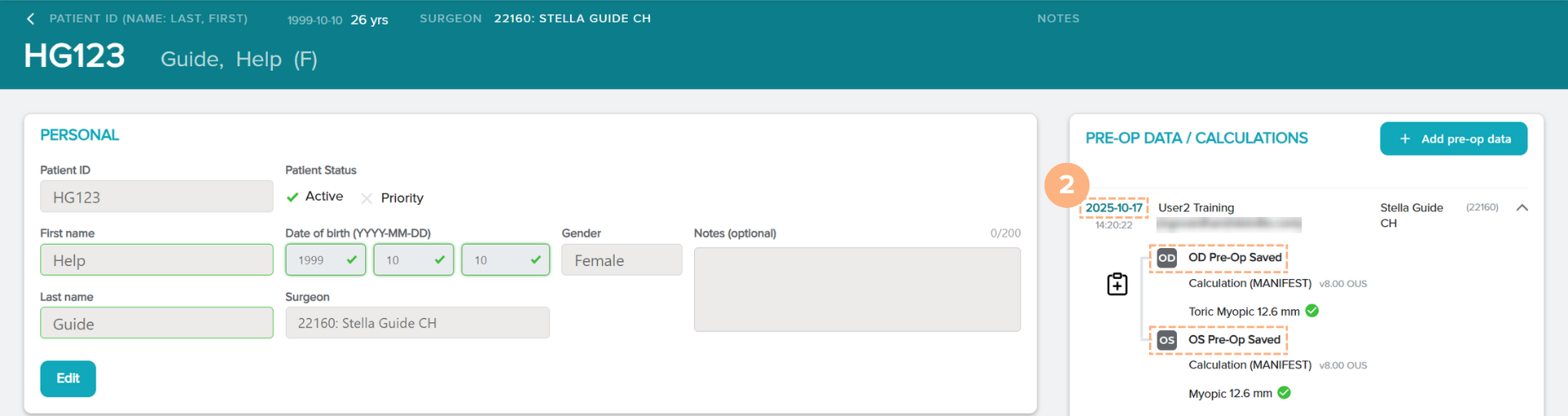
患者详情页面右侧是 PRE-OP DATA / CALCULATIONS(术前数据/计算)。要访问已保存的术前数据/计算并进入计算器屏幕,请单击术前数据/计算的超链接日期,或单击 OD Pre-Op Saved(右眼术前数据已保存)或 OS Pre-Op Saved(左眼术前数据已保存)。
注:对于从之前的 OCOS 平台导入术前数据/计算的患者,其术前数据/计算旁边会标有红色的“OCOS”字样。这些计算是锁定的,但可以复制到新数据集中。
系统进入计算器屏幕,显示您已保存的术前数据/计算。
如何将保存的术前数据复制到新的数据集
若要将保存的术前数据复制到新数据集(包括从 OCOS 导入的术前数据):
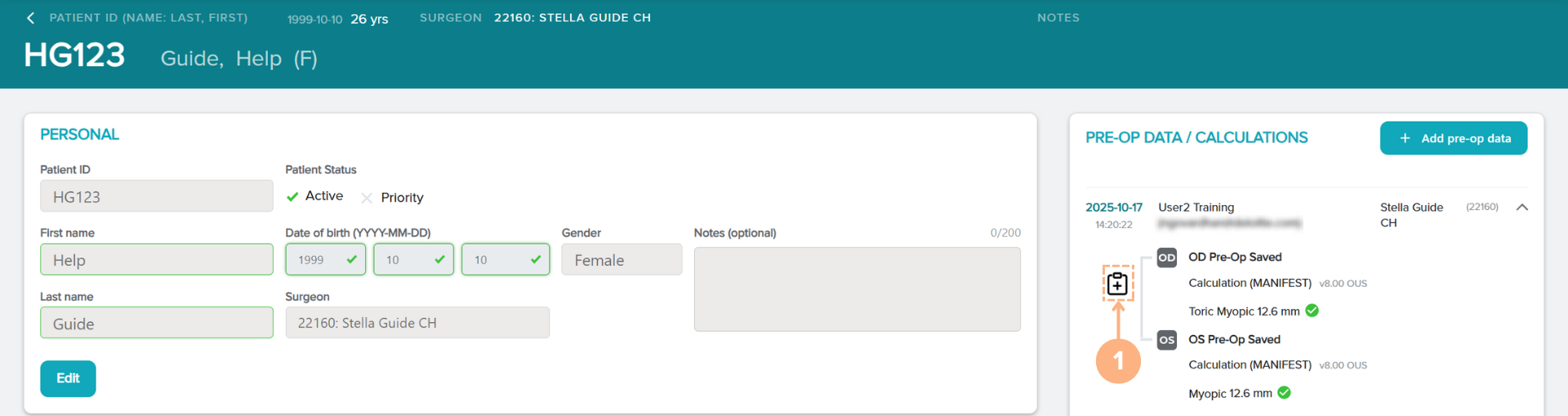
单击复制此术前数据按钮。
可在 Patient Details(患者详情)页面上的 PRE-OP DATA / CALCULATIONS(术前数据/计算)部分,找到Copy this pre-op data to a new set(复制此术前数据)按钮。
如有必要,可对预填数据进行更改。
单击Save Pre-Op Data(保存术前数据)或Save and Calculate(保存并计算)。
保存术前数据后,即可创建新的术前数据集,并可在 Patient Details(患者详情)页面上的 PRE-OPDATA / CALCULATIONS(术前数据/计算)部分查看。每份保存的术前数据上的日期将帮助说明术前数据创建的时间或最近编辑的时间。