Como utilizar a calculadora
Para todos os doentes novos e existentes, pode introduzir os seus dados pré-operatórios e utilizar a calculadora para calcular as potências e o comprimento recomendados da lente. Para iniciar a utilização da calculadora:
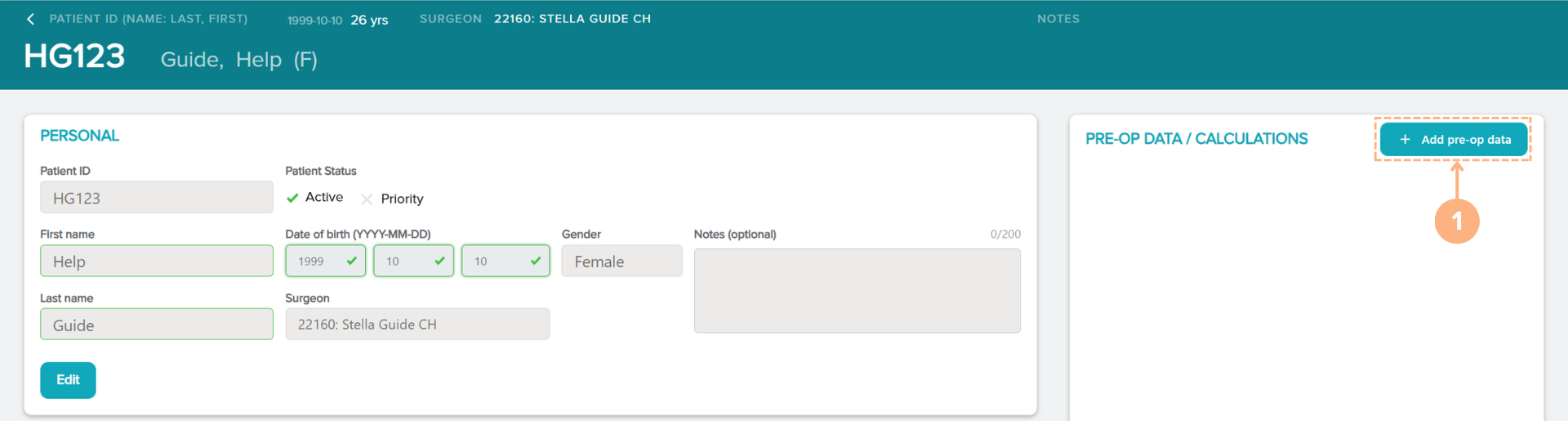
- Clique no botão + Add pre-op data (Adic. dados pré-op).
Se criou um novo doente no sistema, depois de clicar em Save (Guardar) na secção de introdução das informações do doente , será automaticamente direcionado para a página da calculadora se estiver selecionado um cirurgião para o doente. Caso contrário, o botão + Add pre-op data (Adic. dados pré-op) pode ser acedido na página Detalhes do Doente .
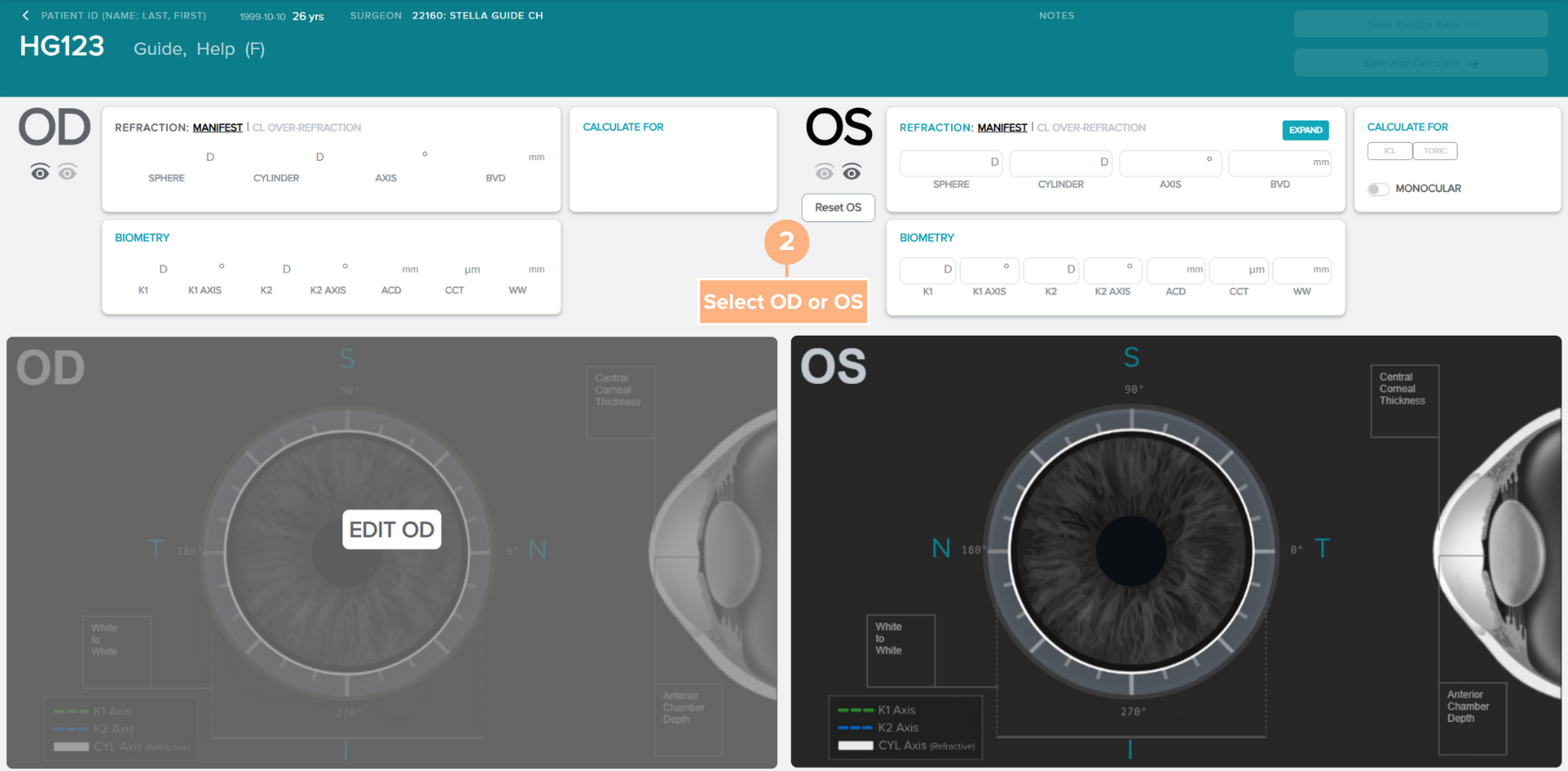
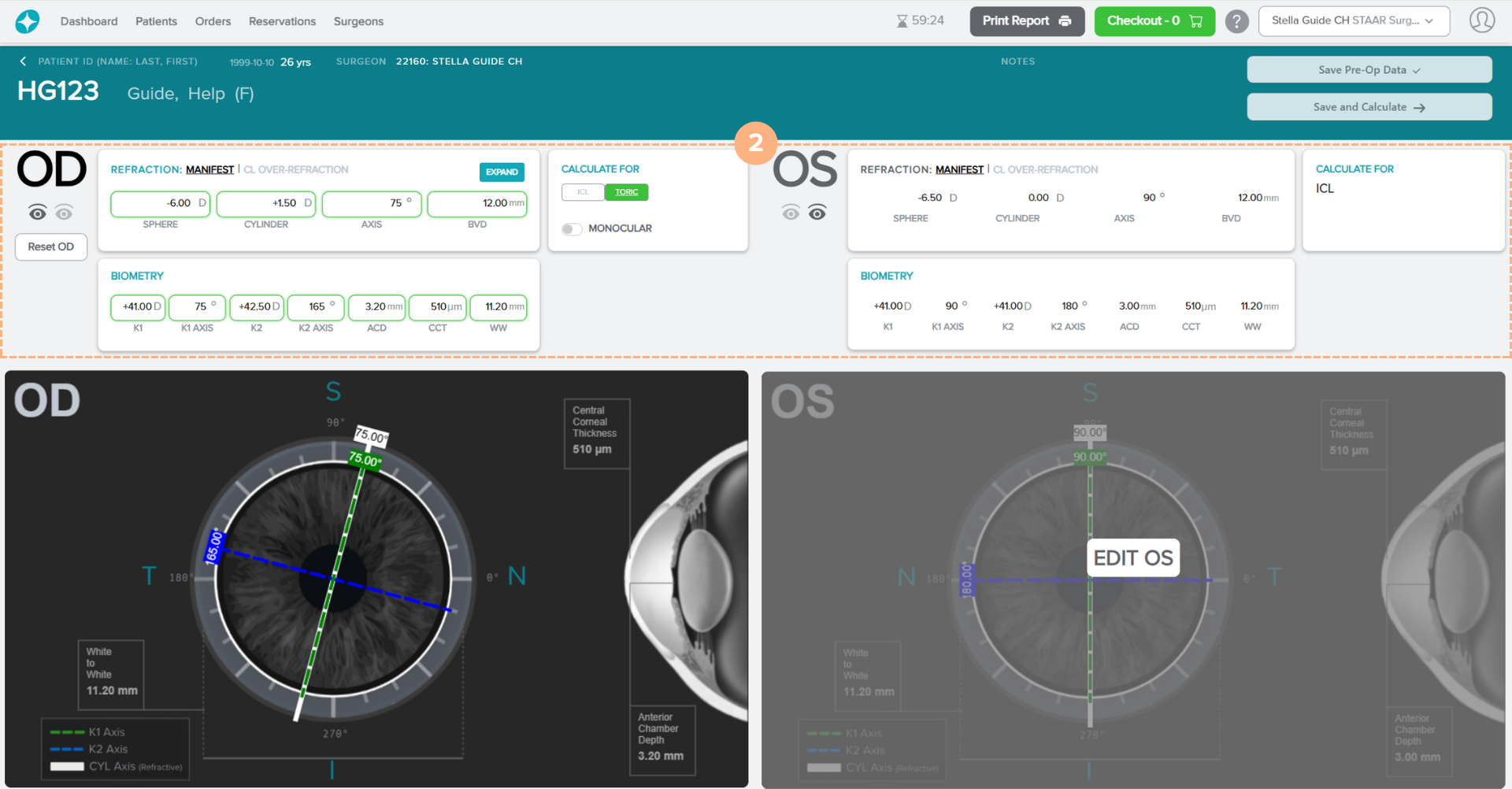
Depois de clicar no botão + Add pre-op data (Adic. dados pré-op), o ecrã da calculadora é apresentado com os campos de dados pré-operatórios e um diagrama visual de cada olho.
- Selecione o olho para o qual devem ser inseridos os dados pré-operatórios.
Nota: Pode introduzir dados para cada olho alternadamente clicando no botão EDIT OD (EDITAR OD) ou EDIT OS (EDITAR OE) ou em qualquer metade do ecrã correspondente a cada olho.
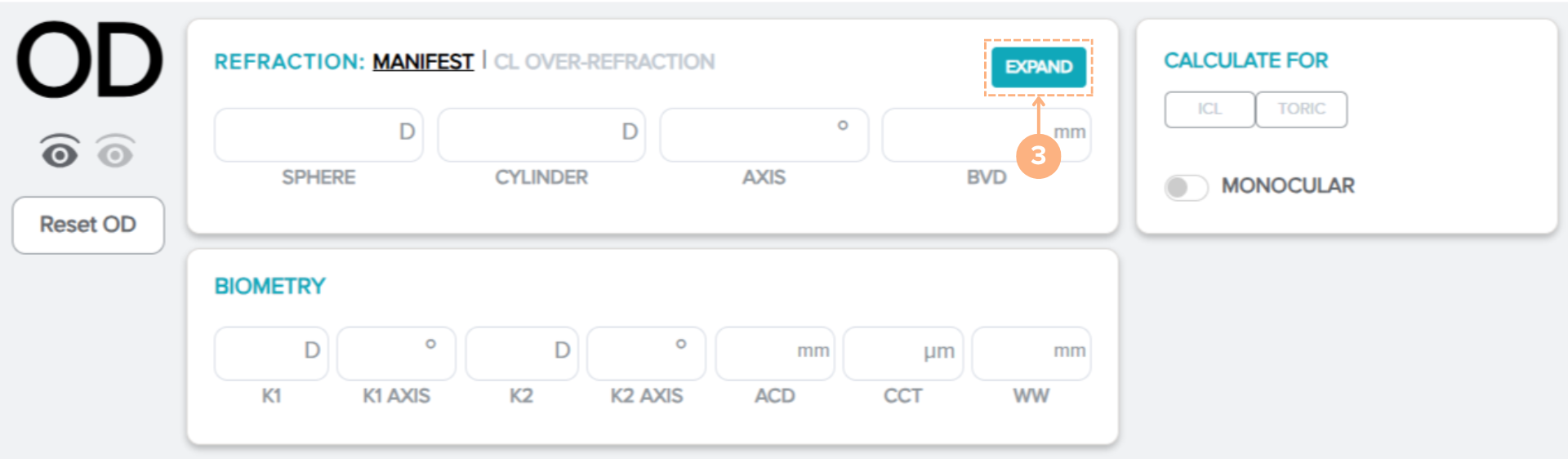
- Clique no botão EXPAND (REVELAR) para ver as opções de refração. Em seguida, clique no botão de opção para selecionar a refração pretendida, Manifest (Evidente) ou CL-Over Refraction (Sobrerrefração da Lente de Contacto).
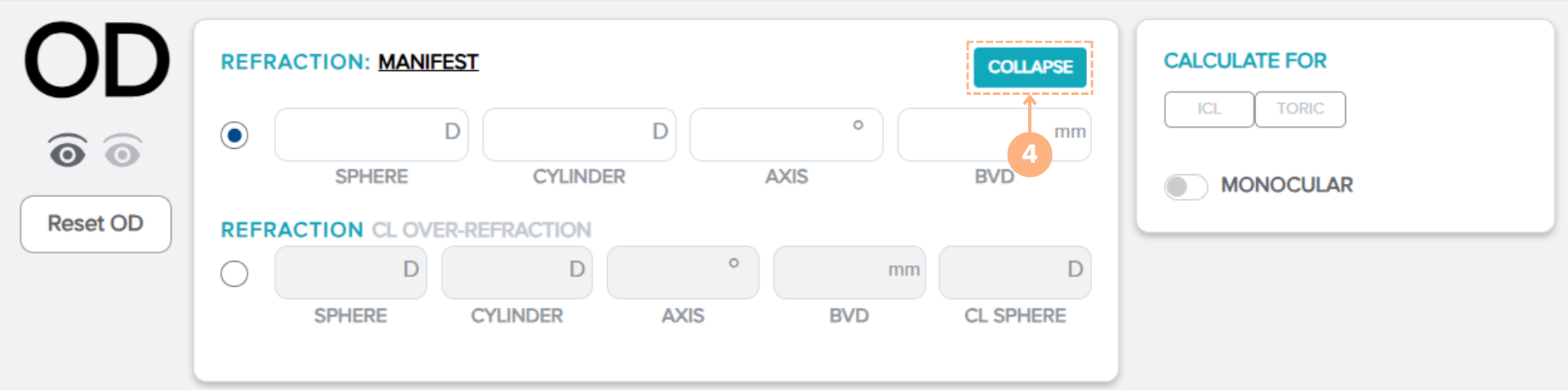
- Clique no botão COLLAPSE (COLAPSAR) para sair da seleção da refração.
- Introduza os dados de refração e biometria do doente.
Observações:
- Os dados pré-operatórios podem ser introduzidos para todos os tipos de refração, mas apenas um pode ser aplicado para o cálculo.
- À medida que introduz dados nos campos, aparecem mensagens instantâneas para o orientar durante a introdução de dados. Também pode consultar o gráfico de Valores Válidos de Dados Pré-Operatórios abaixo para ver o intervalo válido para cada campo.
- Os botões Reset OD (Redefinir OD) e Reset OS (Redefinir OE) estão disponíveis se necessitar de fazer alterações aos dados pré-operatórios que introduziu. Lembre-se de que isto apagará todos os dados pré-operatórios introduzidos para o olho a operar.
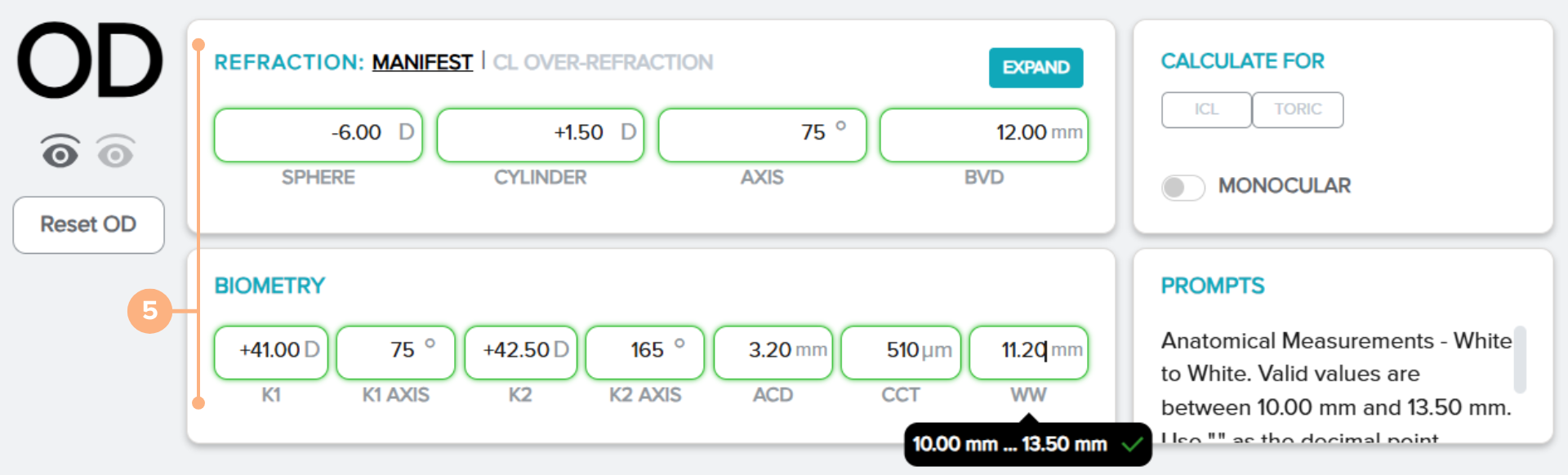
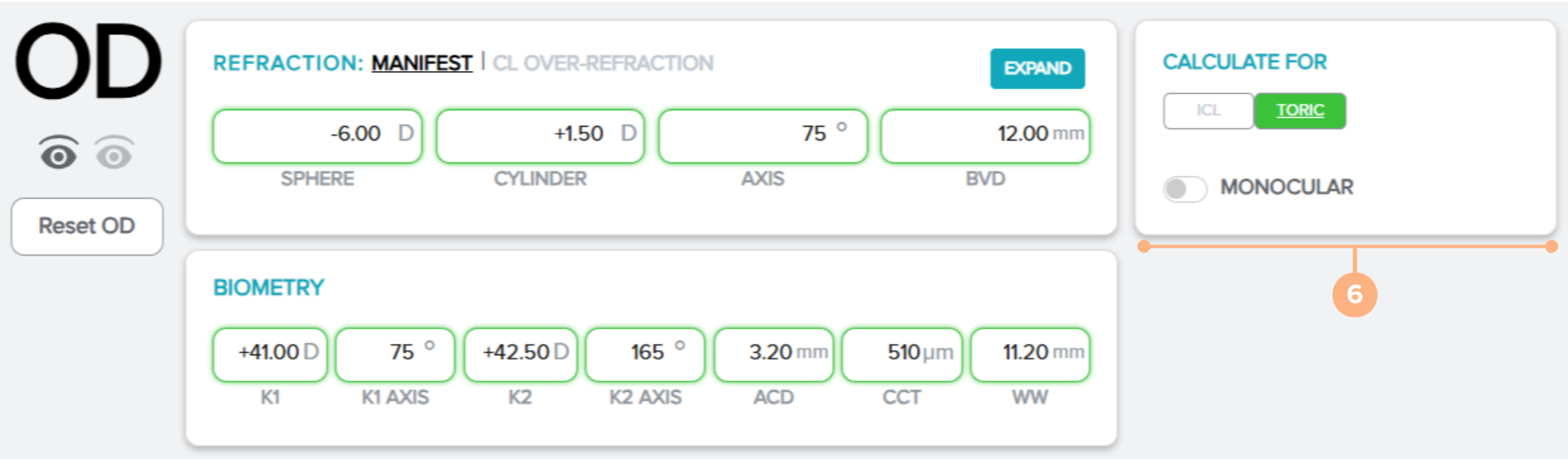
- Selecione o tipo de lente para calcular, ICL ou Toric (Tórica).
Nota: Se estiver a calcular apenas para um olho, pode clicar no botão de alternar Monocular. Os cirurgiões com certificação EDOF também terão um botão de alternar EDOF disponível aqui.
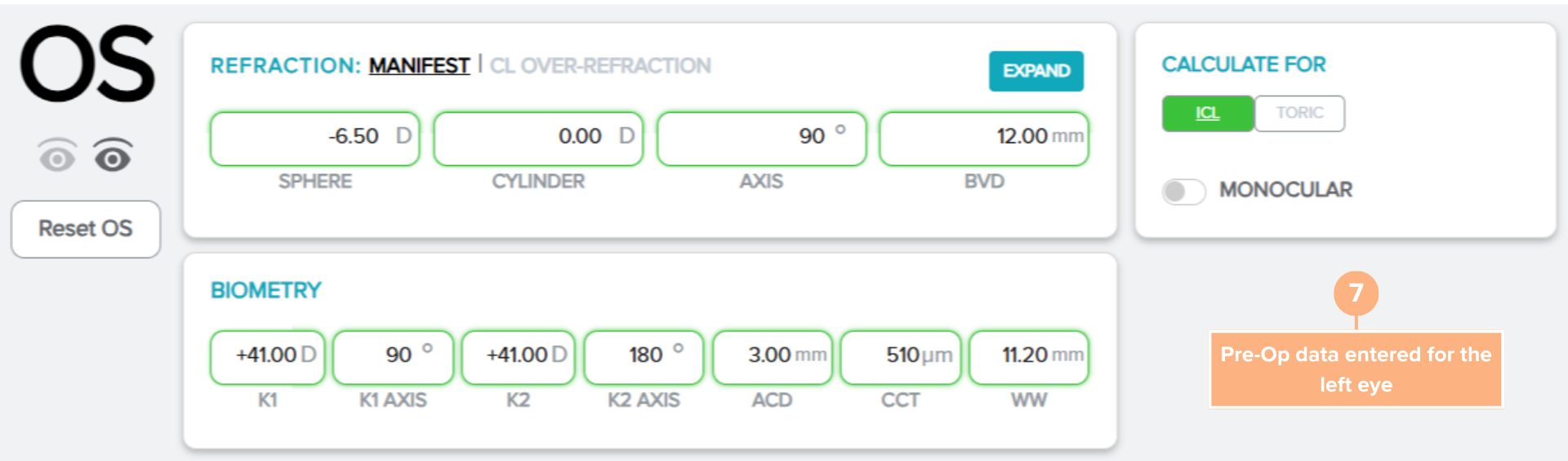
- Siga os mesmos passos acima se efetuar o cálculo para o outro olho.
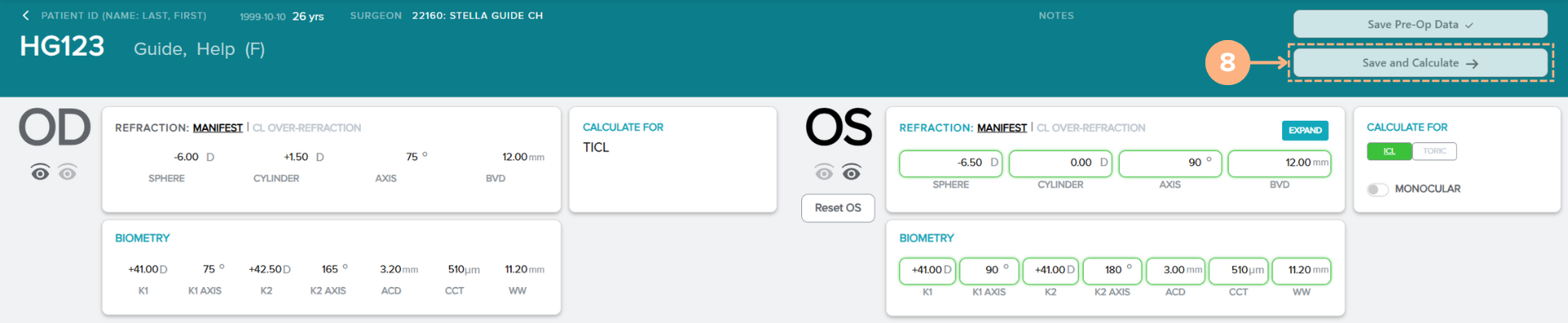
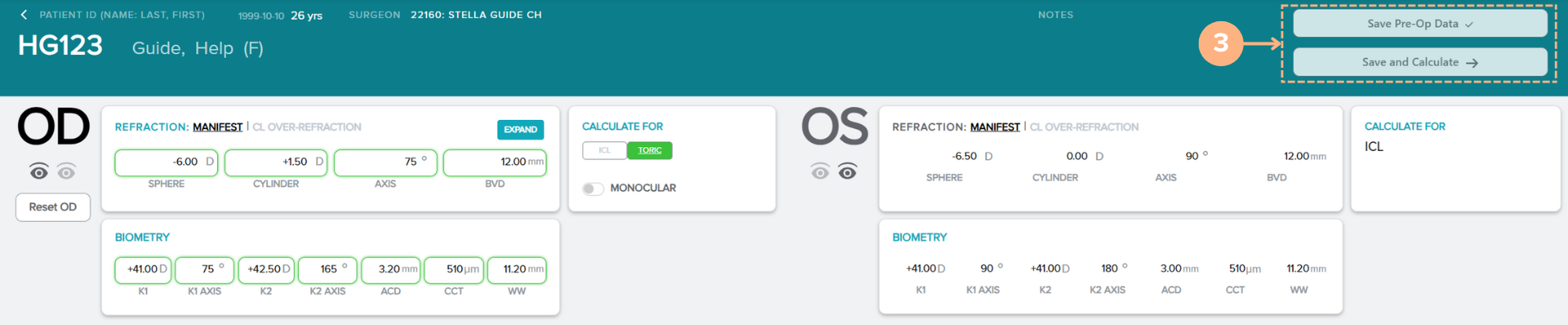
- Clique no botão Guardar e Calcular para guardar os dados pré-operatórios do doente e efetuar o cálculo da lente.
Nota: Para armazenar os dados pré-operatórios do doente sem efetuar o cálculo, clique no botão Guardar dados pré-operatórios.
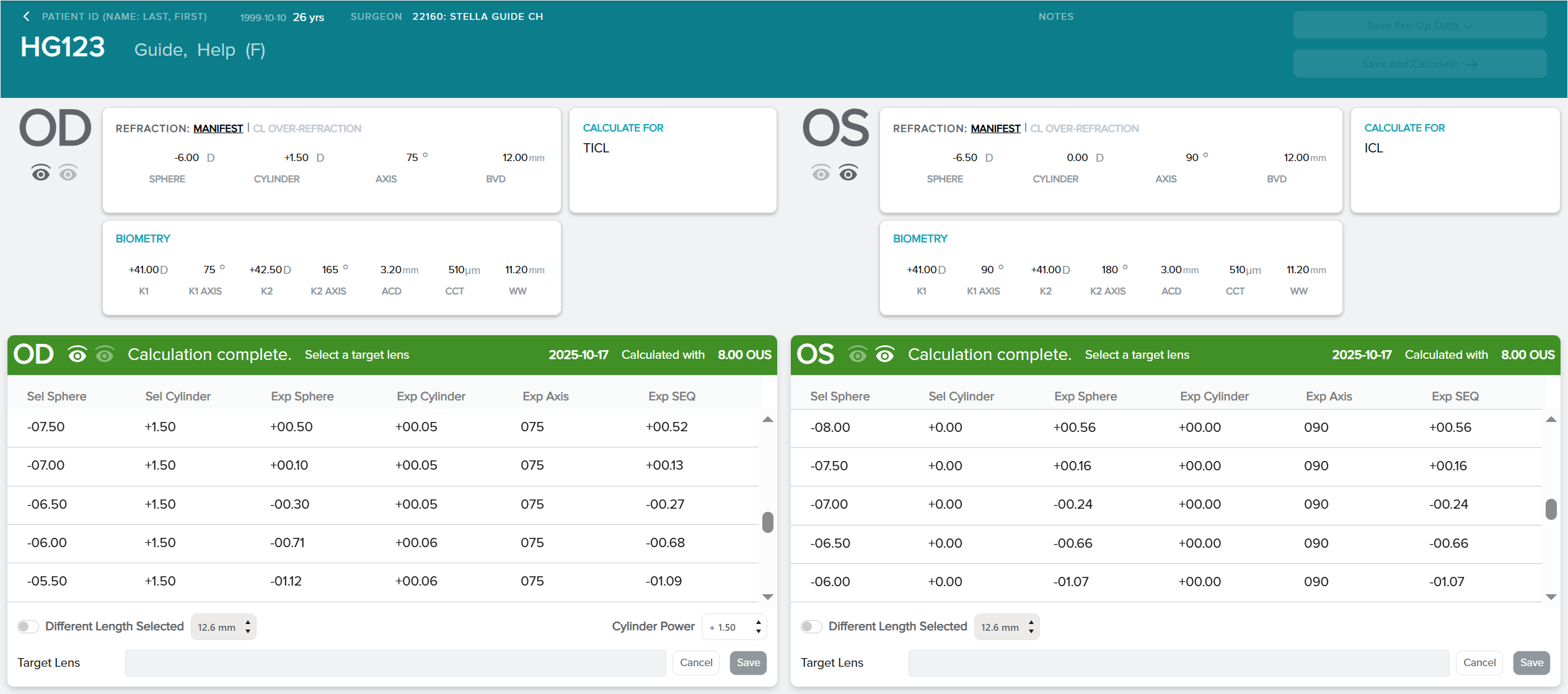
Após o cálculo, o ecrã de seleção da lente-alvo aparecerá com as potências de lente recomendadas listadas na linha central, juntamente com a refração pós-operatória esperada e o comprimento recomendado.
Lentes indisponíveis
Uma mensagem no ecrã de seleção da lente-alvo indicará quando nenhuma lente estiver disponível para o erro refrativo do doente. Podem aparecer as seguintes mensagens:
- Atualmente, a STAAR não fabrica uma lente que corrija o erro de refração do seu doente. Reveja e selecione uma lente tórica.
- Atualmente, a STAAR não tem uma lente disponível para corrigir completamente o erro de refração do seu doente. Percorra a janela de visualização para ver as lentes e os resultados de refração previstos correspondentes .
- Atualmente, a STAAR não fabrica uma lente que corrija completamente o erro de refração do seu doente. Percorra a janela de visualização para ver os resultados de refração previstos para as lentes que a STAAR fabrica atualmente.
- Não há lentes disponíveis para corrigir o erro de refração deste doente.
Valores válidos de dados pré-operatórios
| BVD | 4,00 mm a 17,00 mm |
| Esfera | -30,00 D a +30,00 D |
| Cilindro | -10,00 D a +10,00 D |
| Eixo | 0 a 180 graus |
| Potência Ceratométrica (K1) | 30,00 D a 60,00 D |
| Eixo do K1 | 0 a 180 graus |
| Potência Ceratométrica (K2) | 30,00 D a 60,00 D |
| Eixo do K2 | 0 a 180 graus |
| Profundidade da Câmara Anterior | 2,80 mm a 4,50 mm |
| Espessura da Córnea (CCT) | 10 μm a 900 μm |
| Branco-Branco | 10,00 mm a 13,50 mm |
| Esfera da L.C. | -20,00 D a +20,00 D |
Tenha em atenção:
- Os eixos K1 e K2 têm de estar separados por 90 graus
- A medição de CCT está agora em micrómetros, anteriormente estava em milímetros
Mensagens de Erro e de Alerta
À medida que introduz dados, os guarda e calcula no ecrã de dados pré-operatório, poderá deparar-se com mensagens de erro e de alerta.
O seguinte erro pode ocorrer ao utilizar a calculadora:
- Para campos de dados em falta, o campo é destacado a vermelho.
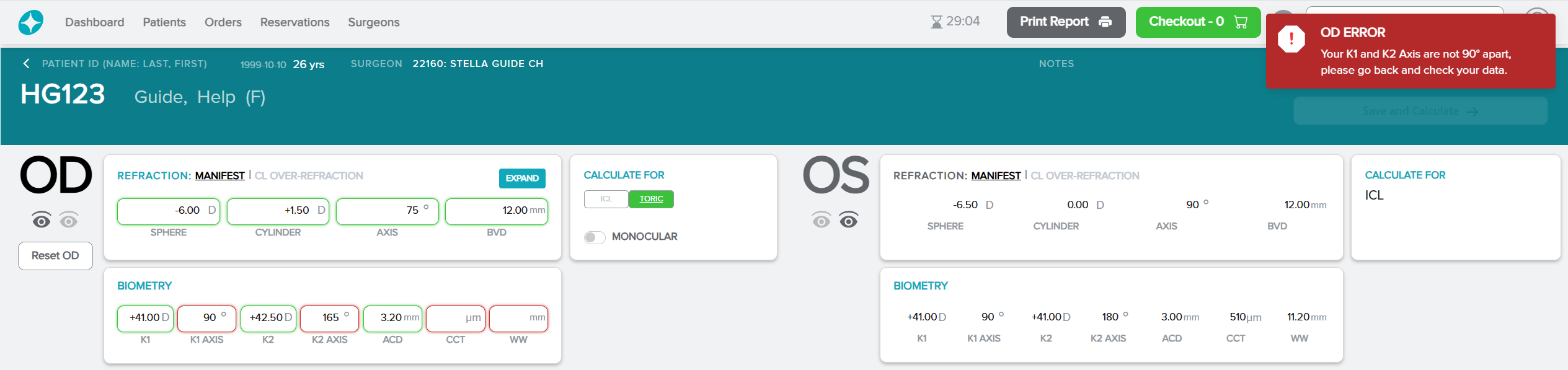
- Para entradas de dados inválidos e quando o K1 e K2 não estão a 90 graus de distância, o campo de dados é realçado a vermelho, com uma mensagem de erro instantânea a vermelho.
Exemplo: Quando os dados introduzidos para o eixo do K1 e o eixo do K2 não estão a 90 graus de distância e quando existem campos de dados em falta para o olho direito.
Podem surgir mensagens de alerta amarelas quando a calculadora reconhece as seguintes ocorrências:
- Para confirmar a utilização de um tipo de refração para cálculos relativos ao OD e ao OE.
- Para confirmar a utilização de um tipo de refração para cálculos relativos ao OD ou ao OE.
- Selecionou uma Sobrerrefração da Lente de Contacto com a Esfera da Lente de Contacto definida como 0 D para o OE e o OD.
- Selecionou uma sobrerrefração da lente de contacto com a esfera da lente de contacto definida como 0 D.
- Desconhece-se o impacto nos resultados quando os doentes são tratados com magnitudes de cilindro refrativo superiores a 0,75 D (juntamente com os métodos de redução/correção associados).
- Mudança para visão monocular no olho direito ou esquerdo
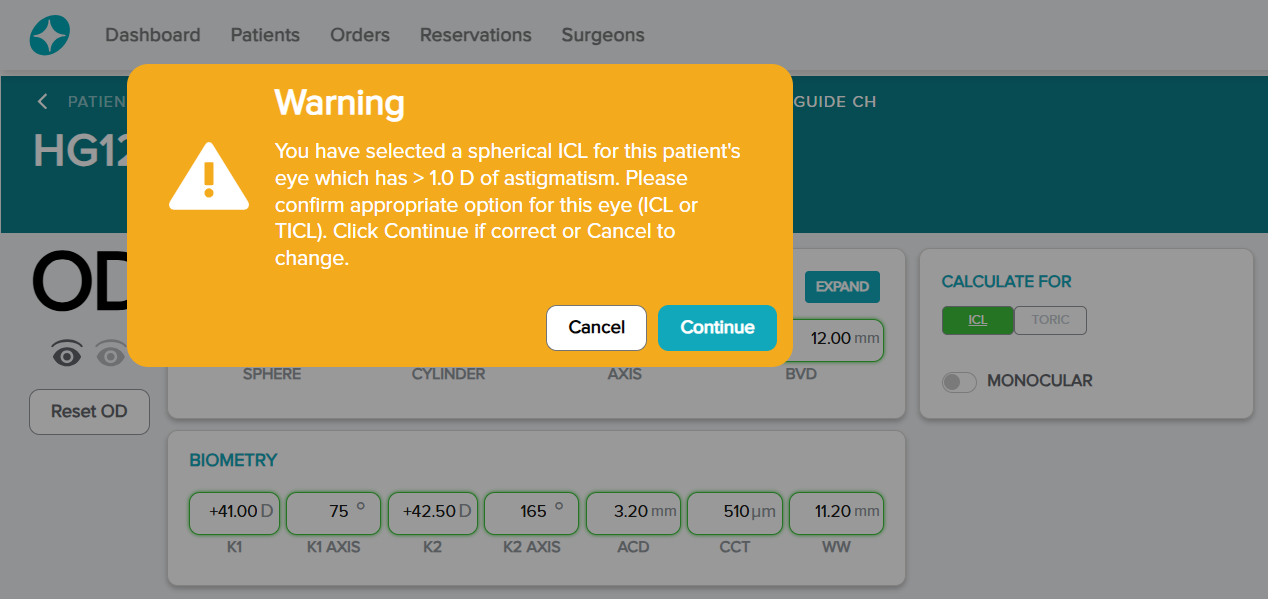
- Selecionou uma ICL esférica para o olho deste doente, que apresenta um determinado nível de astigmatismo. Confirme a opção adequada para este olho (ICL ou TICL).
- O cilindro refrativo e o cilindro corneano não coincidem.
Exemplo: Depois de selecionar a ICL em CALCULAR PARA, para o olho de um doente com mais de 1,0 D de astigmatismo, aparece uma mensagem de advertência amarela. Para voltar a verificar os valores na página de dados pré-operatórios, clique no botão Cancel (Cancelar) ou, para avançar, clique no botão Continue (Continuar).
Tem dificuldade em aceder à calculadora?
Se não conseguir aceder à calculadora porque o botão +Add pre-op data (Adic. dados pré-op) não pode ser clicado, certifique-se de que o seu doente está atribuído a um cirurgião ativo. Não é possível introduzir dados pré-operatórios relativos a um doente se nenhum cirurgião estiver atribuído ou se o cirurgião selecionado estiver inativo.
Nota: Os cirurgiões inativos terão um * junto ao seu nome.
Para editar a informação de um doente, consulte Como editar os detalhes do doente.
Como selecionar uma lente-alvo
Após efetuar um cálculo, aparece o ecrã de seleção da lente-alvo com as potências recomendadas, a refração pós-operatória esperada e o comprimento da lente recomendado.
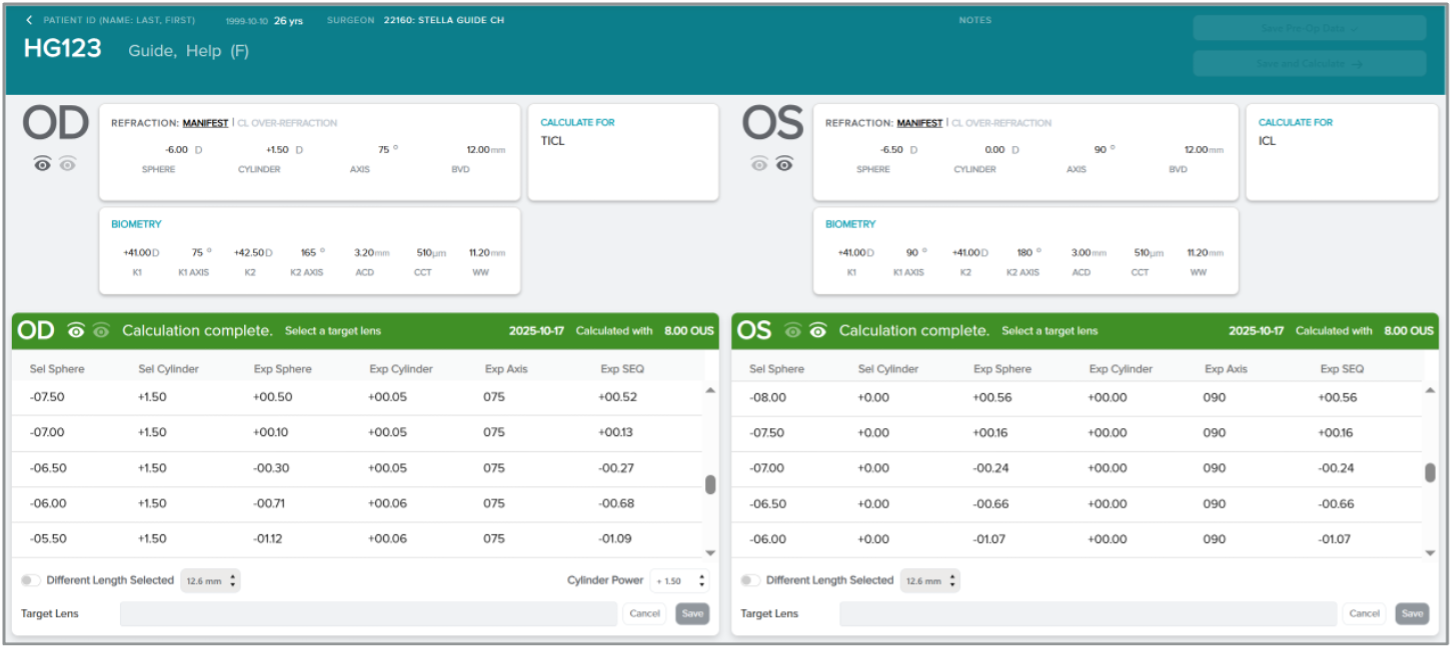
Para selecionar a lente-alvo pretendida:
- Clique na lente-alvo pretendida da lista.
Nota: A lente-alvo selecionada é realçada a azul.
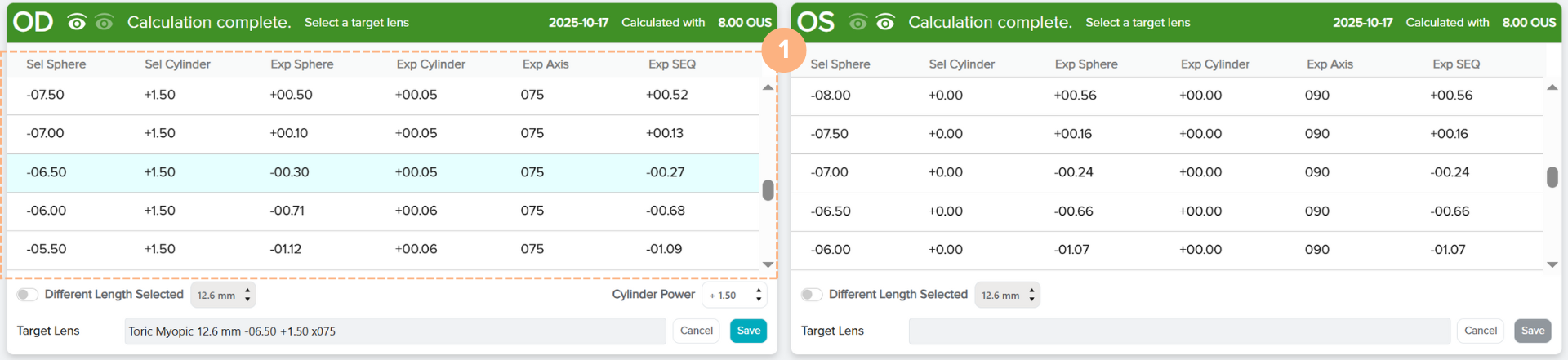
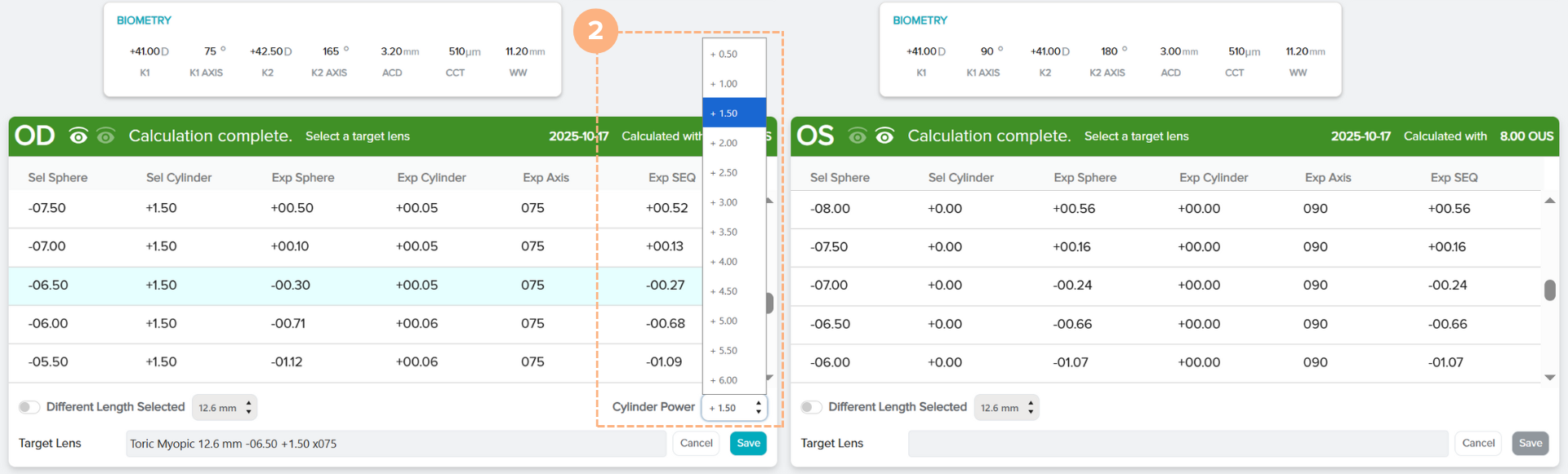
- Para lentes tóricas, também tem a opção de alterar a potência cilíndrica. Confirme ou clique no botão de lista pendente Cylinder Power (Potência Cilíndrica) para selecionar uma potência do cilindro diferente.
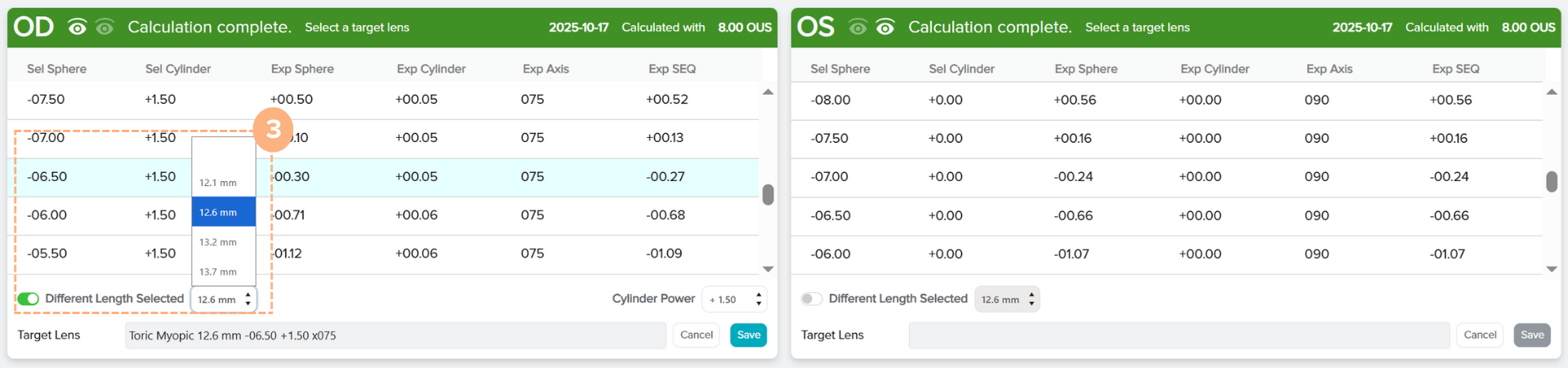
- É selecionado automaticamente um comprimento de lente-alvo recomendado, mas tem a opção de alterar a seleção. Se pretender alterar o comprimento da lente alvo, clique no botão de alternar Different Length Selected (Distância Focal Diferente Selecionada) e selecione o comprimento pretendido a partir das opções do menu pendente.
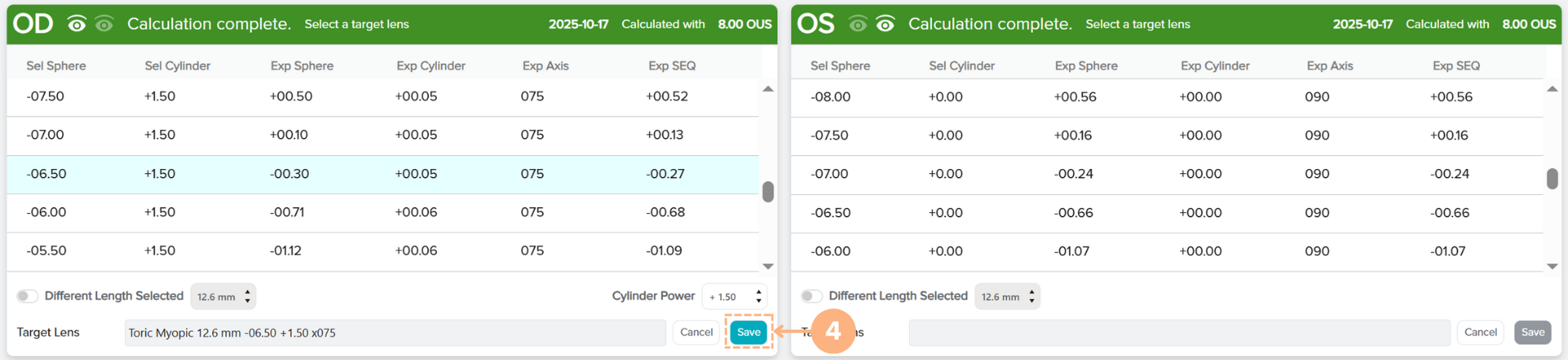
- Para guardar a sua seleção de lente-alvo, clique em Save (Guardar).
- Siga os mesmos passos acima, se aplicável, para o outro olho.
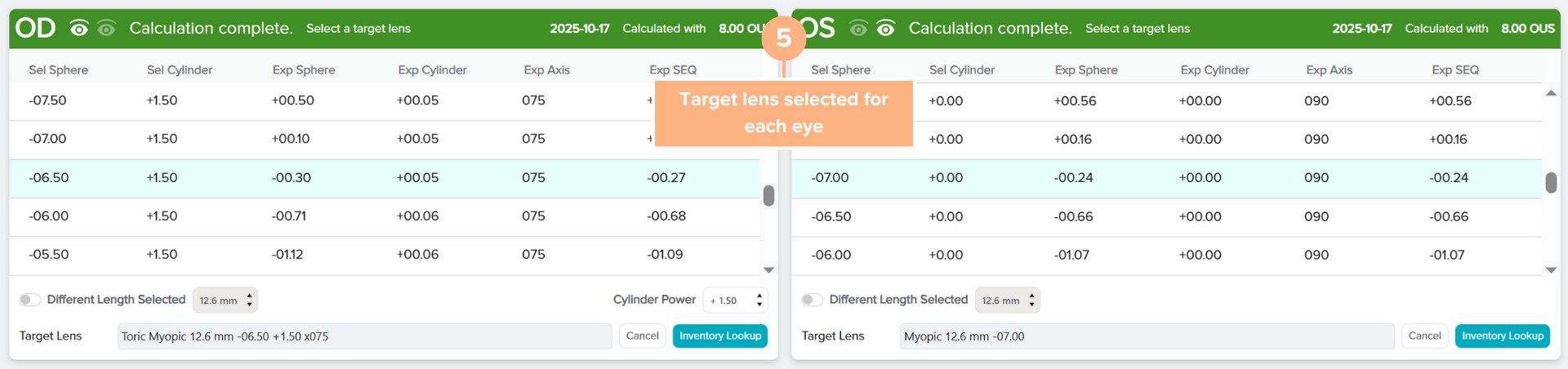
A lente-alvo selecionada é guardada e o botão Inventory Lookup (Consulta de Inventário) é apresentado onde poderá ver as lentes disponíveis no inventário. Se notar que existem valores incorretos nos dados pré-operatórios introduzidos, pode sempre regressar ao ecrã de introdução de dados pré-operatórios e fazer as alterações necessárias clicando no botão Cancel (Cancelar).
Como aceder aos dados/cálculos pré-operatórios guardados
Para aceder facilmente aos dados e cálculos pré-operatórios guardados de um doente:
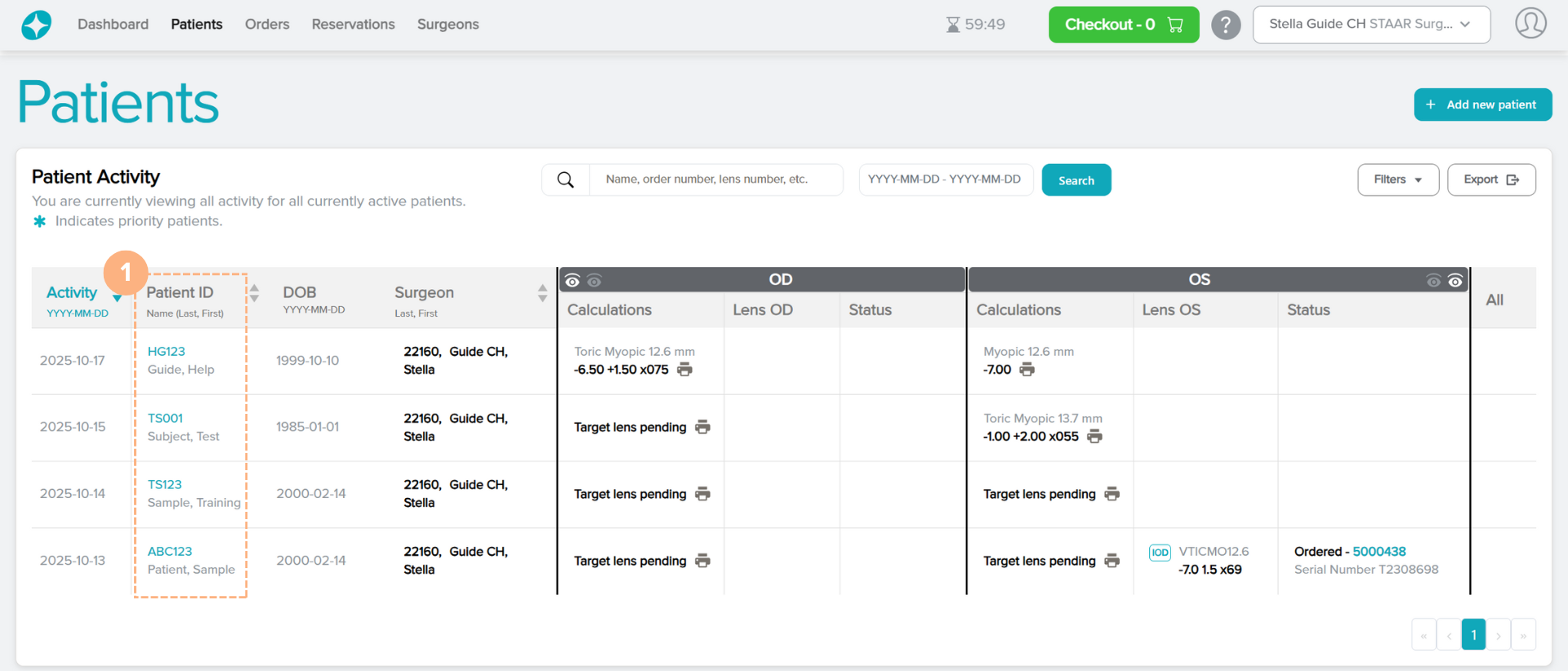
- Clique num Patient ID (ID do Doente).
Nota: O ID do Doente está acessível nos separadores Patients (Doentes), Dashboard (Painel de Controlo) e Reservations (Reservas)
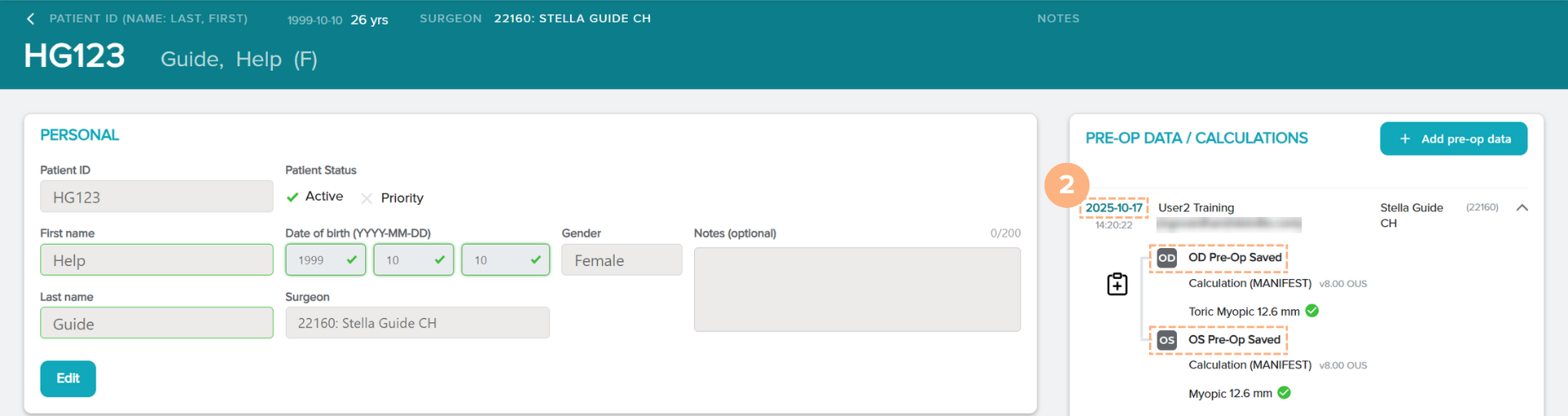
- Na secção do lado direito da página de Detalhes do Doente encontram-se os PRE-OP DATA/CALCULATIONS (DADOS/CÁLCULOS PRÉ-OP). Para aceder aos dados/cálculos pré-operatórios guardados e aceder ao ecrã da calculadora, clique na data com hiperligação para os dados/cálculos pré-operatórios ou clique no texto a negrito que indica OD Pre-Op Saved (Pré-Operatório Guardado para OD) ou OS Pre-Op Saved (Pré-Operatório Guardado para OE).
Nota: Para doentes com cálculos/dados pré-operatórios importados da nossa plataforma anterior, OCOS, os dados/cálculos pré-operatórios estão marcados com um “OCOS” vermelho ao lado. Estes cálculos estão bloqueados, mas podem ser copiados para um novo conjunto.
O ecrã avança para o ecrã da calculadora com os seus dados/cálculos pré-operatórios guardados.
Como copiar dados pré-operatórios guardados para um novo conjunto
Para duplicar os dados pré-operatórios guardados para um novo conjunto (incluindo dados pré-operatórios importados do OCOS):
- Clique no botão Copiar dados pré-op para novo local.
O botão Copiar dados pré-op para novo local está acessível na página Detalhes do Doente, na secção PRE-OP DATA/CALCULATIONS (DADOS/CÁLCULOS PRÉ-OP).
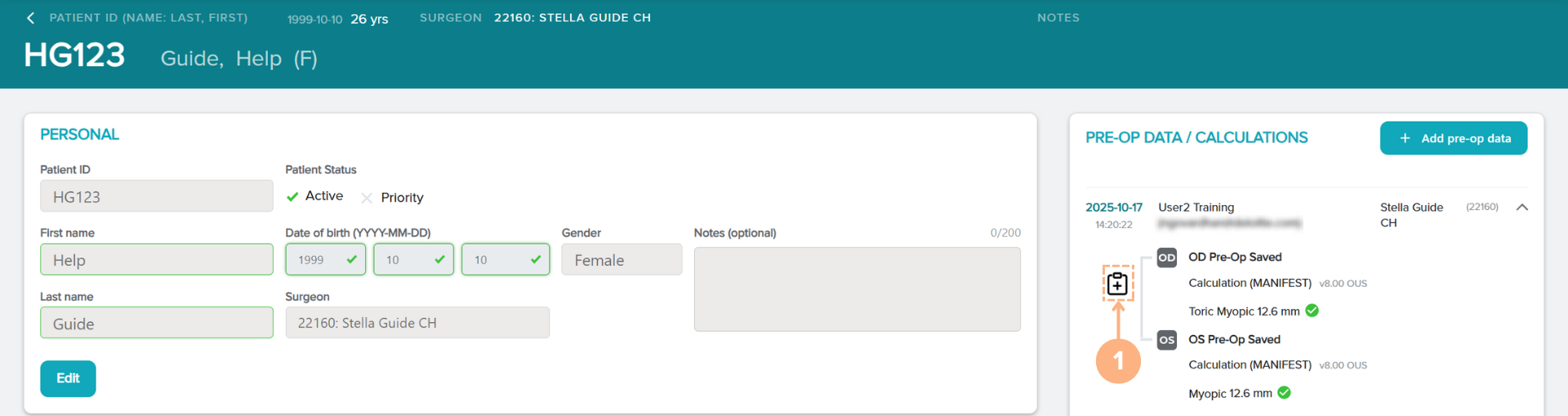
- Faça eventuais alterações, se necessário, a partir dos dados pré-preenchidos.
- Clique em Guardar dados pré-operatórios ou Guardar e calcular.
Depois de guardar os dados pré-operatórios, é criado o novo conjunto de dados pré-operatórios que pode ser visualizado na secção PRE-OP DATA/CALCULATIONS (DADOS/CÁLCULOS PRÉ-OP) da página de Detalhes do Doente. A data em cada dado pré-operatório guardado ajudará a indicar quando os dados pré-operatórios foram criados ou quando foram editados mais recentemente.