Modul de utilizare a calculatorului
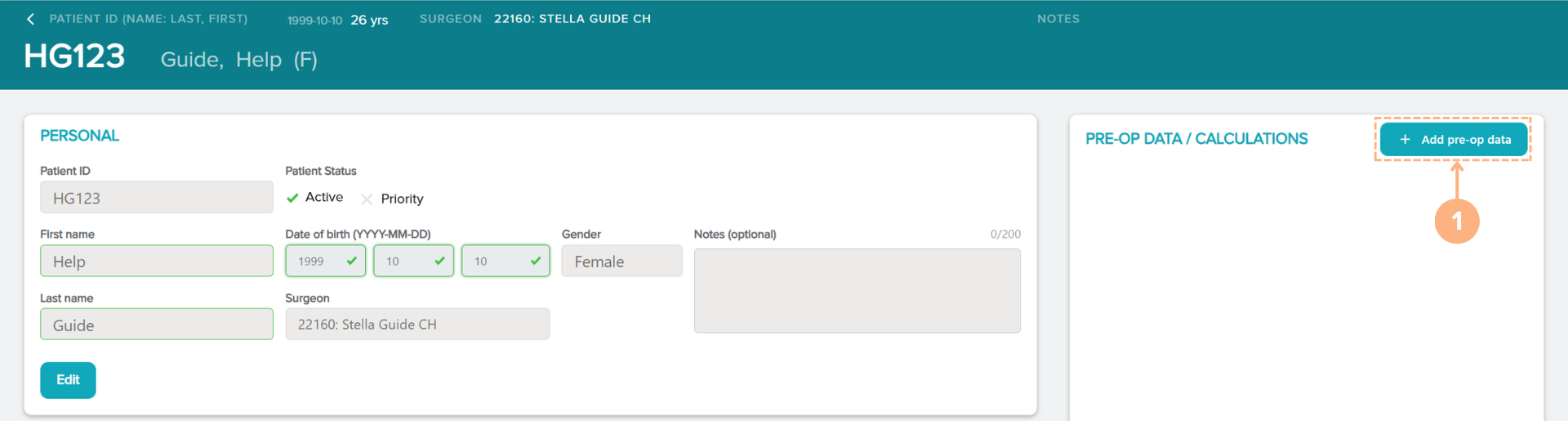
Pentru toți pacienții noi și cei existenți, puteți introduce datele preoperatorii ale acestora și puteți utiliza calculatorul pentru a calcula puterea și lungimea lentilei recomandate. Pentru a începe utilizarea calculatorului:
- Faceți clic pe butonul + Add pre-op data (+ Date preop noi).
Dacă ați creat un pacient nou în sistem, după ce faceți clic pe Save (Salvare) din secțiunea de introducere a informațiilor despre pacient, veți fi direcționat automat către pagina de calculator dacă este selectat un chirurg pentru pacient. În caz contrar, butonul + Add pre-op data (+ Date preop noi) este accesibil pe pagina Patient details (Detalii pacient).
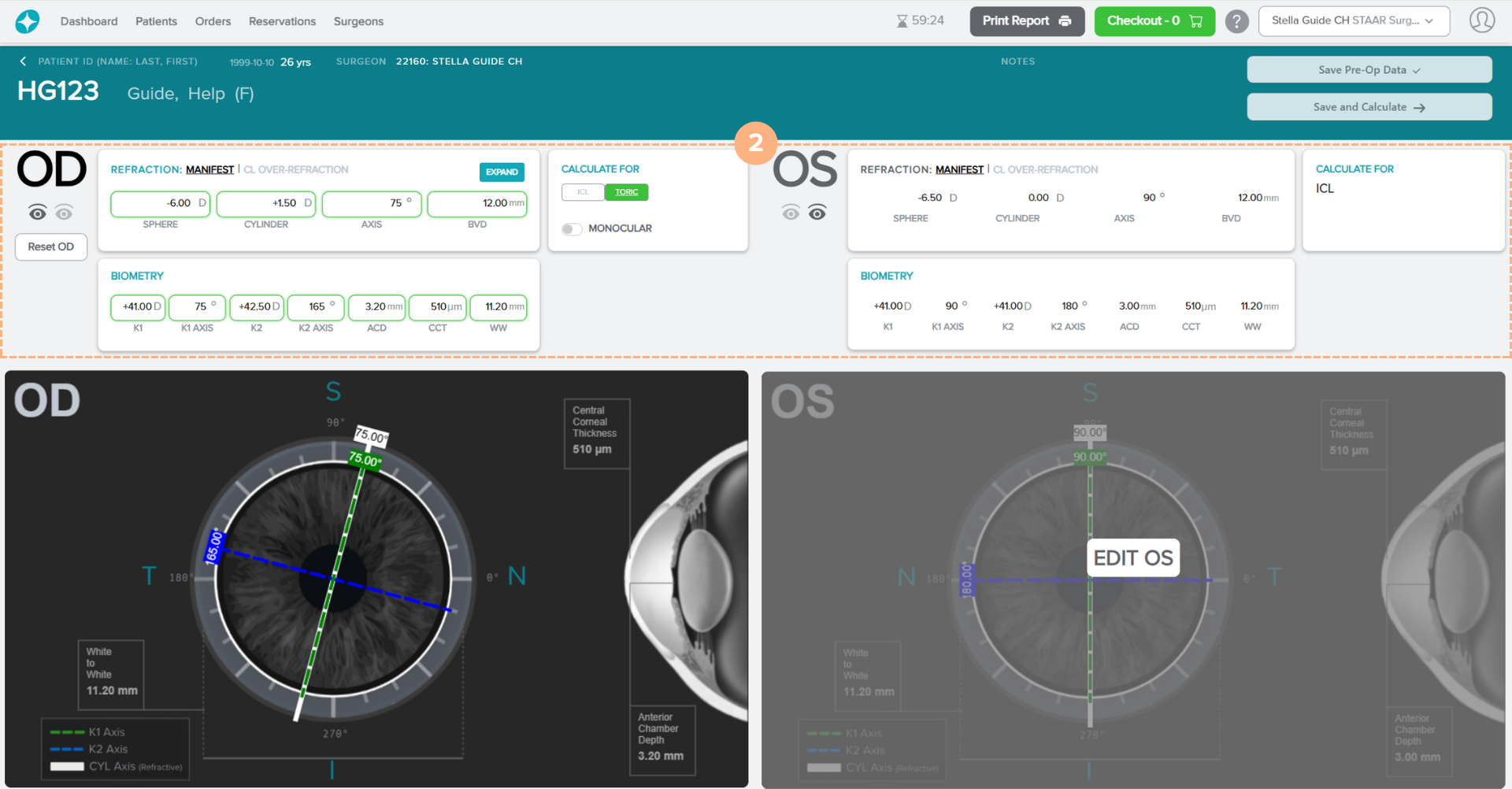
După ce faceți clic pe butonul + Add pre-op data (+ Date preop noi), se afișează ecranul calculatorului cu câmpurile de date preoperatorii și diagrama vizuală a fiecărui ochi.
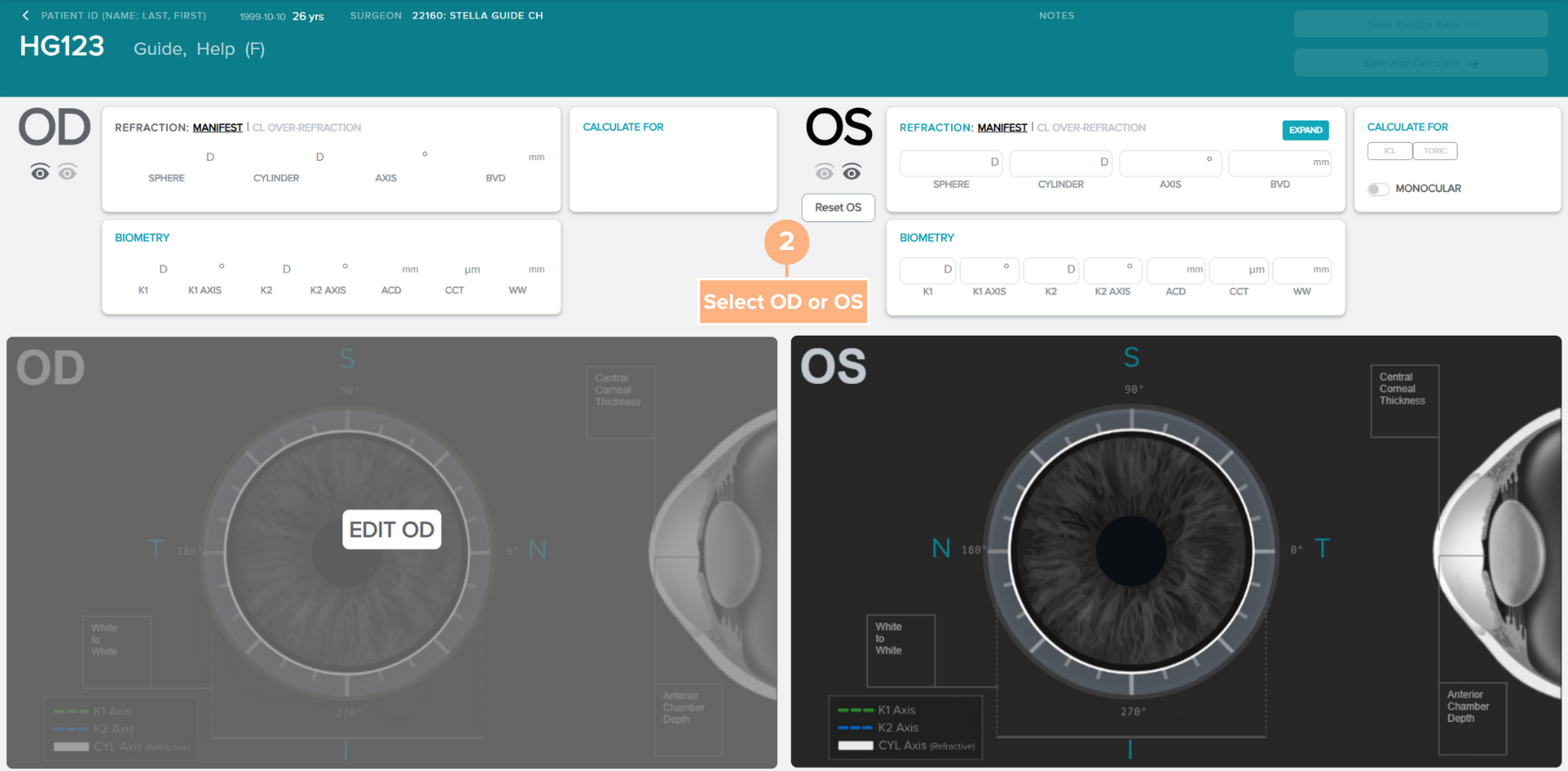
- Selectați ochiul pentru care să introduceți date preoperatorii.
Notă: Puteți introduce date pentru fiecare ochi în mod interschimbabil făcând clic pe butonul EDIT OD (EDITARE OD) sau EDIT OS (EDITARE OS) sau oriunde pe jumătatea ecranului ochiului respectiv.
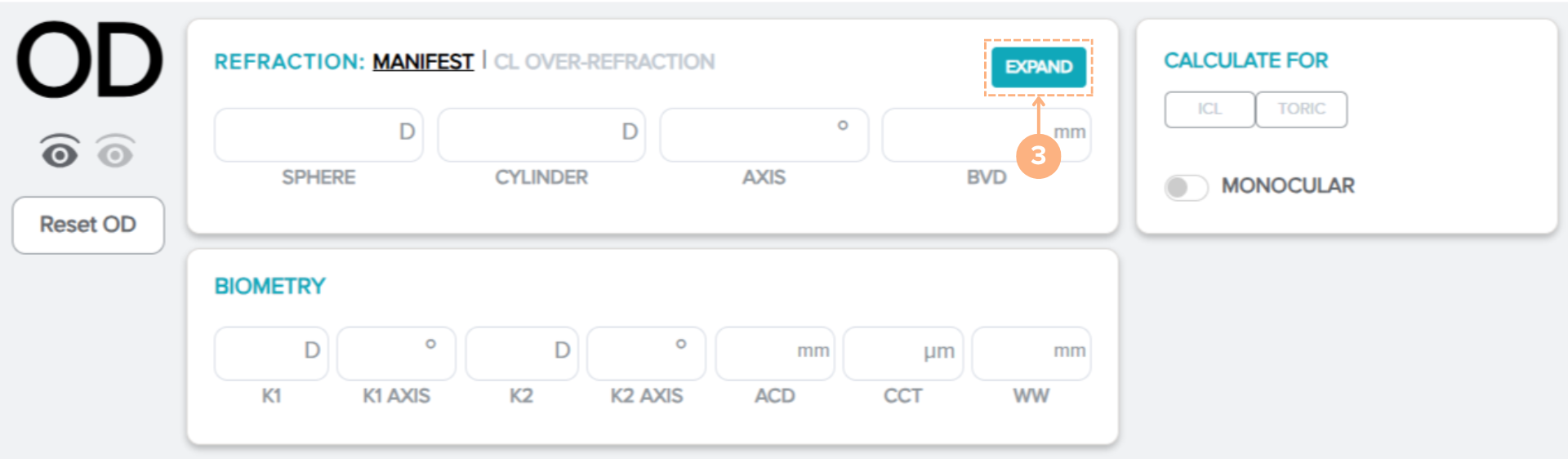
- Faceți clic pe butonul EXPAND (EXTINDERE) pentru a vizualiza opțiunile de refracție. Apoi faceți clic pe butonul radio pentru a selecta refracția dorită, fie refracție Manifest (Manifest), fie CL-Over Refraction (Refracție CL-Supra).
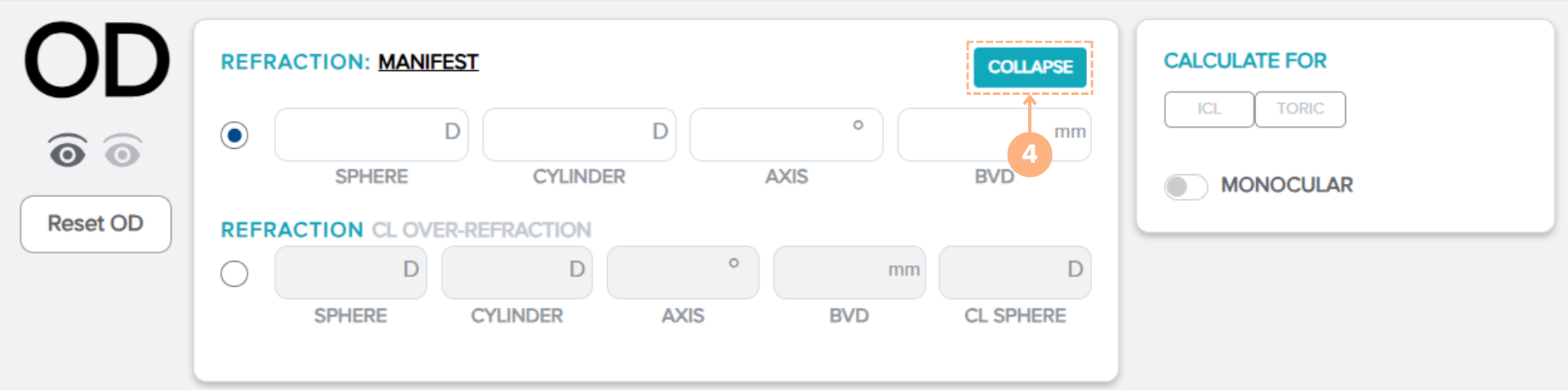
- Faceți clic pe butonul COLLAPSE (RESTRÂNGERE) pentru a ieși din selecția de refracție.
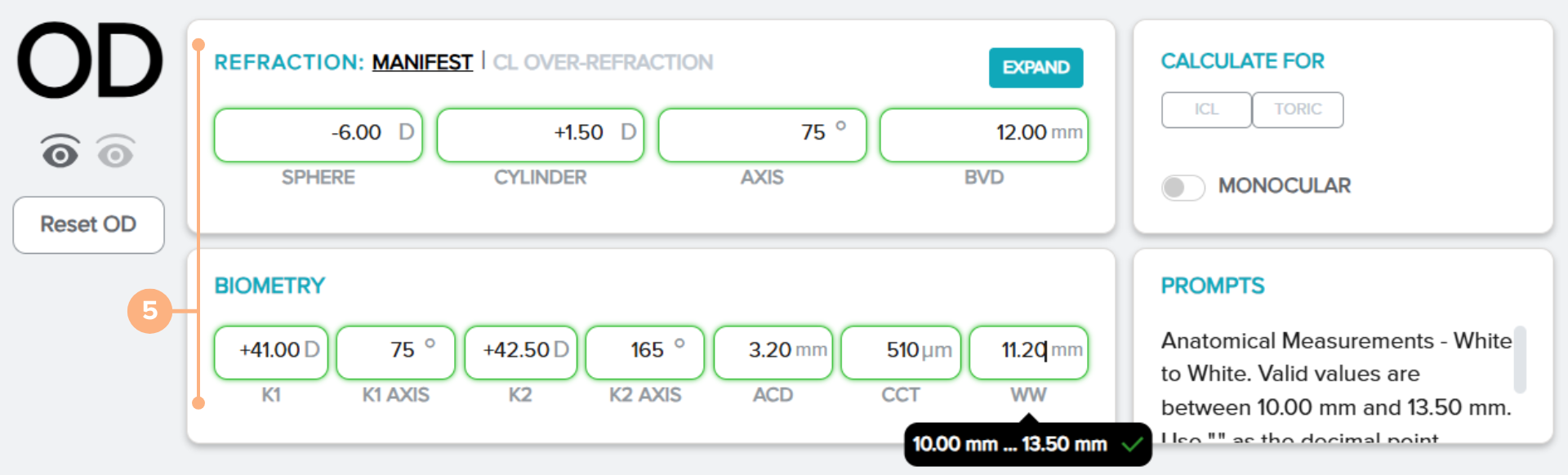
- Introduceți datele de refracție și biometrie ale pacientului.
Note:
Datele preoperatorii pot fi introduse pentru toate tipurile de refracții, dar se poate aplica doar una pentru calcul.
- Pe măsură ce introduceți date în câmpuri, vor apărea mesaje tip pop-up pentru a ajuta în ghidarea introducerii datelor. De asemenea, puteți consulta tabelul Valori valide ale datelor preoperatorii de mai jos pentru a vizualiza intervalul valid pentru fiecare câmp.
- Butoanele Reset OD (Resetare OD) și Reset OS (Resetare OS) sunt disponibile dacă trebuie să faceți modificări asupra intrărilor de date preoperatorii. Vă rugăm să rețineți că acest lucru va șterge toate datele preoperatorii introduse pentru ochiul operat.
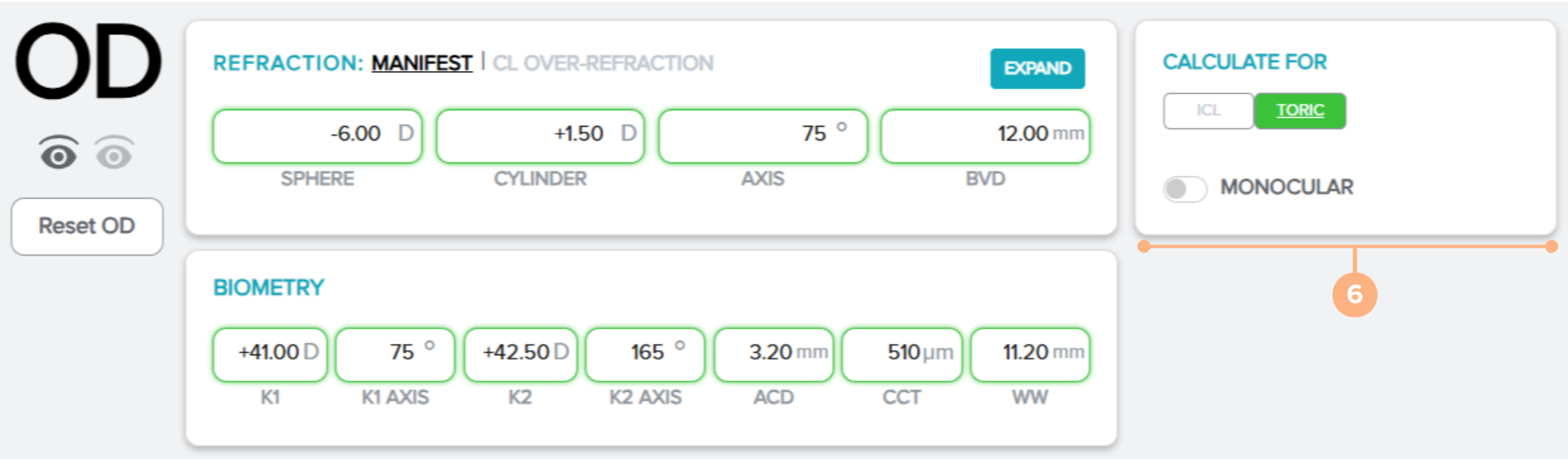
- Selectați tipul de lentilă pentru care să calculați, fie ICL (ICL), fie Toric (Toric).
Notă: Dacă calculați doar un singur ochi, puteți face clic pe butonul de comutare Monocular (Monocular). Chirurgii certificați EDOF vor avea, de asemenea, un buton de comutare EDOF (EDOF) disponibil aici.
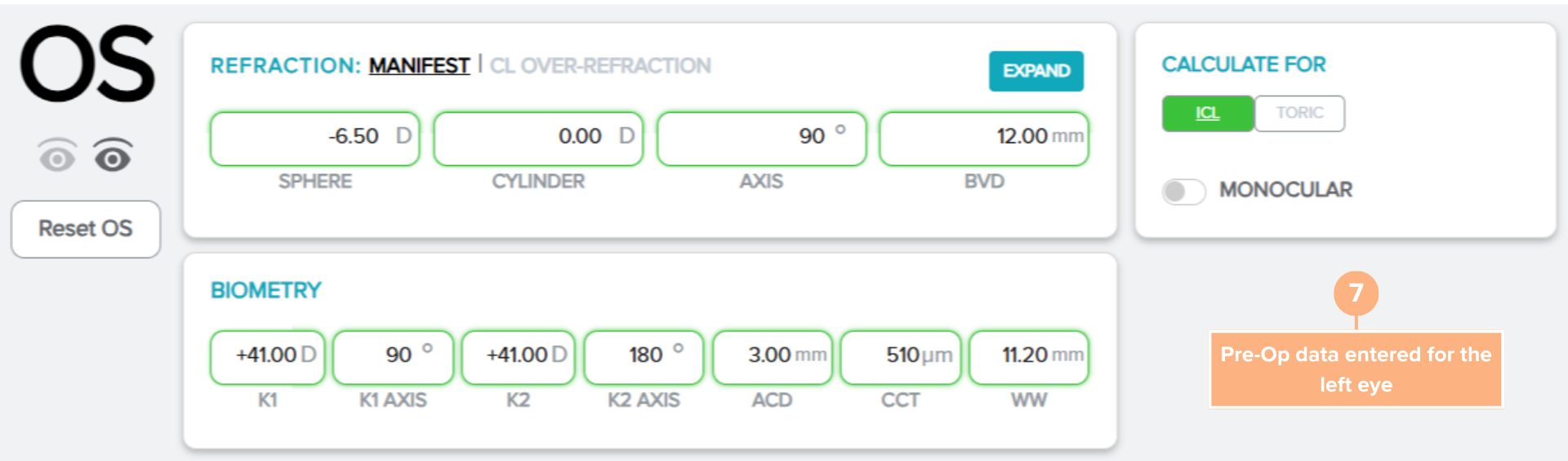
- Urmați aceiași pași de mai sus dacă calculați pentru celălalt ochi.
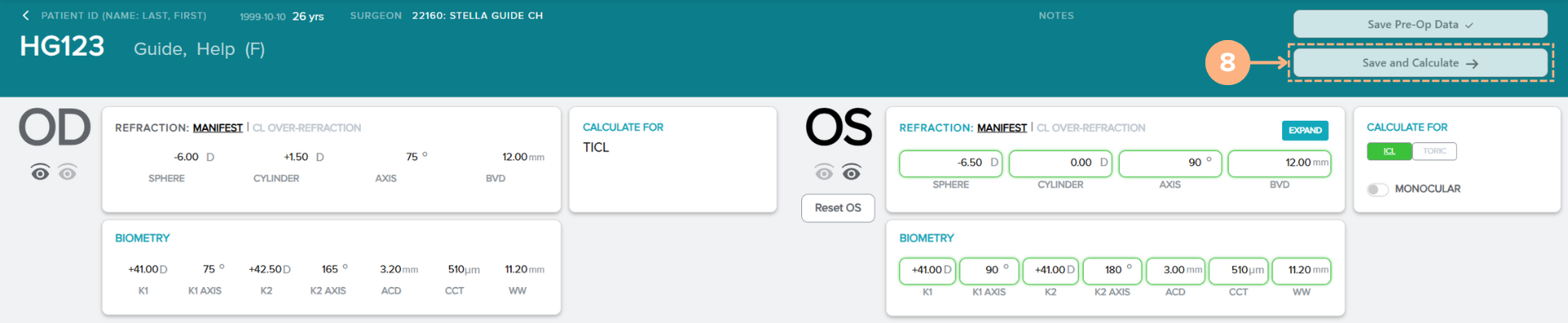
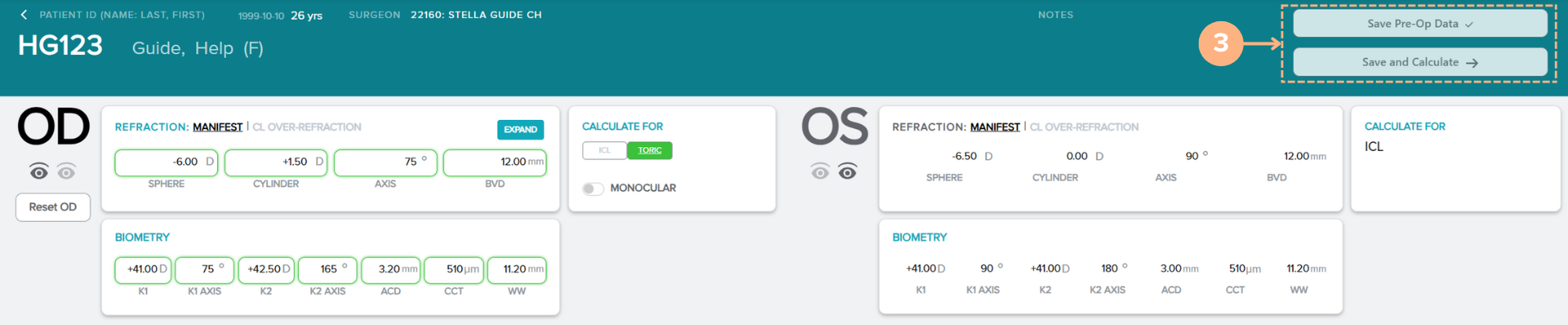
- Faceți clic pe butonul Save and calculate (Salvare și calculare) pentru a stoca datele preoperatorii pentru pacient și a efectua calculul lentilei.
Notă: Faceți clic pe butonul Save Pre-Op Data (Salvare date pre-operatorii) pentru a stoca datele preoperatorii pentru pacient fără a efectua calculul.
După calcul, ecranul de selectare a lentilei țintă va apărea cu puterile, lungimea și refracția postoperatorie așteptate recomandate ale lentilei enumerate în rândul din mijloc, alături de refracția postoperatorie așteptată și lungimea recomandată.
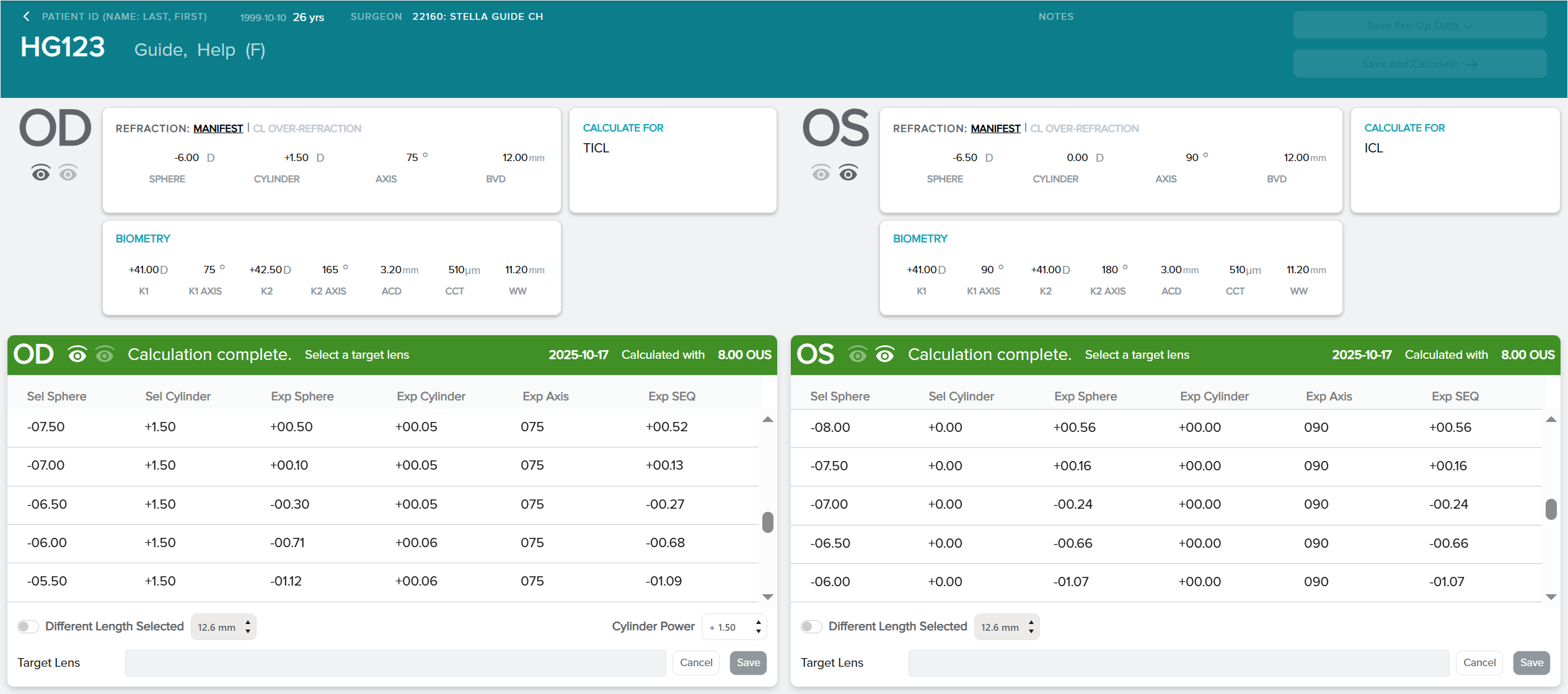
Lentile indisponibile
Un mesaj pe ecranul de selectare a lentilei țintă va indica când nu este disponibilă nicio lentilă pentru eroarea de refracție a pacientului. Pot apărea următoarele mesaje:
- În prezent, STAAR nu produce o lentilă pentru eroarea de refracție a pacientului dumneavoastră. Vă rugăm să examinați și să selectați o lentilă torică.
- În acest moment, STAAR nu are o lentilă disponibilă pentru a corecta complet eroarea de refracție a pacientului dumneavoastră. Derulați fereastra de afișare pentru a vedea lentilele disponibile și rezultatele refractive prevăzute ale acestora.
- În acest moment, STAAR nu produce o lentilă pentru a corecta complet eroarea de refracție a pacientului dumneavoastră. Derulați fereastra de afișare pentru a vedea rezultatele de refracție prevăzute ale lentilelor pe care STAAR le produce în prezent.
- Nu există lentile disponibile pentru eroarea de refracție a acestui pacient.
Valori valide ale datelor preoperatorii
| BVD | 4,00 mm până la 17,00 mm |
| Sferă | -30,00 D la +30,00 D |
| Cilindru | -10,00 D la +10,00 D |
| Axă | 0 până la 180 de grade |
| Putere keratometrie (K1) | 30,00 D la 60,00 D |
| Axa K1 | 0 până la 180 de grade |
| Putere keratometrie (K2) | 30,00 D la 60,00 D |
| Axa K2 | 0 până la 180 de grade |
| Adâncimea camerei anterioare | 2,80 mm până la 4,50 mm |
| Grosime corneană (CCT) | 10 μm până la 900 μm |
| Alb-pe-alb | 10,00 mm până la 13,50 mm |
| LC sferică | -20,00 D la +20,00 D |
Vă rugăm să rețineți:
- Axele K1 și K2 trebuie să fie la o distanță de 90 de grade
- Măsurătoarea CCT este acum în micrometri, anterior în milimetri
Mesaje de eroare și avertisment
Pe măsură ce accesați, salvați și calculați pe ecranul de date preoperatorii, puteți întâlni mesaje de eroare și de avertisment.
Poate apărea următoarea eroare la utilizarea calculatorului:
- Pentru câmpurile de date lipsă, câmpul este evidențiat cu roșu.
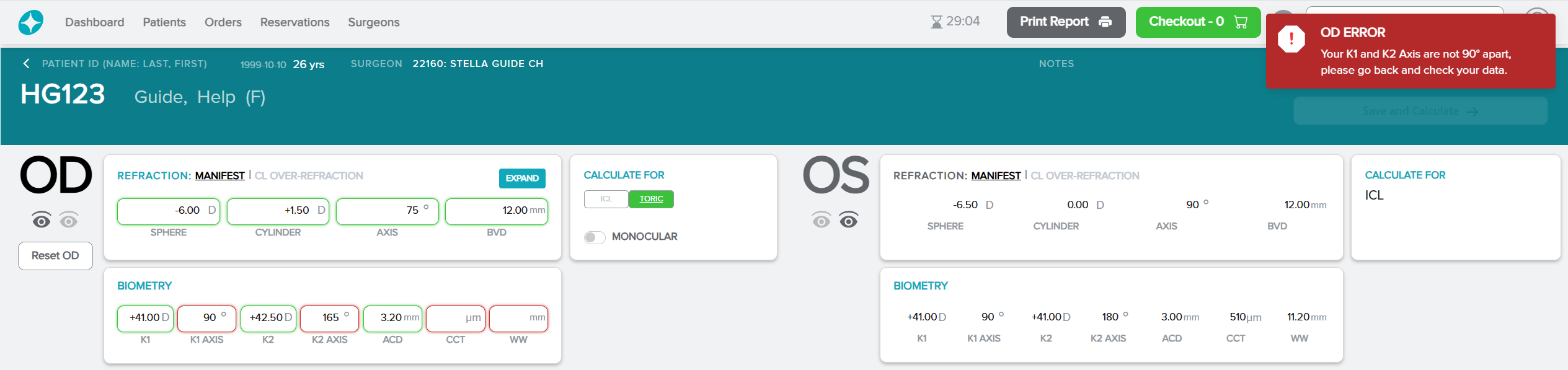
- Pentru înregistrările de date nevalide și atunci când K1 și K2 nu sunt la 90 de grade distanță, câmpul de date este evidențiat cu roșu, împreună cu un mesaj tip pop-up de eroare roșu.
Exemplu: Când datele introduse pentru axa K1 și axa K2 nu sunt la 90 de grade distanță una de cealaltă și când lipsesc câmpuri de date pentru ochiul drept.
Mesajele de avertizare galbene pot apărea atunci când calculatorul recunoaște următoarele situații:
- Pentru a confirma utilizarea unui tip de refracție pentru calculele OD și OS.
- Pentru a confirma utilizarea unui tip de refracție pentru calculul OD sau OS.
- Ați selectat supra-refracție LC cu sfera lentilei de contact setată la 0 D atât pentru OS, cât și pentru OD.
- Ați selectat supra-refracție LC cu sfera lentilei de contact setată la 0 D
- Impactul asupra rezultatelor la tratarea pacienților cu magnitudini mai mari ale cilindrului refractiv mai mare decât 0,7 5D (împreună cu metodele asociate de reducere/corecție) este necunoscut.
- Trecerea la lentilă monoculară pentru OD sau OS
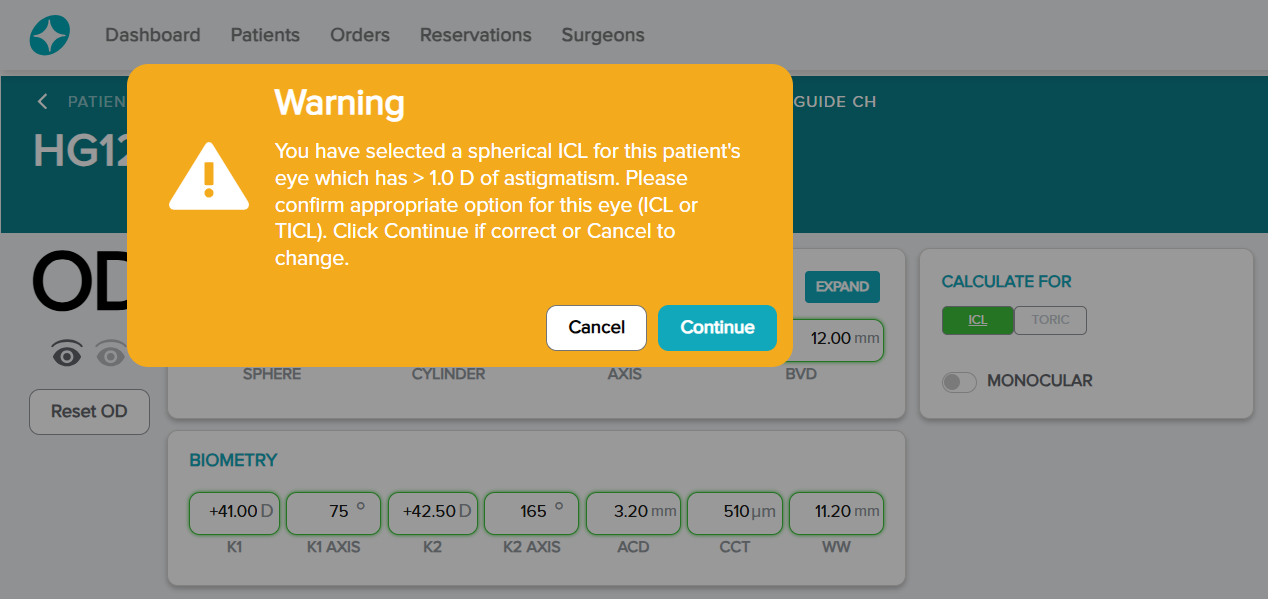
- Ați selectat ICL sferică pentru ochiul acestui pacient care are un anumit nivel de astigmatism. Vă rugăm să confirmați opțiunea adecvată pentru acest ochi (ICL sau TICL).
- Cilindrul refractiv și cilindrul cornean nu sunt în acord.
Exemplu: După selectarea ICL sub CALCULARE PENTRU, pentru ochiul unui pacient care are mai mult de 1,0 D astigmatism, apare un mesaj de avertizare galben. - Pentru a verifica din nou valorile de pe pagina de date preoperatorii, faceți clic pe butonul Cancel (Anulare) sau pentru a continua, faceți clic pe butonul Continue (Continuare).
Aveți probleme la accesarea calculatorului?
Dacă nu puteți accesa calculatorul deoarece butonul + Add pre-op data (+ Date preop noi) nu poate fi apăsat—vă rugăm să vă asigurați că pacientul dvs. este alocat unui chirurg activ. Nu pot fi introduse date preoperatorii pentru un pacient dacă nu este alocat niciun chirurg sau dacă chirurgul selectat este inactiv.
Notă: Chirurgii inactivi vor avea un * lângă numele lor.
Pentru a edita informațiile unui pacient, consultați Editare detalii pacient.
Modul de selectare a unei lentile țintă
După un calcul, apare ecranul de selectare a lentilei țintă cu puterile recomandate ale lentilei, refracție posoperatorie preconizată și lungimea lentilei țintă și refracția postoperatorie preconizată.
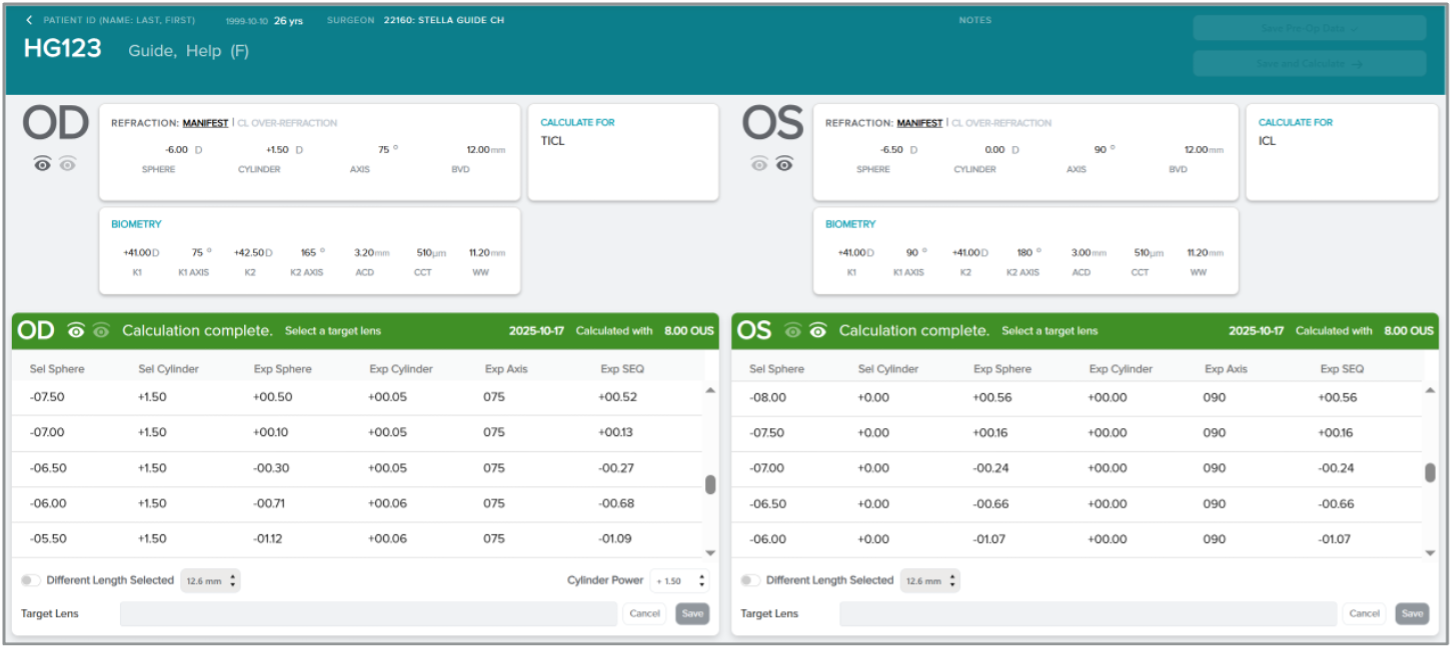
Pentru a selecta lentila țintă dorită:
- Faceți clic pe lentila țintă dorită din listă.
Notă: Lentila țintă selectată este evidențiată în albastru.
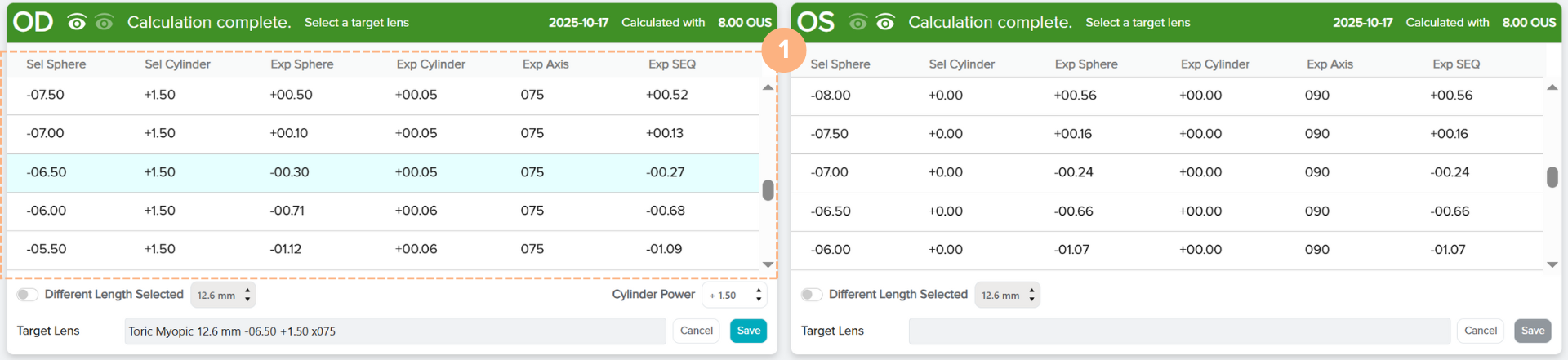
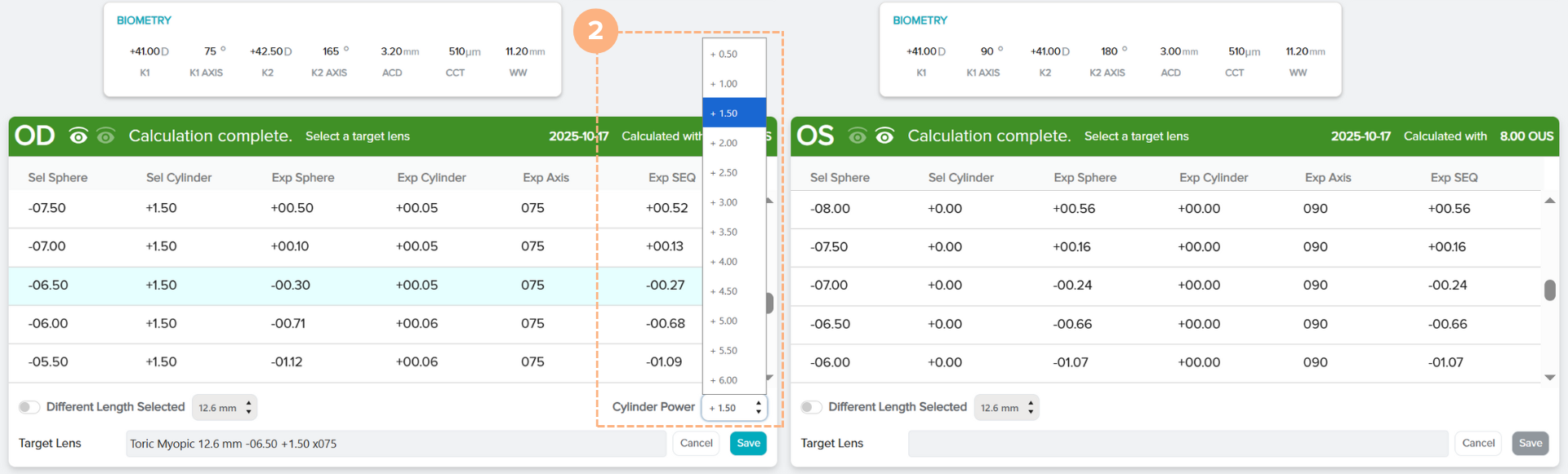
- Pentru lentilele torice aveți, de asemenea, opțiunea de a modifica puterea cilindrului. Confirmați sau faceți clic pe butonul derulant Cylinder Power (Putere cilindru) pentru a selecta o putere diferită a cilindrului.
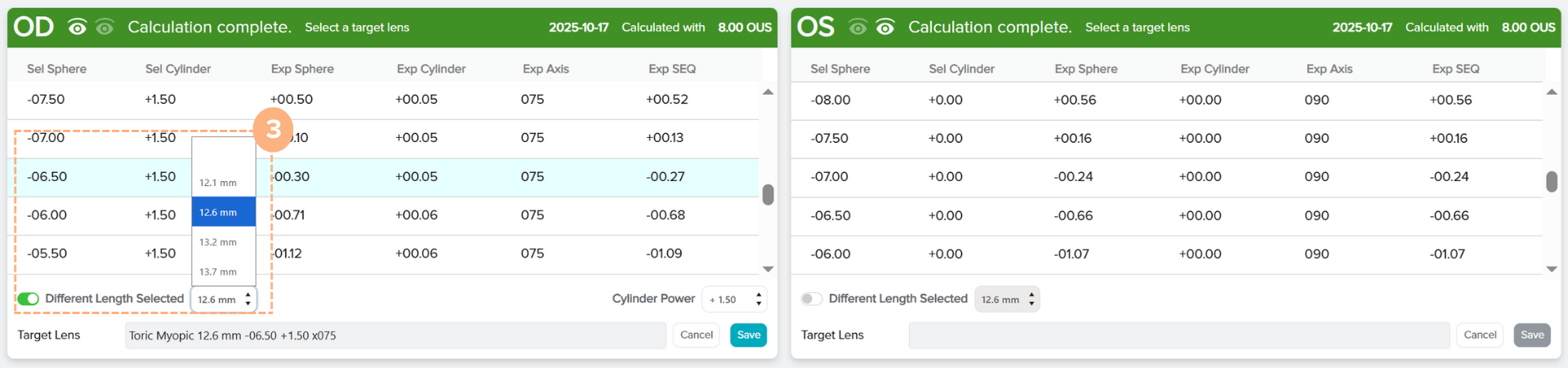
- O lungime recomandată a lentilei țintă este selectată automat, dar aveți opțiunea de a modifica selecția. Dacă doriți să modificați lungimea lentilei țintă, faceți clic pe butonul de comutare Different Length Selected (Lungime diferită selectată) și selectați lungimea dorită din opțiunile derulante.
- Pentru a salva selecția lentilei țintă, faceți clic pe Save (Salvare).
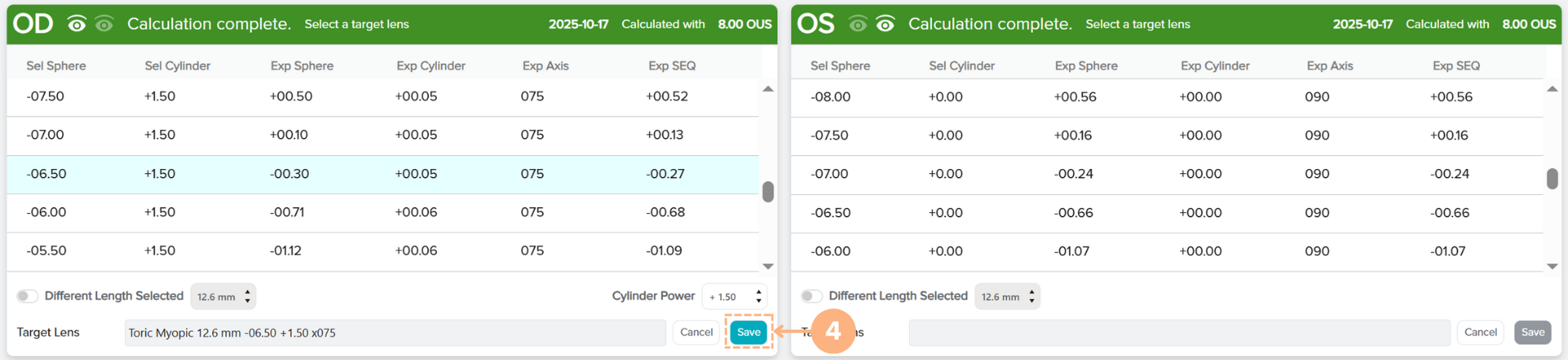
- Urmați aceiași pași de mai sus dacă aplicați pentru celălalt ochi.
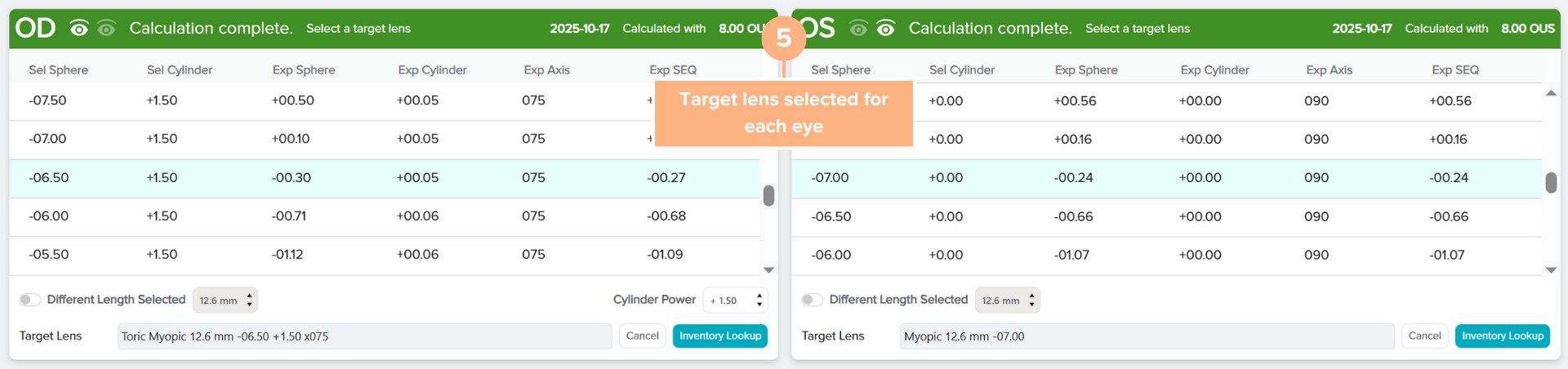
Lentila țintă selectată este salvată și apare butonul Inventory Lookup (Căutare în inventar), unde puteți vizualiza lentilele disponibile în inventar. Dacă observați că există valori incorecte în datele preoperatorii introduse, puteți reveni întotdeauna la ecranul de introducere a datelor preoperatorii și puteți efectua modificările necesare făcând clic pe butonul Cancel (Anulare).
Modul de accesare a datelor/calculelor preoperatorii salvate
Pentru a accesa cu ușurință datele preoperatorii și calculele salvate ale unui pacient:
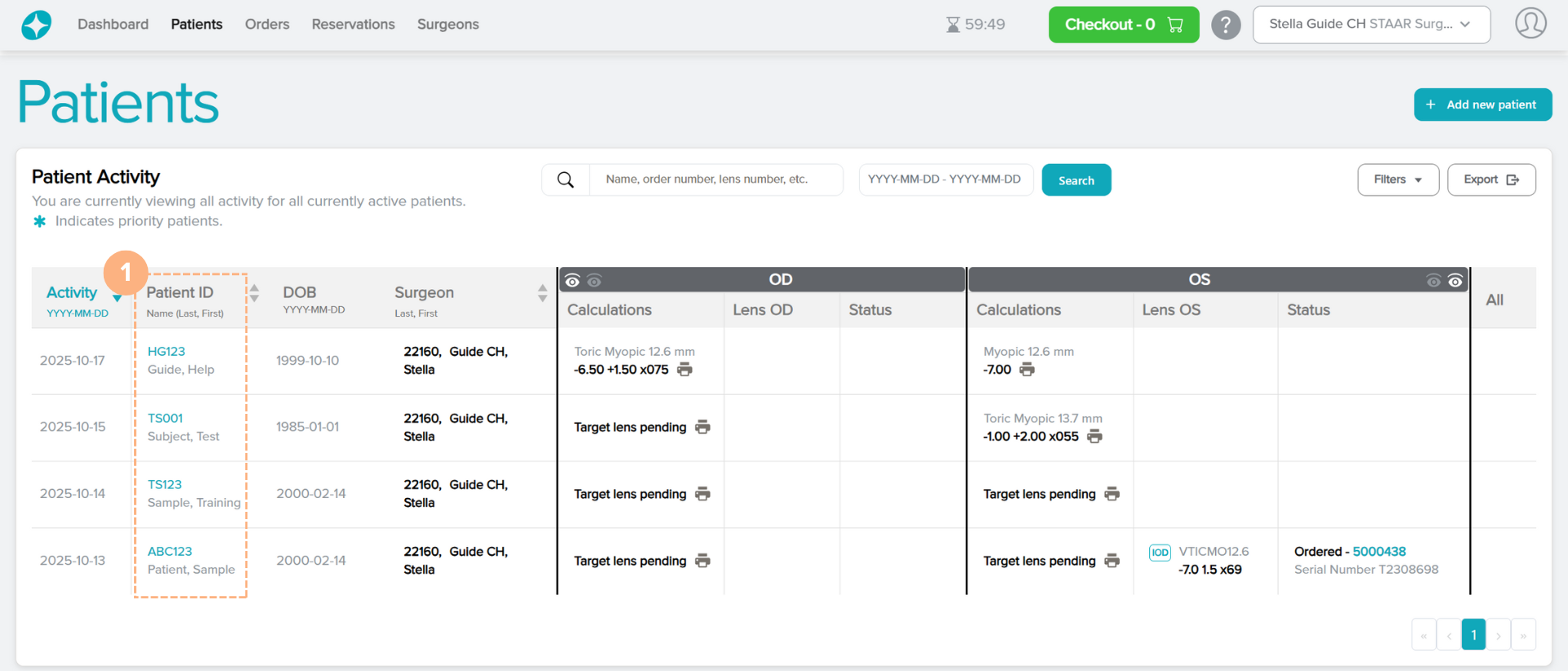
- Faceți clic pe un Patient ID (ID pacient).
Notă: ID-ul pacientului este accesibil din filele Patients (Pacienți), Dashboard (Tablou de bord) și Reservations (Rezervări)
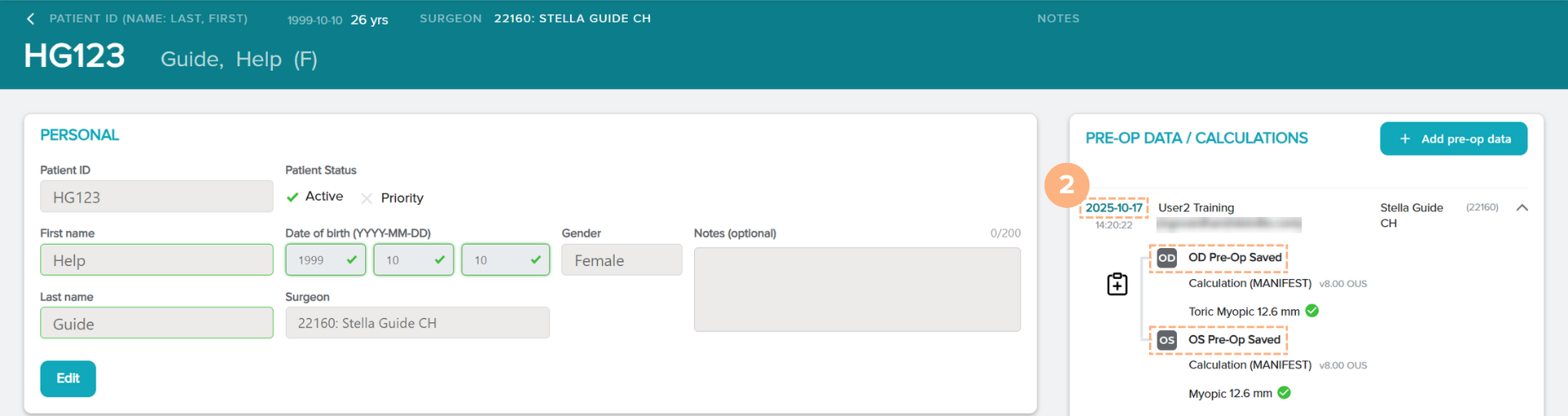
- În partea dreaptă a paginii Detalii pacient se află PRE-OP DATA / CALCULATIONS (DATE PREOP/CALCULE). Pentru a accesa datele/calculele preoperatorii salvate și pentru a accesa ecranul calculatorului, faceți clic pe data cu hyperlinkuri pentru datele/calculele preoperatorii sau faceți clic pe textul cu caractere aldine care indică OD Pre-Op Saved (OD Preop Salvate) sau OS PreOp Saved (OS Preop Salvate).
Notă: Pentru pacienții cu date/calcule preoperatorii importate de pe platforma noastră anterioară, OCOS, datele/calculele preoperatorii sunt marcate cu un „OCOS” roșu lângă acestea. Aceste calcule sunt blocate, dar pot fi copiate într-un set nou.
Ecranul trece la ecranul calculatorului cu datele preoperatorii/calculele salvate.
Copierea datelor preoperatorii salvate într-un set nou
Pentru a duplica datele preoperatorii salvate într-un set nou (inclusiv datele preoperatorii importate din OCOS):
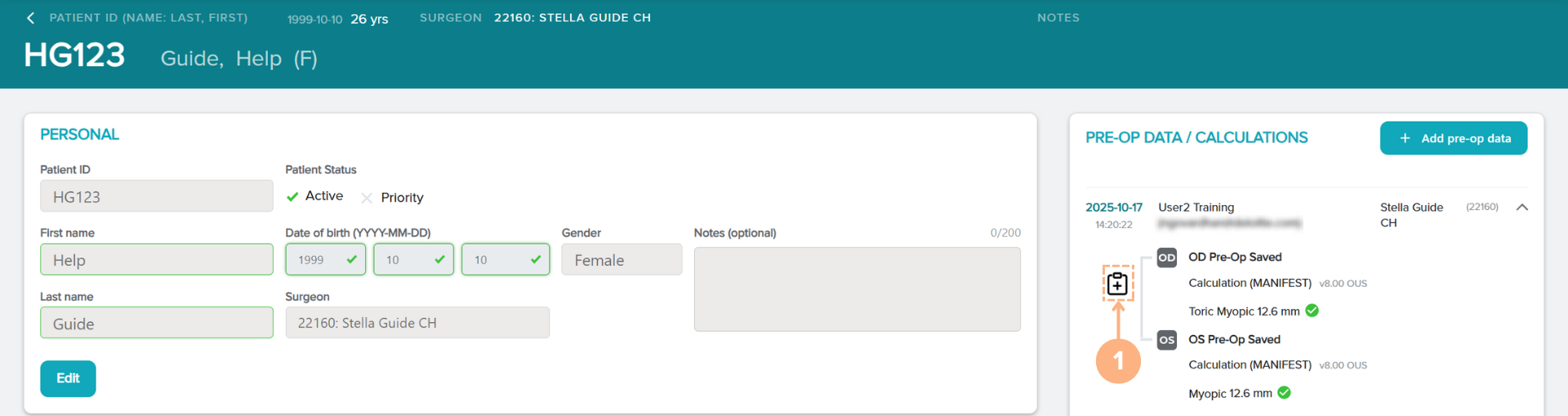
- Faceți clic pe butonul Copy this pre-op data to a new set (Copiere date preop la un set nou).
Butonul Copy this pre-op data to a new set (Copiere date preop la un set nou) este accesibil pe pagina Patient details (Detalii pacient) din secțiunea PRE-OP DATA / CALCULATIONS (DATE PREOP/CALCULE).
- Efectuați orice modificări, dacă este necesar, din datele precompletate.
- Faceți clic pe Save Pre-Op Data (Salvare date pre-operatorii) sau pe Save and calculate (Salvare și calculare).
Odată ce datele preoperatorii sunt salvate, noul set de date preoperatorii este creat și poate fi vizualizat în secțiunea PRE-OP DATA / CALCULATIONS (DATE / CALCULE PREOPERATORII) din pagina Patient details (Detalii pacient). Data fiecărei date preoperatorii salvate va ajuta să indice când au fost create datele preoperatorii sau când au fost editate cel mai recent.