계산기 사용 방법
모든 신규 및 기존 환자에 대해 pre-op 데이터를 입력하고 계산기를 사용하여 권장 렌즈 도수와 사이즈를 계산할 수 있습니다. 계산기 사용 시작하기:
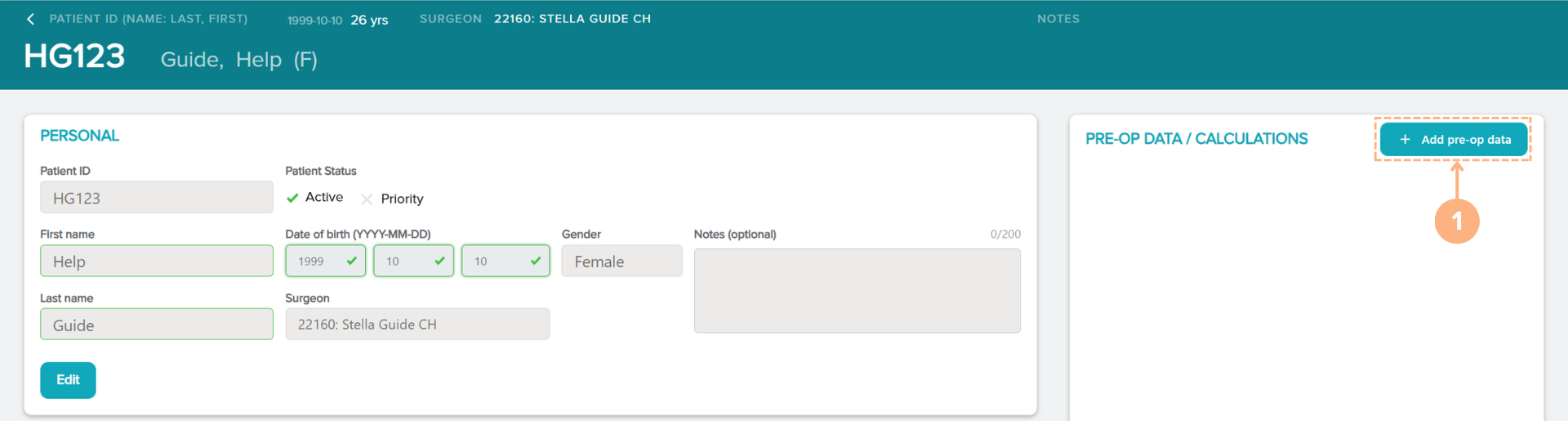
- + Add pre-op data(Pre-Op 데이터 추가) 버튼을 클릭합니다.
시스템에서 새 환자를 생성하고 환자 정보 입력 섹션에서 저장을 클릭합니다. 해당 환자에게 의사가 지정된 경우 자동으로 계산기 페이지로 이동합니다. 그 밖에도, 환자 상세 정보 페이지에서 + Add pre-op data(Pre-Op 데이터 추가) 버튼을 사용할 수 있습니다.
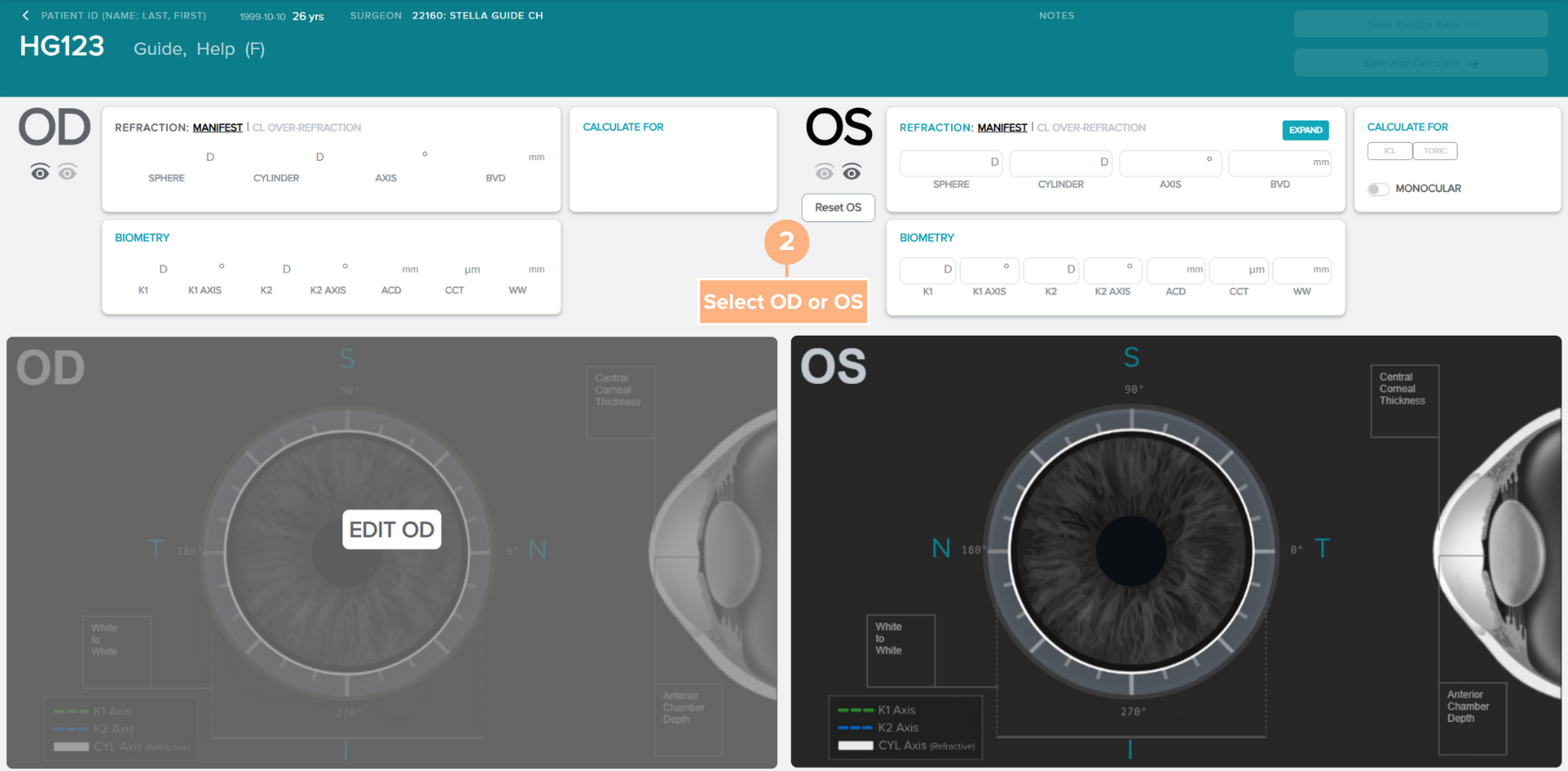
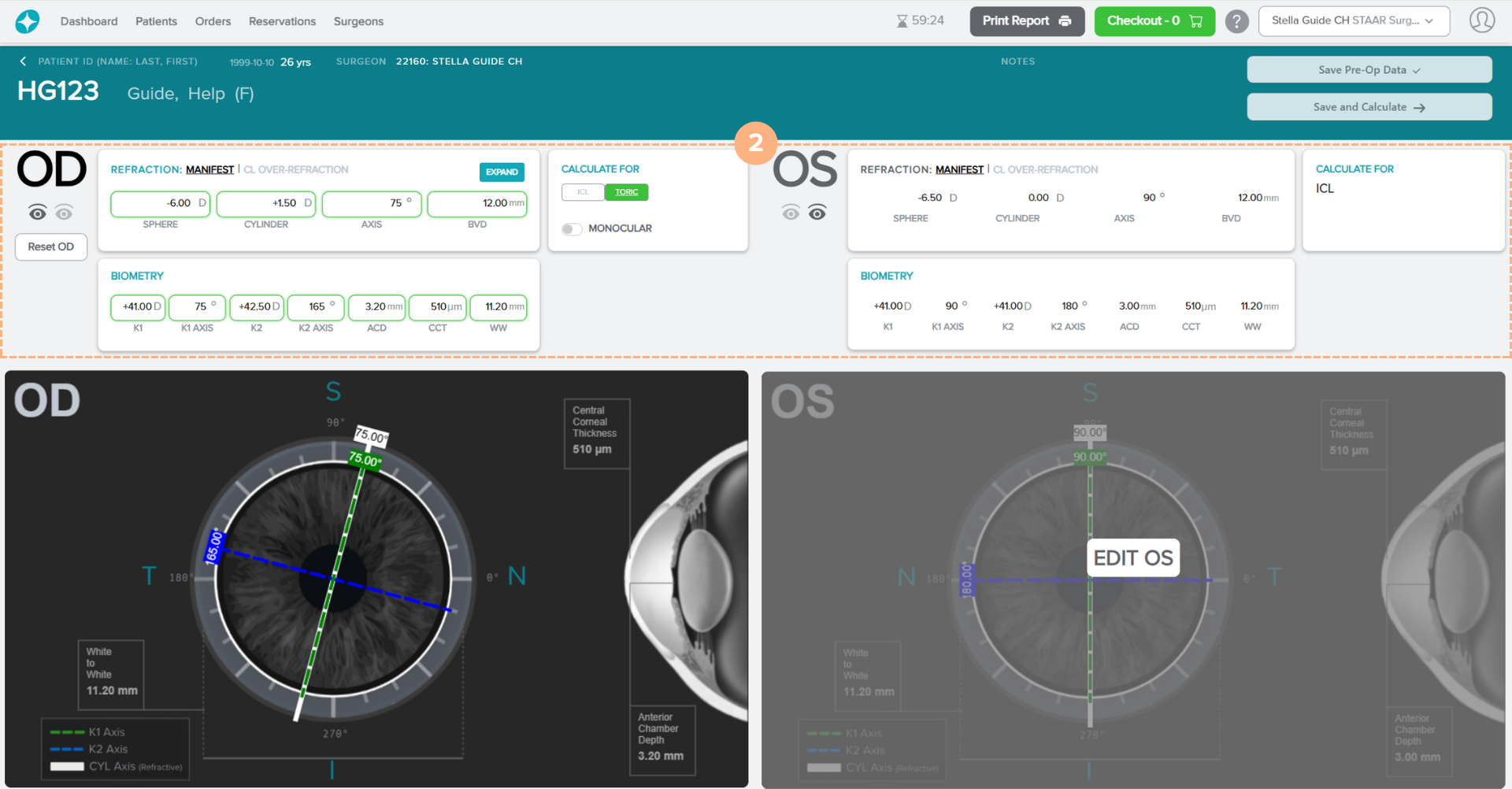
- Add Pre-op data(Pre-op 데이터 추가) 버튼을 클릭하면 Pre-op 데이터 입력 필드와 각 눈의 시각적 다이어그램이 표시된 계산기 화면이 표시됩니다.
- Pre-op 데이터를 입력할 눈을 선택합니다.
참고: EDIT OD(우안 편집) 또는 EDIT OS(좌안 편집) 버튼을 클릭하거나 화면에서 해당 눈 쪽 영역을 클릭하면 양 안의 데이터를 자유롭게 번갈아 입력할 수 있습니다.
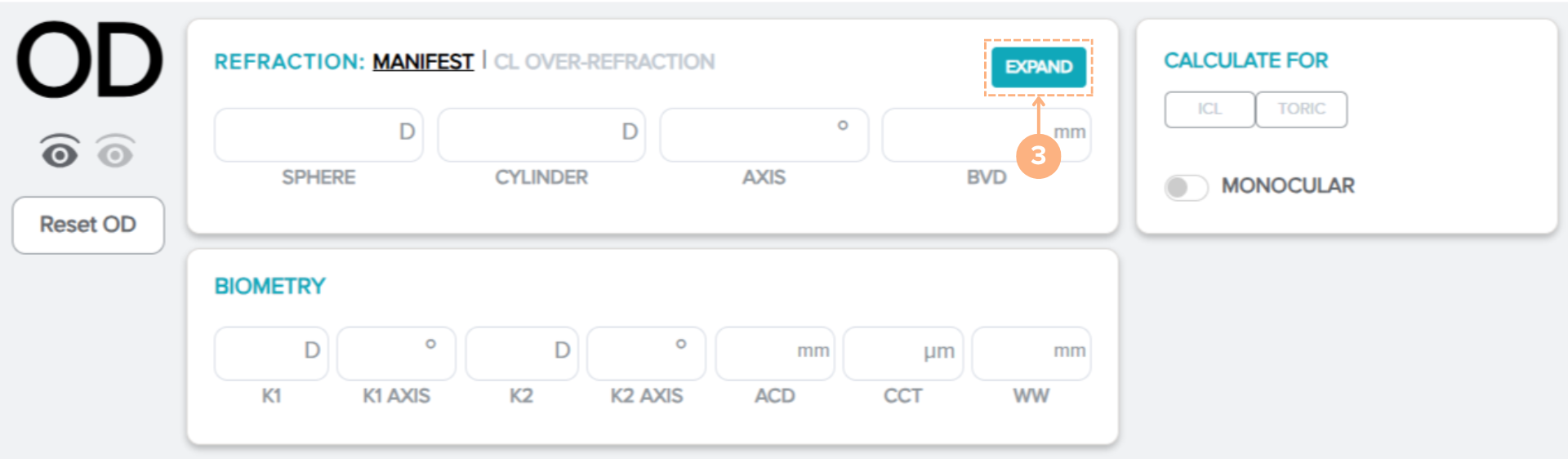
- refraction 옵션을 확인하려면 EXPAND(펼쳐보기) 버튼을 클릭합니다. 라디오 버튼을 클릭하여 Manifest 또는 CL-Over Refraction을 선택합니다.
- Refraction 선택을 종료하려면 COLLAPSE(접기) 버튼을 클릭합니다.
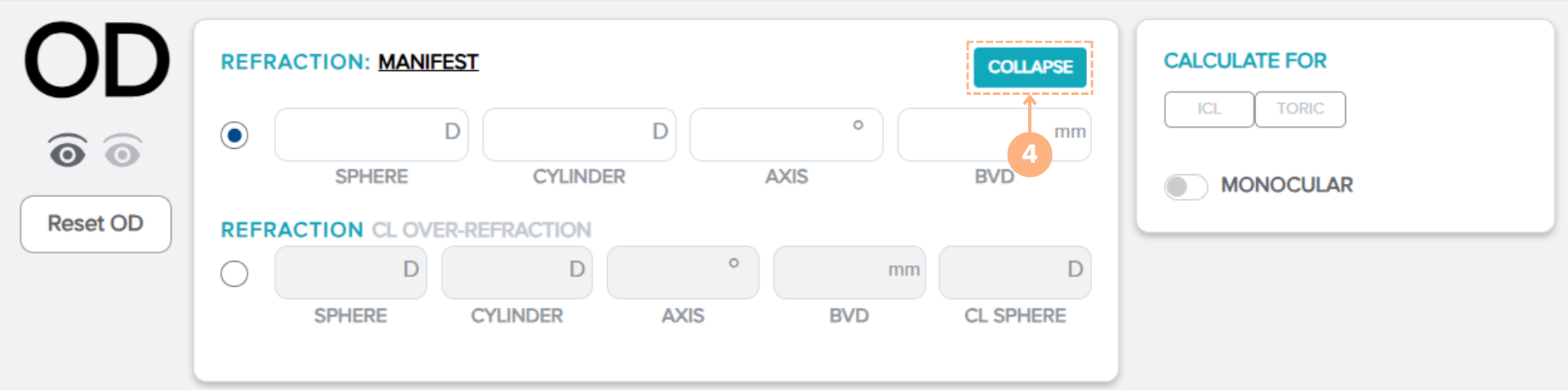
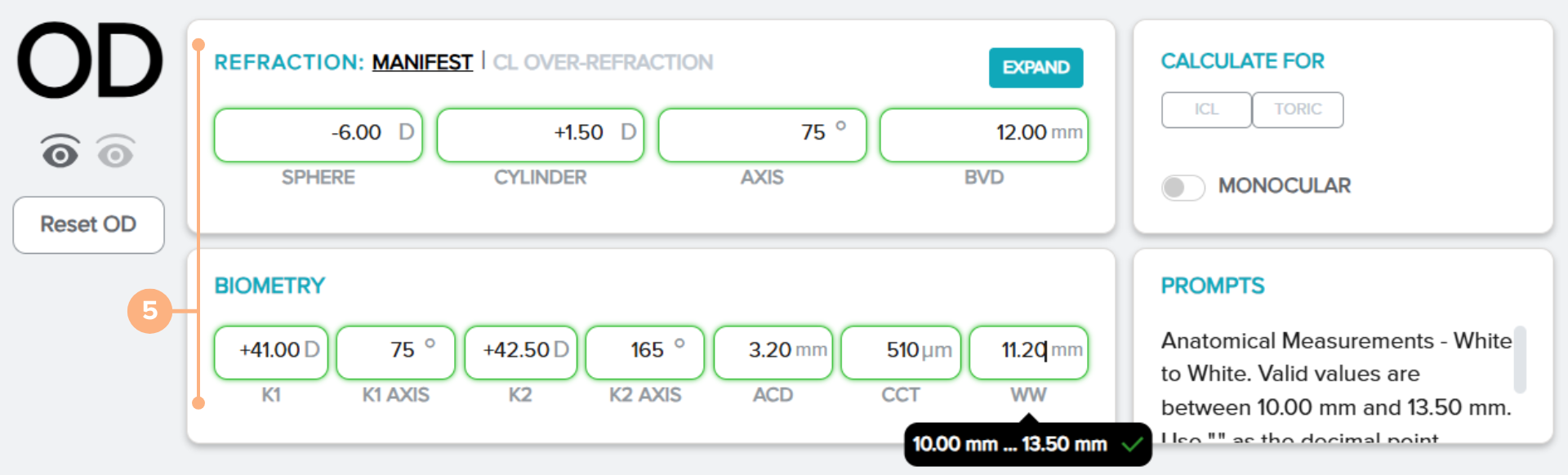
- 환자의 refraction 및 생체 측정 데이터를 입력합니다.
참고:
- Pre-op 데이터는 모든 refraction 유형에 대해 입력할 수 있지만, 계산에는 한 가지 유형만 적용할 수 있습니다.
- 필드에 데이터를 입력하면 데이터 입력에 도움이 되는 팝업 메시지가 나타납니다. 또한 아래의 Pre-op 데이터 유효 값 차트를 참조하여 각 필드에 대한 유효 범위를 볼 수 있습니다.
Reset OD(우안 초기화) 및 Reset OS(좌안 초기화) 버튼을 사용하여 pre-op 데이터 입력값을 초기화 할 수 있습니다. 초기화 시, 해당 수술 대상 눈에 입력된 모든 pre-op 데이터가 삭제되는 점을 명심하십시오.
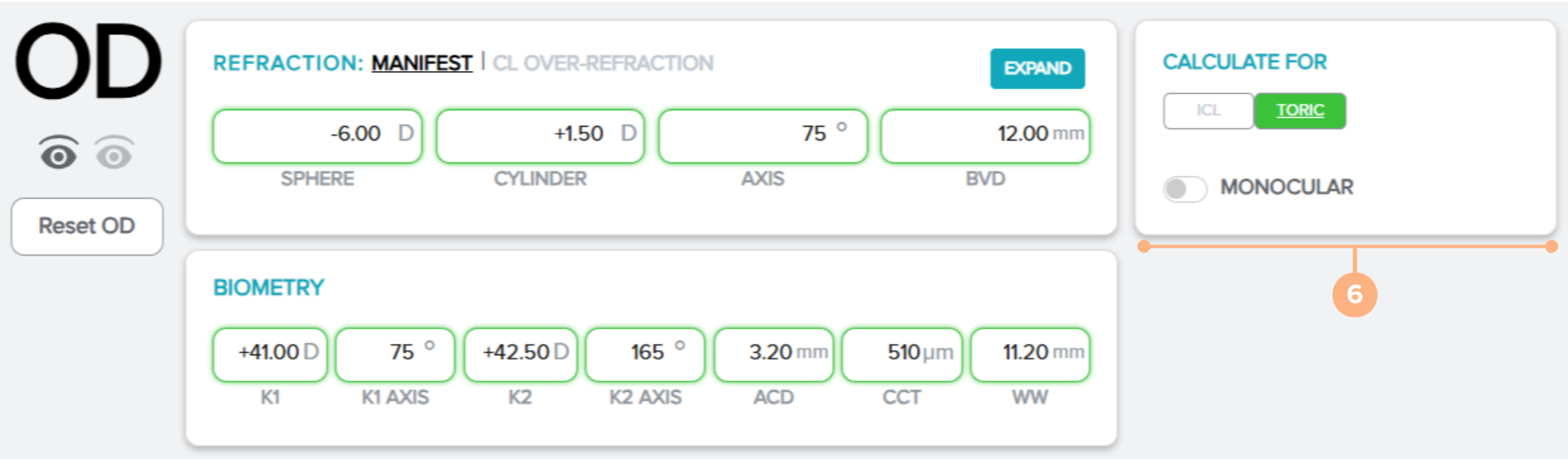
- ICL 또는 Toric 등 계산 대상 렌즈를 선택합니다.
참고: 단안만 계산하는 경우 Monocular(단안) 토글 버튼을 클릭할 수 있습니다. EDOF 인증을 받은 의사에게는 EDOF 토글 버튼이 추가로 표시됩니다.
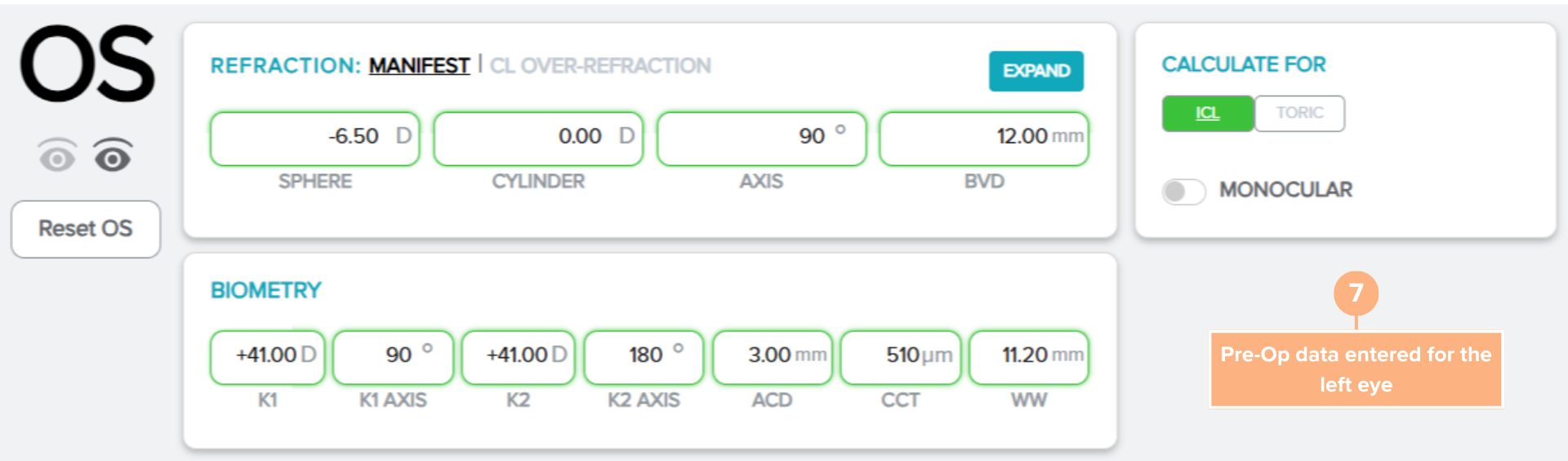
- 다른 쪽 눈을 계산하는 경우에도 위와 동일한 단계를 따르십시오.
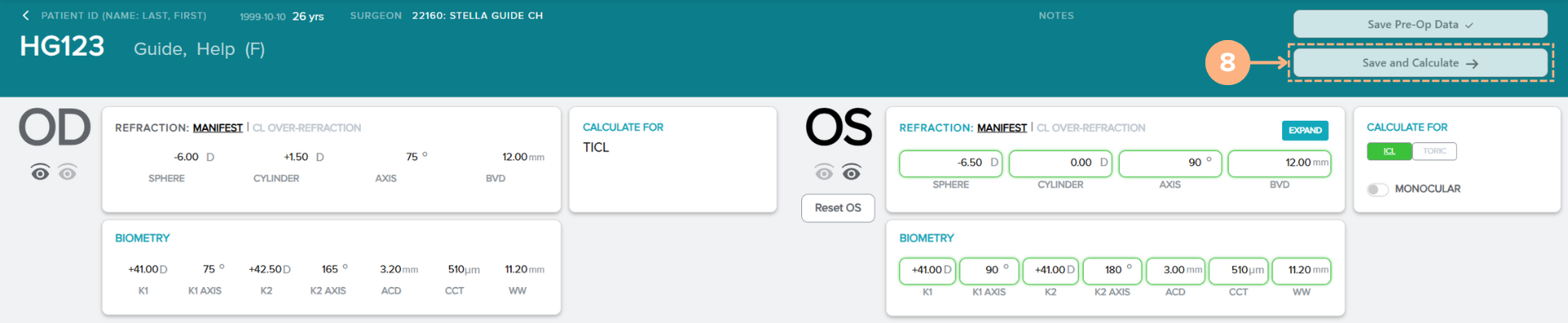
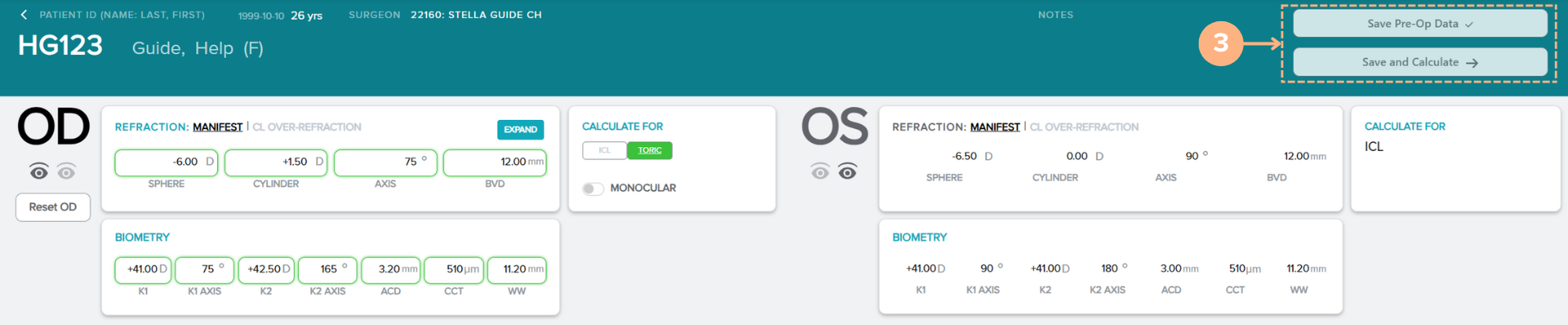
- Pre-Op 데이터를 저장하고 렌즈 계산을 수행하려면 Save and Calculate(저장 및 계산) 버튼을 클릭하십시오.
참고: Save Pre-Op Data(Pre-Op 데이터 저장) 버튼을 클릭하여, 계산 실행없이 환자에 대한 pre-op 데이터를 저장할 수 있습니다.
계산 후에는 권장 렌즈의 도수, 사이즈 및 예상 수술 후 refraction이 표시된 target lens 선택 화면이 나타납니다.
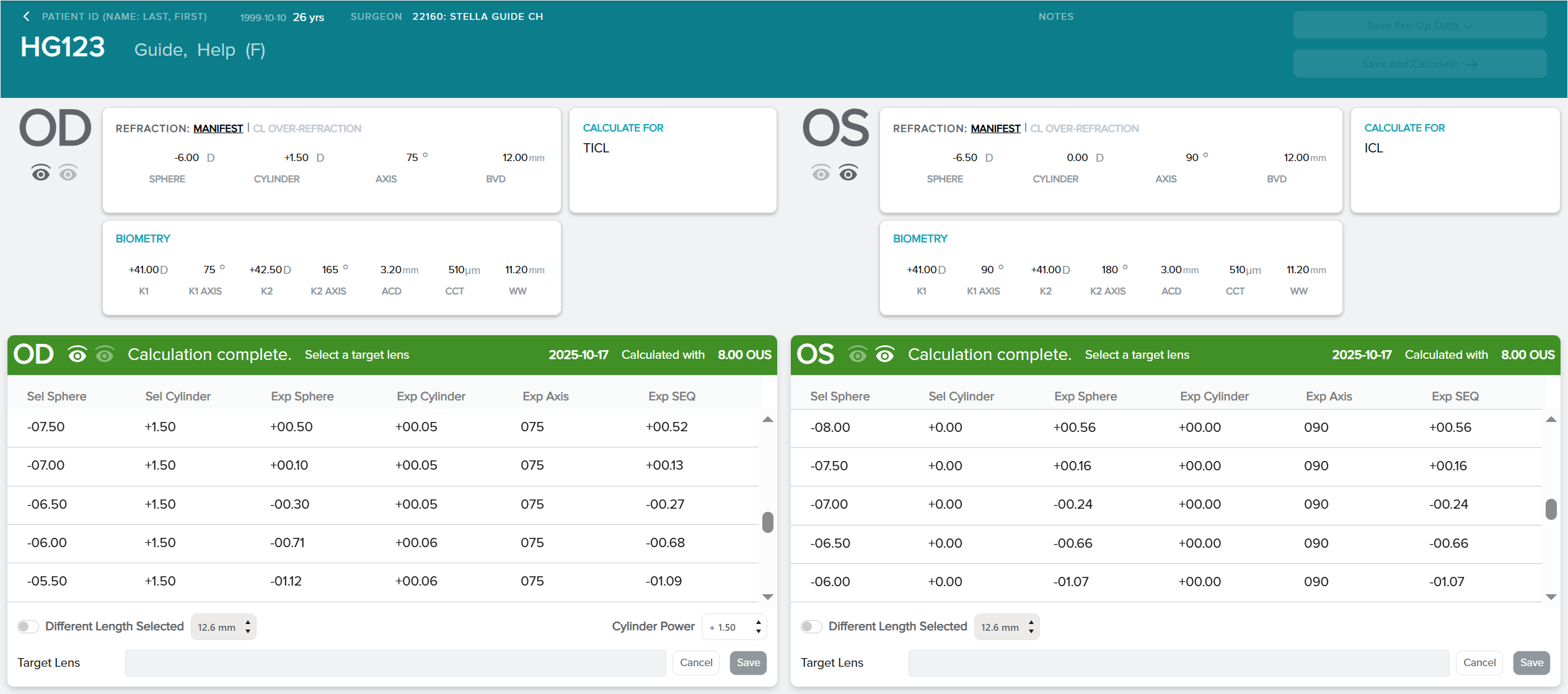
사용 불가 렌즈
Target Lens 선택 화면에서는 환자의 굴절 이상에 맞는 렌즈가 없는 경우 메시지가 표시됩니다. 다음과 같은 메시지들이 나타날 수 있습니다.:
- 현재 STAAR는 환자의 굴절 이상에 맞는 렌즈를 제조하지 않습니다. 검토하신 후, Toric ICL을 선택하십시오.
- 현재 STAAR에는 환자의 굴절 이상을 완전히 교정할 수 있는 렌즈가 없습니다. 디스플레이 창을 스크롤하여 사용 가능한 렌즈와 예상 굴절값을 확인하십시오.
- 현재 STAAR는 해당 환자의 굴절 이상을 완전히 교정할 수 있는 렌즈를 제조하지 않습니다. 디스플레이 창을 스크롤하여 현재 STAAR에서 제조하는 렌즈의 예상 굴절 결과를 확인합니다.
- 이 환자의 굴절 이상을 완전히 교정할 수 있는 렌즈가 없습니다.
Pre-op 데이터 유효 값
| BVD | 4.00 mm to 17.00 mm |
| Sphere | -30.00 D to +30.00 D |
| Cylinder | -10.00 D to +10.00 D |
| Axis | 0 to 180 도 |
| 각막 굴절값 (K1) | 30.00 D to 60.00 D |
| K1 Axis | 0 to 180 도 |
| 각막 굴절값 (K2) | 30.00 D to 60.00 D |
| K2 Axis | 0 to 180 도 |
| Anterior Chamber Depth | 2.80 mm to 4.50 mm |
| 각막 두께 (CCT) | 10 µm to 900 µm |
| White to White | 10.00 mm to 13.50 mm |
| CL Sphere | -20.00 D to +20.00D |
참고:
- K1 및 K2 Axis은 반드시 90도 차이가 나야 합니다.
- CCT 측정은 현재 마이크로미터 단위이며, OCOS에서는 밀리미터 단위였습니다.
오류 및 경고 메시지
Pre-op 데이터 화면에서 데이터를 입력하거나, 저장 및 계산할 때 오류나 경고 메시지가 나타날 수 있습니다.
계산기를 사용하는 동안 다음 오류가 발생할 수 있습니다:
- 필수 입력값이 누락된 경우 해당 항목이 빨간색으로 표시됩니다.
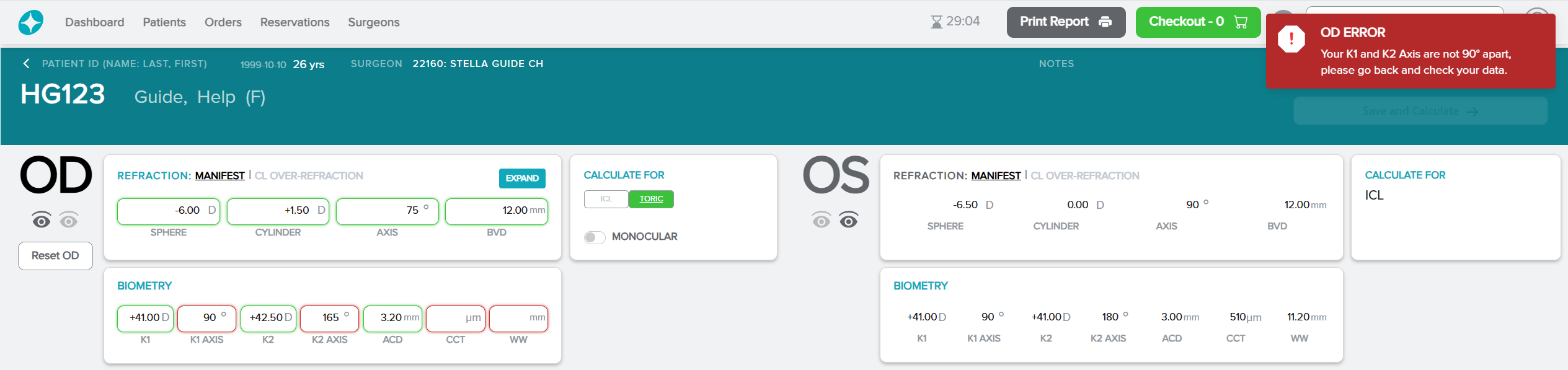
- K1과 K2가 90도 간격이 아니거나 유효하지 않은 데이터가 입력된 경우, 해당 입력 필드는 빨간색으로 강조 표시되며 오류 팝업 메시지가 함께 표시됩니다.
예: K1 Axis와 K2 Axis가 90도 간격이 아닌 경우와 우안에 필요한 데이터 필드가 누락된 경우.
계산기에서 다음과 같은 상황을 인식하면 노란색 경고 메시지가 표시됩니다:
- OD 및 OS 계산 모두에 대해 Refraction 유형 확인이 필요한 경우
- OD 또는 OS 계산 하나에 대해 Refraction 유형 확인이 필요한 경우
- CL Over-Refraction을 선택했으나, Contact Lens Sphere가 OD와 OS 모두 0D로 설정된 경우
- Contact Lens Sphere가 0D로 설정된 상태에서 CL Over-Refraction을 선택한 경우
- 굴절 Cylinder가 0.75D보다 큰 환자를 치료 시, 결과에 대한 영향과 교정 방법이 불분명한 경우
- OD 또는 OS로 단안 전환하는 경우
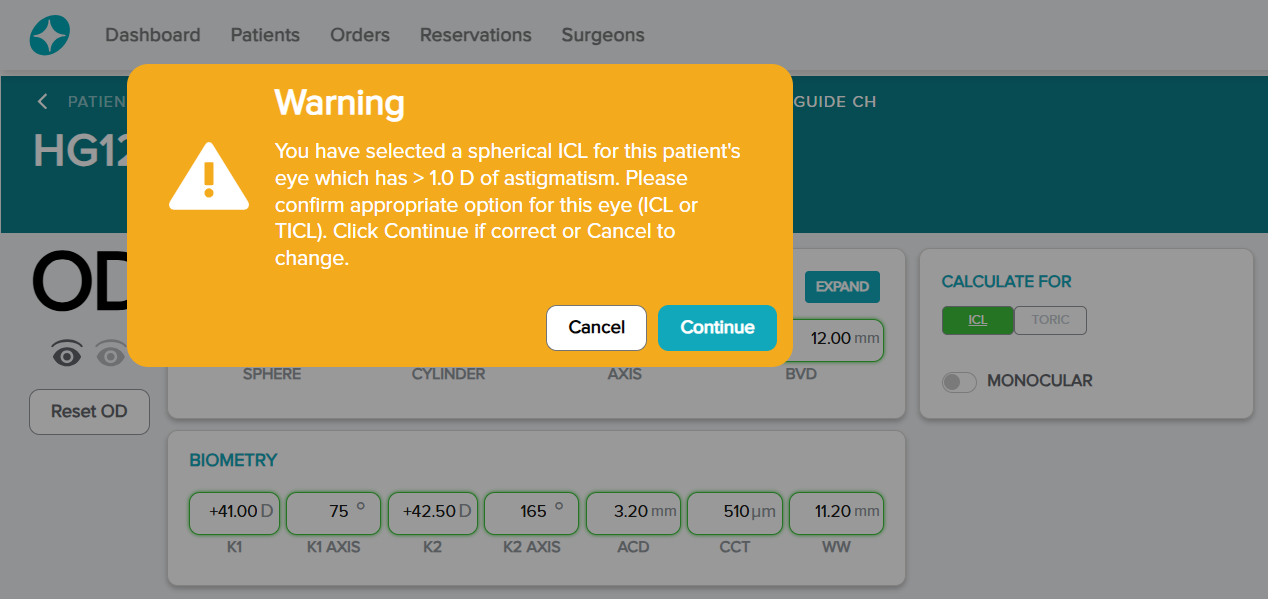
- 어느 정도의 난시가 있는 눈에 Spherical ICL을 선택한 경우, ICL 또는 TICL 중 적합한 옵션을 재확인해 주십시오.
- 굴절 cylinder와 각막 cylinder가 일치하지 않는 경우
예: 1.0 D 이상의 난시가 있는 환자의 눈에 대해 CALCULATE FOR(계산 대상)에서 ICL을 선택하면 노란색 경고 메시지가 나타납니다. Pre-Op 데이터 페이지에서 값을 다시 확인하려면 Cancel(취소) 버튼을 클릭하고, Continue(계속) 진행하려면 계속 버튼을 클릭합니다.
계산기에 접근이 어려우신가요?
+Add Pre-Op data(Pre-Op 데이터 추가) 버튼이 클릭되지 않아 계산기로 접근할 수 없는 경우, 환자가 활성화된 의사계정으로 지정되어 있는지 확인하십시오. 의사가 지정되지 않았거나 선택한 의사가 비활성 상태인 경우 환자의 Pre-Op 데이터를 입력할 수 없습니다.
참고: 비활성화된 의사 계정은 이름 옆에 * 가 표시됩니다.
환자 정보를 편집하려면, 환자 상세 정보 편집 방법을 참조하십시오.
Target lens 선택 방법
계산 후, 권장 렌즈 도수, Target 렌즈 사이즈 및 수술 후 예상 Refraction과 함께 Target Lens 선택 화면이 나타납니다.
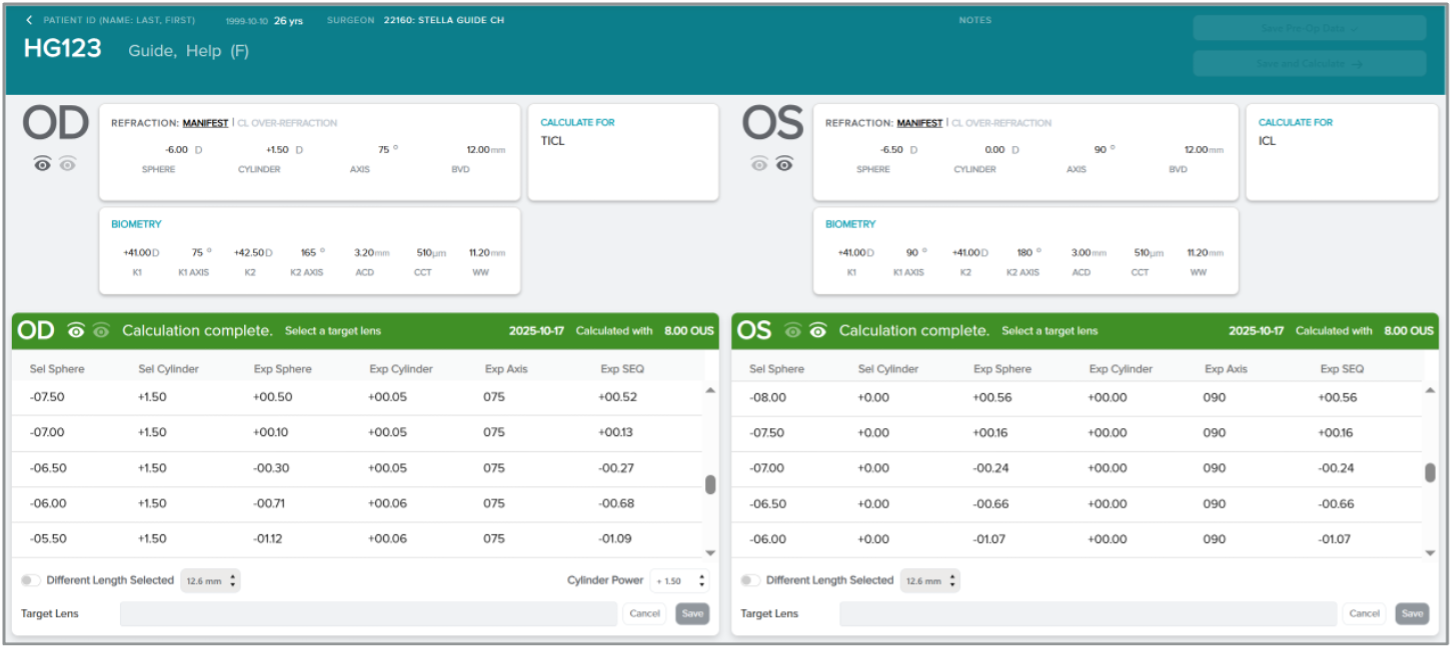
원하는 target lens를 선택하는 방법:
- 목록에서 원하는 target lens를 클릭합니다.
참고: 선택한 target lens는 파란색으로 강조 표시됩니다.
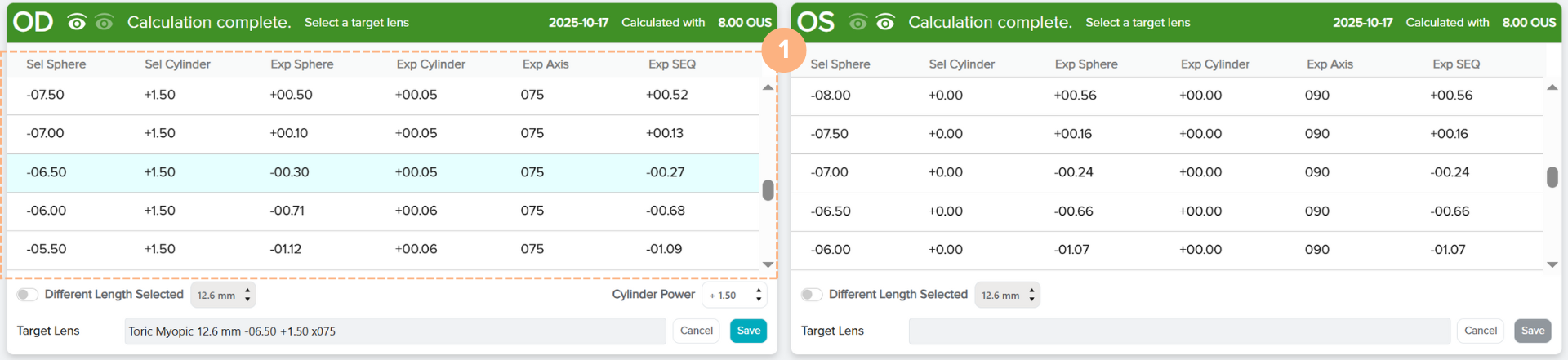
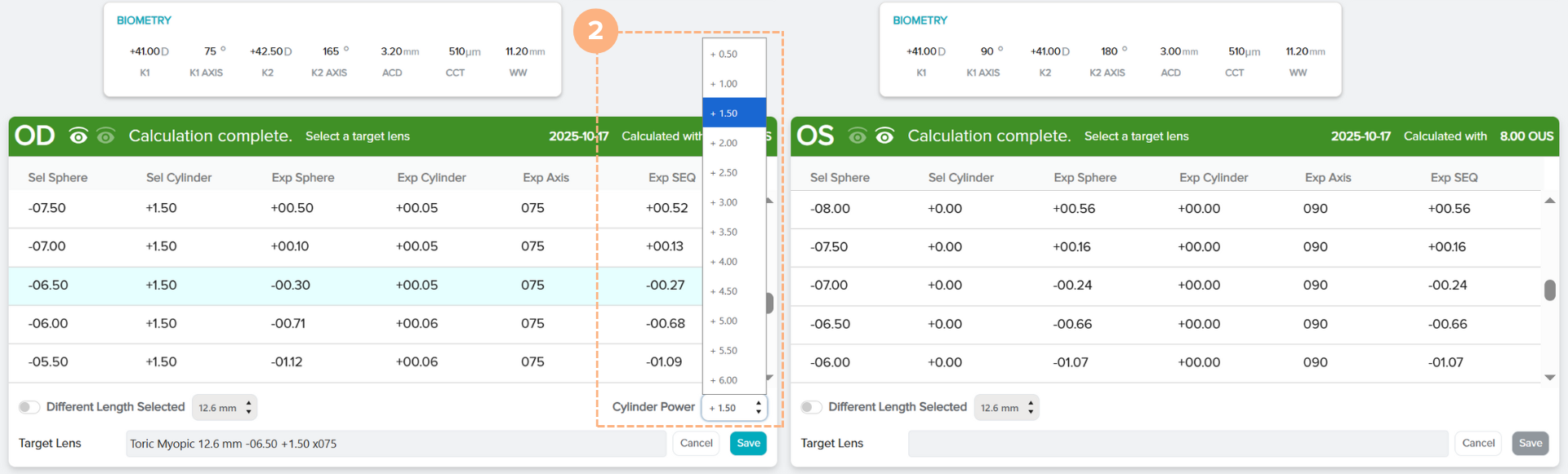
- Toric 렌즈의 경우 Cylinder Power를 변경할 수도 있습니다. 다른 Cylinder Power를 선택하려면 Cylinder Power 드롭다운 버튼을 클릭하여 확인하십시오.
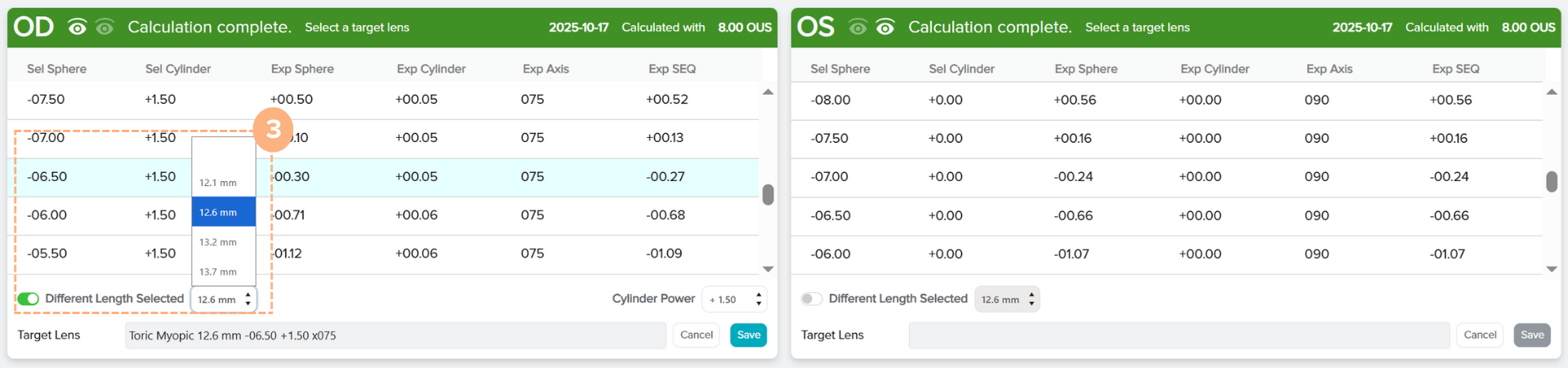
- 권장되는 렌즈 사이즈가 자동으로 선택되지만, 사용자가 직접 사이즈를 변경할 수 있습니다. Target Lens 사이즈를 변경하려면 Different Length Selected(다른 사이즈 선택) 토글 버튼을 클릭하고 드롭다운 선택 사항에서 원하는 사이즈를 선택합니다.
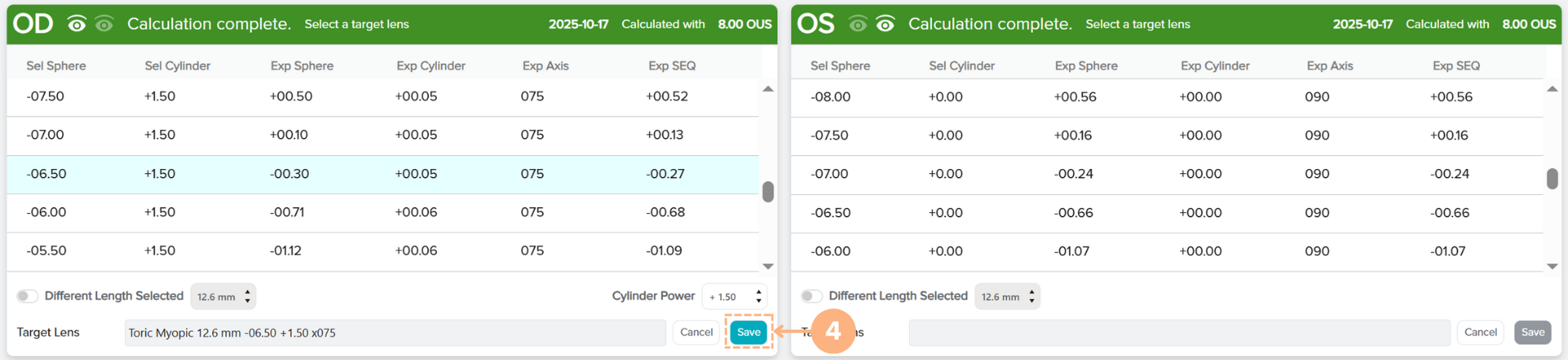
- 선택한 target lens를 저장하려면 **Save(저장)**을 클릭합니다.
- 반대쪽 눈에도 동일한 단계를 따르십시오.
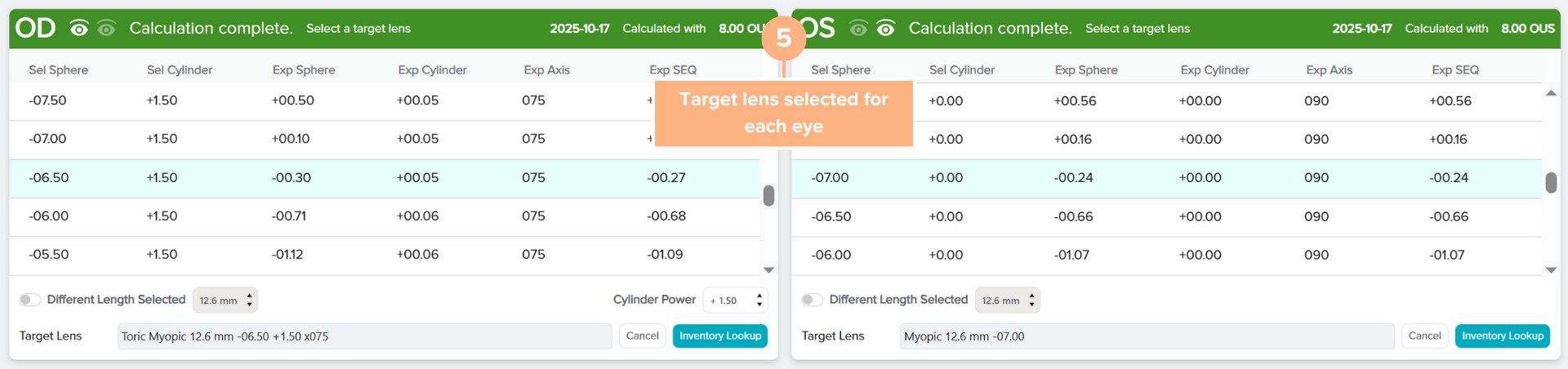
선택한 Target Lens가 저장되고 재고에서 사용 가능한 렌즈를 볼 수 있는 Inventory Lookup(재고 조회) 버튼이 나타납니다. 입력한 Pre-Op 데이터에 유효하지 않은 값이 입력된 경우, Cancel(취소)** 버튼을 클릭하여 다시 Pre-Op data 입력 화면으로** 돌아가 수정할 수 있습니다.
저장된 pre-op 데이터 / 계산에 접근하는 방법
환자의 저장된 pre-op 데이터 및 계산 정보 쉽게 확인하기:
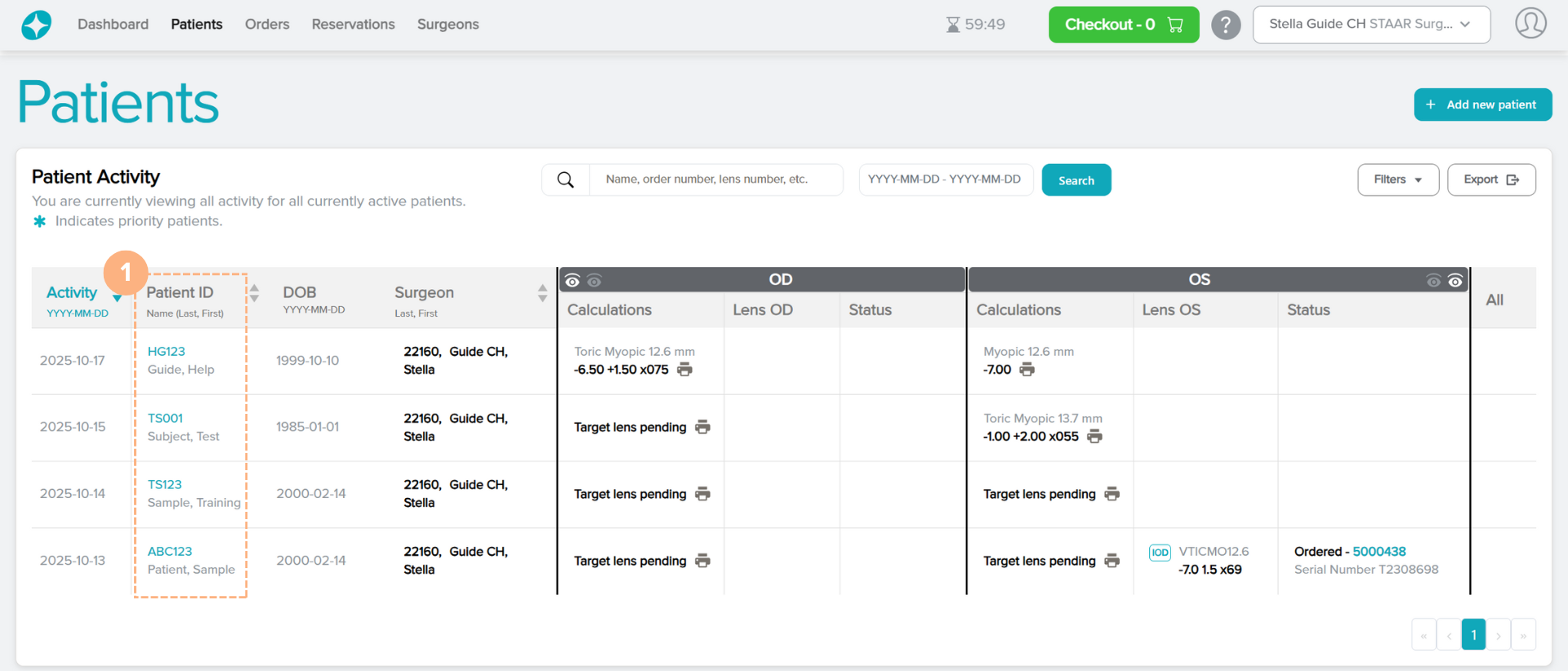
- **Patient ID(환자 ID)**를 클릭합니다.
참고: 환자 ID는 Patients(환자정보), Dashboard(홈) 및 Reservations(예약정보) 탭에서 확인할 수 있습니다.
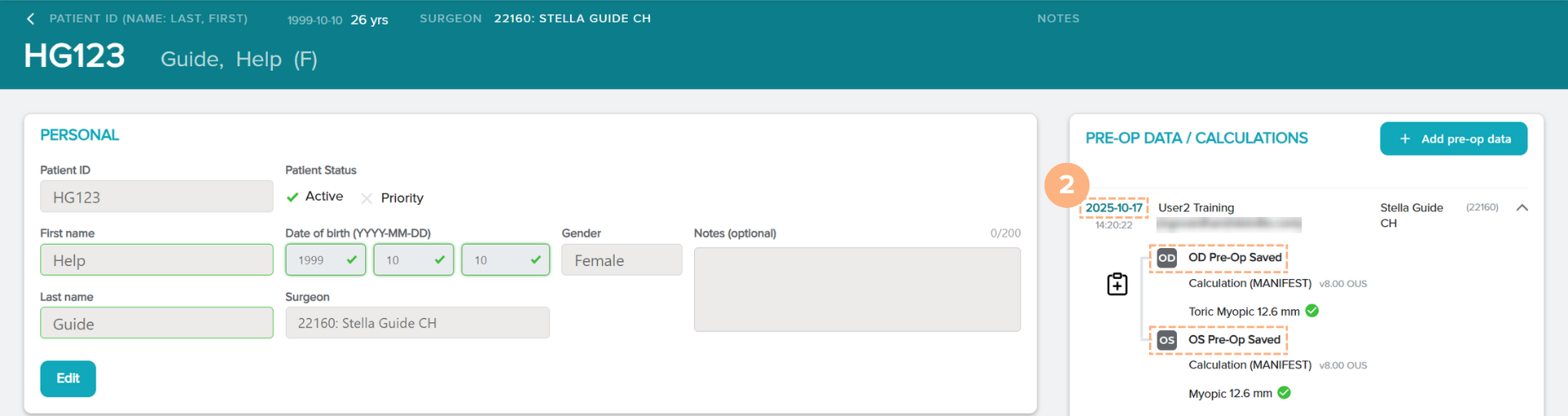
- 환자 상세 정보 페이지 우측에 있는 PRE-OP DATA / CALCULATIONS(PRE-OP 데이터 / 계산) 섹션을 확인하십시오. 저장된 Pre-Op 데이터/계산을 확인하고 계산기 화면으로 이동하려면 Pre-Op 데이터/계산에 하이퍼링크된 날짜를 클릭하거나 OD Pre-Op 데이터 저장 완료 또는 OS Pre-Op 데이터 저장 완료와 같이굵은 글꼴의 글씨를 클릭합니다.
참고: 이전 플랫폼인 OCOS에서 Pre-Op 데이터/계산을 가져온 환자의 경우 Pre-Op 데이터/계산 옆에 빨간색 “OCOS” 가 표시됩니다. 이러한 계산은 수정이 불가능하지만 새 세트로 복사하여 사용할 수 있습니다.
저장된 pre-op 데이터/계산과 함께 화면이 계산기 화면으로 이동합니다.
저장된 pre-op 데이터를 새 세트에 복사하는 방법
저장된 pre-op 데이터를 새 세트에 복제하는 방법(OCOS에서 가져온 pre-op 데이터 포함):
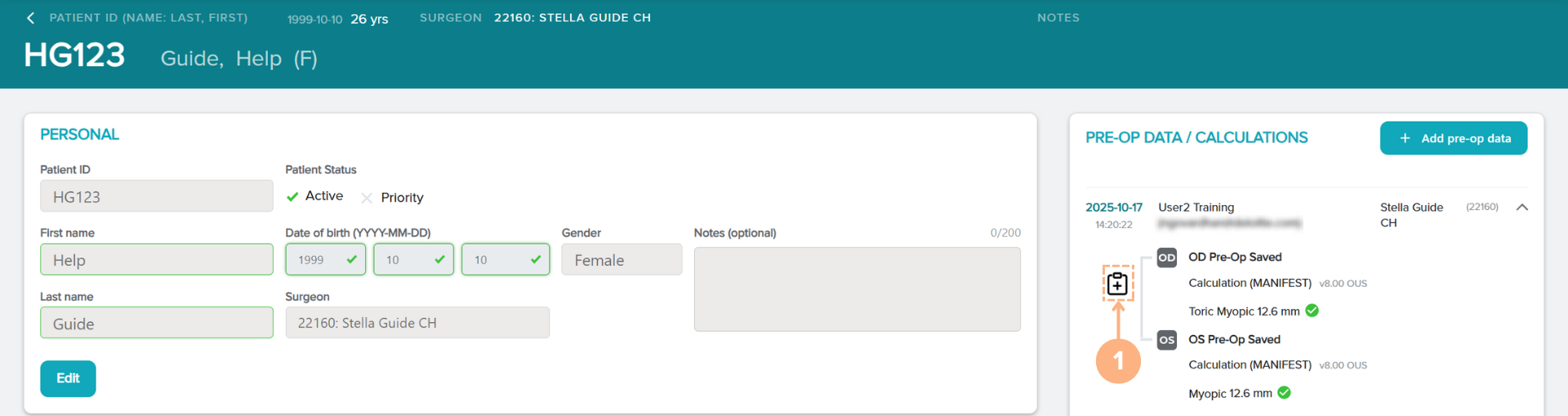
- Pre-Op 데이터를 복사합니다. 버튼을 클릭합니다.
Pre-Op 데이터를 복사합니다. 버튼은 환자 상세 정보 페이지 또는 환자 상세 정보 미리 보기 패널의 PRE-OP DATA / CALCULATIONS(PRE-OP 데이터 / 계산) 섹션에서 접근할 수 있습니다.
- 필요시 자동으로 입력된 데이터를 수정하십시오.
- Pre-Op 데이터 저장 또는 저장 및 계산을 클릭합니다.
저장이 완료되면, 새로운 Pre-Op 데이터 세트가 생성되고 환자 상세 정보 페이지의 PRE-OP DATA / CALCULATIONS(PRE-OP 데이터 / 계산) 섹션과 환자 상세 정보 미리 보기 패널에서 확인할 수 있습니다. 저장된 데이터에 표시된 날짜는 pre-op 데이터의 생성일 또는 마지막 수정일을 확인할 수 있습니다.