Jak používat kalkulačku
U všech nových i stávajících pacientů můžete zadat jejich předoperační data a použít kalkulačku k výpočtu doporučené mohutnosti a délky čočky. Jak začít používat kalkulačku:
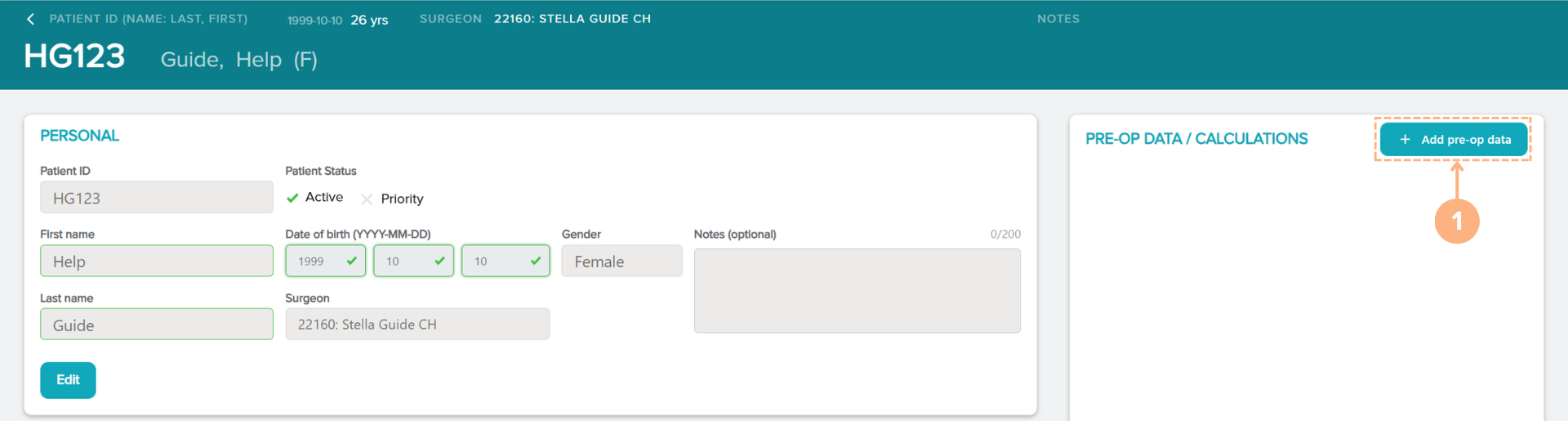
- Klikněte na tlačítko + Add pre-op data (Př. předop. data).
Pokud jste v systému vytvořili nového pacienta, v části zadání informací o pacientovi se po kliknutí na tlačítko Save (Uložit) automaticky dostanete na stránku kalkulačky, pokud je pro daného pacienta vybrán chirurg. V opačném případě je tlačítko + Add pre-op data (Př. předop. data) přístupné na stránce Podrobnosti o pacientovi.
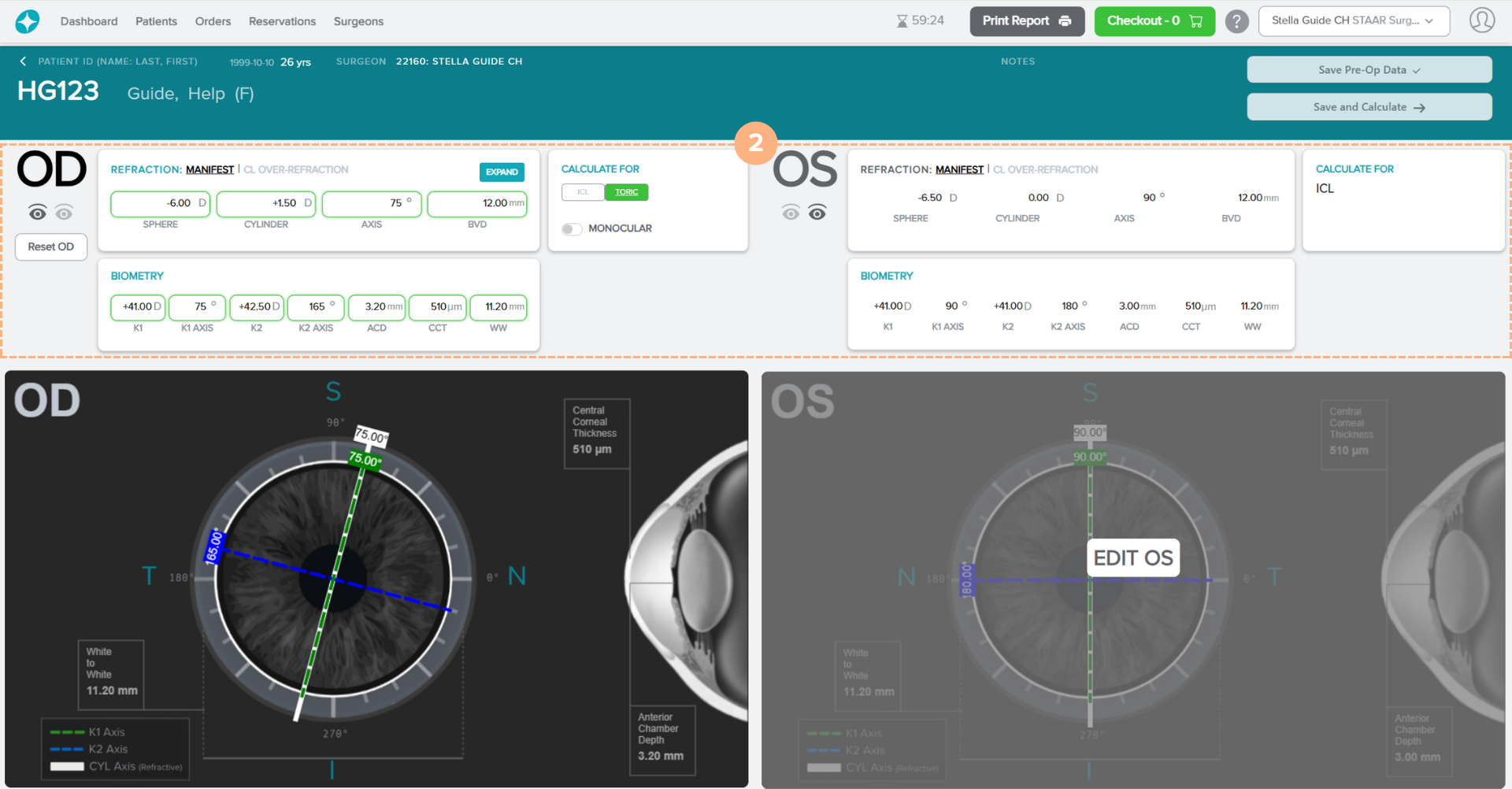
Po klepnutí na tlačítko + Add pre-op data (Př. předop. data) se objeví obrazovka kalkulačky s předoperačními datovými poli a vizuálním schématem každého oka.
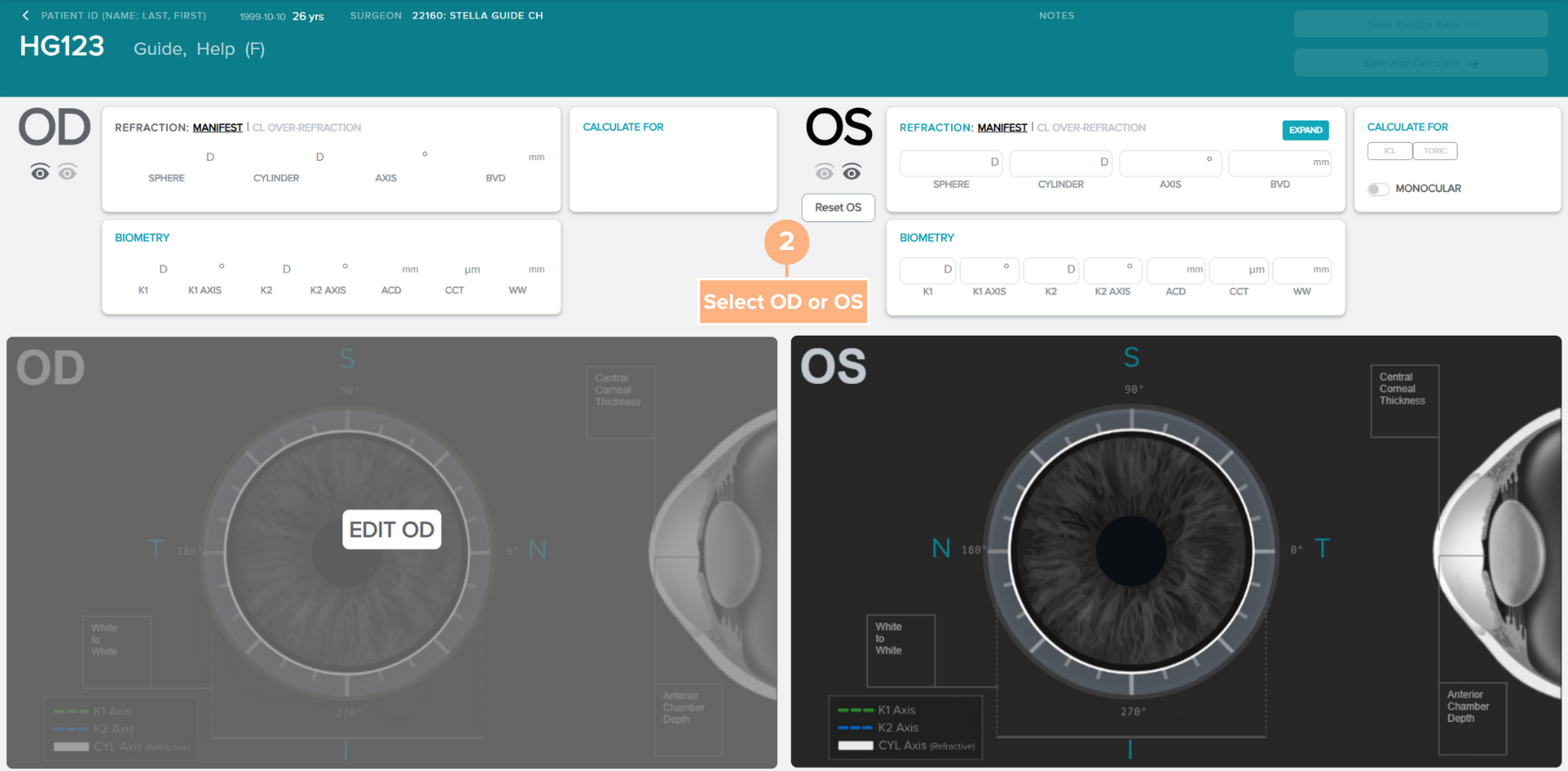
- Vyberte oko, pro které chcete zadat předoperační data.
Poznámka: Můžete zaměnitelně zadávat data pro každé oko kliknutím na tlačítko EDIT OD (UPRAVIT OD) nebo EDIT OS (UPRAVIT OS) nebo kdekoli na příslušné polovině obrazovky daného oka.
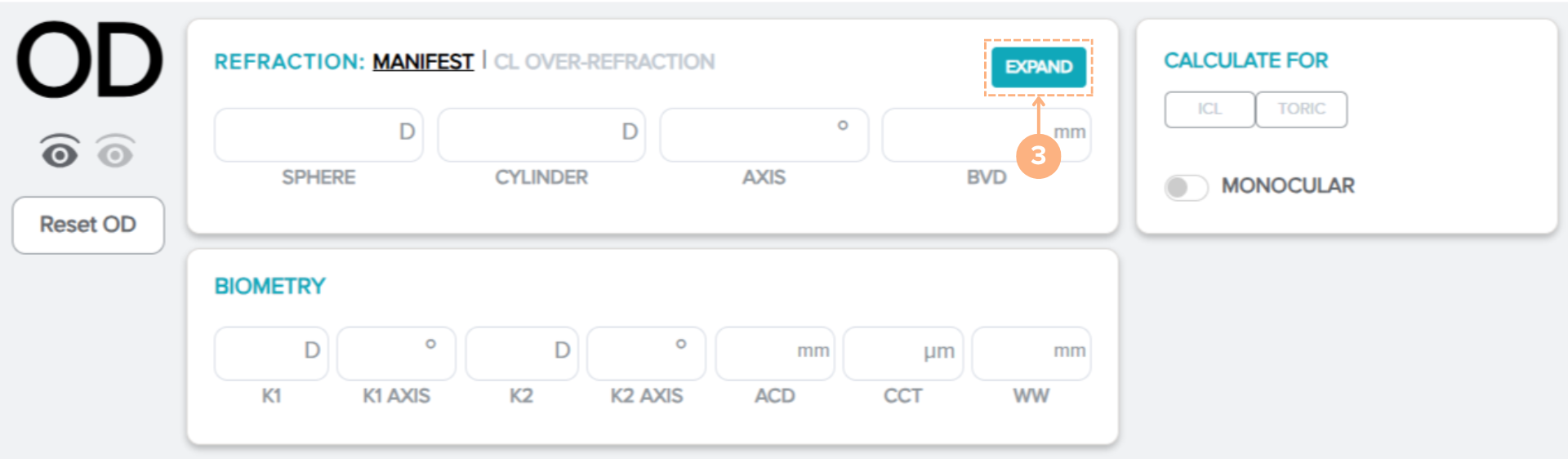
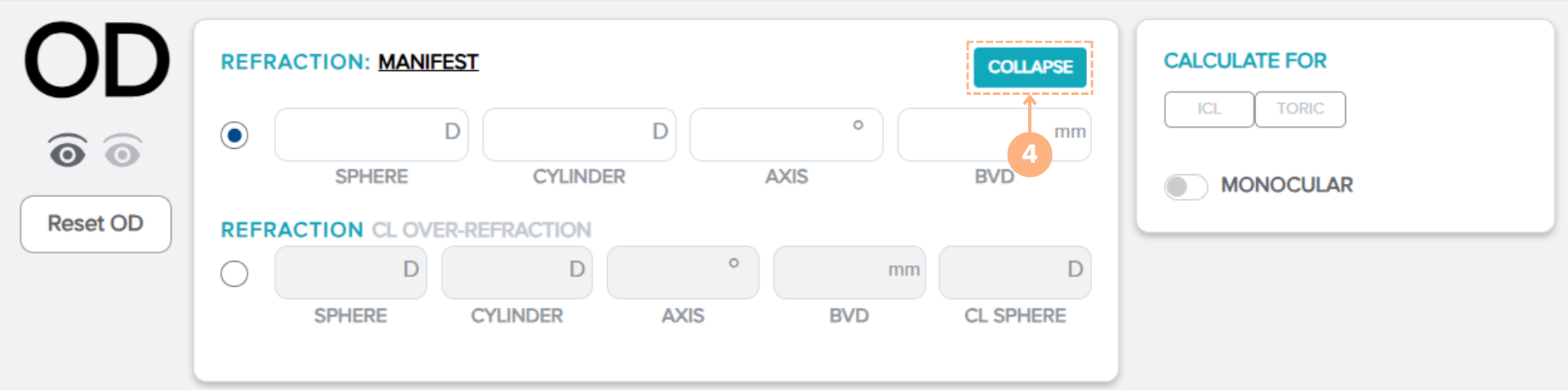
- Kliknutím na tlačítko EXPAND (ROZŠÍŘIT) zobrazíte možnosti refrakce. Poté kliknutím na přepínací tlačítko vyberte požadovanou refrakci, buď Manifest (Zjevná), nebo CL-Over Refraction (Nadměrná refrakce kontaktní čočky).
- Kliknutím na tlačítko COLLAPSE (SBALIT) ukončíte výběr refrakce.
- Zadejte pacientovy údaje o refrakci a biometrii.
Poznámky:
- Pro všechny typy refrakce lze zadat předoperační data, ale pro výpočet lze použít pouze jednu.
- Při zadávání dat do polí se zobrazí vyskakovací zprávy, které vám při zadávání dat pomohou. Platný rozsah pro každé pole naleznete také v tabulce Platné hodnoty předoperačních dat uvedené níže. Pokud potřebujete provést změny v předoperačních datových vstupech, jsou k dispozici tlačítka Reset OD (Resetovat OD) a Reset OS (Resetovat OS). Mějte prosím na paměti, že se tím vymažou všechna předoperační data zadaná pro operované oko.
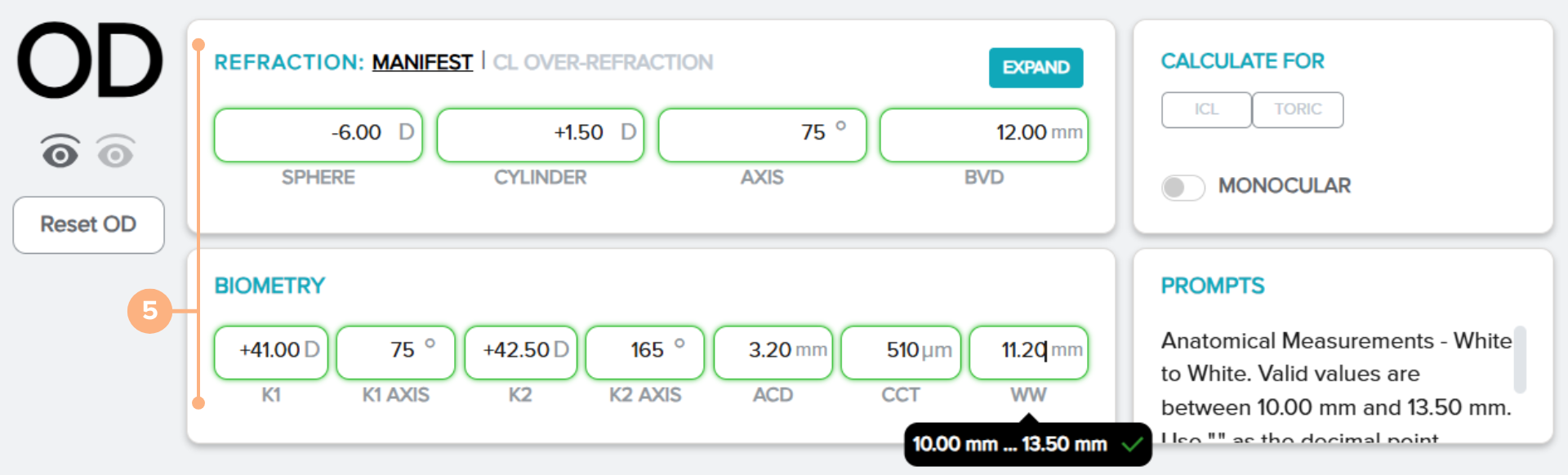
- Vyberte typ čočky, pro kterou chcete vypočítat ICL nebo Toric (Torickou) čočku.
Poznámka: Pokud počítáte pouze pro jedno oko, můžete klepnout na přepínací tlačítko Monocular (Monokulární). Chirurgové s certifikací EDOF zde budou mít k dispozici také přepínací tlačítko EDOF.
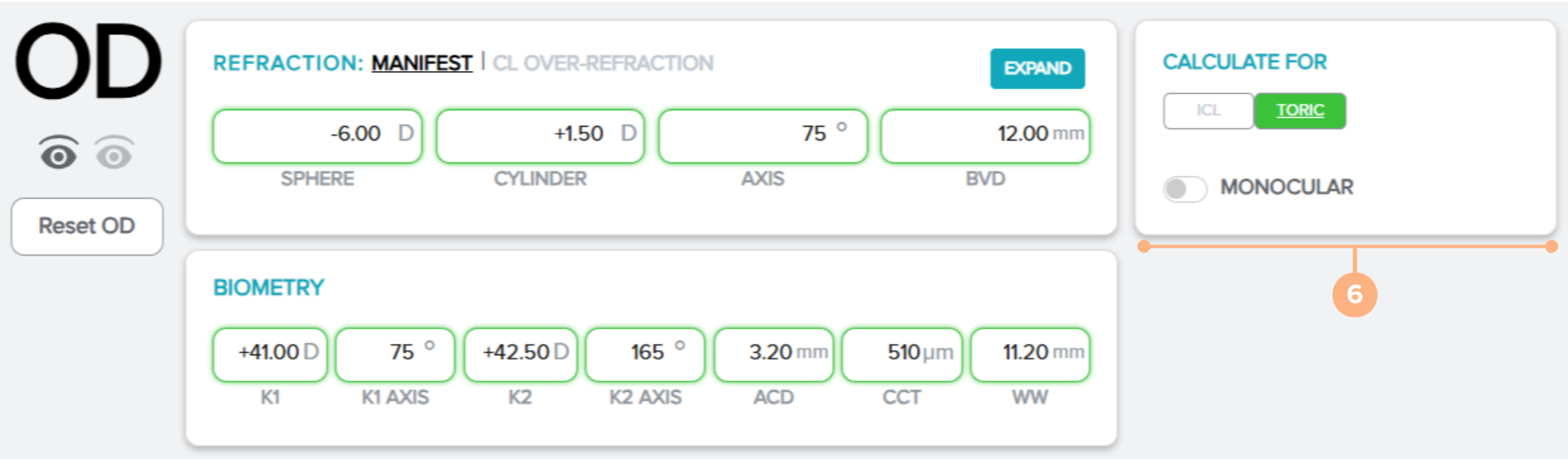
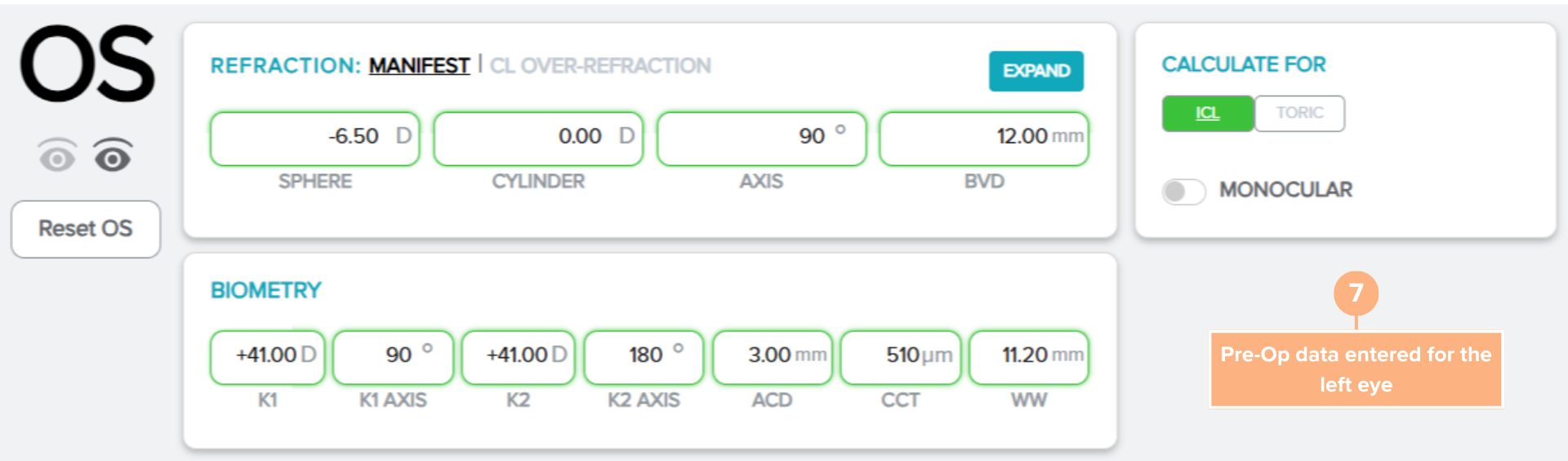
- Při výpočtu pro druhé oko postupujte podle výše uvedených kroků.
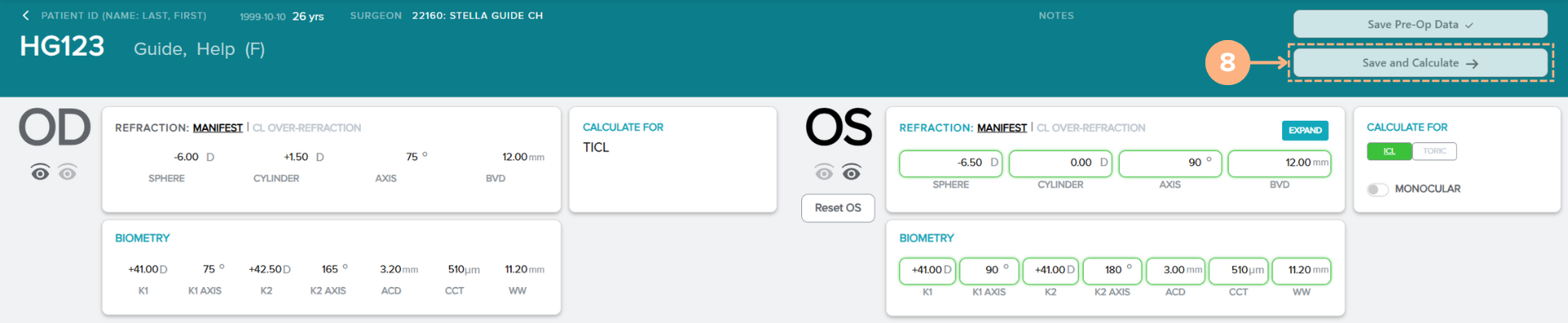
- Kliknutím na tlačítko Save and Calculate (Uložit a vypočítat) uložíte předoperační data pacienta a provedete výpočet čočky.
Poznámka: Předoperační data pacienta bez provedení výpočtu uložíte kliknutím na tlačítko Save Pre-Op Data (Uložit předoperační data).
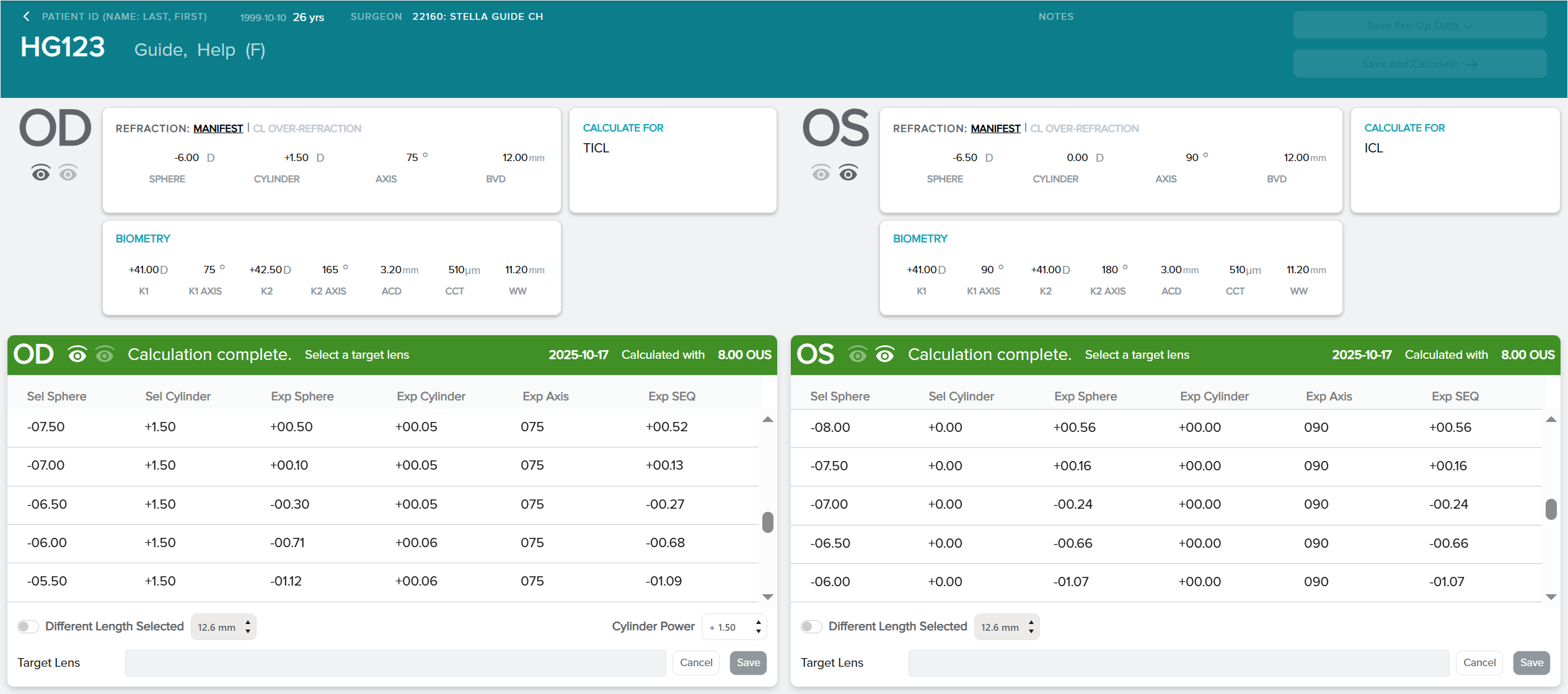
Po výpočtu se zobrazí obrazovka pro výběr cílové čočky s doporučenými mohutnostmi uvedenými ve středním řádku, spolu s očekávanou pooperační refrakcí a doporučenou délkou.
Nedostupné čočky
Na obrazovce pro výběr cílové čočky se objeví zpráva, že pro refrakční chybu oka pacienta není k dispozici žádná čočka. Mohou se objevit následující zprávy:
- Společnost STAAR v současné době nevyrábí čočky pro refrakční vady vašeho pacienta. Zkontrolujte a vyberte torickou čočku.
- Společnost STAAR nemá v současné době k dispozici čočku, která by plně korigovala refrakční vadu vašeho pacienta. Posouváním okna displeje zobrazíte dostupné čočky a jejich předpokládané refrakční výsledky.
- Společnost STAAR v současné době nevyrábí čočku, která by plně korigovala refrakční vadu vašeho pacienta. Posouváním okna displeje zobrazíte předpokládané refrakční výsledky čoček, které společnost STAAR v současnosti vyrábí.
- Pro refrakční vadu tohoto pacienta není k dispozici žádná čočka.
Platné hodnoty předoperačních dat
| BVD | 4,00 mm až 17,00 mm |
| Sféra | -30,00 D až +30,00 D |
| Cylindr | -10,00 D až +10,00 D |
| Osa | 0 až 180 stupňů |
| Keratometrická mohutnost (K1). | 30,00 D až 60,00 D |
| Osa K1 | 0 až 180 stupňů |
| Keratometrická mohutnost (K2). | 30,00 D až 60,00 D |
| Osa K2 | 0 až 180 stupňů |
| Hloubka přední komory | 2,80 mm až 4,50 mm |
| Tloušťka rohovky (CCT) | 10 μm až 900 μm |
| Od bělma k bělmu | 10,00 mm až 13,50 mm |
| Sféra kontaktní čočky | -20,00 D až +20,00 D |
Vezměte prosím na vědomí:
- Úhel mezi osami K1 a K2 musí být 90 stupňů
- Měření CCT je nyní v mikrometrech, dříve v milimetrech
Chybové a varovné zprávy
Při zadávání, ukládání a výpočtu na obrazovce předoperačních dat se mohou objevit chybové a varovné zprávy.
Při používání kalkulačky může dojít k následující chybě:
- U chybějících datových polí je pole zvýrazněno červeně.
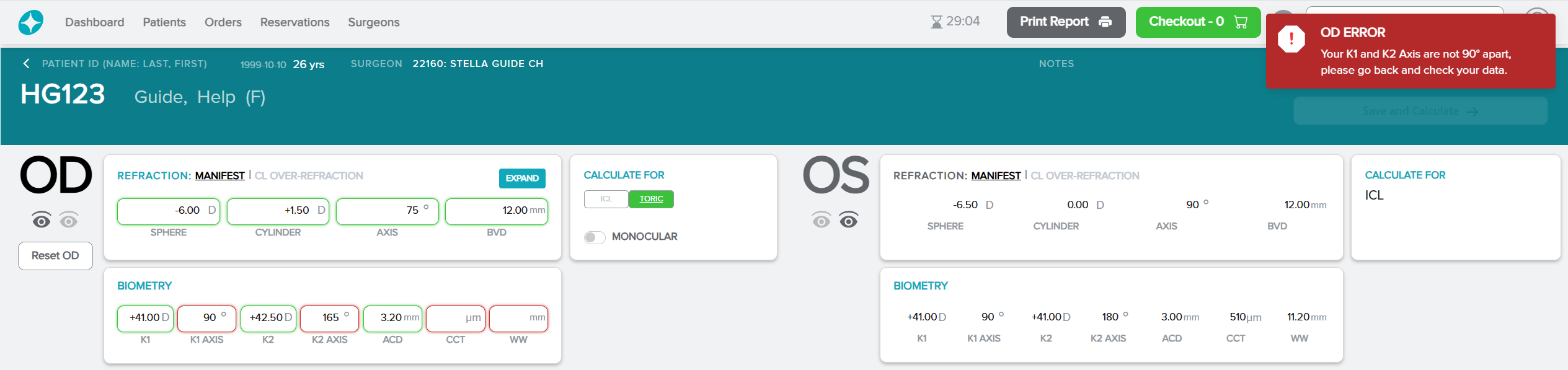
- U neplatných datových položek a když K1 a K2 nejsou od sebe vzdáleny 90 stupňů, je datové pole zvýrazněno červeně spolu s červenou chybovou vyskakovací zprávou.
Příklad: Když zadávání dat pro osu K1 a K2 není od sebe vzdáleno 90 stupňů a chybí datová pole pro pravé oko.
Žluté varovné zprávy se mohou objevit tehdy, když kalkulačka rozpozná následující případy:
- Potvrzení použití typu refrakce pro výpočty OD a OS.
- Potvrzení použití typu refrakce pro výpočet OD nebo OS.
- Vybrali jste nadměrnou refrakci kontaktní čočky, když je sféra kontaktní čočky nastavena na 0 D pro levé i pravé oko.
- Vybrali jste nadměrnou refrakci kontaktní čočky, když je sféra kontaktní čočky nastavena na 0 D.
- Dopad na výsledky při léčbě pacientů s vyššími velikostmi refrakčního cylindru většího než 0,75 D (spolu s přidruženými metodami redukce/korekce) není znám.
- Přepnutí na monokulární pro OD nebo OS
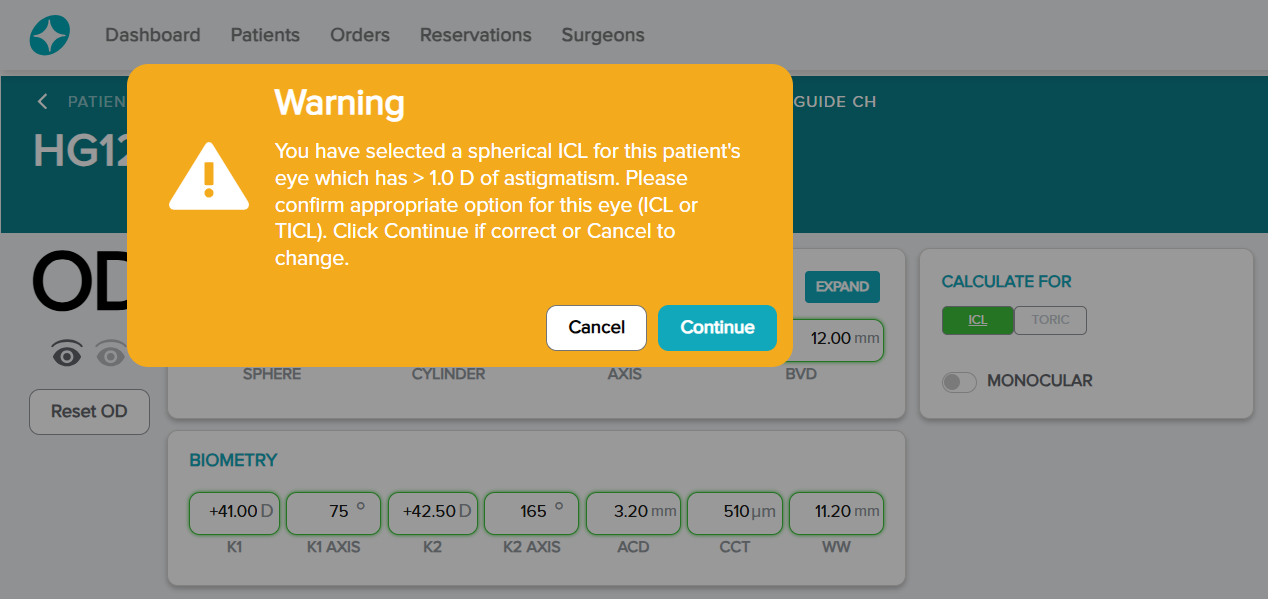
- Vybrali jste sférickou ICL pro oko tohoto pacienta, které má určitou míru astigmatismu. Potvrďte prosím vhodnou volbu pro toto oko (ICL nebo TICL).
- Hodnoty refrakčního cylindru a hodnoty rohovkového cylindru nesouhlasí.
Příklad: Po výběru ICL v části CALCULATE FOR (VÝPOČET PRO) se u oka pacienta s astigmatismem větším než 1,0 D zobrazí žlutá varovná zpráva. Pokud chcete znovu zkontrolovat hodnoty na předoperační stránce dat, klikněte na tlačítko Cancel (Storno) nebo pokračujte kliknutím na tlačítko Continue (Pokračovat).
Máte potíže s přístupem ke kalkulačce?
Pokud se vám nedaří získat přístup ke kalkulačce, protože na tlačítko + Add pre-op data (Př. předop. data) nelze kliknout – ujistěte se prosím, že je váš pacient přiřazen aktivnímu chirurgovi. Pro pacienta nelze zadat žádné předoperační údaje, pokud mu není přiřazen žádný chirurg nebo je vybraný chirurg neaktivní.
Poznámka: Neaktivní chirurgové budou mít vedle svého jména znak *.
Pokud chcete upravit informace o pacientovi, podívejte se do části Jak upravit podrobnosti o pacientovi.
Jak vybrat cílovou čočku
Po výpočtu se zobrazí obrazovka pro výběr cílové čočky s doporučenými mohutnostmi, očekávanou pooperační refrakcí a doporučenou délkou čočky.
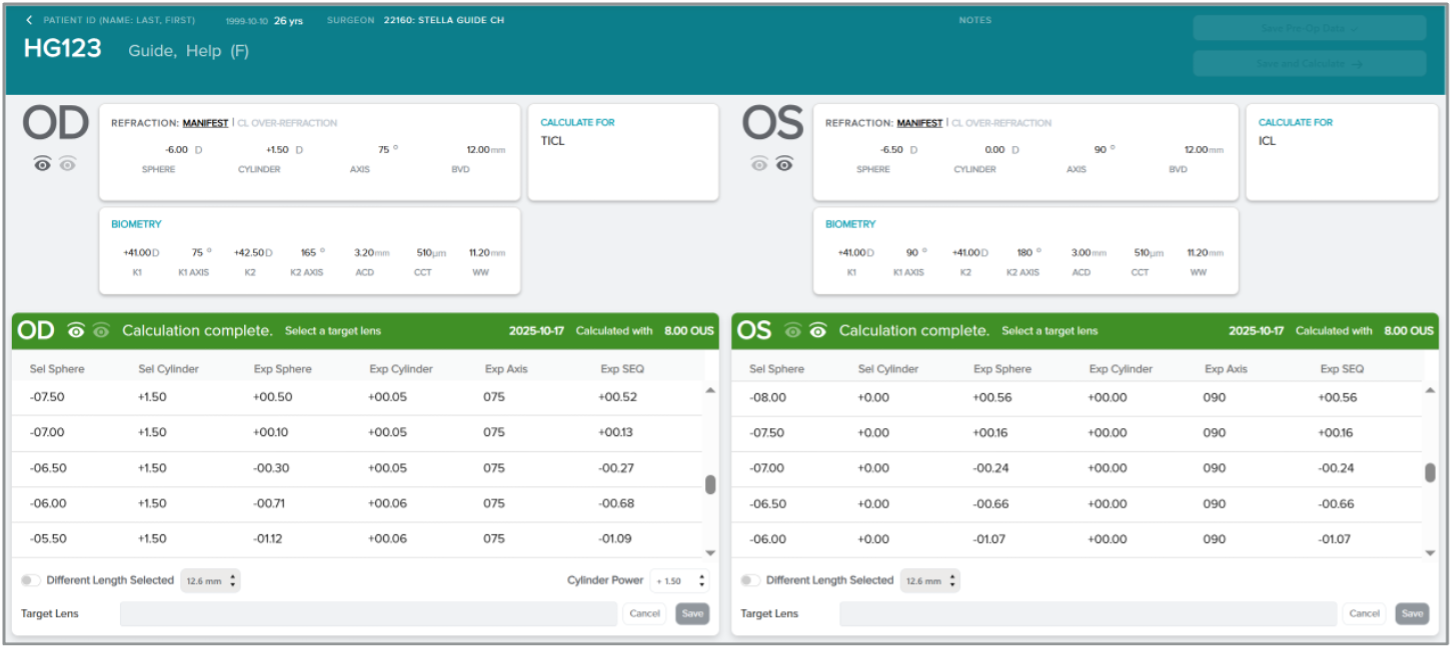
Výběr požadované cílové čočky:
- Klikněte na požadovanou cílovou čočku ze seznamu.
Poznámka: Vybraná cílová čočka je zvýrazněna modře.
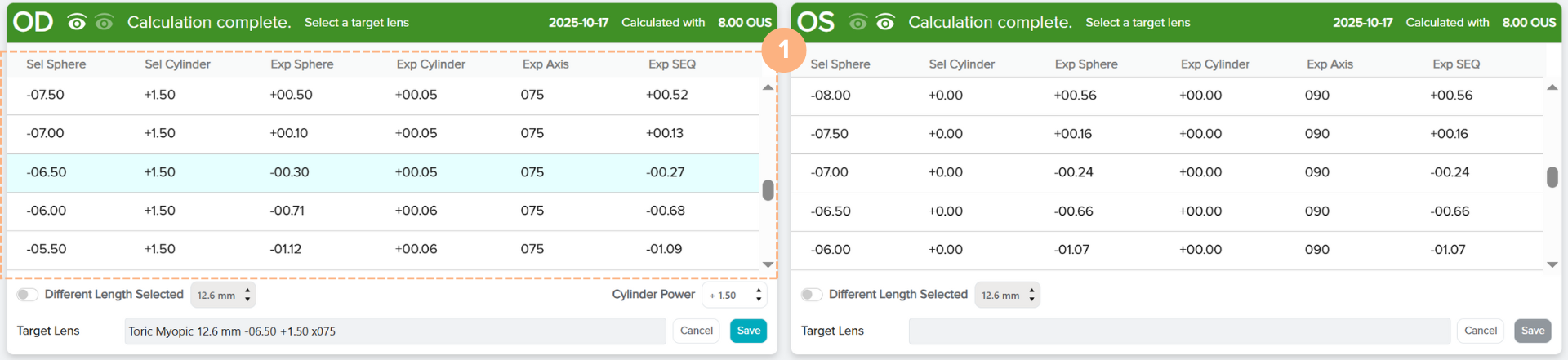
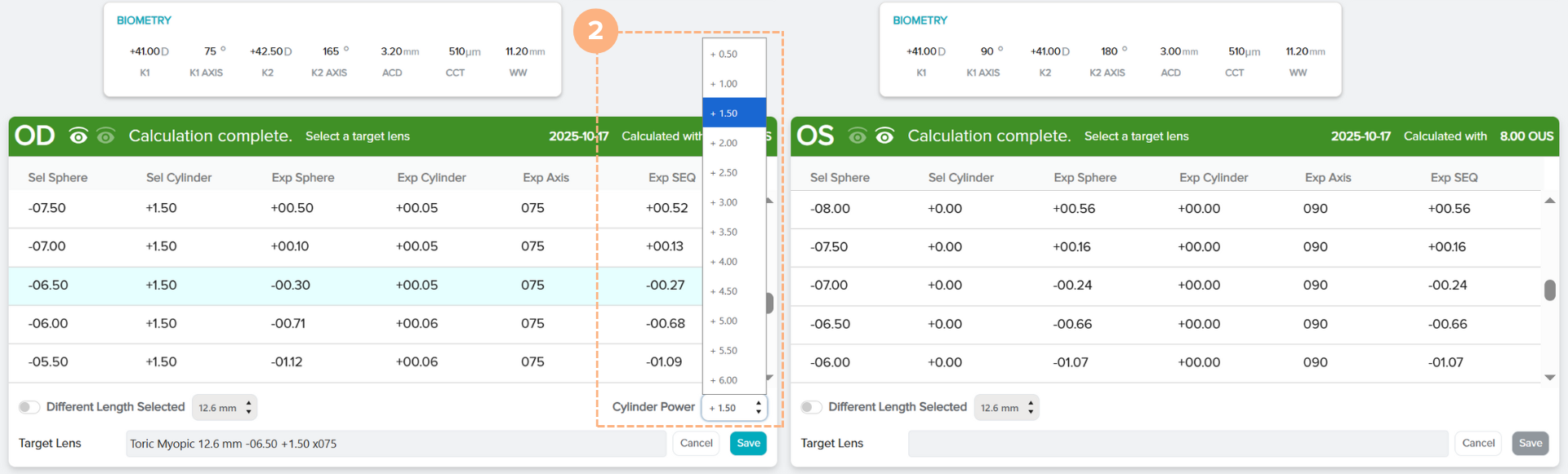
- U torických čoček máte také možnost měnit mohutnost cylindru. Potvrďte nebo klikněte na rozbalovací tlačítko Cylinder Power (Mohutnost cylindru) a vyberte jinou mohutnost cylindru.
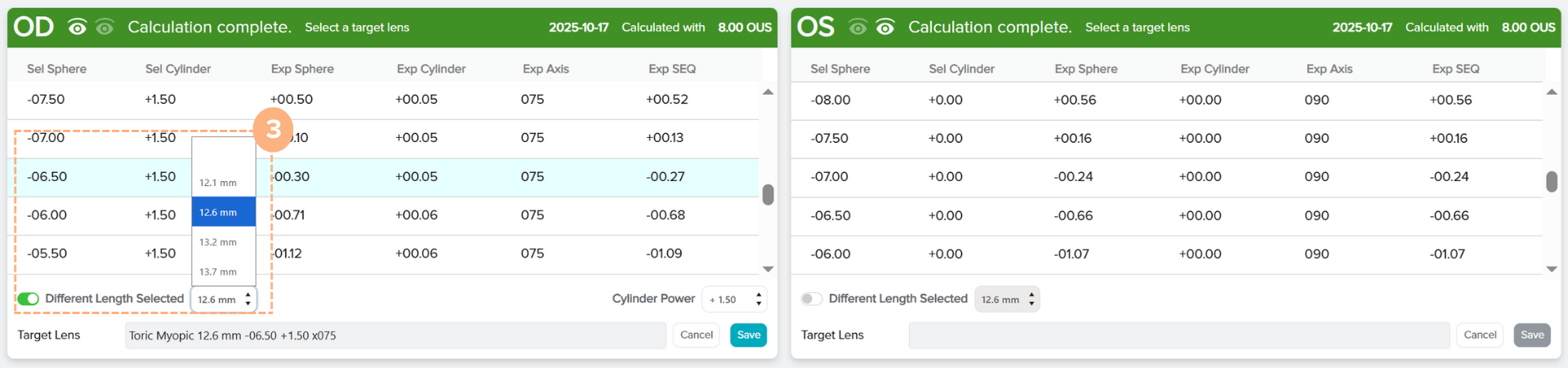
- Doporučená délka cílové čočky se zvolí automaticky, ale máte možnost výběr změnit. Pokud chcete změnit cílovou délku čočky, klikněte na přepínací tlačítko Different Length Selected (Výběr jiné délky) a vyberte z rozevíracích možností požadovanou délku.
- Pokud chcete uložit svůj výběr cílové čočky, klikněte na Save (Uložit).
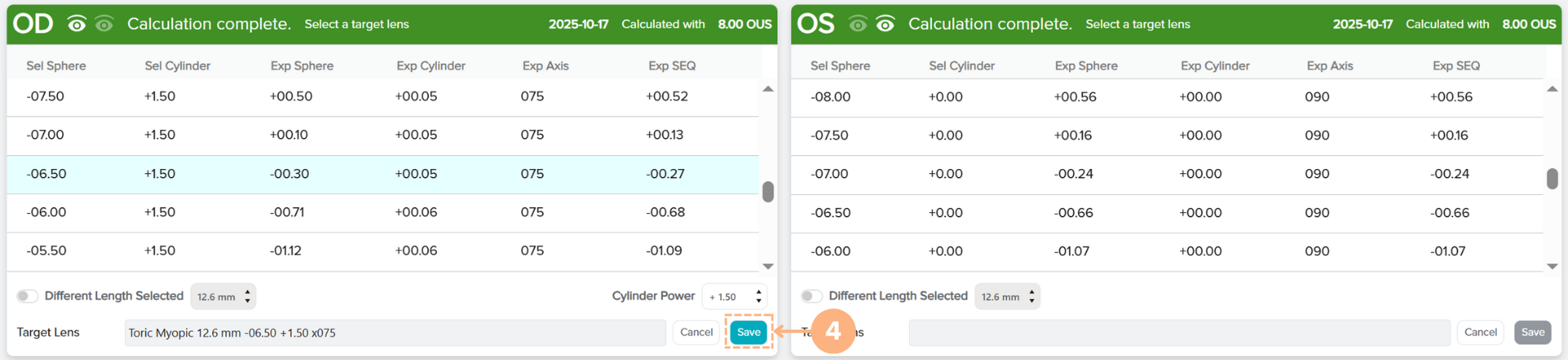
- Při výpočtu pro druhé oko postupujte podle stejných kroků uvedených výše.
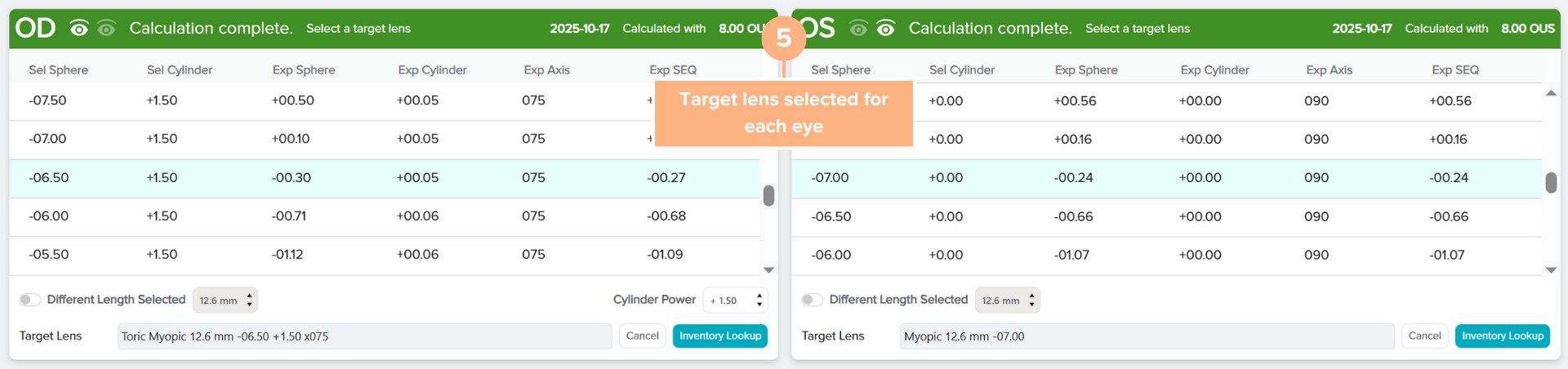
Vybraná cílová čočka se uloží a zobrazí se tlačítko Inventory Lookup (Vyhledávání v inventáři), kde můžete zobrazit čočky dostupné v inventáři. Pokud si všimnete, že zadané předoperační údaje obsahují nesprávné hodnoty, můžete se vždy vrátit na obrazovku pro zadání předoperačních dat a podle potřeby provést změny kliknutím na tlačítko Cancel (Storno).
Jak získat přístup k uloženým předoperačním datům / výpočtům
Pro snadný přístup k uloženým předoperačním datům a výpočtům pacienta:
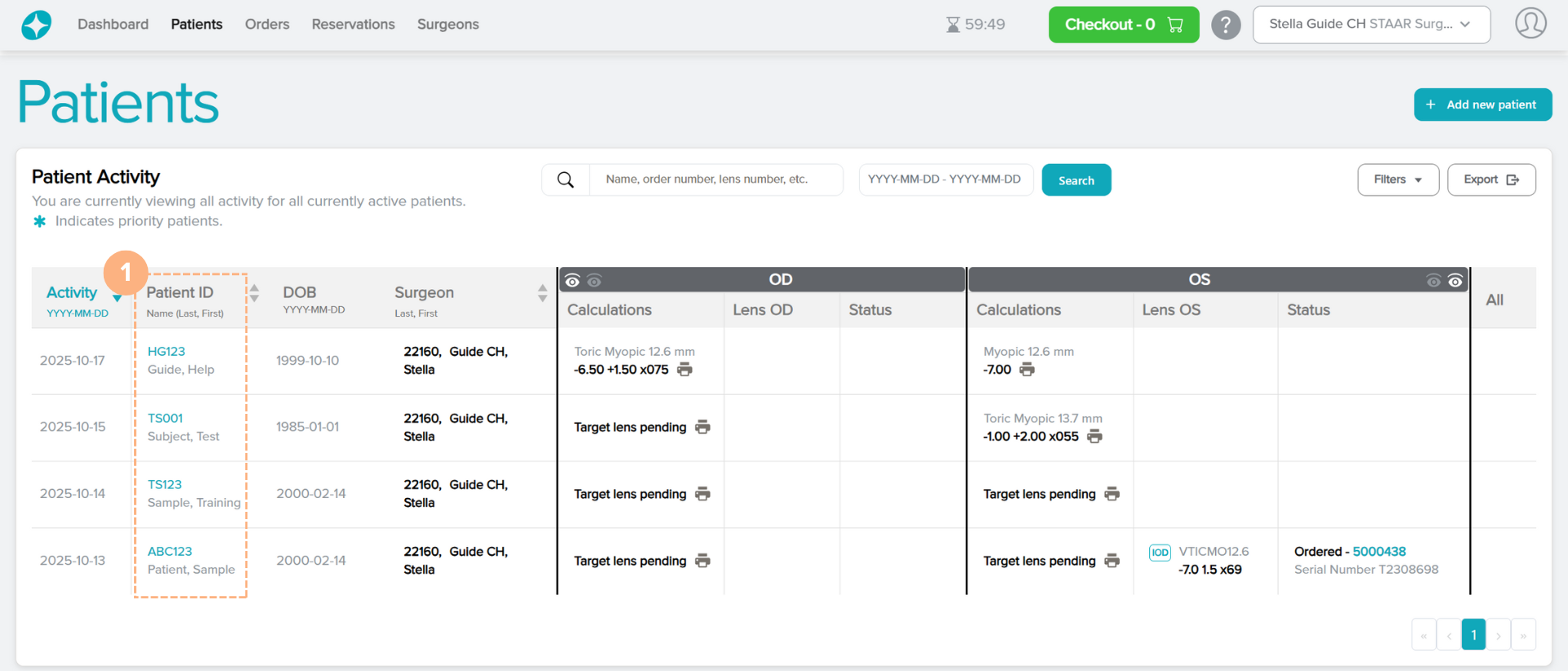
- Klikněte na Patient ID (ID pacienta).
Poznámka: ID pacienta je přístupné na kartách Patients (Pacienti), Dashboard (Řídicí panel) a Reservations (Rezervace)
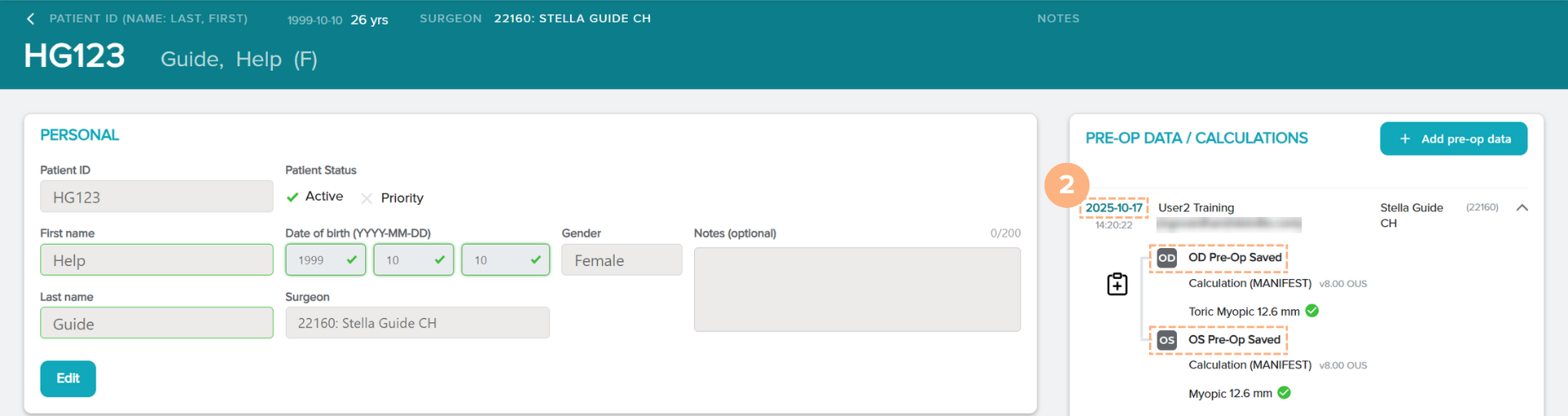
- V pravé části strany Podrobnosti o pacientovi jsou uvedeny PRE-OP DATA / CALCULATIONS (PŘEDOPERAČNÍ ÚDAJE/VÝPOČTY). Pokud chcete získat přístup k uloženým předoperačním datům/výpočtům a přejít na obrazovku kalkulačky, klikněte na odkaz s datem předoperačních dat/výpočtů nebo klikněte na tučný text, který označuje možnost OD Pre-Op Saved (Uložené předoperační OD) nebo OS Pre-Op Saved (Uložené předoperační OS).
Poznámka: U pacientů s předoperačními daty/výpočty importovanými z naší starší platformy OCOS jsou předoperační data/výpočty vedle nich označeny červeným „OCOS“. Tyto výpočty jsou uzamčené, ale lze je zkopírovat do nové sady.
Obrazovka se změní na obrazovku kalkulačky s uloženými předoperačními daty/výpočtem.
Jak zkopírovat uložená předoperační data do nové sady
Pokud chcete duplikovat uložená předoperační data do nové sady (včetně importovaných předoperačních dat z OCOS):
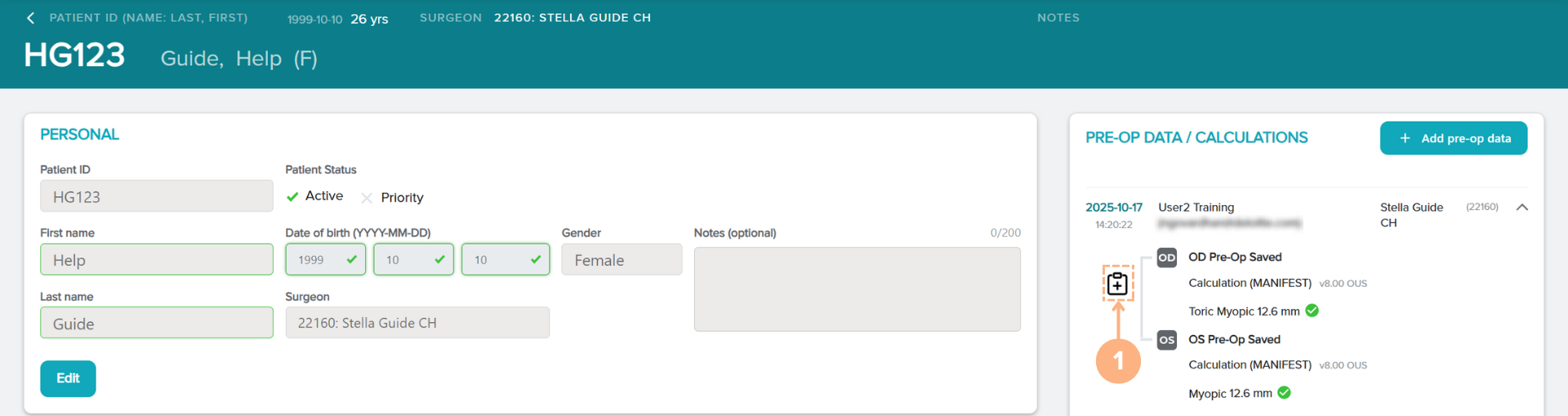
- Klikněte na tlačítko Copy this pre-op data to a new set (Zkopírovat předop. data do nové sady).
Tlačítko Copy this pre-op data to a new set (Zkopírovat předop. data do nové sady) je přístupné na stránce Patient Details (Podrobnosti o pacientovi) v části PRE-OP DATA / CALCULATIONS (PŘEDOPERAČNÍ ÚDAJE/VÝPOČTY).
- V případě potřeby proveďte změny předvyplněných údajů.
- Klikněte na Save Pre-Op Data (Uložit předoperační data) nebo Save and Calculate (Uložit a vypočítat).
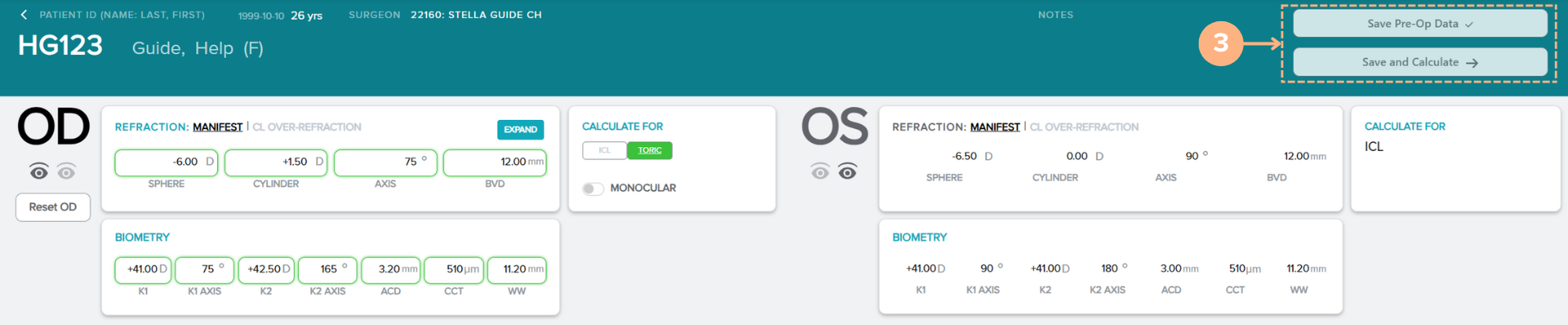
Po uložení předoperačních dat se vytvoří nová sada předoperačních dat, která se zobrazí v části PRE-OP DATA / CALCULATIONS (PŘEDOPERAČNÍ DATA / VÝPOČTY) na straně Patient Details (Podrobnosti o pacientovi). Datum na všech uložených předoperačních datech vám pomůže určit, kdy byla předoperační data vytvořena nebo kdy byla naposledy upravena.