Verwendung des Rechners
Für alle neuen und bestehenden Patienten können Sie ihre präoperativen Daten eingeben und den Rechner verwenden, um ihre empfohlenen Linsenstärken und -längen zu berechnen. So beginnen Sie mit der Verwendung des Rechners:
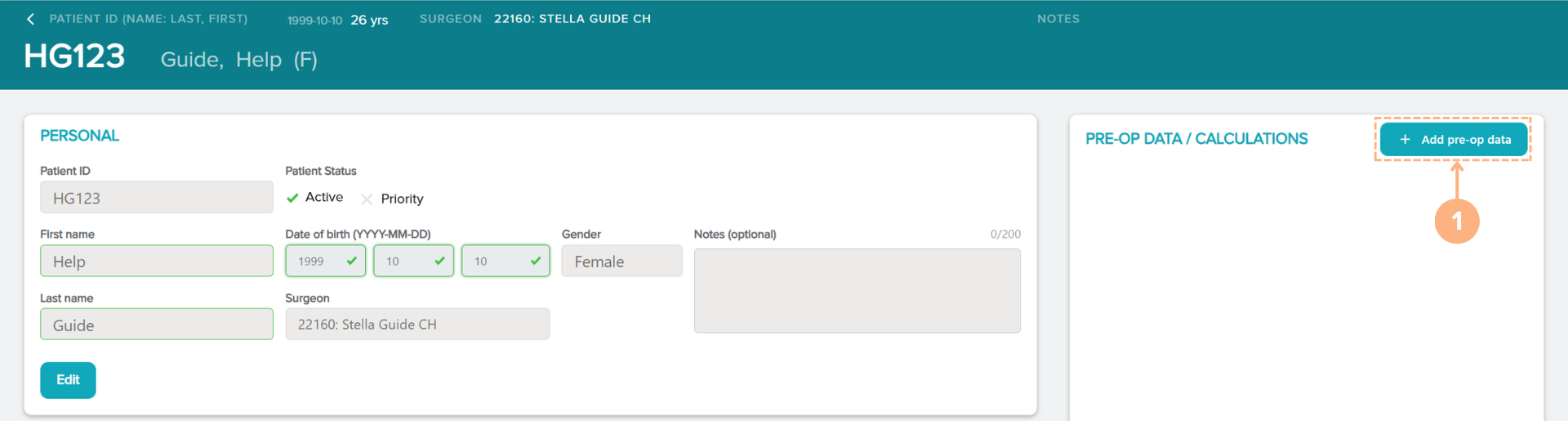
- Klicken Sie auf die Schaltfläche + Add pre-op data (Neue Präop-Dat.).
Wenn Sie einen neuen Patienten im System erstellt haben, werden Sie nach dem Klicken auf Save (Speichern) im Abschnitt zur Eingabe von Patienteninformationen automatisch zur Rechnerseite weitergeleitet, wenn ein Chirurg für den Patienten ausgewählt wurde. Andernfalls ist die Schaltfläche + Add pre-op ** data (Neue Präop-Dat.)** auf der Seite Patient Details (Patientendetails) zugänglich.
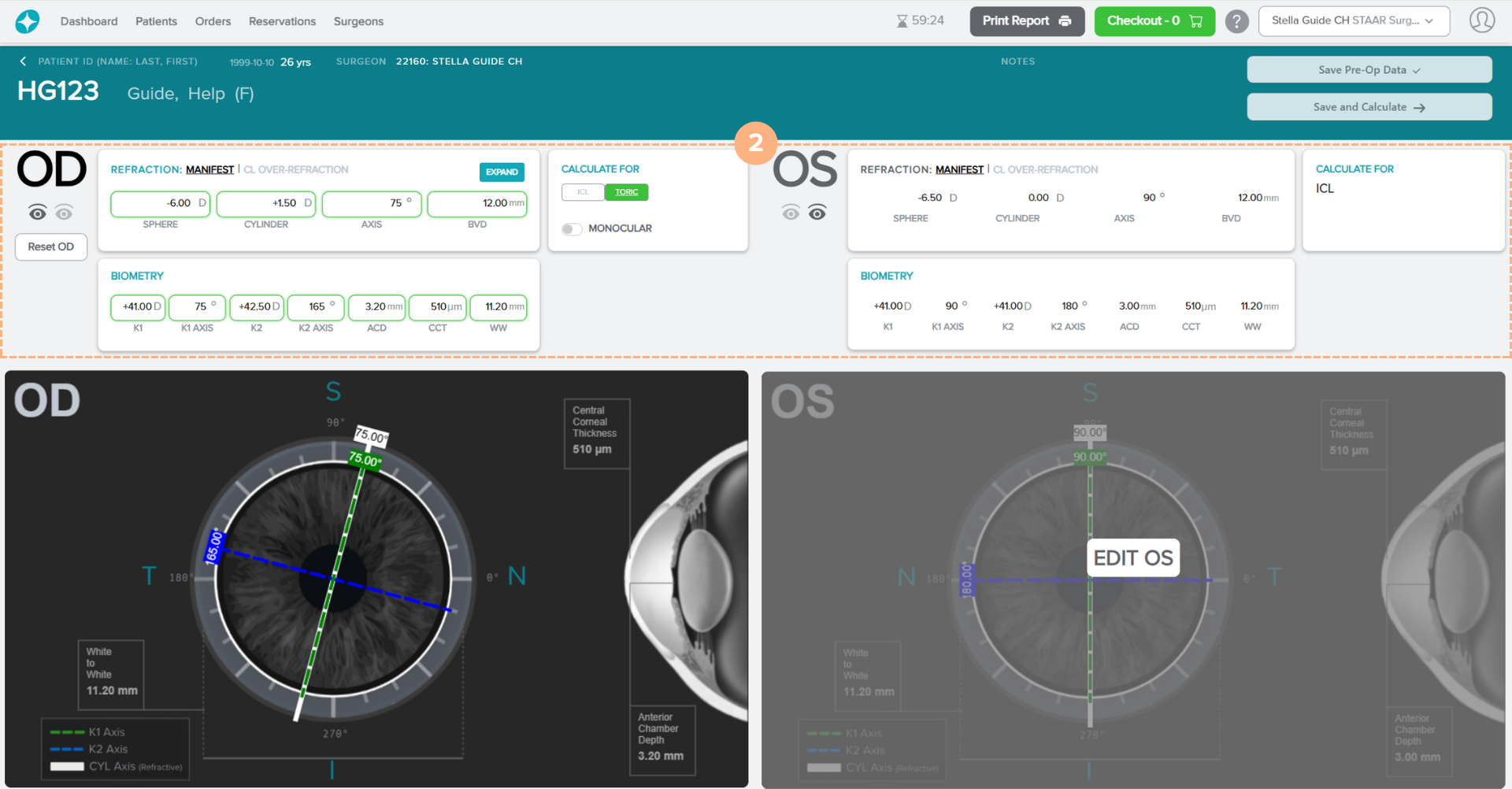
Nachdem Sie auf die Schaltfläche + Add pre-op data (Neue Präop-Dat.) geklickt haben, wird der Rechnerbildschirm mit den präoperativen Datenfeldern und einem visuellen Diagramm jedes Auges angezeigt.
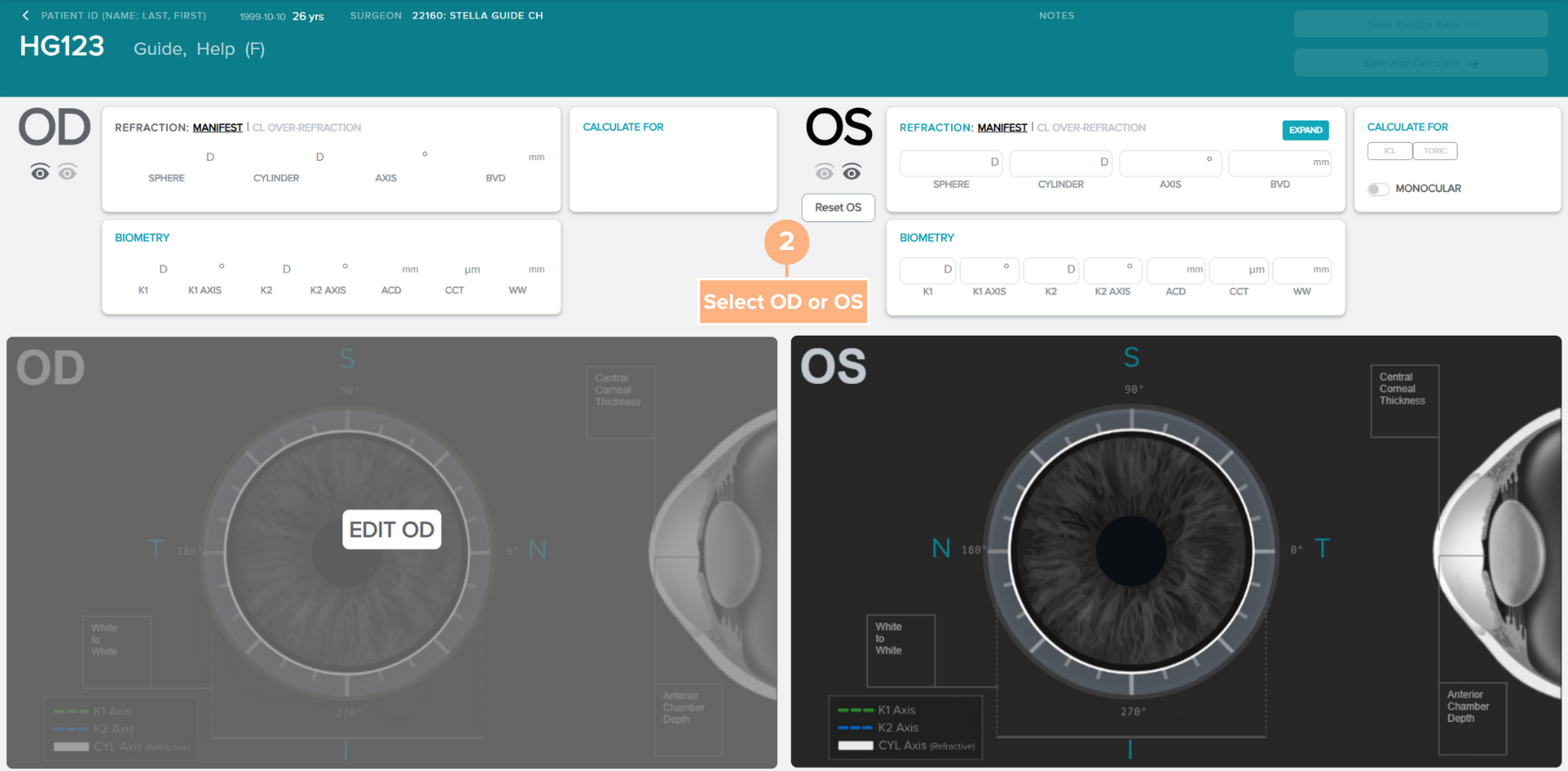
- Wählen Sie das Auge aus, für das präoperative Daten eingegeben werden sollen.
Hinweis: Sie können Daten für jedes Auge austauschbar eingeben, indem Sie auf die Schaltfläche EDIT OD (OD BEARBEITEN) oder EDIT OS (OS BEARBEITEN) oder an einer beliebigen Stelle auf der entsprechenden Hälfte des Bildschirms klicken.
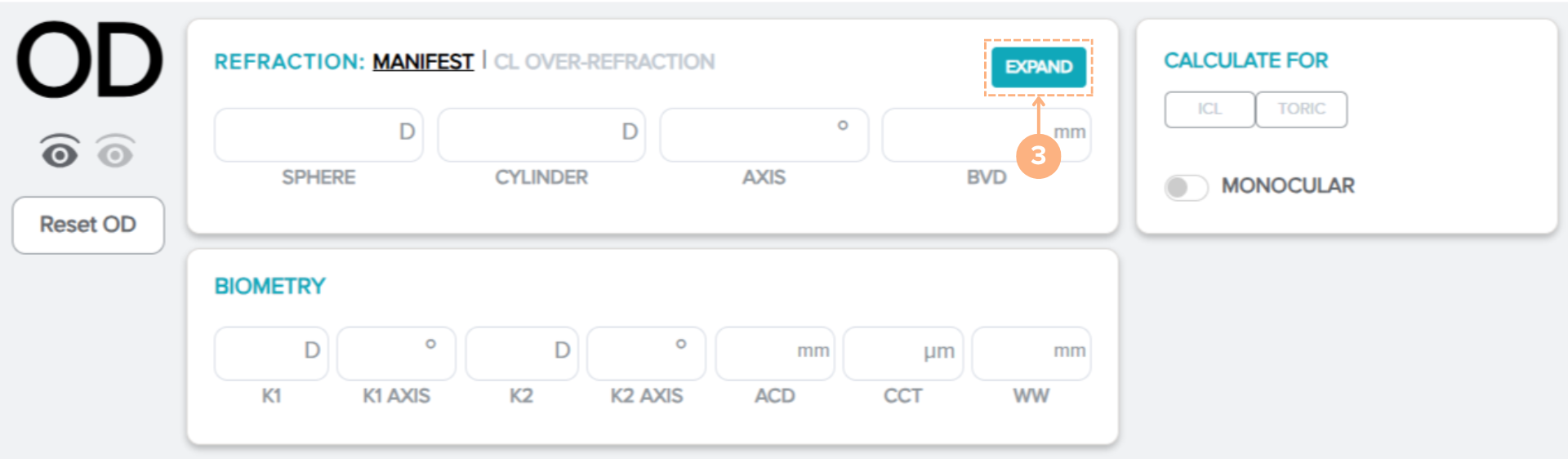
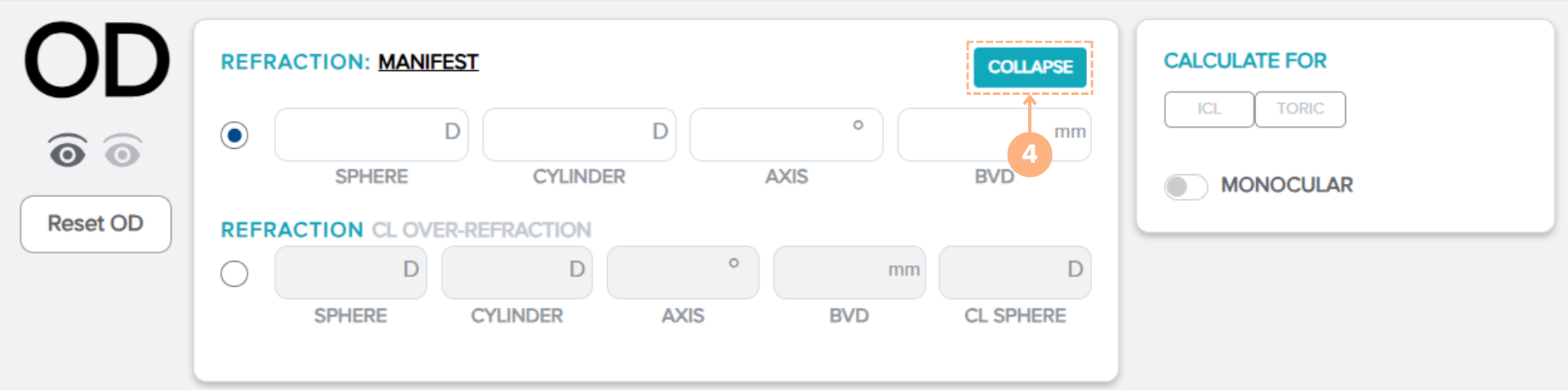
- Klicken Sie auf die Schaltfläche EXPAND (EINBLENDEN), um die Refraktionsoptionen anzuzeigen. Klicken Sie dann auf die Optionsschaltfläche, um die gewünschte Refraktion auszuwählen, entweder Manifest (Manifest) oder CL-Over-Refraktion (KL-Überrefraktion).
- Klicken Sie auf die Schaltfläche COLLAPSE (AUSBLENDEN), um die Refraktionsauswahl zu verlassen.
- Geben Sie die Refraktions- und Biometriedaten des Patienten ein.
Anmerkungen:
- Präoperative Daten können für alle Refraktionstypen eingegeben werden, aber nur einer kann für die Berechnung angewendet werden.
- Während Sie Daten in die Felder eingeben, erscheinen Pop-up-Nachrichten, die Ihnen bei der Dateneingabe helfen. Der gültige Bereich für jedes Feld kann auch in der nachstehenden Tabelle „Gültige Werte für präoperative Daten“ angezeigt werden.
- Die Schaltflächen Reset OD (OD zurücksetzen) und Reset OS (OS zurücksetzen) stehen zur Verfügung, wenn Sie Änderungen an Ihren präoperativen Dateneingaben vornehmen müssen. Bitte beachten Sie, dass dadurch alle präoperativen Daten gelöscht werden, die für das zu operierende Auge eingegeben wurden.
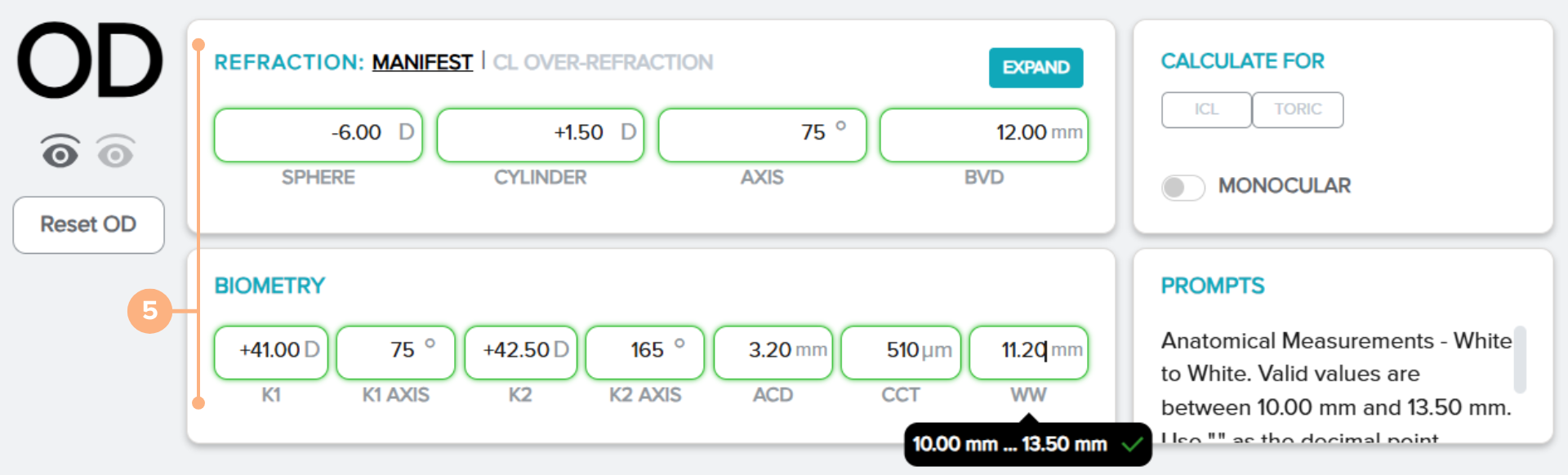
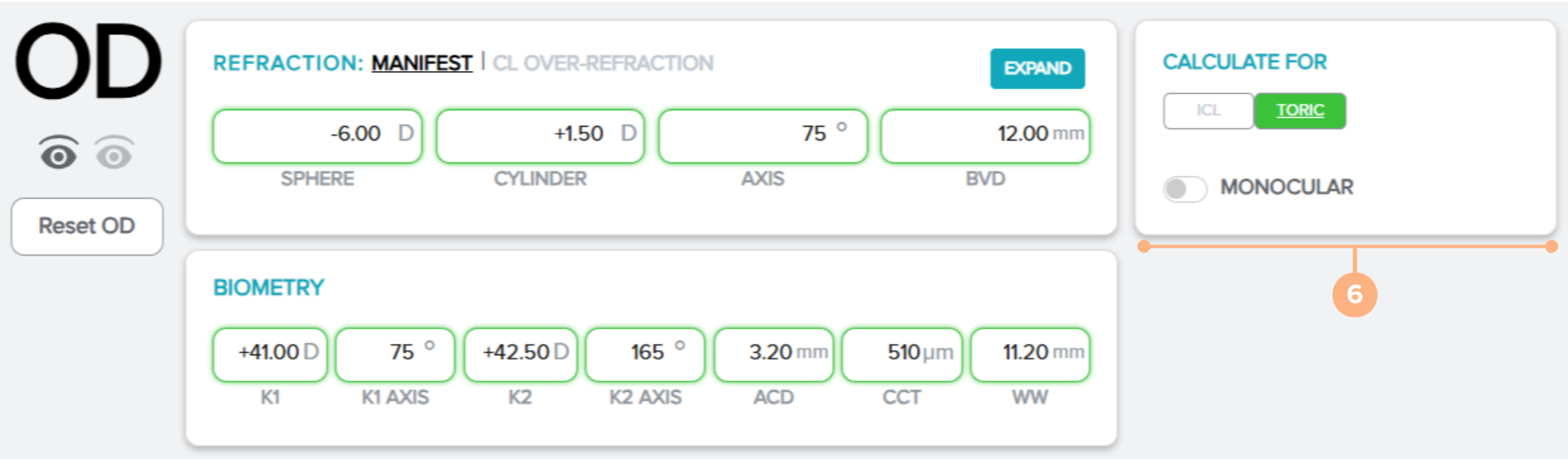
- Wählen Sie den zu berechnenden Linsentyp, entweder ICL (ICL) oder Toric (Torisch).
Hinweis: Wenn Sie nur für ein Auge berechnen, können Sie auf die Umschalttaste Monocular (Monokular) klicken. Für EDOF-zertifizierte Chirurgen steht hier auch die Umschalttaste EDOF (EDOF) zur Verfügung.
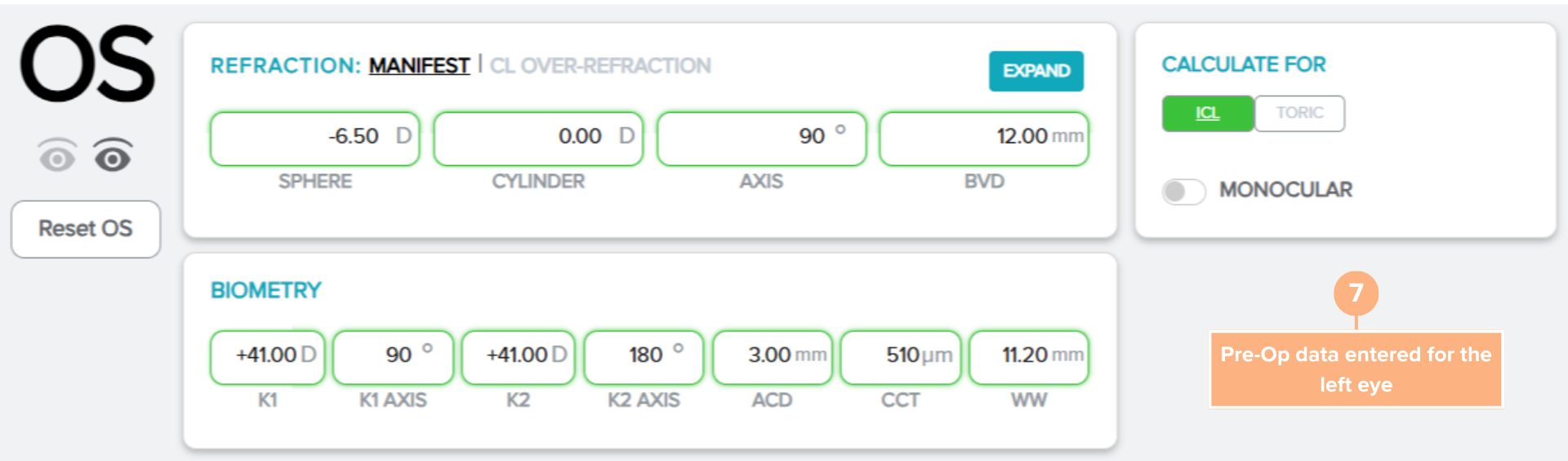
- Gehen Sie bei der Berechnung für das andere Auge wie oben beschrieben vor.
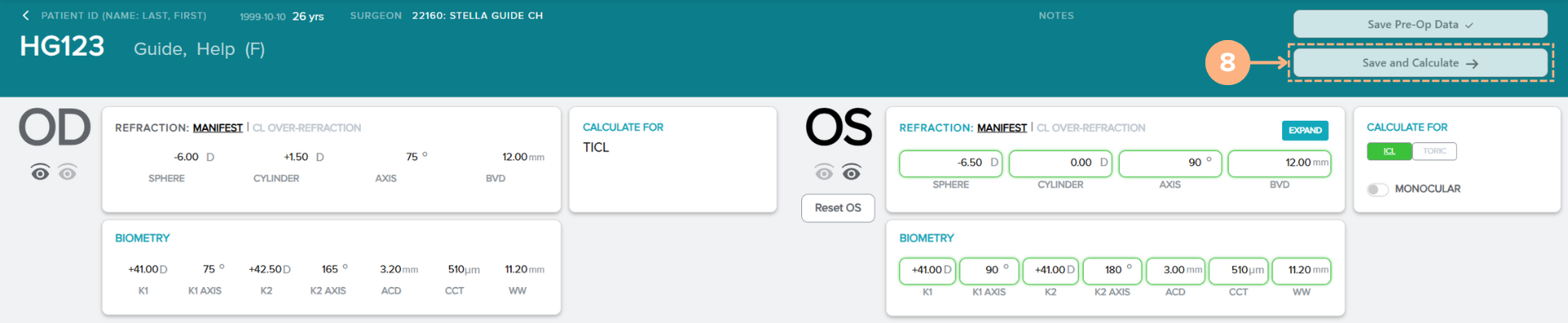
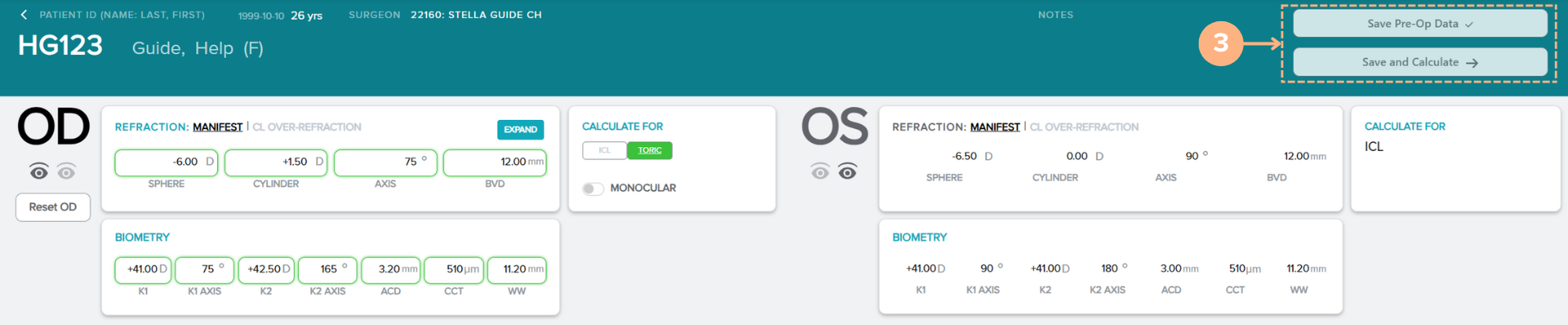
- Klicken Sie auf die Schaltfläche Save and Calculate (Speichern und Berechnen), um die präoperativen Daten für den Patienten zu speichern und die Linsenberechnung durchzuführen.
Hinweis: Klicken Sie auf die Schaltfläche Save Pre-Op Data (Präop-Daten speichern), um die präoperativen Daten für den Patienten zu speichern, ohne eine Berechnung durchzuführen.
Nach der Berechnung erscheint der Bildschirm zur Auswahl der gewünschten Linse mit den empfohlenen Linsenstärken in der Mitte zusammen mit der erwarteten postoperativen Refraktion und der empfohlenen Länge.
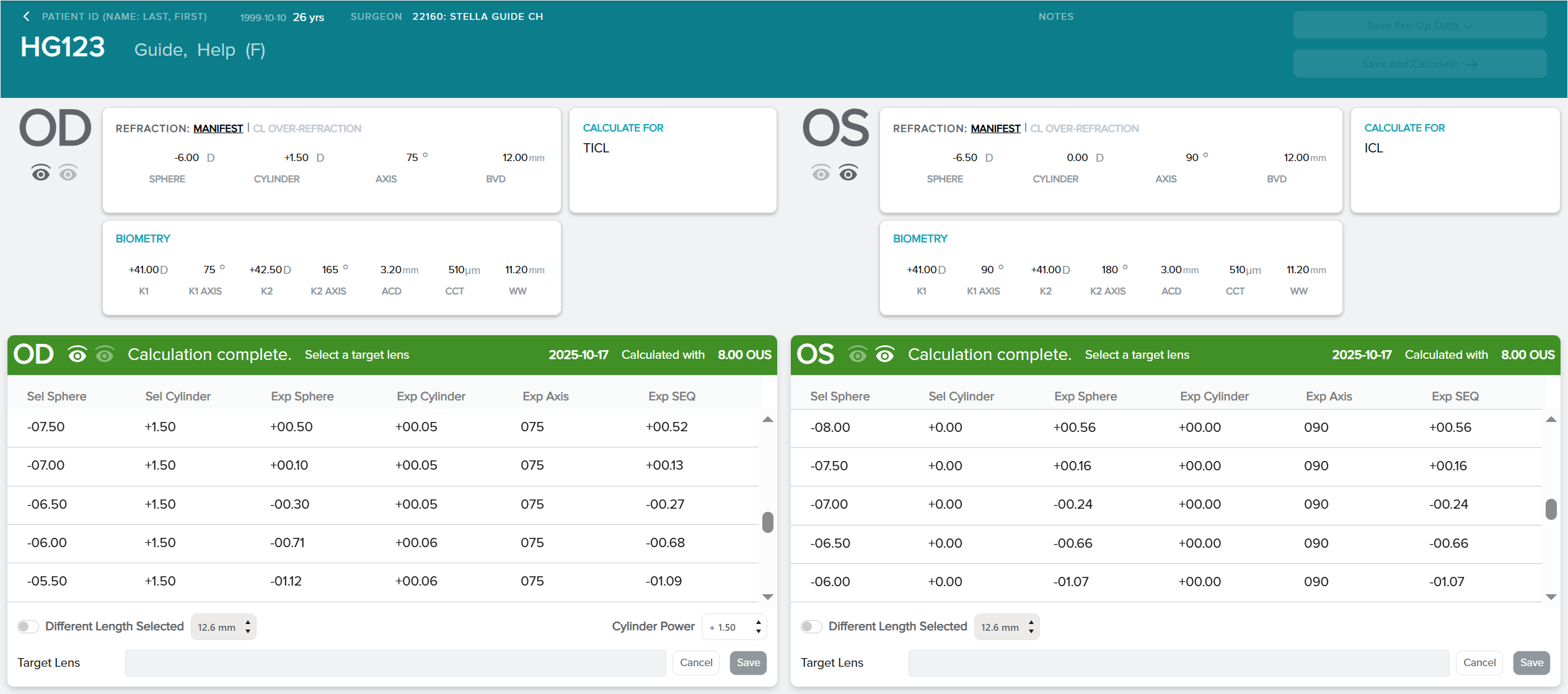
Nicht verfügbare Linsen
Eine Nachricht auf dem Bildschirm zur Auswahl der gewünschten Linse zeigt an, wenn keine Linse für den Refraktionsfehler des Patienten verfügbar ist. Folgende Nachrichten können angezeigt werden:
- STAAR fertigt derzeit keine Linse für den Refraktionsfehler Ihres Patienten. Bitte prüfen und wählen Sie eine torische Linse.
- Zurzeit hat STAAR keine Linse im Angebot, die den Refraktions fehler Ihres Patienten vollständig korrigieren kann. Scrollen Sie im Anzeigefenster, um die verfügbaren Linsen und ihre voraussichtlichen Refraktions ergebnisse anzuzeigen.
- Zurzeit fertigt STAAR keine Linsen, die den Refraktionsfehler Ihres Patienten vollständig korrigieren können. Scrollen Sie im Anzeigefenster, um die voraussichtlichen Refraktionsergebnisse der Linsen anzuzeigen, die STAAR derzeit herstellt.
- Es gibt keine Linse für den Refraktionsfehler dieses Patienten.
Gültige Werte für präoperative Daten
| Vertexdistanz/Hornhaut-Scheitel-Abstand | 4,00 mm bis 17,00 mm |
| Sphäre | -30,00 dpt bis +30,00 dpt |
| Zylinder | -10,00 dpt bis +10,00 dpt |
| Achse | 0 bis 180 Grad |
| Keratometrischer Brechwert (K1) | 30,00 dpt bis 60,00 dpt |
| K1-Achse | 0 bis 180 Grad |
| Keratometrischer Brechwert (K2) | 30,00 dpt bis 60,00 dpt |
| K2-Achse | 0 bis 180 Grad |
| Vorderkammertiefe | 2,80 mm bis 4,50 mm |
| Hornhautdicke (CCT) | 10 μm bis 900 μm |
| Weiß-zu-Weiß | 10,00 mm bis 13,50 mm |
| KL-Sphäre | -20,00 dpt bis +20,00 dpt |
Bitte beachten:
- K1- und K2-Achse müssen 90 Grad voneinander entfernt sein
- Die CCT-Messung ist jetzt in Mikrometern, zuvor war sie in Millimetern
Fehler- und Warnhinweise
Beim Eingeben, Speichern und Berechnen auf dem präoperativen Datenbildschirm können Fehler- und Warn hinweise auftreten.
Bei Verwendung des Rechners kann der folgende Fehler auftreten:
- Bei fehlenden Datenfeldern ist das Feld rot hervorgehoben.
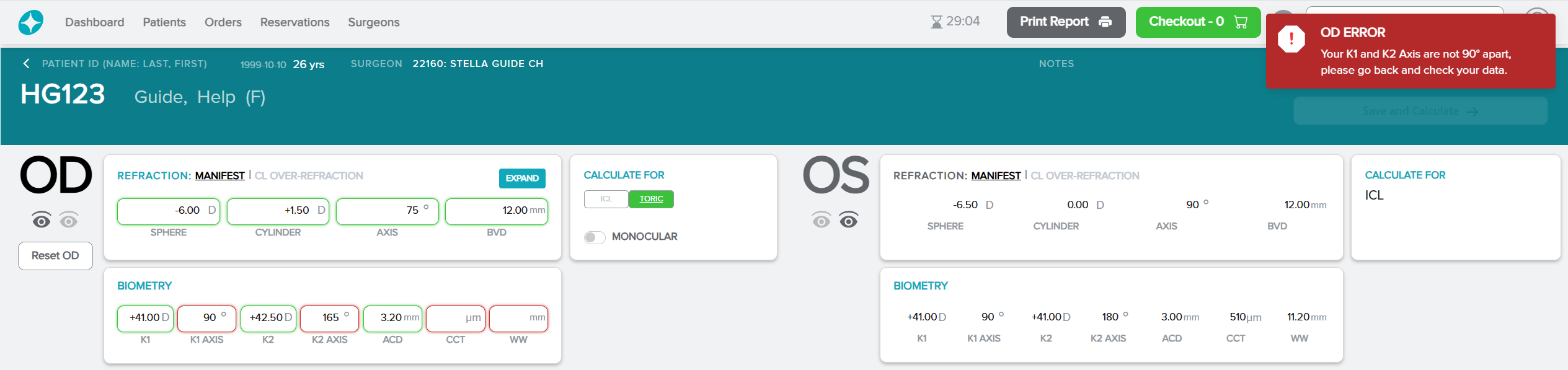
- Bei ungültigen Dateneinträgen und wenn K1 und K2 nicht 90 Grad voneinander entfernt sind, wird das Datenfeld zusammen mit einer roten Popup-Fehlernachricht rot hervorgehoben.
Beispiel: Wenn die Dateneingabe für die K1-Achse und die K2-Achse nicht 90 Grad voneinander entfernt ist und wenn Datenfelder für das rechte Auge fehlen.
Die gelben Warnhinweise können erscheinen, wenn der Rechner die folgenden Fälle erkennt:
- Zur Bestätigung der Verwendung eines Refraktionstyps für OD- und OS-Berechnungen.
- Zur Bestätigung der Verwendung eines Refraktionstyps für eine OD- und OS-Berechnung.
- Sie haben eine KL-Überrefraktion ausgewählt, wobei die Kontaktlinsensphäre sowohl für OS als auch für OD auf 0 D eingestellt ist.
- Sie haben eine KL-Überrefraktion ausgewählt, wobei die Kontaktlinsensphäre auf 0 D eingestellt ist.
- Die Auswirkungen auf die Ergebnisse bei der Behandlung von Patienten mit einem größeren refraktiven Zylinder von mehr als 0,75 D (und den damit verbundenen Methoden zur Reduzierung/Korrektur) sind unbekannt.
- Wechsel zu monokular für OD oder OS
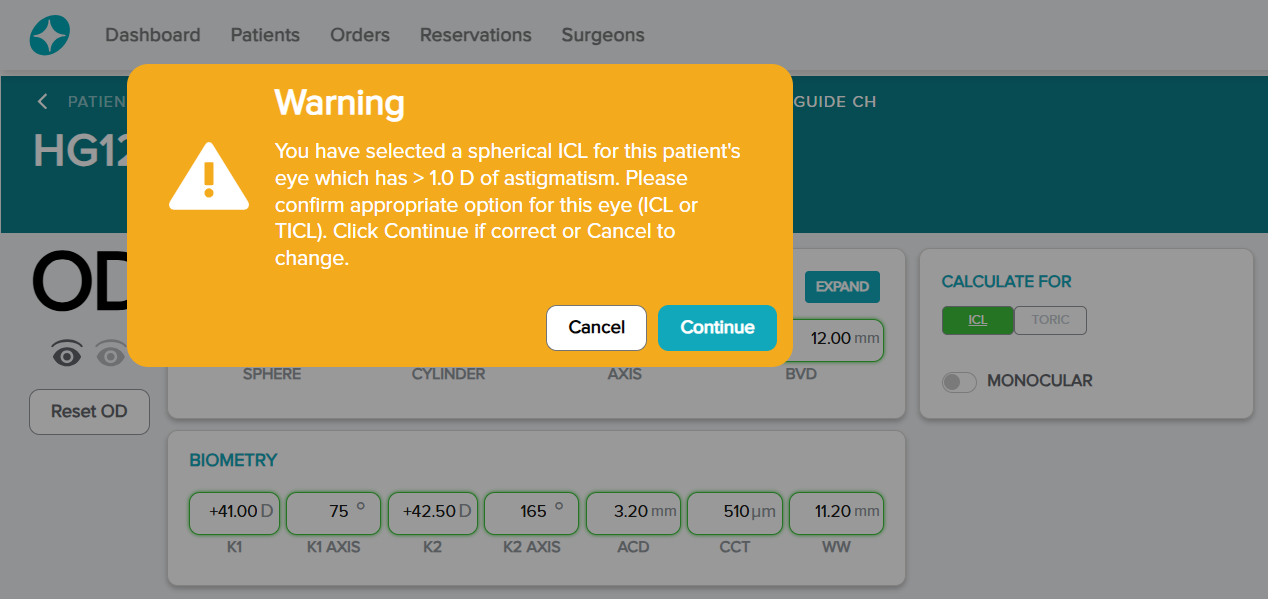
- Sie haben eine sphärische ICL für das Auge dieses Patienten ausgewählt, das einen gewissen Grad von Astigmatismus aufweist. Bitte bestätigen Sie die richtige Option für dieses Auge (ICL oder TICL).
- Der refraktive Zylinder und der Hornhautzylinder stimmen nicht überein.
Beispiel: Nach Auswahl von ICL unter CALCULATE FOR (BERECHNEN FÜR) wird für das Auge eines Patienten mit einem Astigmatismus von mehr als 1,0 D eine gelbe Warnmeldung angezeigt. Um die Werte auf der Seite mit präoperativen Daten erneut zu überprüfen, klicken Sie auf die Schaltfläche Cancel (Abbrechen) oder klicken Sie auf die Schaltfläche Continue (Weiter), um fortzufahren.
Haben Sie Probleme beim Zugriff auf den Rechner?
Wenn Sie nicht auf den Rechner zugreifen können, weil die Schaltfläche + Add pre-op data (Neue Präop-Dat.) nicht angeklickt werden kann, stellen Sie bitte sicher, dass Ihr Patient einem aktiven Chirurgen zugewiesen ist. Es können keine präoperativen Daten für einen Patienten eingegeben werden, wenn kein Chirurg zugewiesen ist oder wenn der ausgewählte Chirurg inaktiv ist.
Hinweis: Inaktive Chirurgen haben ein * neben ihrem Namen.
Informationen zum Bearbeiten von Patientendaten finden Sie unter Bearbeiten von Patientendetails.
Auswählen einer gewünschten Linse
Nach der Berechnung erscheint der Bildschirm zur Auswahl der gewünschten Linse mit den empfohlenen Linsenstärken, der erwarteten postoperativen Refraktion und der empfohlenen Länge der Linsen.
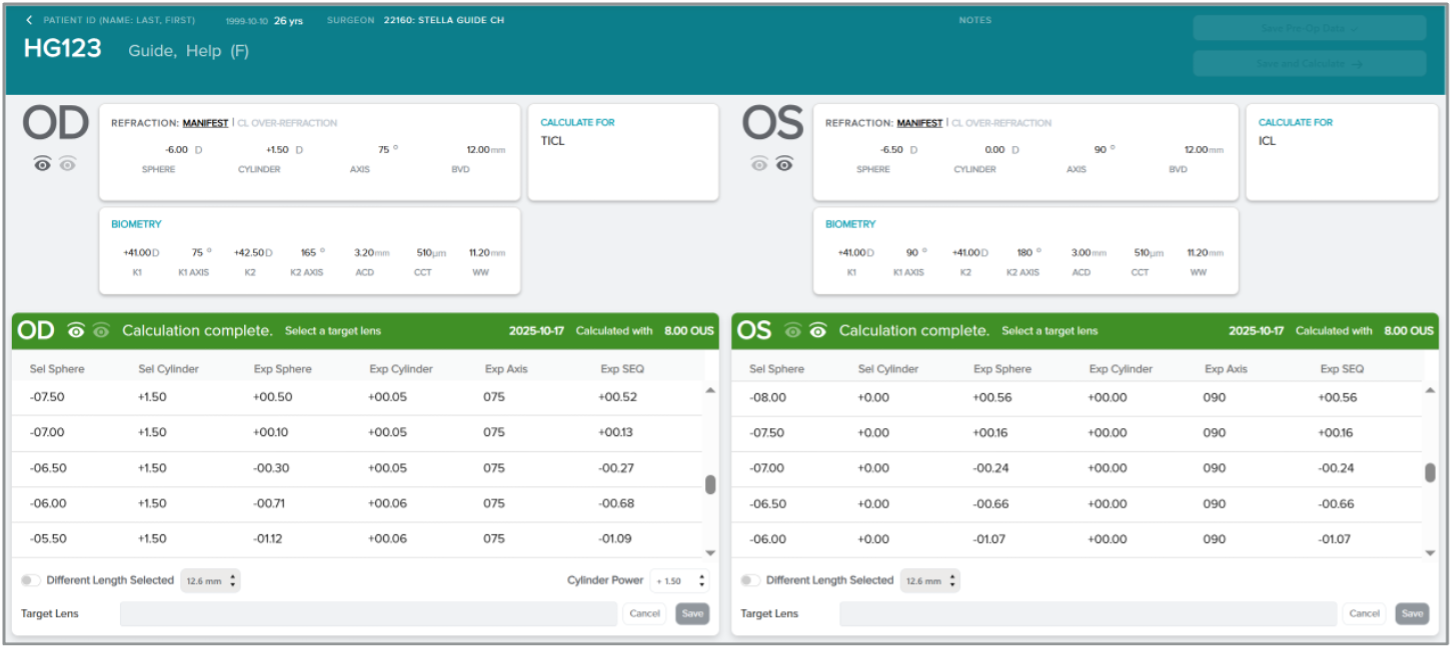
So wählen Sie die gewünschte Linse aus:
- Klicken Sie auf die gewünschte Linse aus der Liste.
Hinweis: Die ausgewählte gewünschte Linse wird blau hervorgehoben.
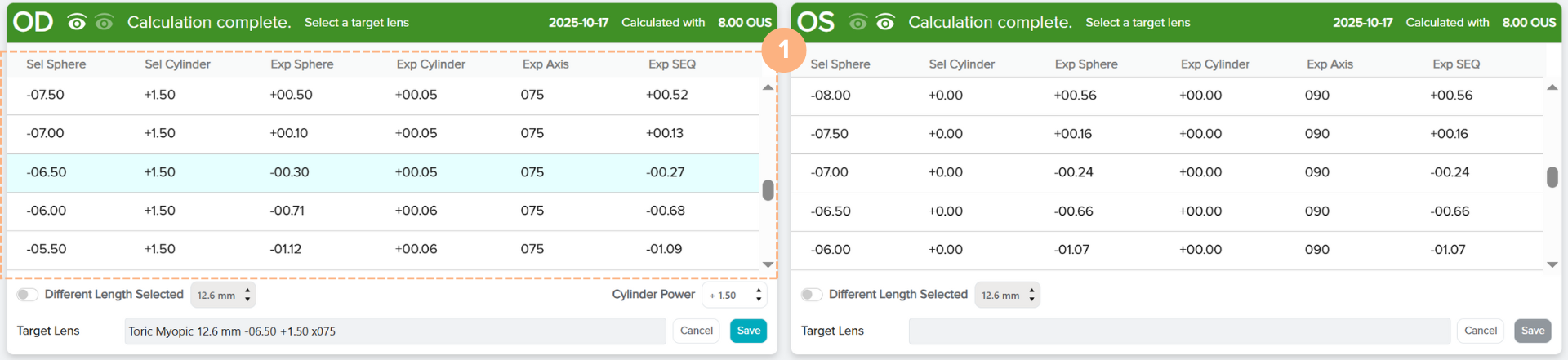
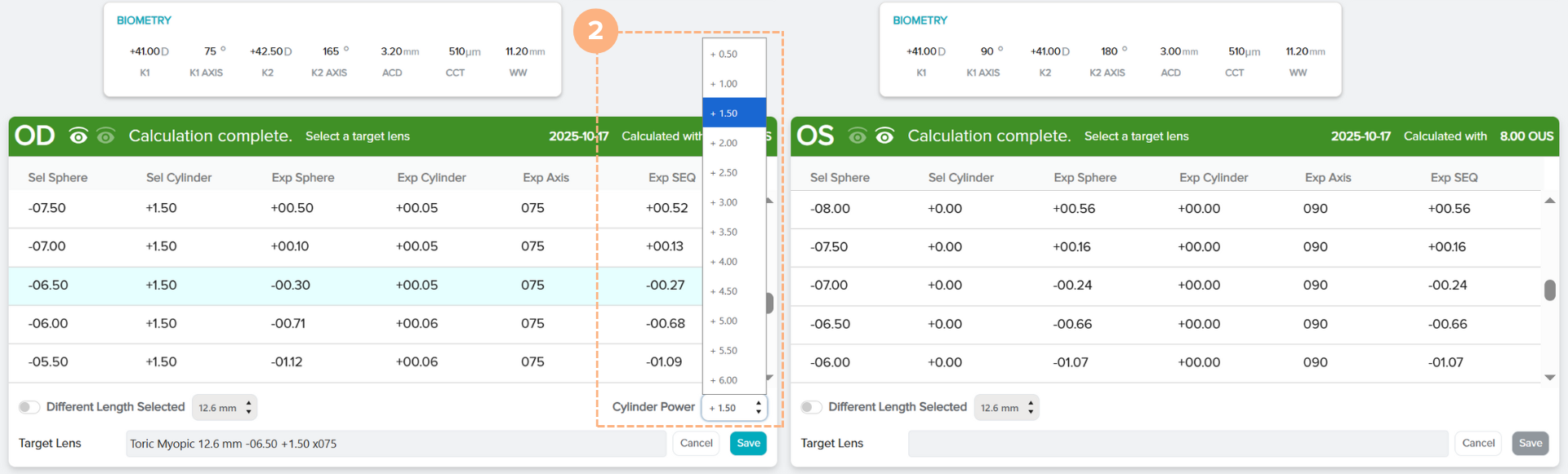
- Bei torischen Linsen haben Sie auch die Möglichkeit, den zylindrischen Brechwert zu ändern. Bestätigen oder klicken Sie auf die Dropdown-Schaltfläche Cylinder Power (zylindrischer Brechwert), um einen anderen zylindrischen Brechwert auszuwählen.
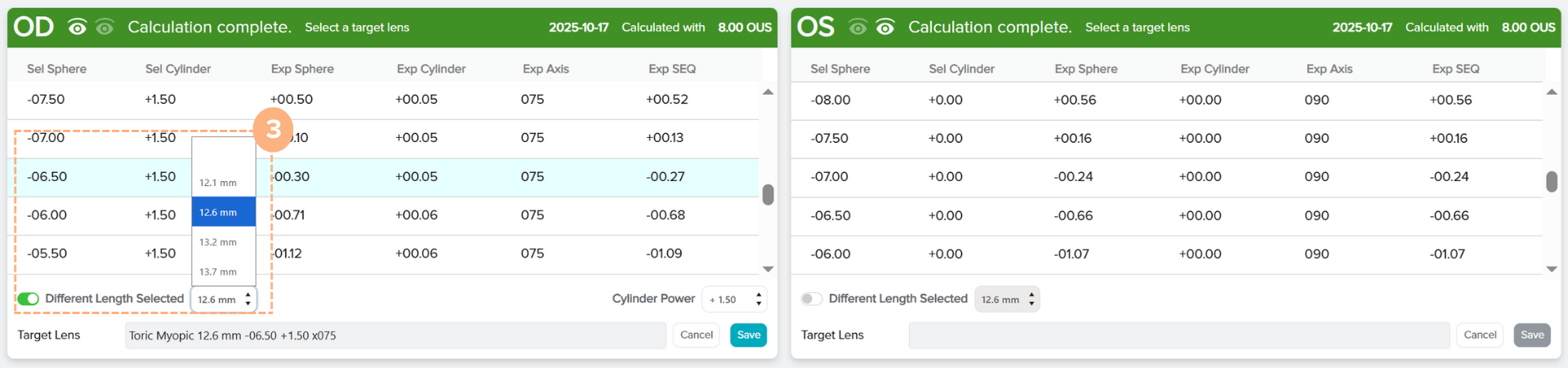
- Eine empfohlene Länge der gewünschten Linse wird automatisch ausgewählt, aber Sie haben die Möglichkeit, die Auswahl zu ändern. Wenn Sie die Länge der gewünschten Linse ändern möchten, klicken Sie auf die Umschalttaste Different Length Selected (Abweichende Länge gewählt) und wählen Sie die gewünschte Länge aus den Dropdown-Optionen aus.
- Klicken Sie auf Save (Speichern), um die ausgewählte gewünschte Linse zu speichern.
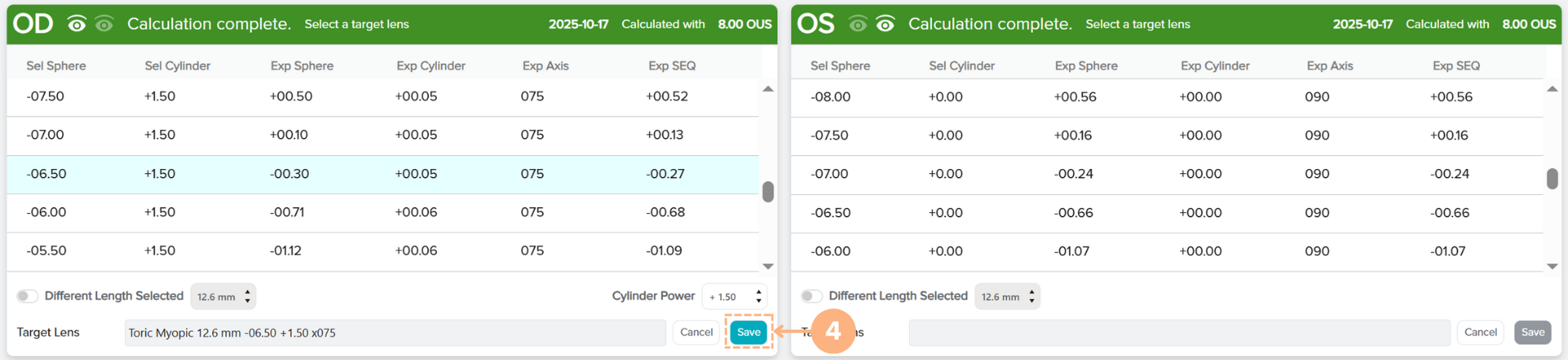
- Befolgen Sie die oben genannten Schritte, falls für das andere Auge zutreffend.
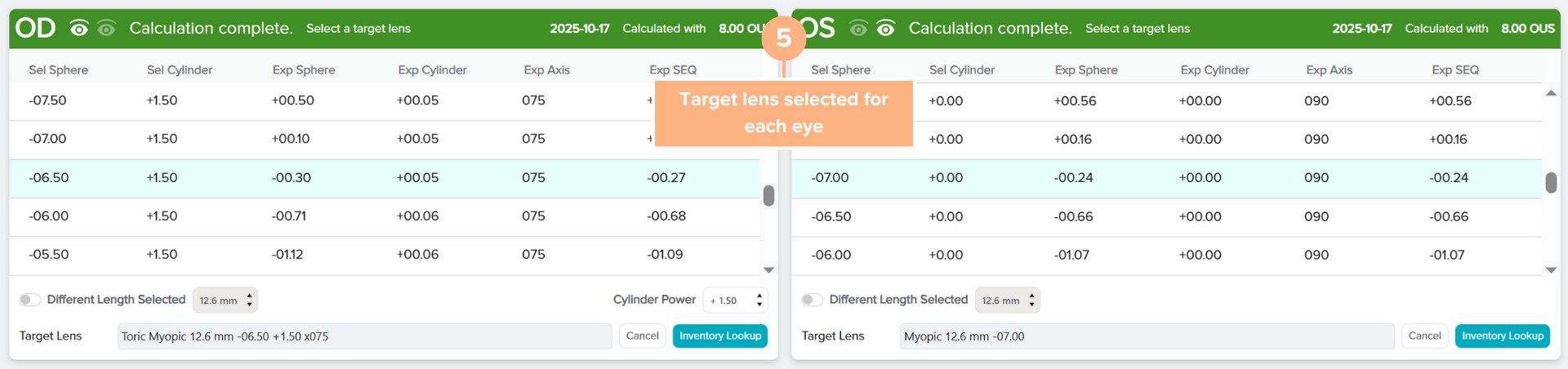
Die ausgewählte gewünschte Linse wird gespeichert und die Schaltfläche Inventory Lookup (Inventar-Abfrage) wird angezeigt, wo Sie die verfügbaren Linsen im Inventar anzeigen können. Wenn Sie feststellen, dass die eingegebenen präoperativen Daten falsche Werte aufweisen, können Sie jederzeit zum Eingabebildschirm für präoperative Daten zurückkehren und bei Bedarf Änderungen vornehmen, indem Sie auf die Schaltfläche Cancel (Abbrechen) klicken.
Zugriff auf gespeicherte präoperative Daten / Berechnungen
So greifen Sie einfach auf die gespeicherten präoperativen Daten und Berechnungen eines Patienten zu:
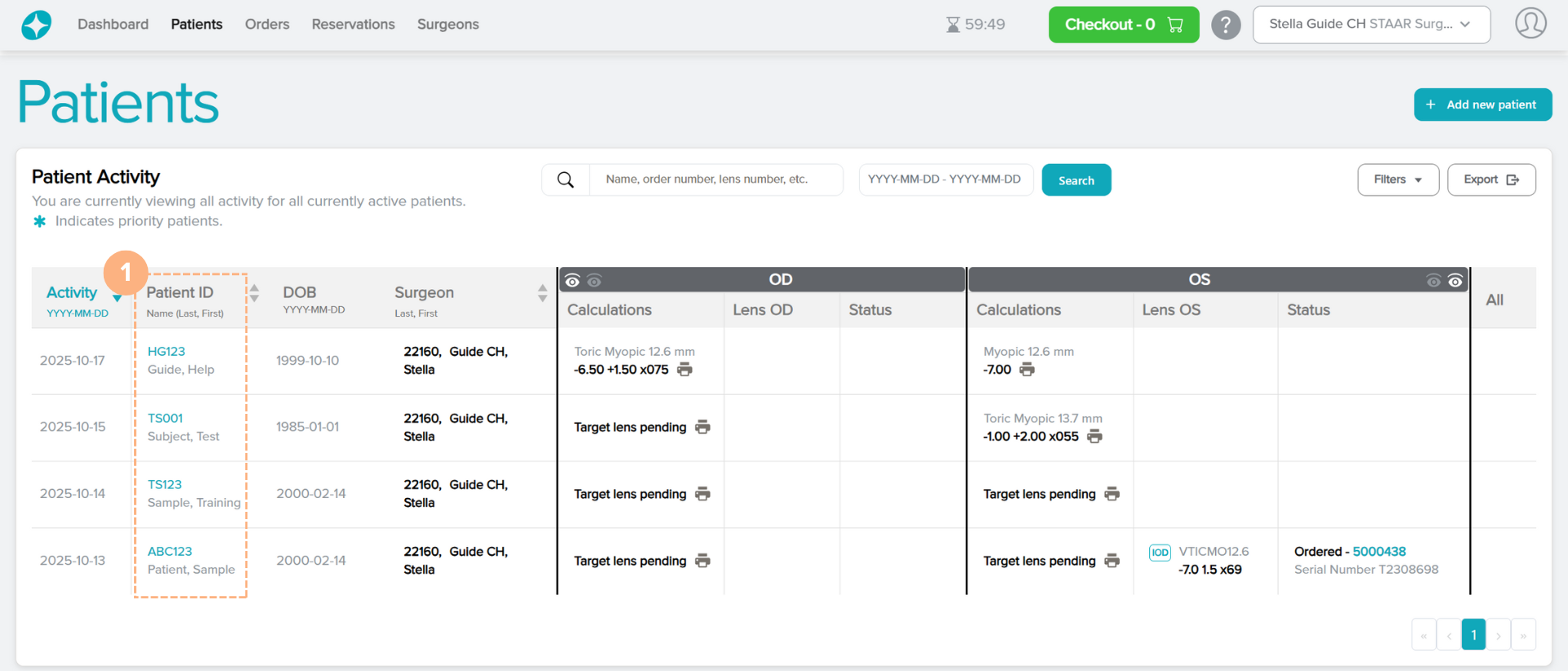
- Klicken Sie auf eine Patient ID (Patienten-ID).
Hinweis: Die Patienten-ID ist auf den Registerkarten Patients (Patienten), Dashboard (Dashboard) und Reservations (Reservierungen) zugänglich
- Rechts im Abschnitt Patientendetails befinden sich PRE-OP DATA / CALCULATIONS (PREÄOPDATEN / BERECHNUNGEN). Um auf die gespeicherten präoperativen Daten/Berechnungen zuzugreifen und den Rechnerbildschirm aufzurufen, klicken Sie auf das verlinkte Datum für die präoperativen Daten/Berechnungen oder auf den fettgedruckten Text, der OD Pre-op saved (OD präoperativ gespeichert) oder OS Pre-op saved (OS präoperativ gespeichert) anzeigt.
Hinweis: Für Patienten mit präoperativen Daten/Berechnungen, die von unserer vorherigen Plattform, OCOS, importiert wurden, sind die präoperativen Daten/Berechnungen mit einem roten „OCOS“ daneben gekennzeichnet. Diese Berechnungen sind gesperrt, können aber in einen neuen Satz kopiert werden.
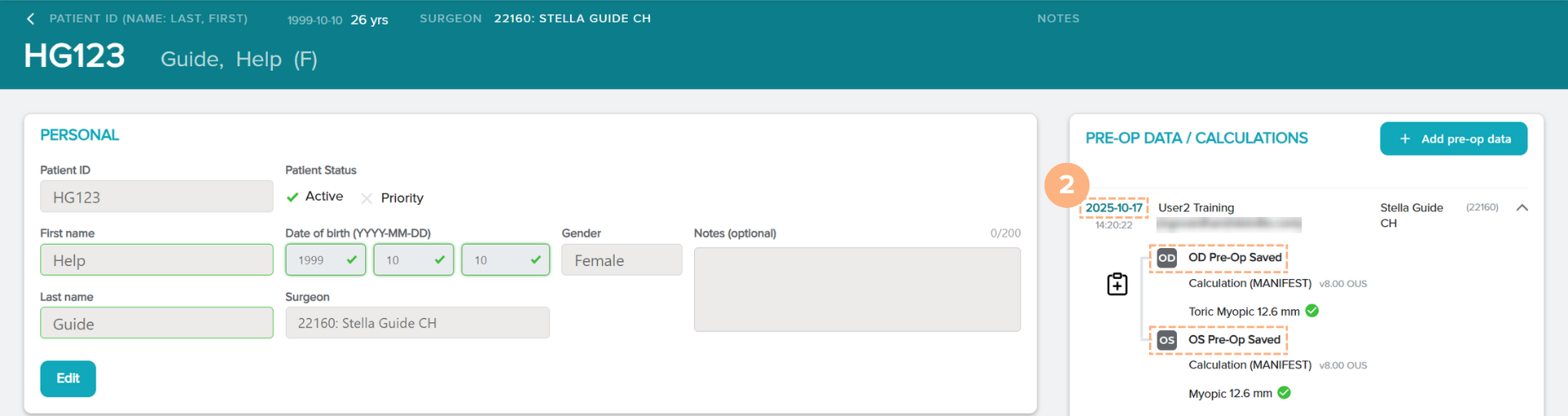
Der Bildschirm wechselt zum Rechnerbildschirm mit Ihren gespeicherten präoperativen Daten/Berechnungen.
Kopieren von gespeicherten präoperativen Daten in einen neuen Satz
So duplizieren Sie gespeicherte präoperative Daten in einen neuen Satz (einschließlich importierter präoperativer Daten aus OCOS):
- Klicken Sie auf die Schaltfläche Copy this pre-op data to a new set (Präop-Daten in ein neues Set kopieren).
Die Schaltfläche Copy this pre-op data to a new set (Präop-Daten in ein neues Set kopieren) ist auf der Seite Patientendetails oder im Abschnitt PRE-OP DATA / CALCULATIONS (PREÄOPDATEN/BERECHNUNGEN) zugänglich.
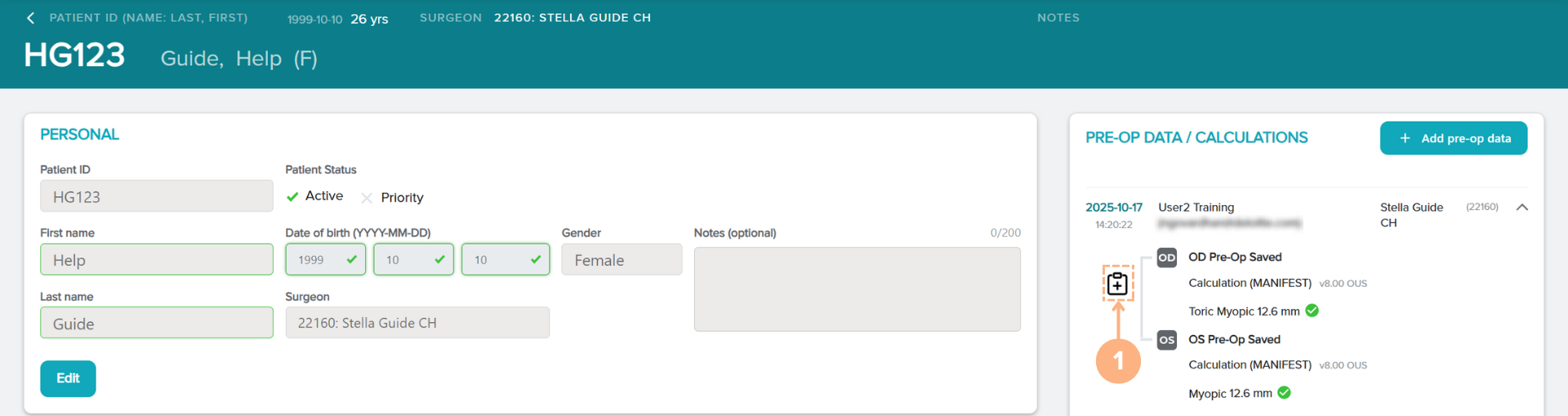
- Nehmen Sie ggf. Änderungen an den vorausgefüllten Daten vor.
- Klicken Sie auf Save Pre-Op Data (Präop-Daten speichern) oder Save and Calculate (Speichern und berechnen).
Nachdem die präoperativen Daten gespeichert wurden, wird der neue Satz präoperativer Daten erstellt und kann im Abschnitt PRE-OP DATA / CALCULATIONS (PREÄOPDATEN/BERECHNUNGEN) auf der Seite Patientendetails angezeigt werden. Das Datum auf den gespeicherten präoperativen Daten gibt an, wann die präoperativen Daten erstellt oder zuletzt bearbeitet wurden.