Hinzufügen eines neuen Patienten
So erstellen Sie einen neuen Patienten im System:
- Klicken Sie auf die Schaltfläche + Add new patient (Neuer Patient).
Hinweis: Die Schaltfläche ist auf den Registerkarten Dashboard (Dashboard), (Patients) Patienten und Surgeons (Chirurgen) zugänglich.

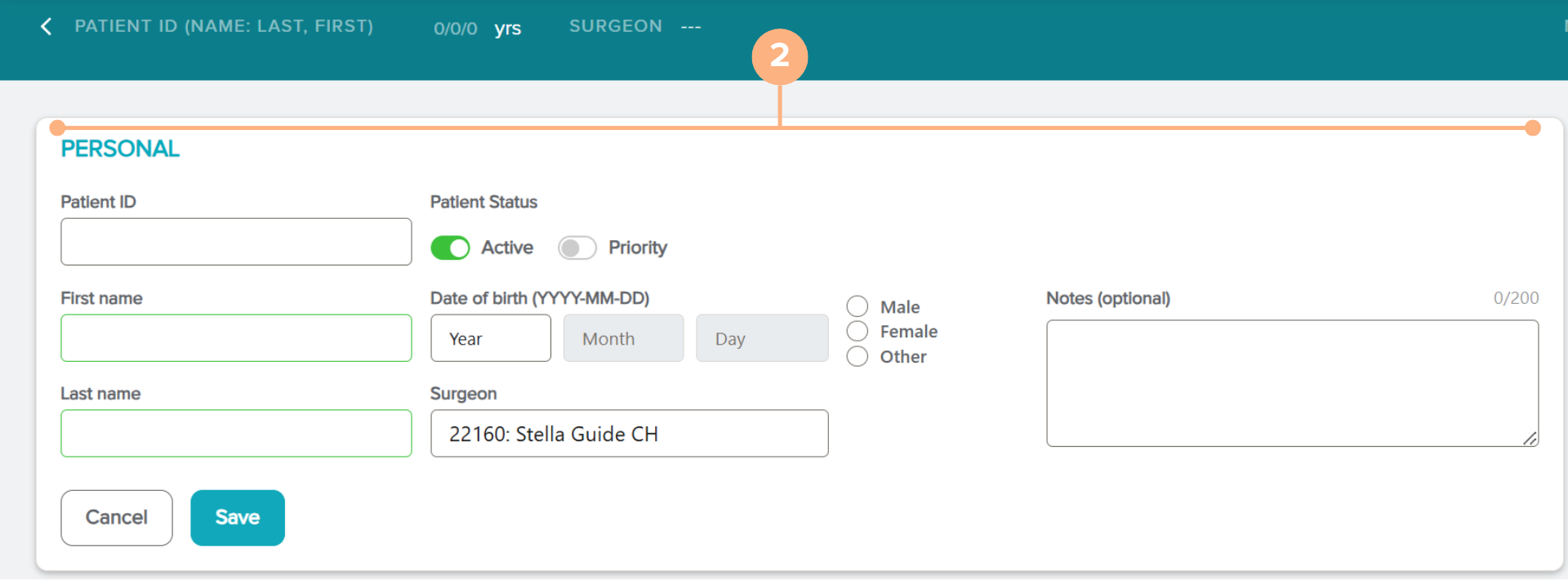
- Geben Sie die Patienteninformationen ein.
Die Datenfelder umfassen:
- Patientenidentifikation (kompatibel mit allen alphanumerischen Zeichen, 15 Zeichen dürfen jedoch nicht überschritten werden)
- First name (Vorname) und Last name (Nachname) des Patienten (optionale Felder)
- Patient Status (Patientenstatus) (Active (aktiv) und/oder priority (vorrangig))
- Date of Birth (Geburtsdatum)
- Gender (Geschlecht)
- Surgeon (Chirurg)
- Notes (optional) (Anmerk. (optional))
Wichtige Anmerkung: Ein Standardchirurg ist möglicherweise bereits ausgewählt, wenn Sie im Konto als Chirurg angemeldet sind. Sie können diese Auswahl ändern, indem Sie auf das Feld Surgeon (Chirurg) klicken. Wenn kein Chirurg ausgewählt ist, können die präoperativen Daten nicht eingegeben werden.
Zusätzliche Anmerkung: Wenn Sie es vorziehen, den Vor- und Nachnamen des Patienten nicht als verfügbares Feld anzugeben, wenn Sie einen Patienten zum System hinzufügen, können Sie sich an die Kundendienst abteilung unter customerservice.ag@staar.com wenden, um zu beantragen, dass diese Felder von Ihrem Konto entfernt werden.
- Klicken Sie auf Save (Speichern), um die Patientenerstellung abzuschließen.
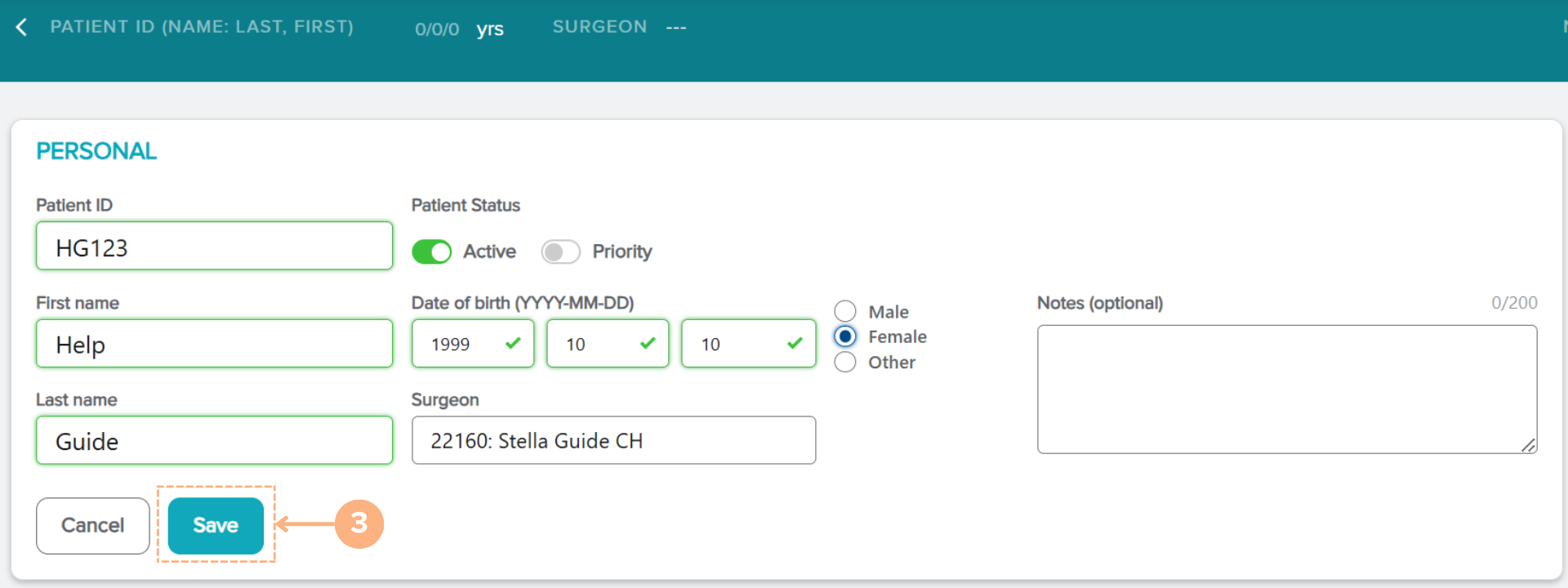
Der neue Patient wird dem System hinzugefügt. Um alle bestehenden Patienten anzuzeigen, klicken Sie auf die Registerkarte Patients (Patienten), um alle Patienten-Aktivitäten anzuzeigen.
Bearbeiten von Patientendetails
Wenn Sie Änderungen an den Angaben eines bestehenden Patienten vornehmen müssen, gehen Sie wie folgt vor:
Auf der Seite Patientendetails:
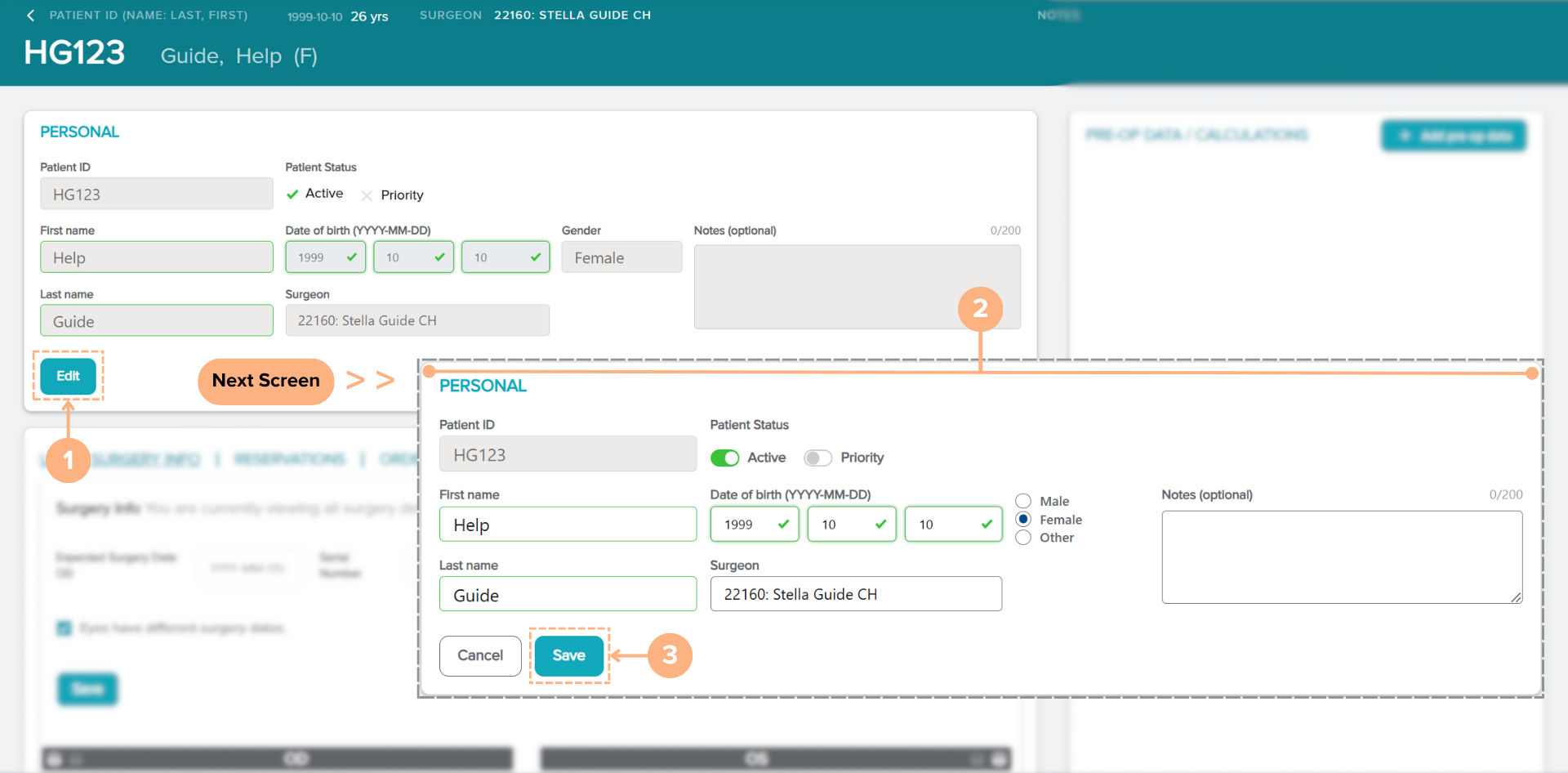
- Klicken Sie im Abschnitt PERSONAL (PERSÖNLICHE INFORMATIONEN) auf die Schaltfläche Edit (Bearbeiten).
- Nehmen Sie bei Bedarf Änderungen an den Patientendetails vor.
- Klicken Sie auf die Schaltfläche Save (Speichern), um die neuen Änderungen zu speichern.
Hinweis: Klicken Sie auf die Schaltfläche Cancel (Abbrechen), um die Aktion abzubrechen