Comment ajouter un nouveau patient
Pour créer un nouveau patient dans le système, procédez comme suit :
- Cliquez sur le bouton + Add new patient (Ajout nouv. patient).
Remarque : Le bouton est accessible dans les onglets Dashboard (Tableau de bord), Patients et Surgeons (Chirurgiens).

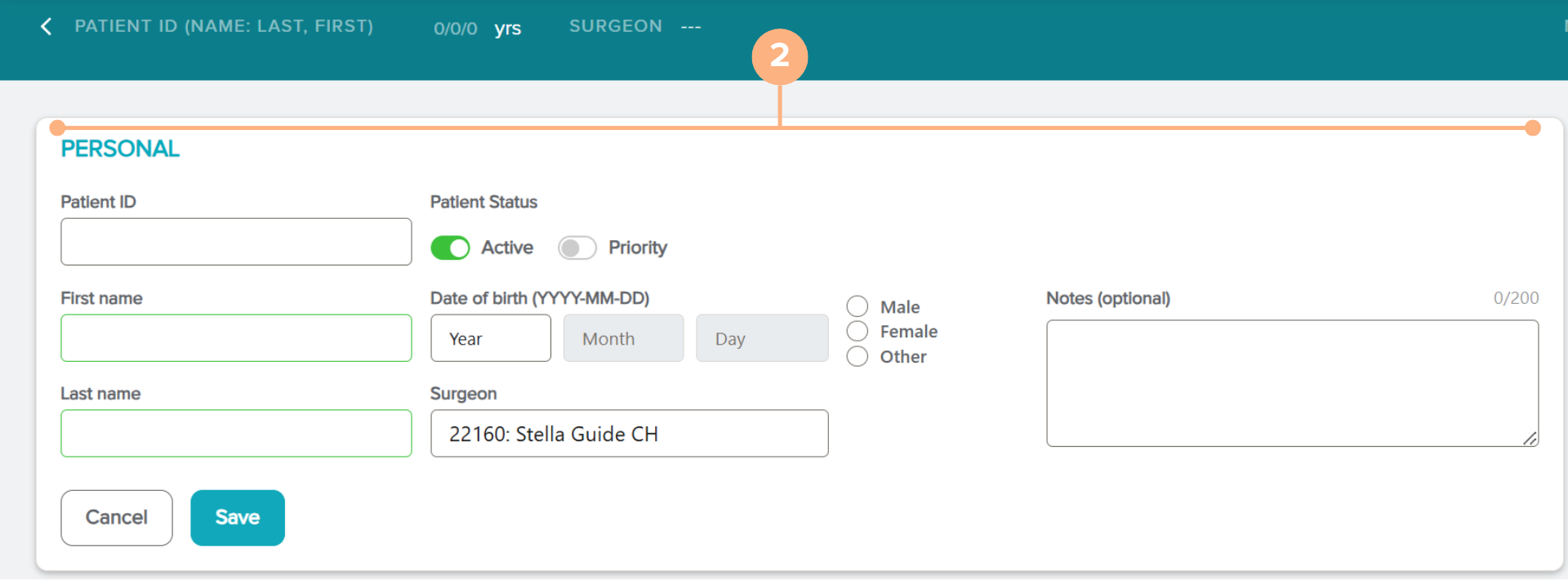
- Saisissez les informations du patient.
Les champs de données comprennent :
- Patient Identification (Identification du patient) (accepte tous les caractères alphanumériques, mais ne peut pas dépasser 15 caractères)
- Patient’s First and Last Name (Prénom et nom du patient) (champs facultatifs)
- Patient Status (Active and/or Priority) (État du patient (actif et/ou priorité)
- Date of Birth (Date de naissance)
- Gender (Sexe)
- Surgeon (Chirurgien)
- Notes (optional) (Remarques (facultatif))
Remarque importante : un chirurgien par défaut peut déjà être sélectionné si votre compte est connecté en tant que chirurgien. Vous pouvez modifier cette sélection en cliquant sur le champ Surgeon (Chirurgien). Si aucun chirurgien n’est sélectionné, les données préopératoires ne peuvent pas être saisies.
Remarque supplémentaire : si vous préférez ne pas inclure le prénom et le nom du patient comme champs disponibles lors de l’ajout d’un patient au système, vous pouvez contacter le service clients à l’adresse customerservice.ag@staar.com pour demander que ces champs soient supprimés de votre compte.
- Cliquez sur Save (Enregistrer) pour terminer le processus de création du patient.
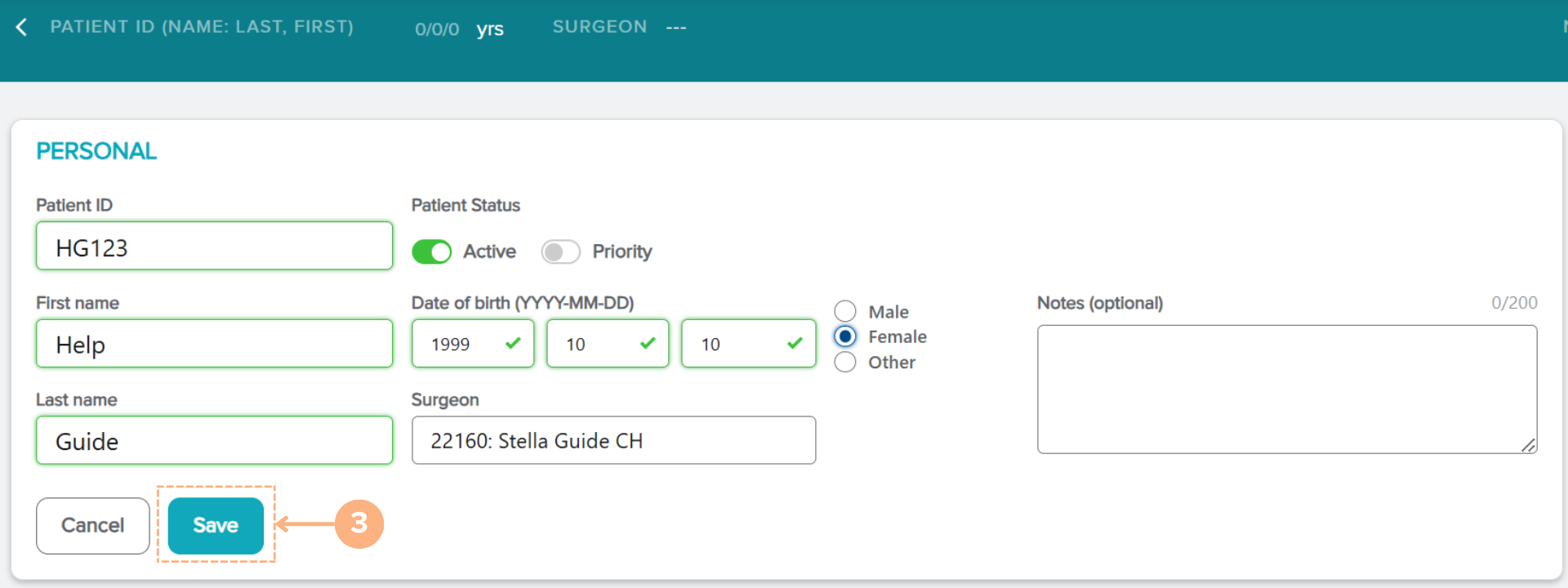
Le nouveau patient sera ajouté au système. Pour afficher tous les patients existants, cliquez sur l’onglet Patients pour afficher toute l’activité du patient.
Comment modifier les détails du patient
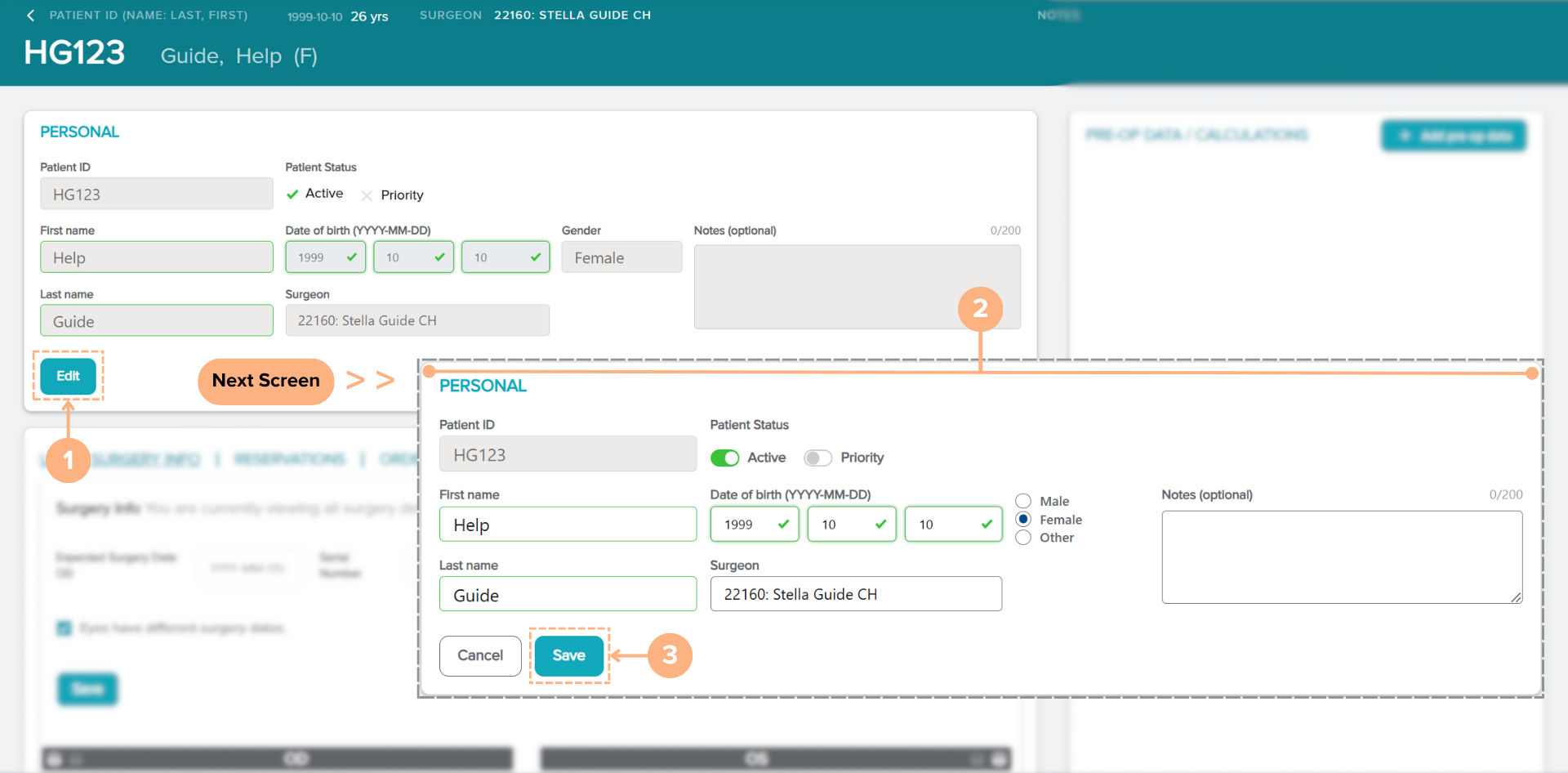
Si vous devez apporter des modifications aux données d’un patient existant, suivez les étapes ci-dessous :
Sous la page (de) détails du patient:
- Cliquez sur le bouton Edit (Modifier) dans la section PERSONAL (PERSONNEL).
- Modifiez les détails du patient selon les besoins.
- Cliquez sur le bouton Save (Enregistrer) pour enregistrer les nouvelles modifications.
Remarque : Cliquez sur le bouton Cancel (Annuler) pour abandonner l’action