Kako dodati novega pacienta
Če želite v sistemu ustvariti novega pacienta, sledite naslednjim korakom:
- Kliknite gumb + Add new patient (+ Dod. nov. pac.).
Opomba: Gumb je na voljo na zavihkih Dashboard (Nadzorna plošča), Patients (Pacienti) in Surgeons (Kirurgi).

- Vnesite podatke o pacientu.
Podatkovna polja vključujejo naslednje:
– Patient Identification (Identifikacija pacienta) (sprejema vse alfanumerične znake, vendar ne sme presegati 15 znakov) ; – Patient‘s First and Last Name (Ime in priimek pacienta) (izbirna polja) ; – Patient Status (Status pacienta) (aktiven in/ali prioriteta) ; – Date of Birth (Datum rojstva) ; – Gender (Spol) ; – Surgeon (Kirurg) ; – Notes (optional) (Opombe (neobvezno)).
Pomembna opomba: Če ste v svoj račun prijavljeni kot kirurg, bo morda že izbran privzeti kirurg. To izbiro lahko spremenite s klikom na polje Surgeon (Kirurg). Če kirurg ni izbran, predoperativnih podatkov ni mogoče vnesti.
Dodatna opomba: Če pri dodajanju pacienta v sistem ne želite vključiti pacientovega imena in priimka kot razpoložljivega polja, se lahko obrnete na službo za pomoč strankam na customerservice.ag@staar.com, da zahtevate odstranitev teh polj iz svojega računa.
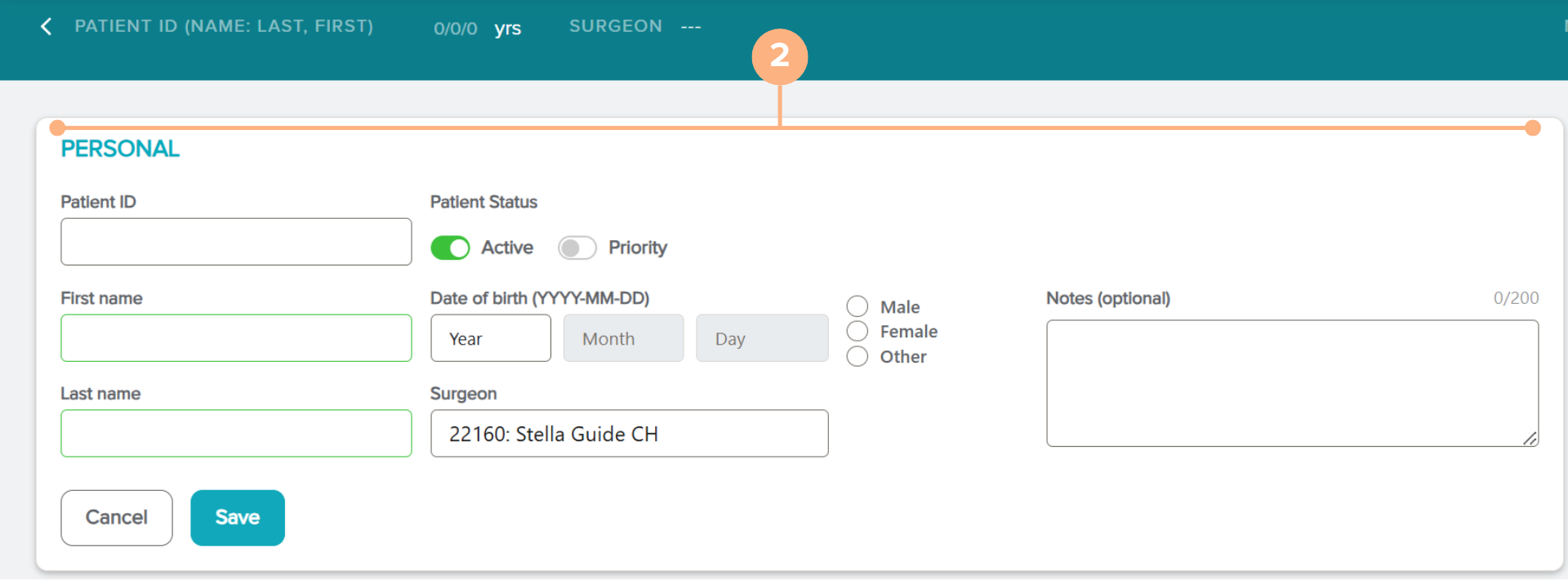
- Kliknite Save (Shrani), da dokončate postopek ustvarjanja pacienta.
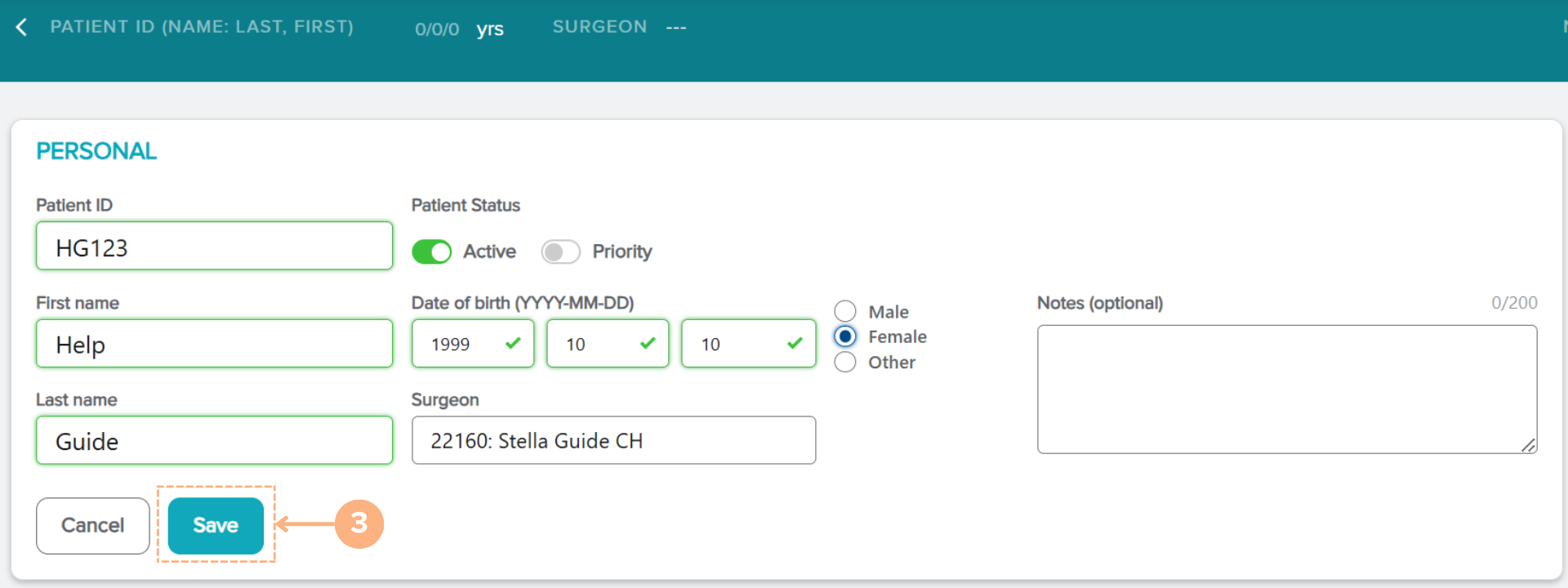
Nov pacient bo dodan v sistem. Če si želite ogledati vse obstoječe paciente, kliknite na zavihek Patients (Pacienti), da si ogledate aktivnosti vseh pacientov.
Urejanje podrobnosti o pacientu
Če morate spremeniti podatke o obstoječem pacientu, sledite spodnjim korakom:
Na strani s podrobnostmi o pacientu:
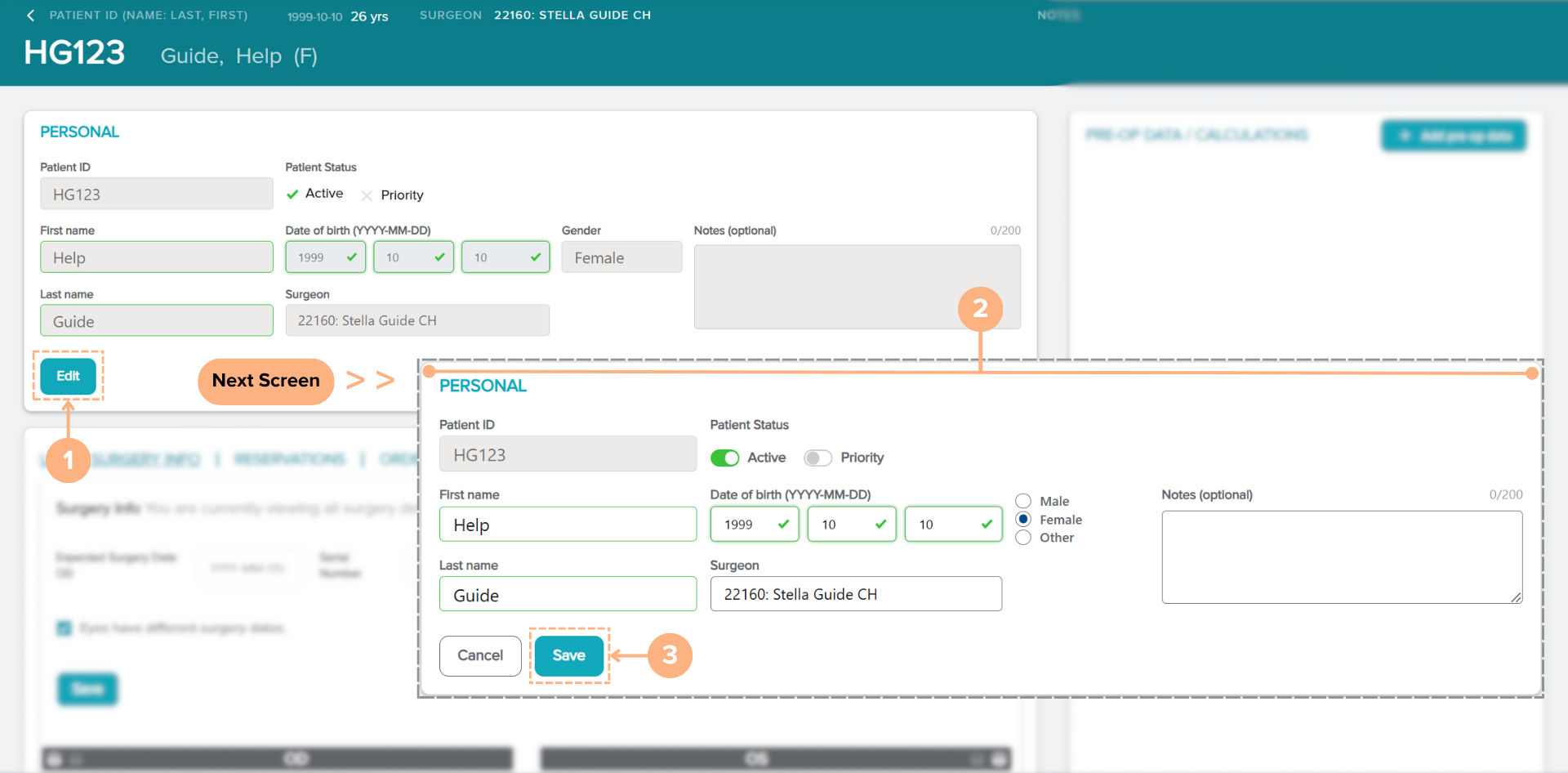
- Kliknite gumb Edit (Uredi) v razdelku PERSONAL (OSEBNO).
- Po potrebi spremenite podrobnosti o pacientu.
- Kliknite gumb Save (Shrani), da shranite nove spremembe.
Opomba: Kliknite gumb Cancel (Prekliči), da opustite dejanje