如何添加新患者
要在系统中创建新患者,请按照以下步骤操作:
单击 + Add new patient(添加新患者)按钮。
注:该按钮可在 Dashboard(操作面板)、Patients(患者)和 Surgeons(外科医生)选项卡上访问。

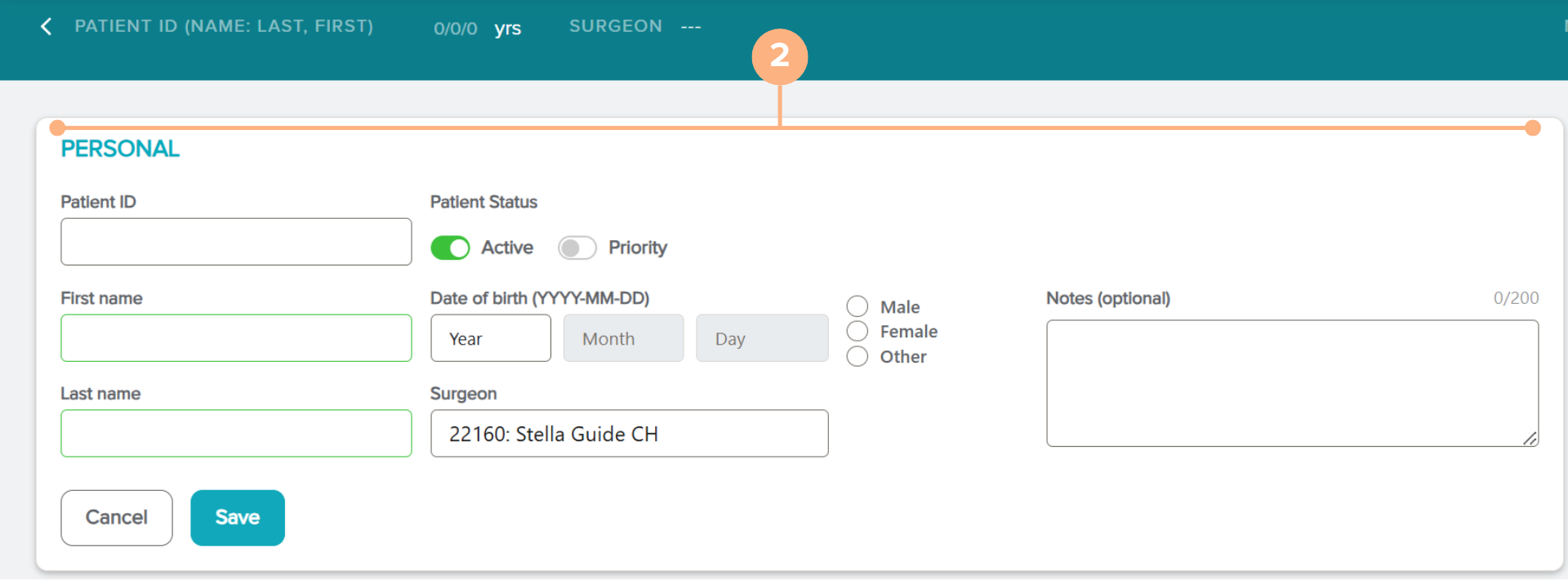
输入患者信息。
相关数据字段包括:
- Patient Identification(患者身份识别)(接受所有字母数字字符,但不得超过 15 个字符)
- Patient’s First and Last Name(患者名字和姓氏)(选填字段)
- Patient Status(患者状态)(活动状态和/或优先级)
- Date of Birth(出生日期)
- Gender(性别)
- Surgeon(外科医生)
- Notes(备注)(可选)
重要说明:如果您以外科医生身份登录账号,则可能已选择了默认的外科医生。您可以通过单击 Surgeon(外科医生)字段更改此选择。如果未选择外科医生,则无法输入术前数据。
额外说明:在将患者添加到系统时,如果您不希望将患者的名字和姓氏作为可用字段列出,您可以通过 customerservice.ag@staar.com 联系客户服务部门,要求从您的账号中删除这些字段。
单击 Save(保存),完成患者创建。
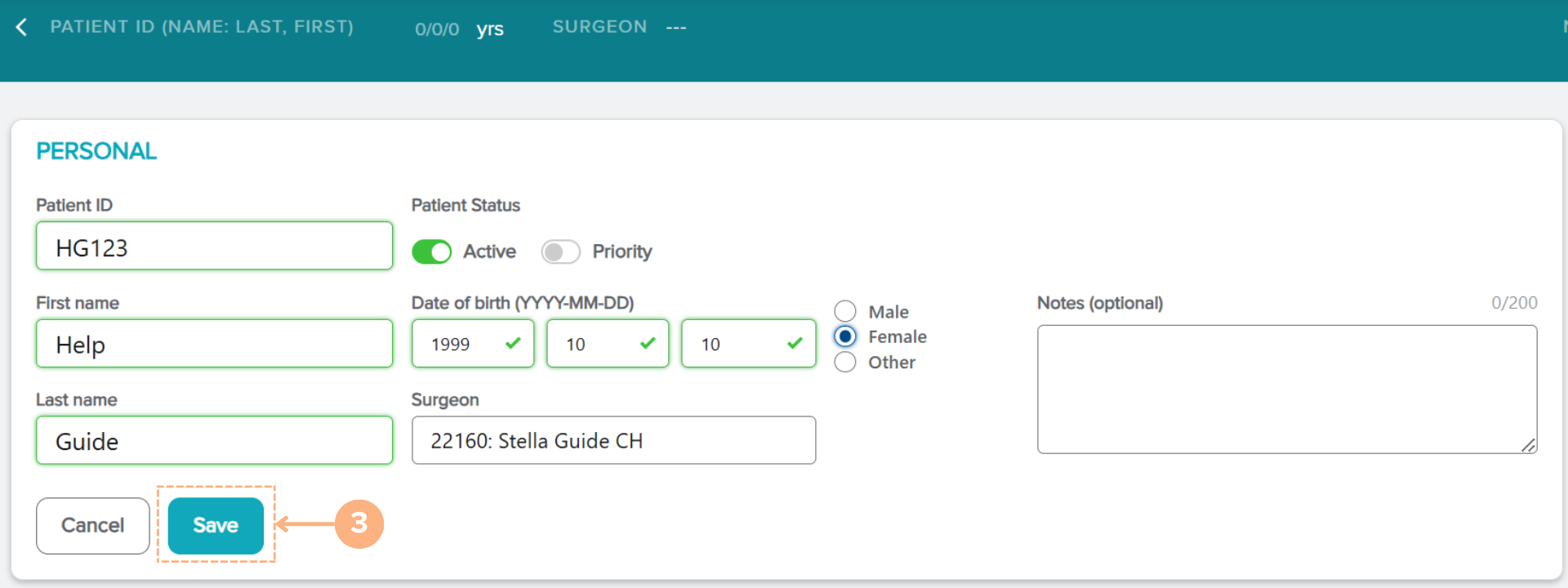
新患者将被添加到系统中。要查看全部现有患者,请单击 Patients(患者)选项卡以查看全部患者活动。
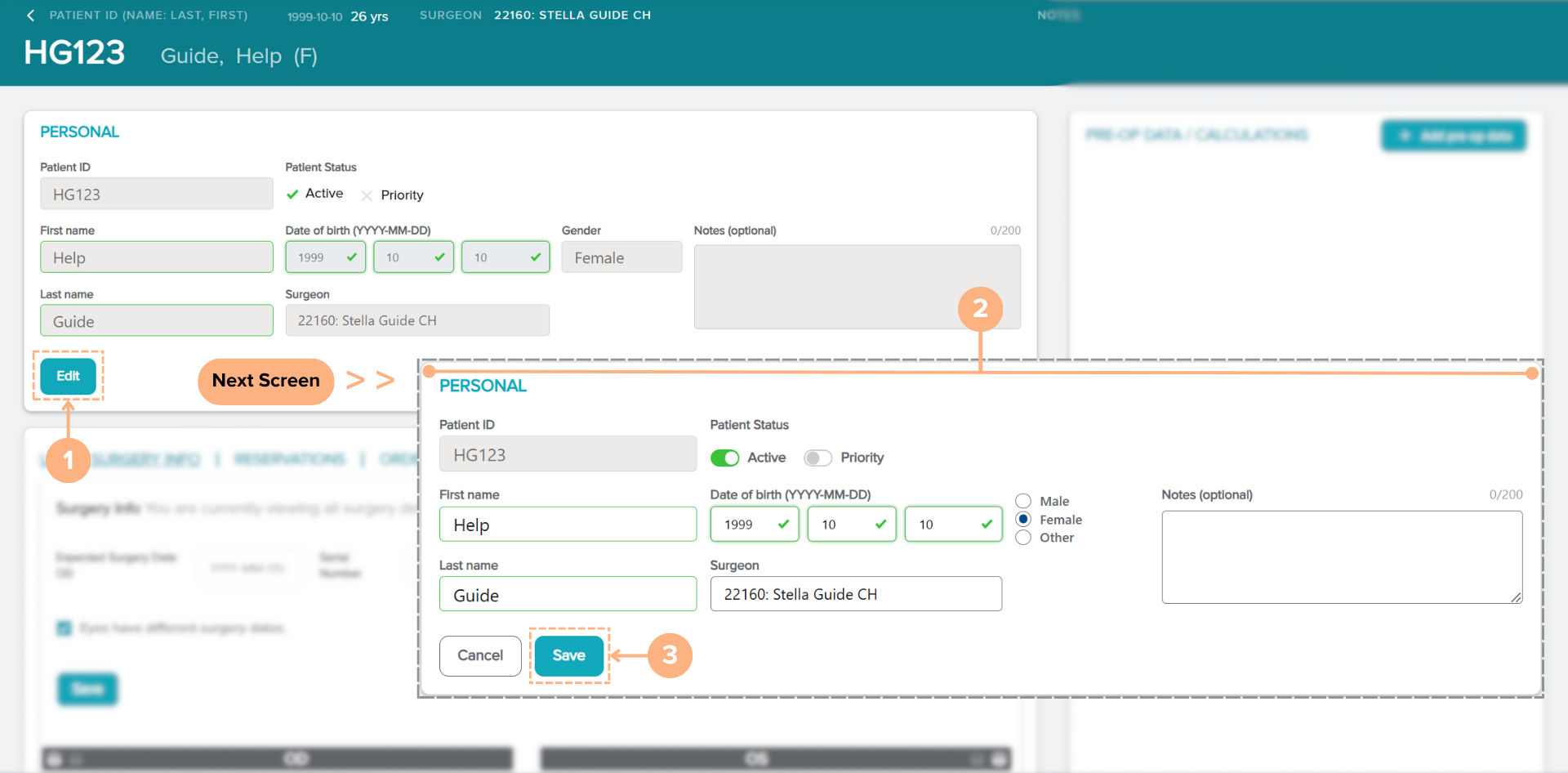
如何编辑患者详情
如果您需要对现有患者的详情进行任何更改,请按照以下步骤操作:
在 Patient Details(患者详情)页面下:
- 单击 PERSONAL(个人)部分中的 Edit(编辑)按钮。
- 根据需要更改患者详情。
- 单击 Save(保存)按钮保存新的更改。
注:单击 Cancel(取消)按钮可放弃此操作