새 환자를 추가하는 방법
시스템에서 새 환자를 생성하려면 다음 단계를 수행하십시오:
- + Add new patient(새 환자 추가) 버튼을 클릭합니다.
참고: 이 버튼은 Dashboard(홈), Patients(환자정보) 및 Surgeons(마이메뉴) 탭에서 사용할 수 있습니다.

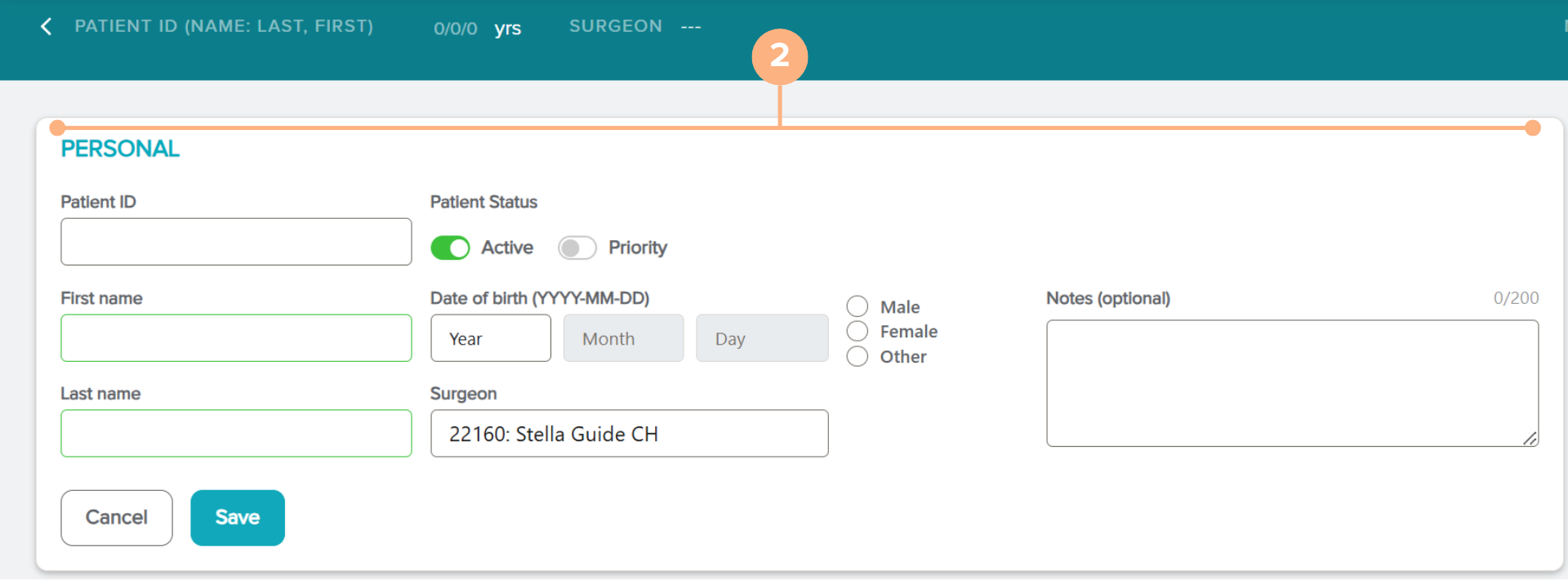
- 환자 정보를 입력합니다.
데이터 필드에는 다음이 포함됩니다:
- Patient Identification(환자 식별정보(모든 영숫자 문자는 허용되나 15자를 초과할 수 없음))
- Patient’s First and Last Name(optional fields) (환자의 이름과 성(선택 사항 필드))
- Patient Status (Active and/or Priority)(환자 구분(활성 및/또는 우선순위))
- Date of Birth(생년월일)
- Gender(성별)
- Surgeon(의사)
- Notes (optional)(참고(선택 사항))
중요 참고: 계정이 의사로 로그인된 경우 기본 의사가 이미 선택되어 있을 수 있습니다. Surgeon(의사) 필드를 클릭하여 해당 선택을 변경할 수 있습니다. 의사를 선택하지 않으면 Pre-Op 데이터를 입력할 수 없습니다.
추가 참고: 시스템에 환자를 추가할 때 환자의 이름과 성을 입력 가능한 필드를 제외하는 것을 선호한다면, 고객 서비스 부서 customerservice.ag@staar.com으로 연락하여 계정에서 해당 필드 삭제를 요청할 수 있습니다.
- Save(저장) 버튼을 클릭하면, 환자 등록이 완료됩니다.
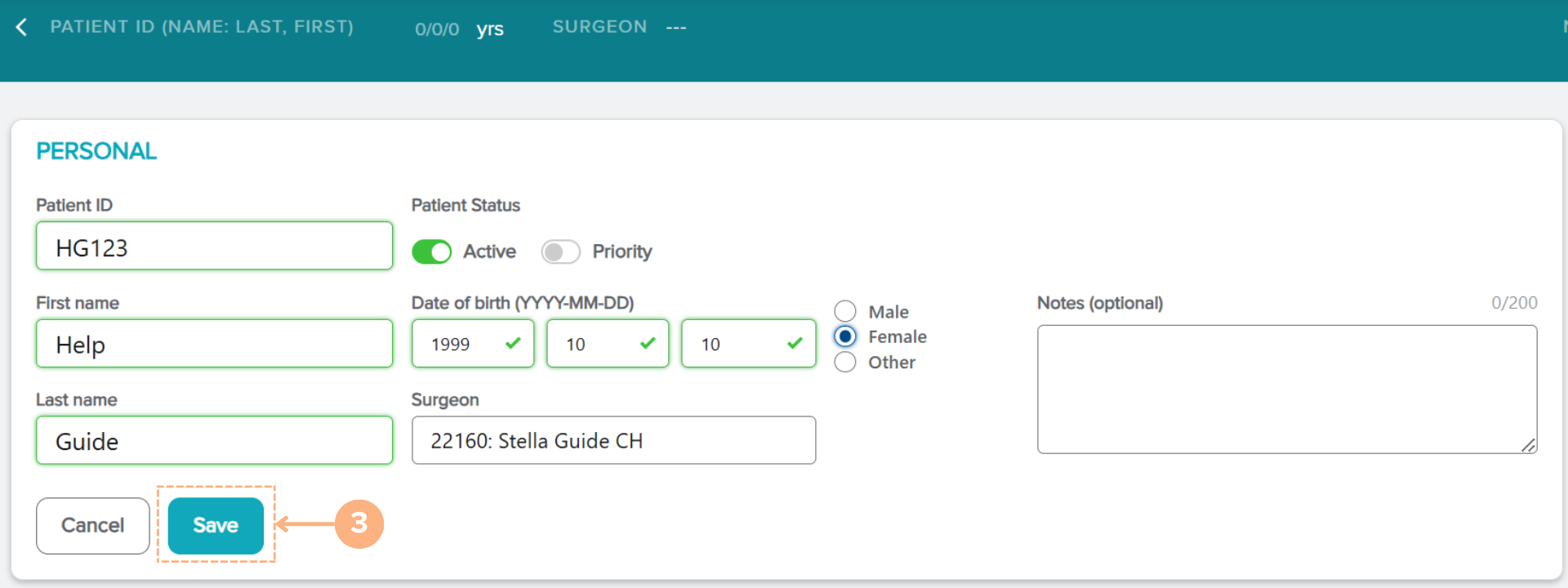
새 환자가 시스템에 추가됩니다. 기존 환자 목록은 Patient(환자 정보) 탭에서 확인할 수 있습니다.
환자 상세 정보 편집 방법
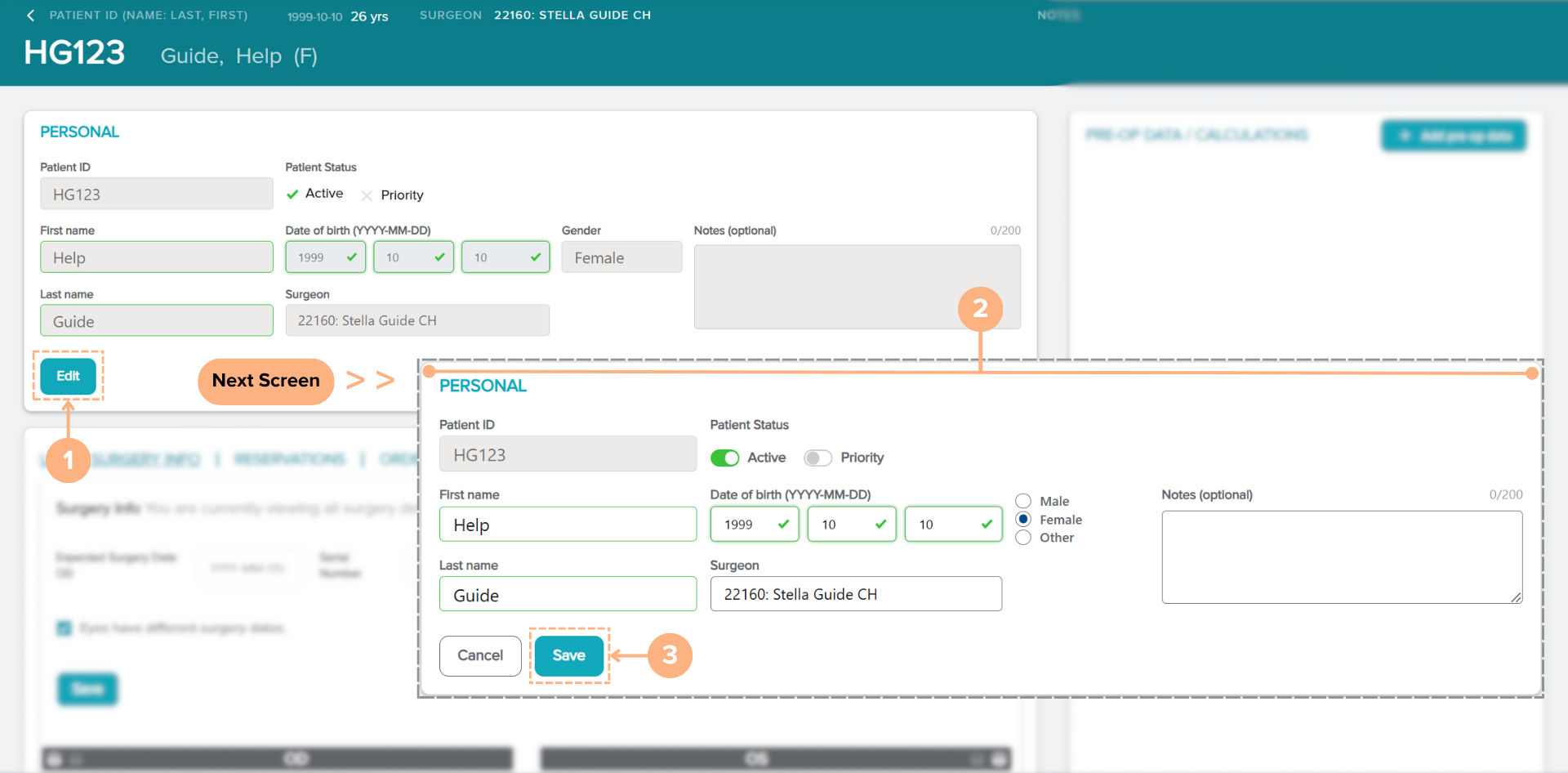
기존 환자의 상세 정보를 변경해야 하는 경우 아래 단계를 따르십시오:
환자 상세 정보 페이지에서:
- PERSONAL(개인 정보) 섹션에서 Edit(편집) 버튼을 클릭합니다.
- 필요에 따라 환자 상세 정보를 변경합니다.
- 새 변경 사항을 저장하려면 Save(저장) 버튼을 클릭합니다.
참고: 작업을 중단하려면 Cancel(취소) 버튼을 클릭합니다.