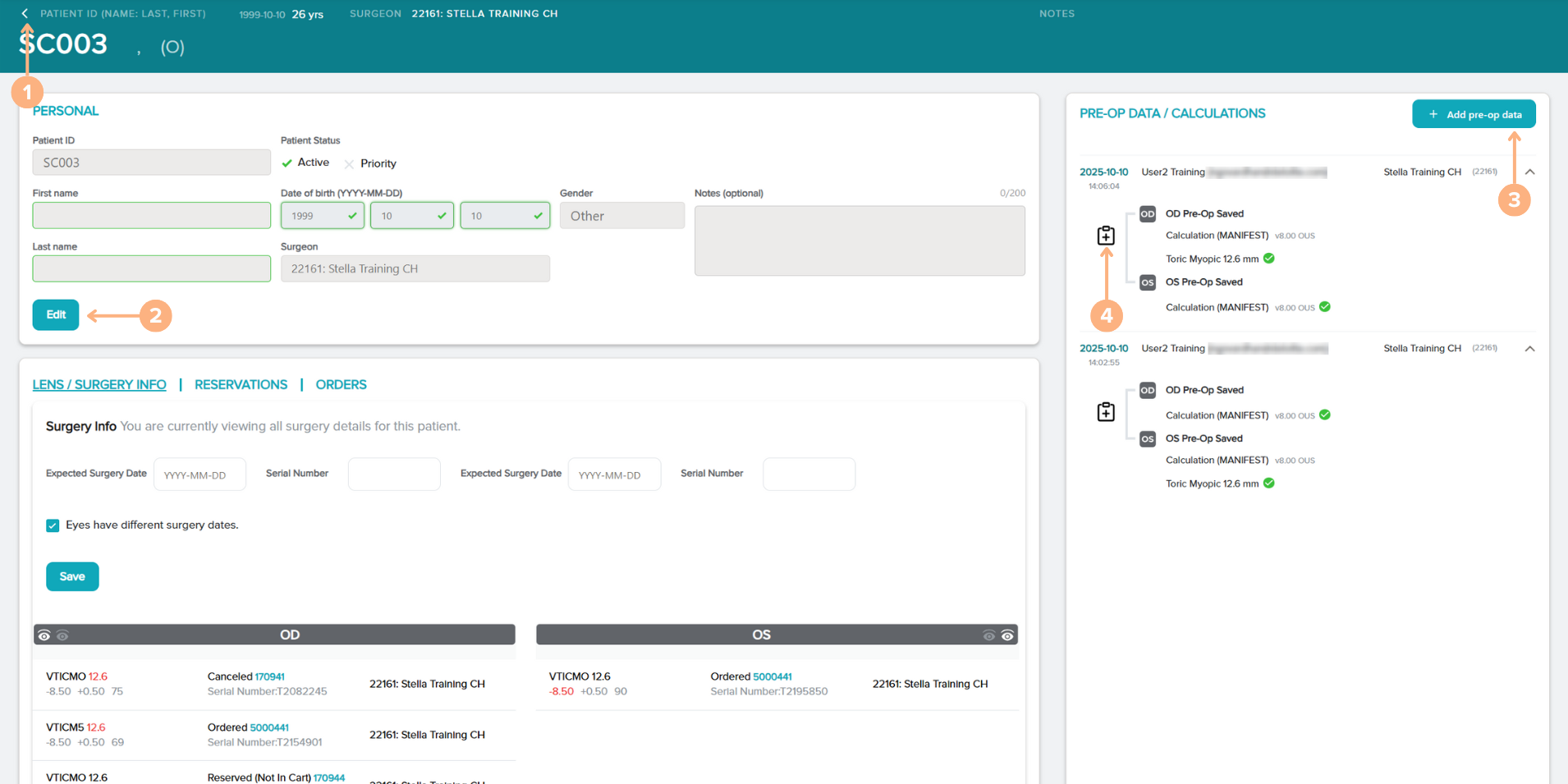
주요 버튼
1. Return (left caret)(돌아가기(왼쪽 화살표)): 환자정보 탭으로 돌아갑니다.
2. Edit(편집): 환자 상세 정보를 편집합니다.
3. + Add pre-op data(Pre-Op 데이터 추가): 환자에 대한 새로운 pre-op 데이터를 생성합니다.
4. Copy this pre-op data to a new set(Pre-Op 데이터를 복사합니다.): 기존 pre-op 데이터를 복사하여 새로운 세트로 저장합니다.
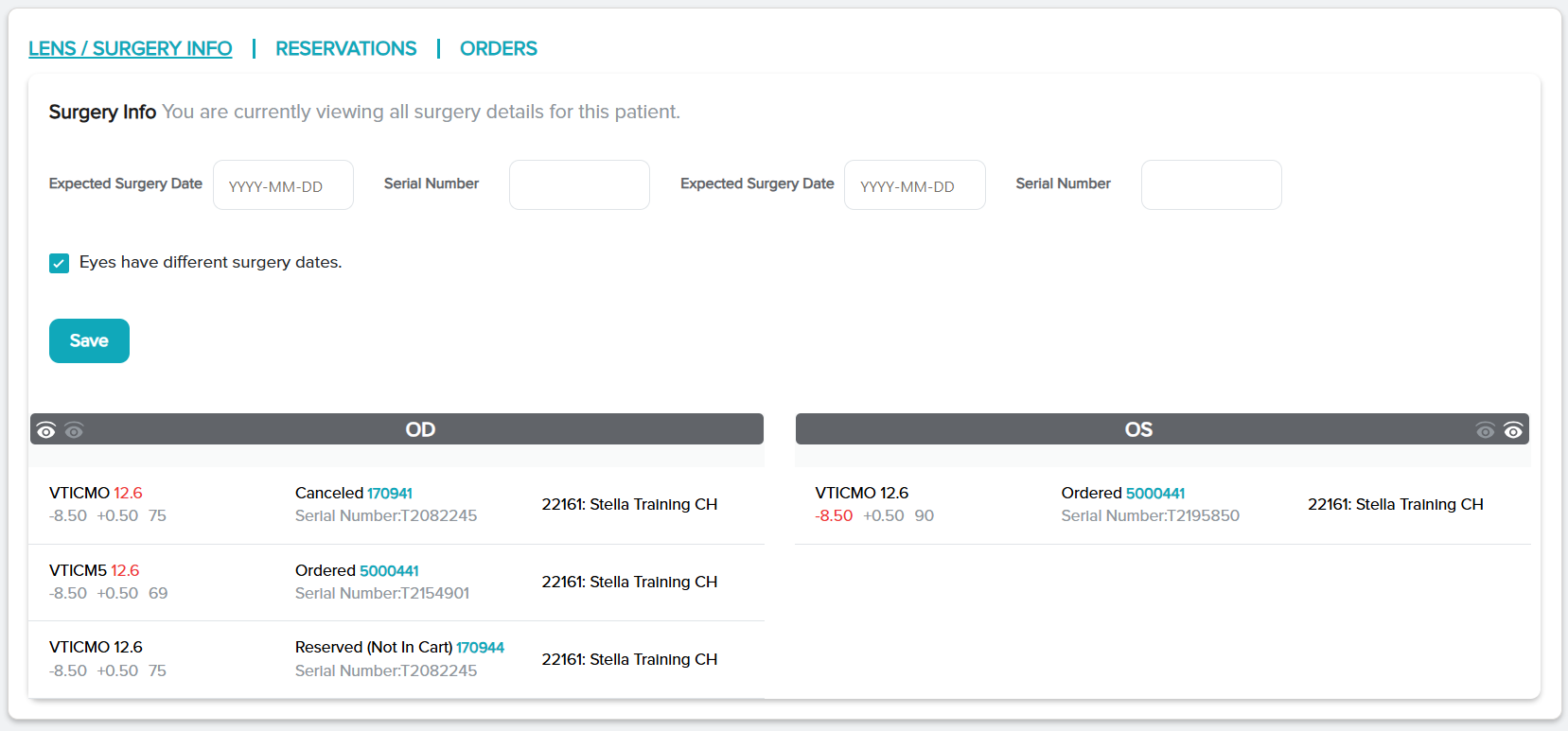
Lens / Surgery Info(렌즈 / 수술 정보) 섹션
주요 작업:
환자 수술 정보를 보다 쉽게 관리할 수 있도록, 제공된 입력란에 수술 날짜와 눈에 삽입된 렌즈의 일련번호를 입력할 수 있습니다.
- 각 수술안마다 해당 환자에게 주문되었거나 예약된 모든 렌즈가 표시됩니다.(해당되는 경우) 주문 또는 예약 상세 정보 페이지로 이동하려면 주문 또는 예약 번호를 클릭합니다.
참고: Target Lens와 비교했을 때, 예약되었거나 주문된 렌즈의 디옵터, 사이즈 및 Model에 차이가 있는 경우 해당 항목은 빨간색으로 표시됩니다.
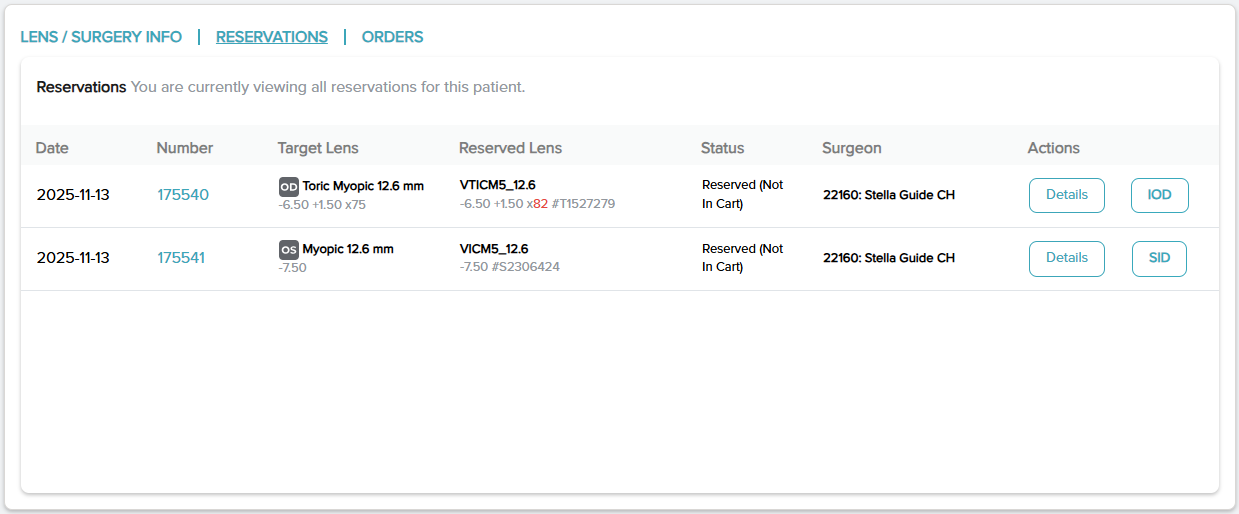
Reservations(예약정보) 섹션
주요 작업:
- 환자의 모든 렌즈 예약정보가 나열됩니다(해당되는 경우). Reservation Details(예약 상세 정보)페이지로 이동하려면 예약 번호 또는 Details 버튼을 클릭합니다.
- IOD 또는 SID를 생성하려면 해당 버튼을 클릭하여 IOD/SID 팝업 화면을 실행합니다.
참고: Target Lens와 비교했을 때, 예약된 렌즈의 디옵터, 사이즈 및 Model에 차이가 있는 경우 해당 항목은 빨간색으로 표시됩니다.
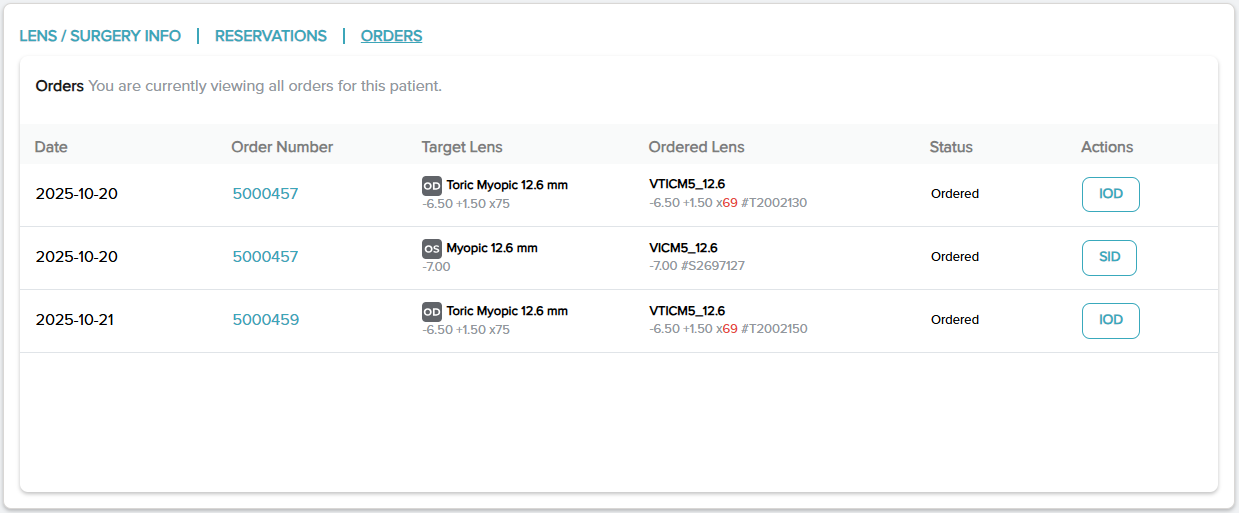
Orders(주문정보) 섹션
주요 작업:
- 환자의 모든 렌즈 주문이 나열됩니다(해당되는 경우). 주문 번호를 클릭하여 주문 상세 정보 페이지로 이동합니다.
- IOD 또는 SID를 생성하려면 해당 버튼을 클릭하여 IOD/SID 팝업 화면을 실행합니다.
참고: Target Lens와 비교했을 때, 주문된 렌즈의 디옵터, 사이즈 및 Model 등에 차이가 있는 경우 해당 항목은 빨간색으로 표시됩니다.
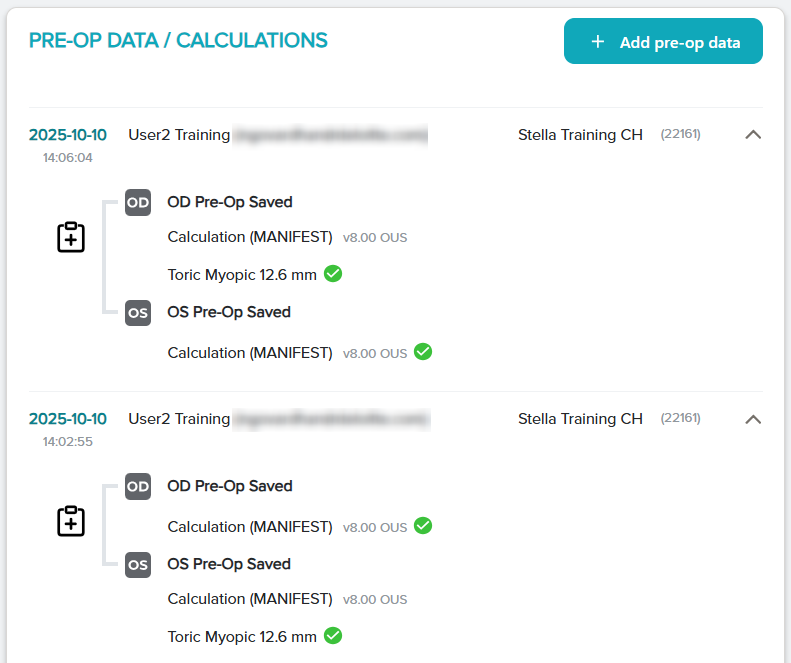
Pre-op 데이터 / 계산 패널
PRE-OP DATA / CALCULATIONS(PRE-OP 데이터 / 계산) 패널에는 해당 환자의 저장된 모든 Pre-Op 데이터가 표시됩니다. 잠금 아이콘이 표시된 계산은 해당 계산에 렌즈가 이미 예약 또는 주문되었음을 나타냅니다.
주요 작업:
- 저장된 pre-op 데이터에 접근하려면 하이퍼링크된 날짜 또는 Pre-Op Saved(Pre-Op 데이터 저장 완료) 텍스트를 클릭합니다.
- 이미 저장된 Pre-Op 데이터를 복사하려면, 복사하기 버튼을 클릭해 Pre-Op 데이터를 복사합니다.
- 계산기에 새로운 pre-op 데이터를 추가하려면 + Add pre-op data(Pre-Op 데이터 추가) 버튼을 클릭합니다.
참고: 빨간색 “OCOS”가 표시된 pre-op 데이터/계산은 해당 계산이 OCOS에서 가져온 계산임을 나타냅니다. 해당 계산은 수정이 불가능하지만 새 세트로 복사할 수 있습니다.