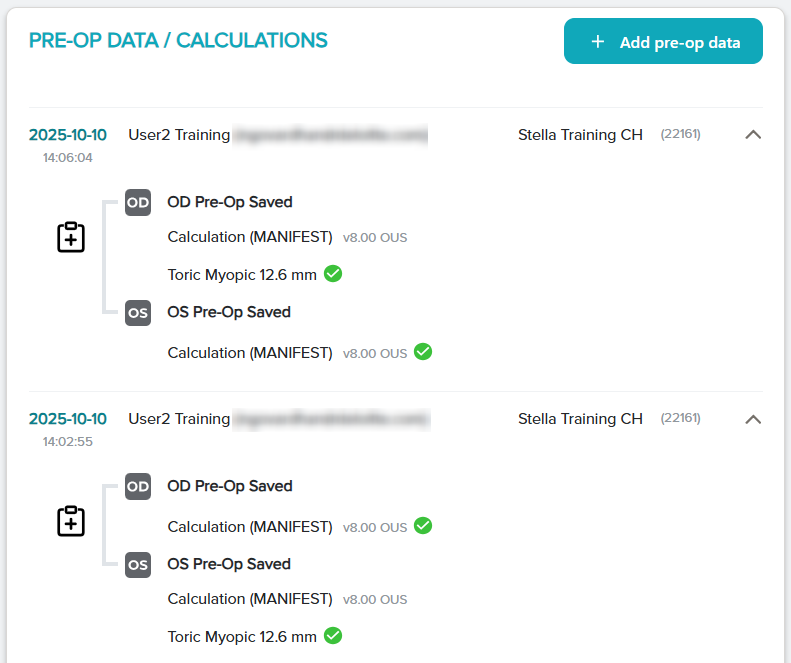
Öne Çıkan Düğmeler
1. Geri (sola bakan ok): Patients (Hastalar) sekmesine dönün
2. Edit (Düzenle): Hasta bilgilerini düzenleyin
3. + Add pre-op data (Pre-op veri ekle): Hasta için yeni bir preoperatif veri seti oluşturun
4. Copy this pre-op data to a new set (Bu pre-op verilerini yeni bir sete kopyala): Pre-op verilerini yeni bir sete kopyalayın
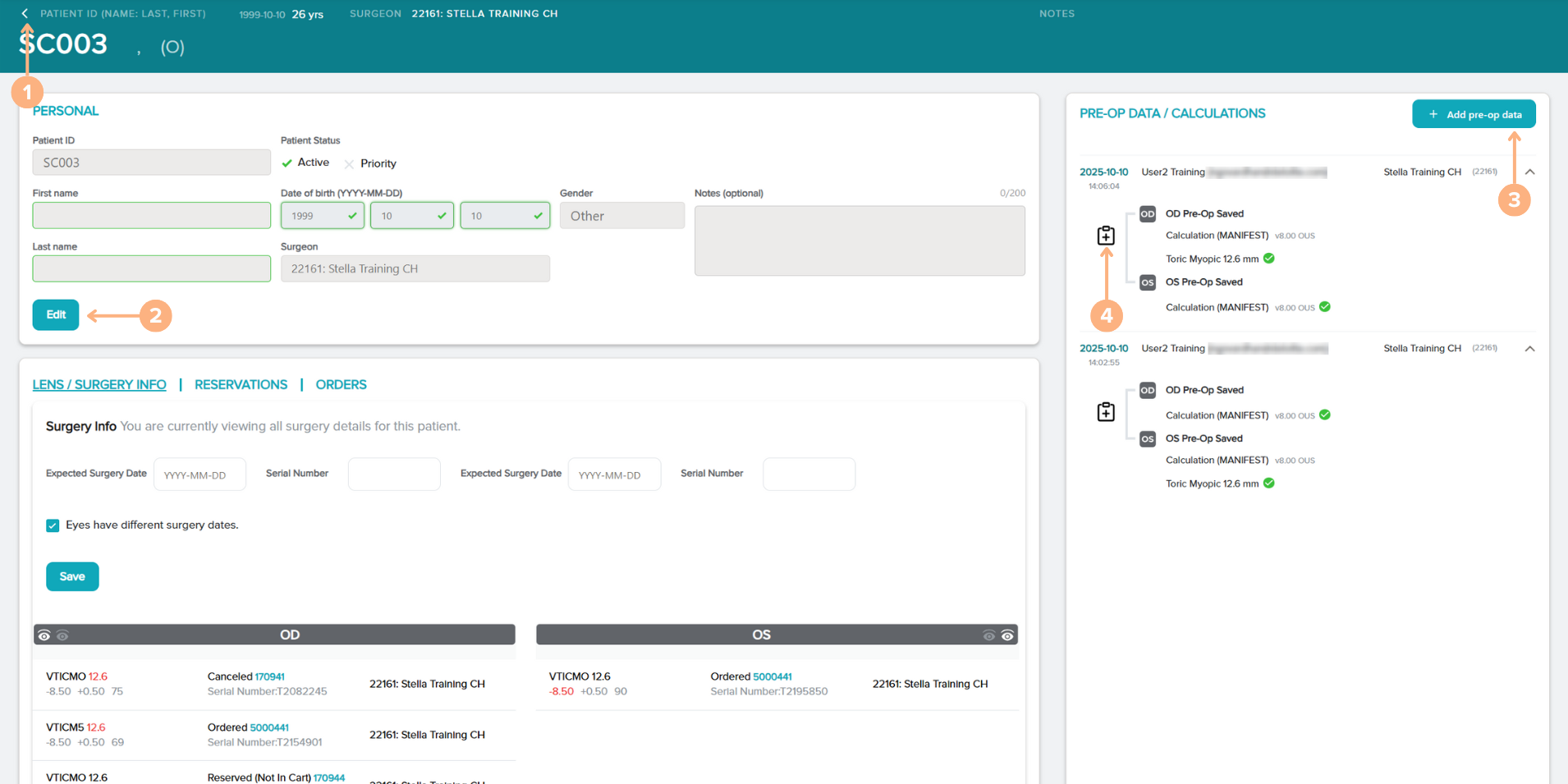
Lens/Ameliyat Bilgisi Bölümü
Öne Çıkan Eylemler:
- Hastanızın ameliyat bilgilerini takip etmenize yardımcı olmak için hastanızın ameliyat tarihini ve gözüne implante edilen lens seri numarasını verilen alanlara girebilirsiniz.
- Ameliyat edilen her göz için tüm lensler hastaya sipariş edilmiş veya rezerve edilmiştir ( geçerliyse). Sipariş veya Rezervasyon Bilgileri sayfasına erişmek için sipariş veya rezervasyon numarasına tıklayın.
Not: Rezerve veya sipariş edilen lens ile hedef lens arasındaki reçete bilgileri, uzunluk ve model numarası farklarının kırmızı renkle kodlu olacağını unutmayın.
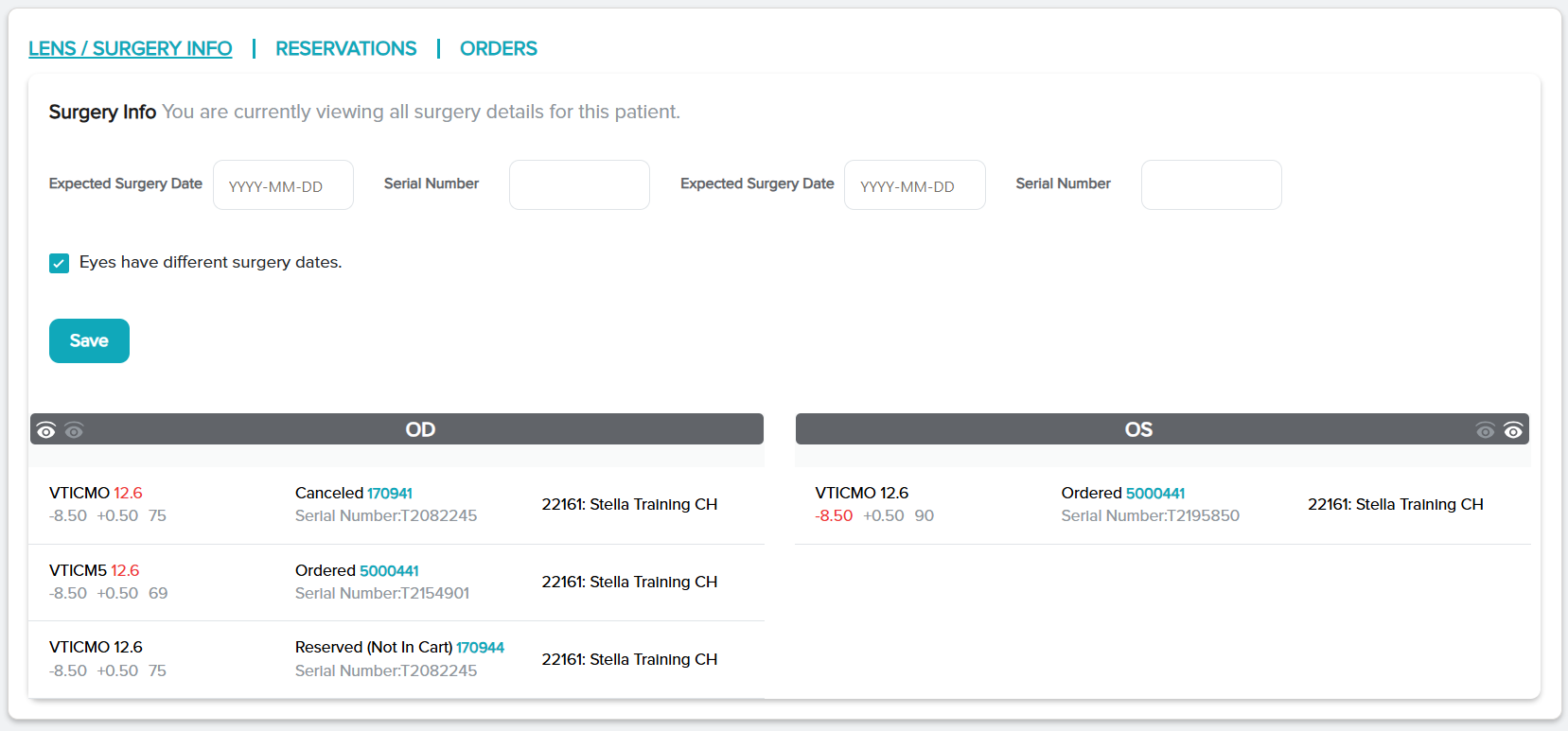
Rezervasyonlar Bölümü
Öne Çıkan Eylem:
- Hastanızın tüm lens rezervasyonları (varsa) listelenir. Reservation Details (Rezervasyon Bilgileri) sayfasına erişmek için rezervasyon numarası veya Ayrıntılar düğmesine tıklayın.
- IOD veya SID oluşturmak için IOD/SID açılır ekranını açmak üzere IOD veya SID düğmesine tıklayın.
Not: Rezerve edilen lens ile hedef lens arasındaki reçete bilgileri, uzunluk ve model numarası farklarının kırmızı renkle kodlanacağını unutmayın.
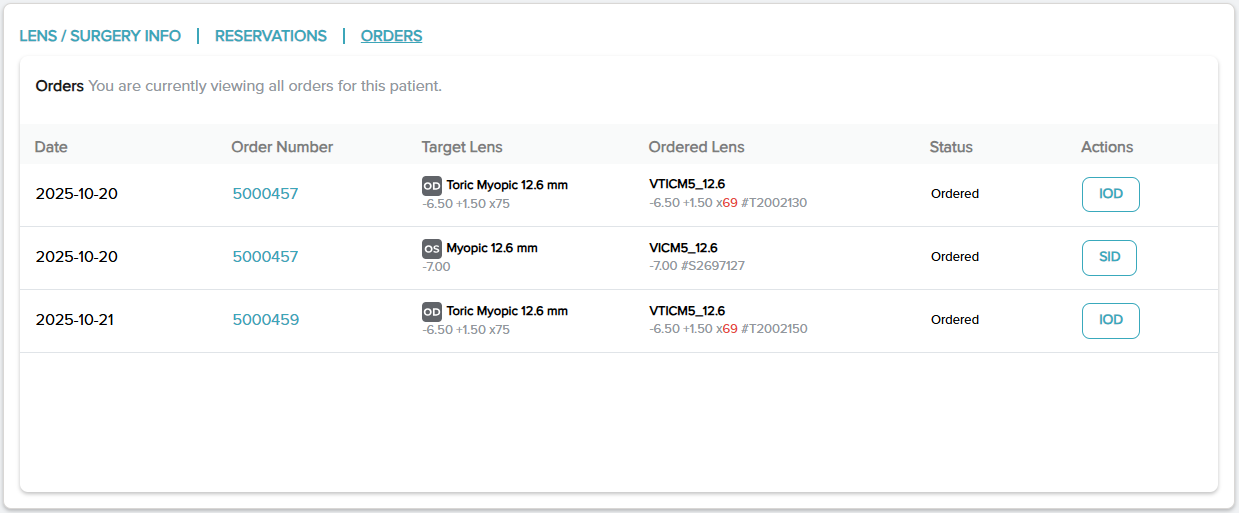
Siparişler Bölümü
Öne Çıkan Eylemler:
- Hastanızın tüm lens siparişleri (varsa) listelenir. Sipariş Numarasına tıklayarak Order Details (Sip. Bilgileri) sayfasına erişin.
- IOD veya SID oluşturmak için IOD/SID açılır ekranını açmak üzere IOD veya SID düğmesine tıklayın.
Not: Sipariş edilen lens ile hedef lens arasındaki reçete bilgileri, uzunluk ve model numarası farklarının kırmızı renkle kodlanacağını unutmayın.
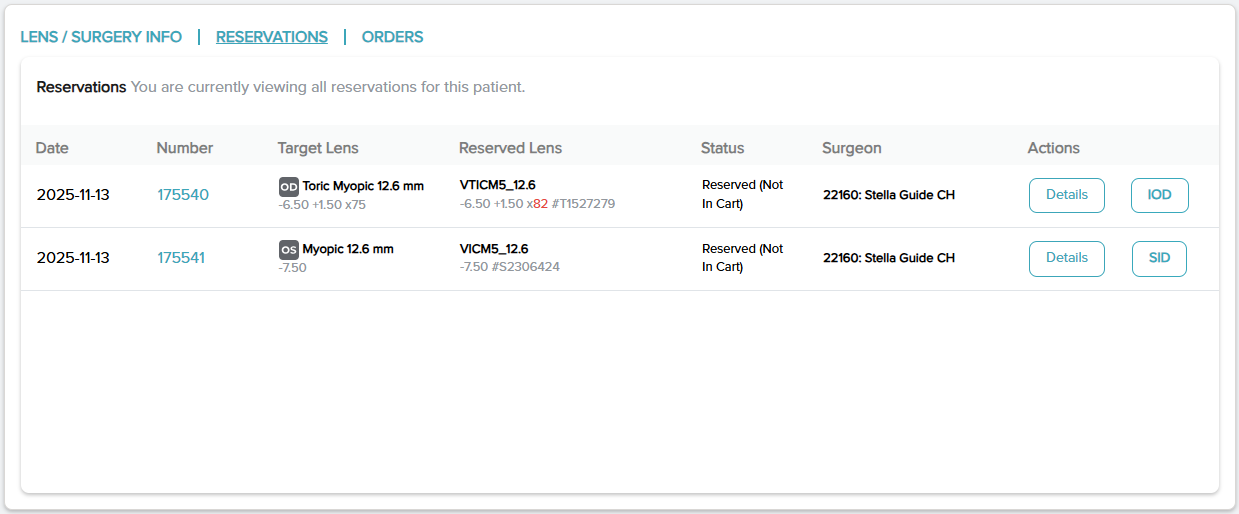
Pre-Op Veri̇leri̇/Hesaplamalar Paneli
PRE-OP DATA / CALCULATIONS (PRE-OP VERİLERİ/HESAPLAMALAR) paneli altında hastanızın kayıtlı pre-op verileri listelenir. Bir kilitle kaydedilen hesaplamalar, lensin ona tahsis edildiğini gösterir.
Öne Çıkan Eylemler:
- Kaydedilmiş pre-op verilere erişmek için köprü bağlantılı tarihe veya Pre-Op Saved (Pre-Op Kaydedildi) metnine tıklayın.
- Önceden kaydedilmiş pre-op verileri kopyalamak için Bu pre-op verileri yeni bir sete kopyala düğmesine tıklayın.
- Hesaplayıcıda yeni bir pre-op veri seti oluşturmak için + Add pre-op data (Pre-op veri ekle) düğmesine tıklayın.
Not: Yanında kırmızı bir “OCOS” ile işaretlenmiş pre-op veriler/hesaplamalar, bu hesaplamanın OCOS'tan içe aktarıldığını gösterir. Bu hesaplamalar kilitlidir ancak yeni bir sete kopyalanabilir.