Cómo añadir un nuevo paciente
Para crear un nuevo paciente en el sistema, siga estos pasos:
- Haga clic en el botón + Add new patient (+ Nuevo paciente).
Nota: Se puede acceder al botón desde las pestañas Dashboard (Panel de control), Patients (Pacientes) y Surgeons (Cirujanos).

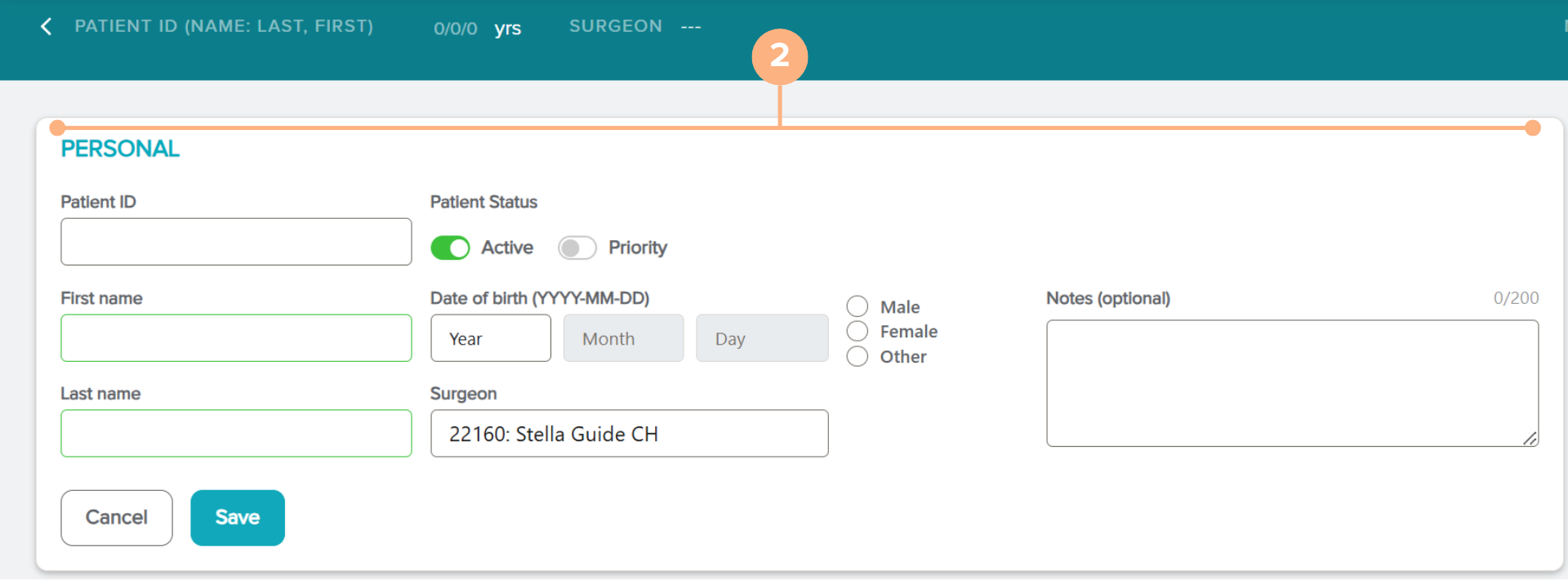
- Introduzca la información del paciente.
Los campos de datos incluyen:
- Patient ID (ID del paciente) (acepta todos los caracteres alfanuméricos pero no puede superar los 15 caracteres)
- First Name (Nombre) y Last Name (Apellidos) del paciente (campos opcionales)
- Patient Status (Estado paciente): Active (Activo) y/o Priority (Prioridad)
- Date of Birth (Fecha de nacimiento)
- Gender (Sexo)
- Surgeon (Cirujano)
- Notes (opcional) Notas [opciona])
Nota importante: Es posible que ya se haya seleccionado un cirujano predeterminado si en su cuenta se ha iniciado sesión como cirujano. Puede cambiar esta selección haciendo clic en el campo Surgeon (Cirujano). Si no se selecciona ningún cirujano, no se pueden introducir los datos preoperatorios.
Nota adicional: Si prefiere no incluir el nombre y los apellidos del paciente como un campo disponible al añadir un paciente al sistema, puede ponerse en contacto con el Departamento de Servicio al Cliente en customerservice.ag@staar.com para solicitar que se eliminen estos campos de su cuenta.
- Haga clic en Save (Guardar) para completar el proceso de creación del paciente.
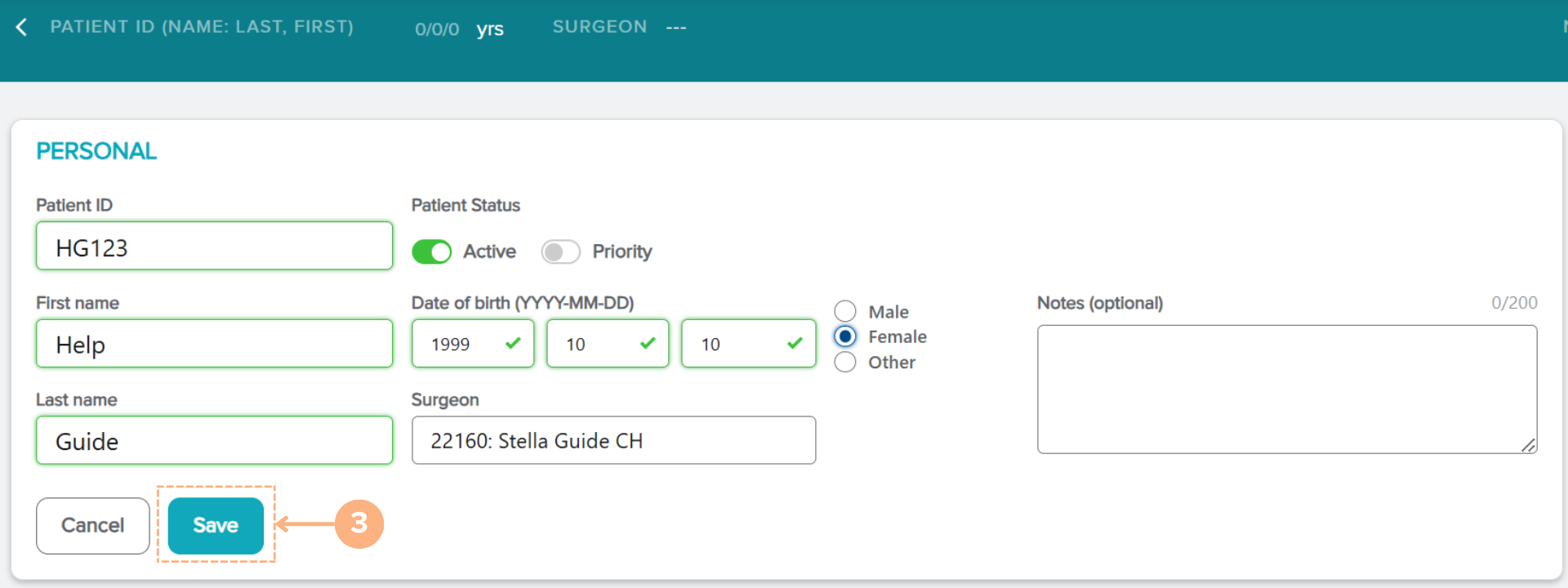
El nuevo paciente se añadirá al sistema. Para ver todos los pacientes existentes, haga clic en la pestaña Patients (Pacientes) para ver toda la actividad del paciente.
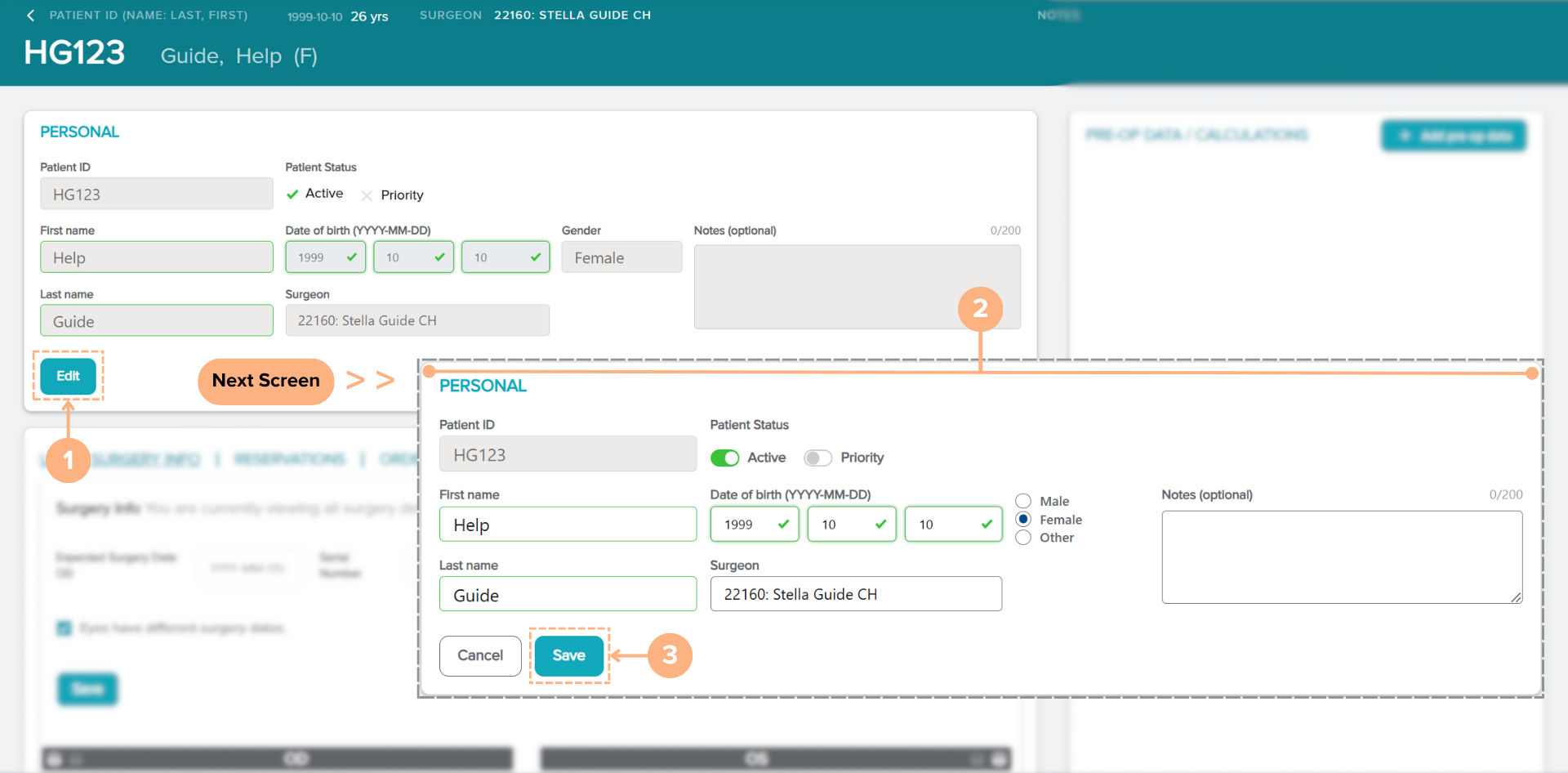
Cómo editar los detalles del paciente
Si necesita realizar algún cambio en los datos de un paciente existente, siga los pasos que se indican a continuación:
En la página de detalles del paciente:
- Haga clic en el botón Edit (Editar) de la sección PERSONAL.
- Realice cambios en los datos del paciente según sea necesario.
- Haga clic en el botón Save (Guardar) para guardar los nuevos cambios.
Nota: Haga clic en el botón Cancel (Cancelar) para abandonar la acción