Používanie kalkulátora
V prípade všetkých nových a existujúcich pacientov môžete zadať ich predoperačné údaje a pomocou kalkulátora vypočítať ich odporúčané mohutnosti a dĺžky šošovky. Začatie používania kalkulátora:
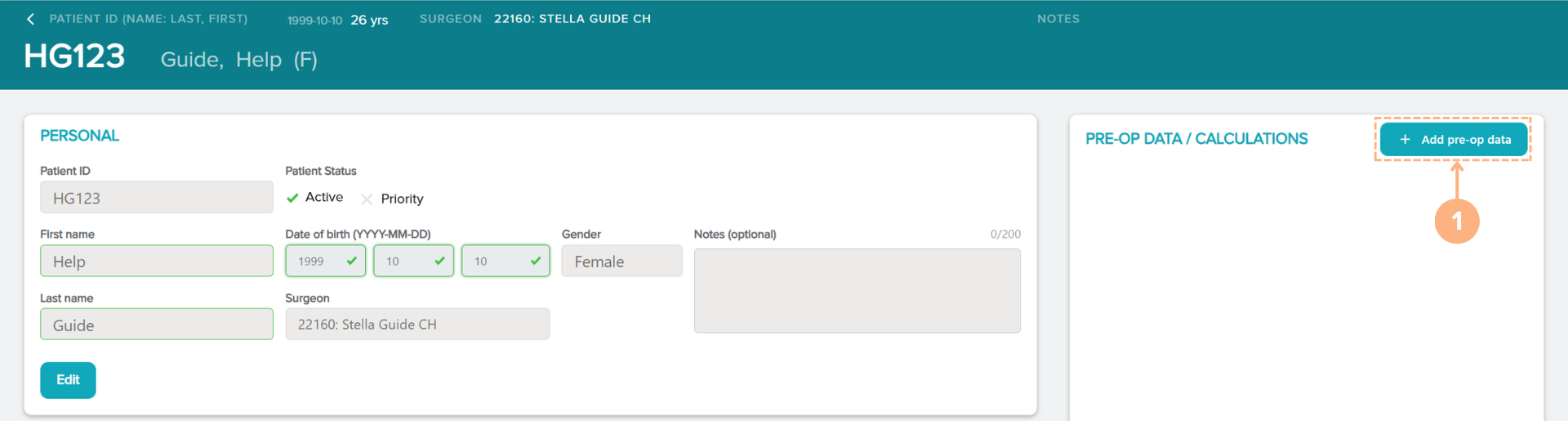
- Kliknite na tlačidlo + Add pre-op data (Pridať predop úda).
Ak ste v systéme vytvorili nového pacienta, po kliknutí na tlačidlo Save (Uložiť) v časti zadávania informácií o pacientovi sa automaticky presuniete na stránku kalkulátora, za predpokladu, že je pre daného pacienta vybraný chirurg. V opačnom prípade je tlačidlo + Add pre-op data (Pridať predop úda)**** dostupné na stránke s podrobnosťami o pacientovi.
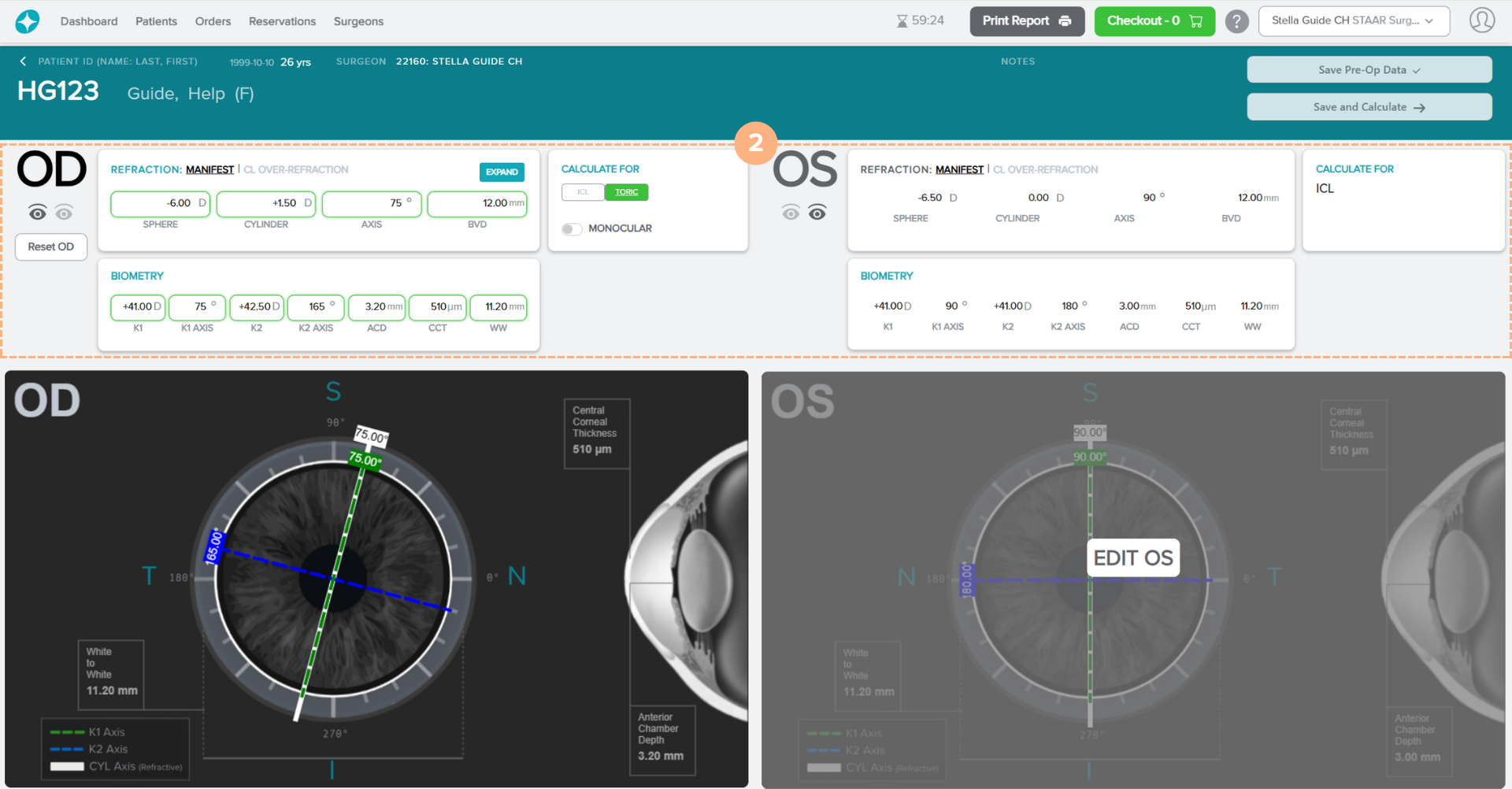
Po kliknutí na tlačidlo + Add pre-op data (Pridať predop úda) sa zobrazí obrazovka kalkulátora s poľami pre predoperačné údaje a s vizuálnym diagramom jednotlivých očí.
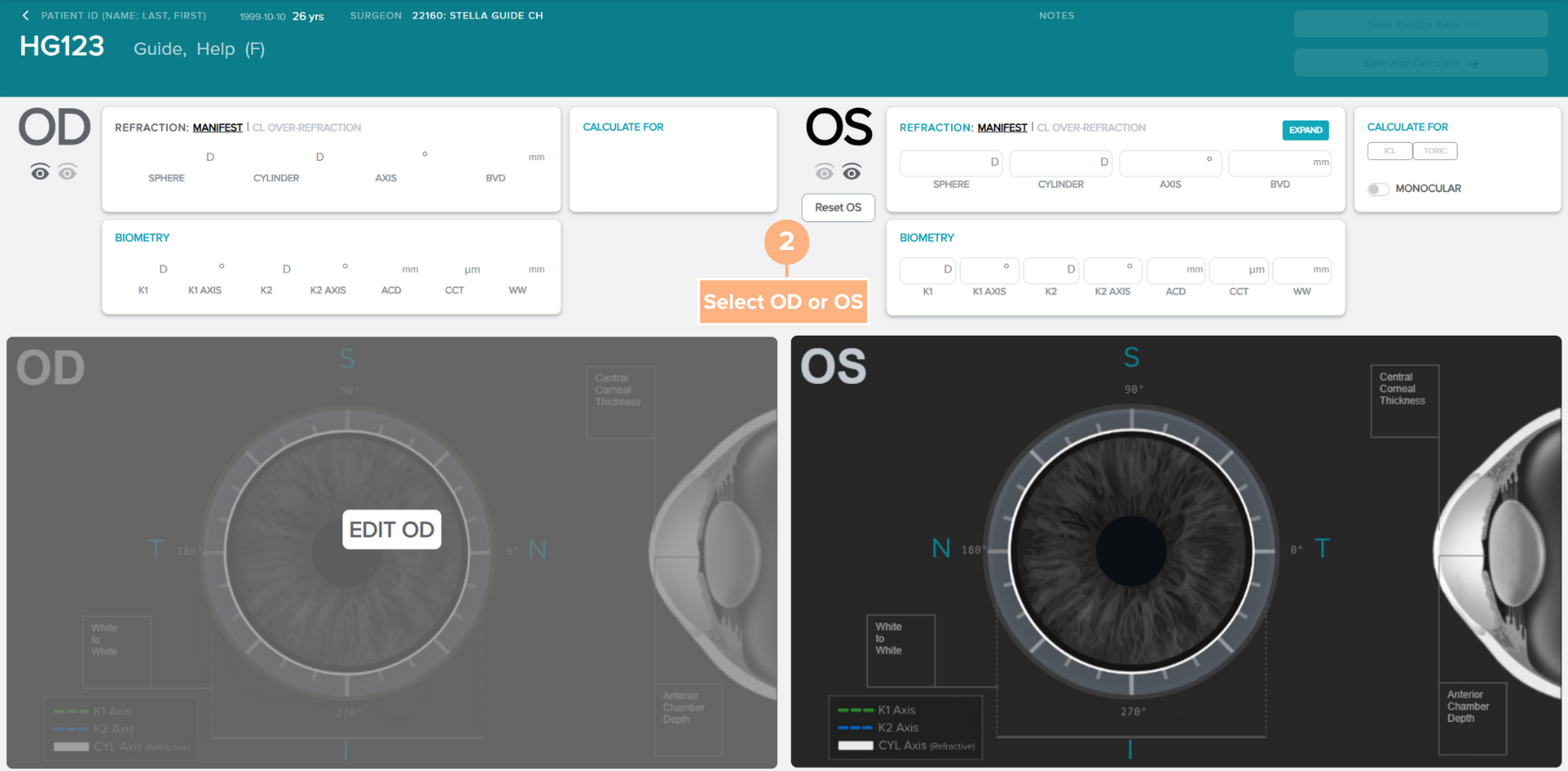
- Vyberte oko, pre ktoré chcete zadať predoperačné údaje.
Poznámka: Údaje pre jednotlivé oči môžete zadávať kliknutím na tlačidlo EDIT OD (UPRAVIŤ OD) alebo EDIT OS (UPRAVIŤ OS) alebo kdekoľvek na príslušnej polovici obrazovky oka.
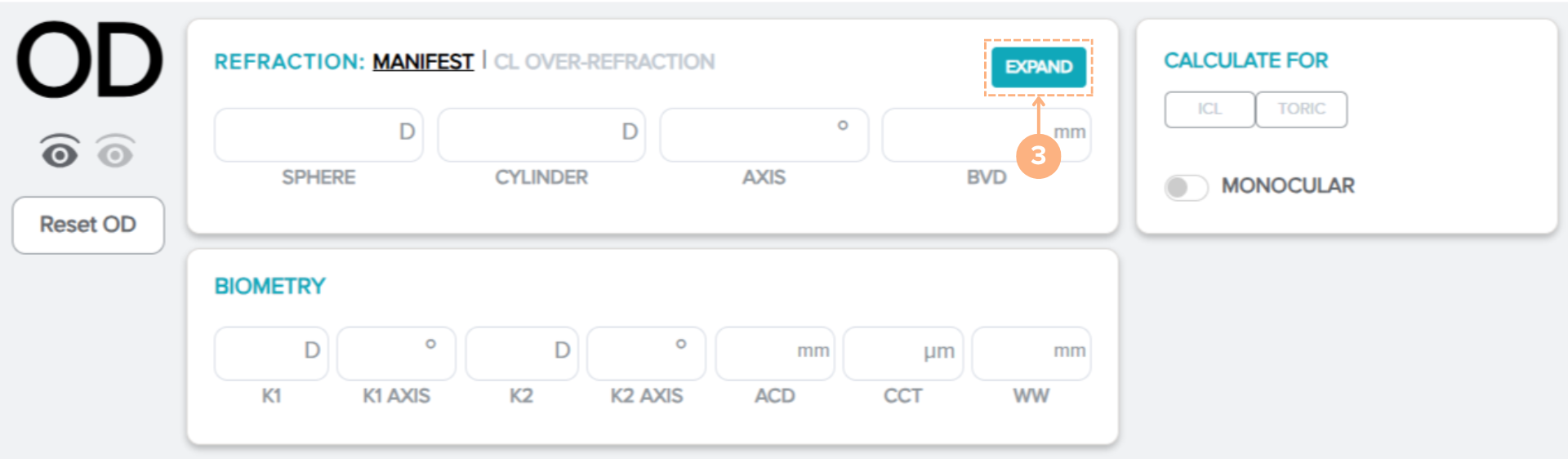
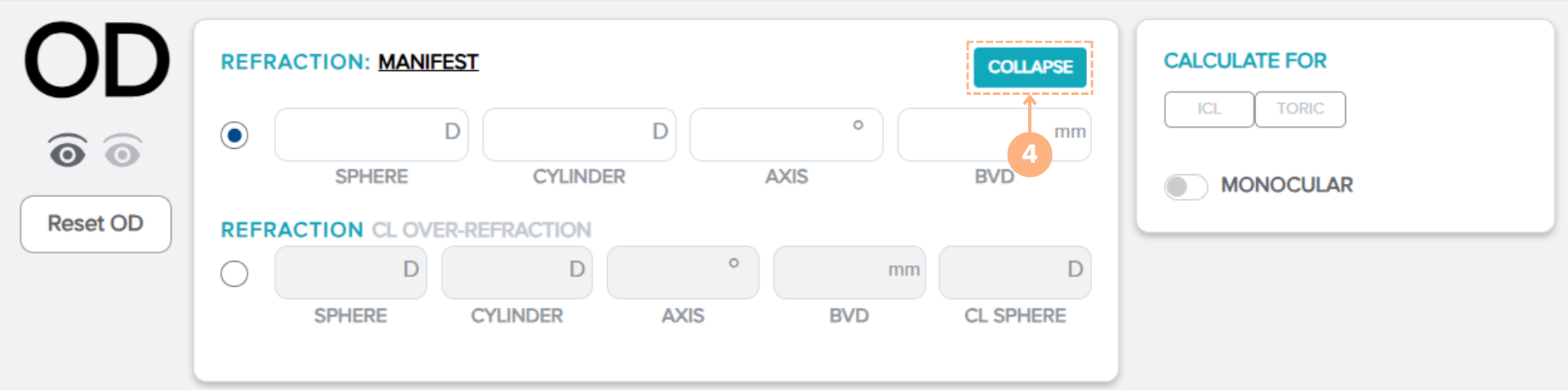
- Kliknutím na tlačidlo EXPAND (EXPANDOVAŤ) zobrazíte možnosti refrakcie. Následne kliknutím na prepínač vyberte požadovanú refrakciu, buď Manifest (Prejavená) alebo refrakciu CL-Over (CL nadmerné).
- Kliknutím na tlačidlo COLLAPSE (ZBALIŤ) ukončíte výber refrakcie.
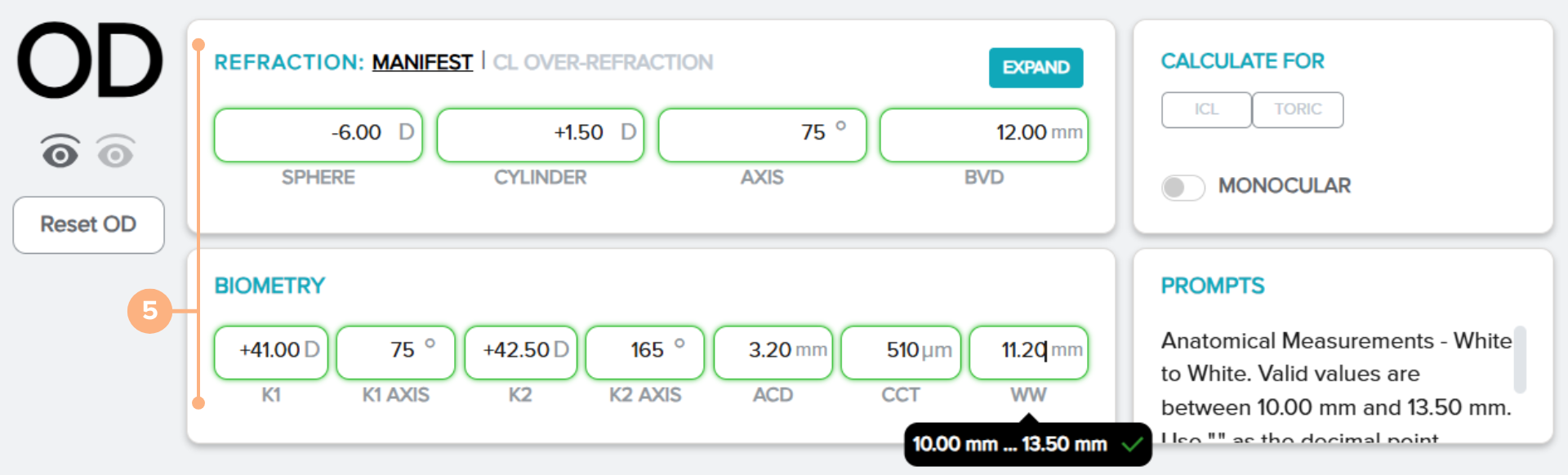
- Zadajte údaje o refrakcii a biometrii pacienta.
Poznámky:
- Predoperačné údaje je možné zadať pre všetky typy refrakcie, ale na výpočet možno použiť iba jeden typ.
- Pri vkladaní údajov do polí sa zobrazia kontextové hlásenia, ktoré vám pomôžu pri zadávaní údajov. Môžete si tiež pozrieť tabuľku s platnými hodnotami predoperačných údajov nižšie, aby ste videli platný rozsah pre každé pole.
- Ak je potrebné vykonať zmeny vo vstupoch predoperačných údajov, k dispozícii sú tlačidlá Reset OD (Obnoviť OD) a Reset OS (Obnoviť OS). Majte na pamäti, že týmto sa vymažú všetky predop. údaje zadané pre operované oko.
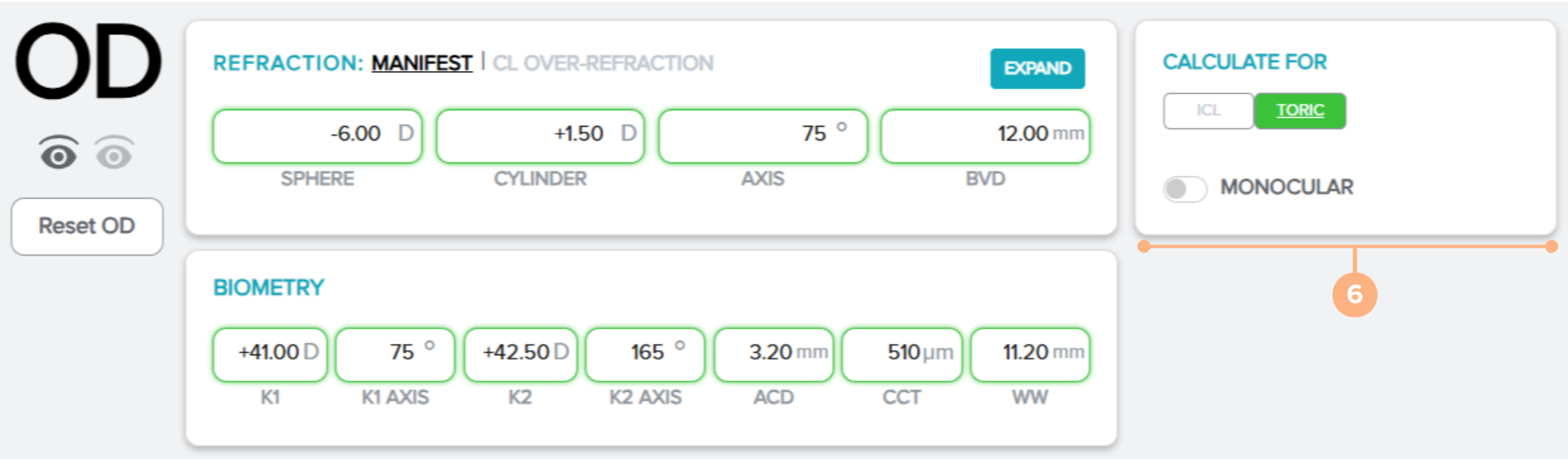
- Vyberte typ šošovky, ICL alebo Toric (Torická), pre ktorú sa má urobiť výpočet.
Poznámka: Ak sa vypočítava len pre jedno oko, môžete kliknúť na prepínač Monocular (Monokulárny). Chirurgovia s certifikáciou EDOF budú mať k dispozícii aj prepínač EDOF.
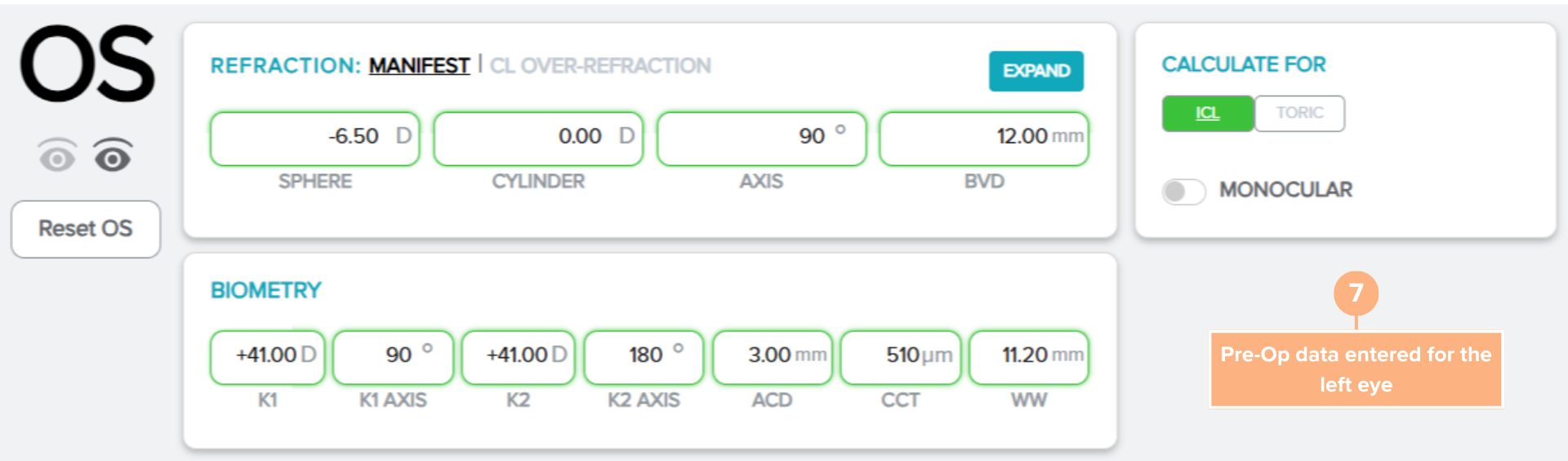
- Pri výpočte pre druhé oko postupujte rovnako, podľa vyššie uvedených krokov.
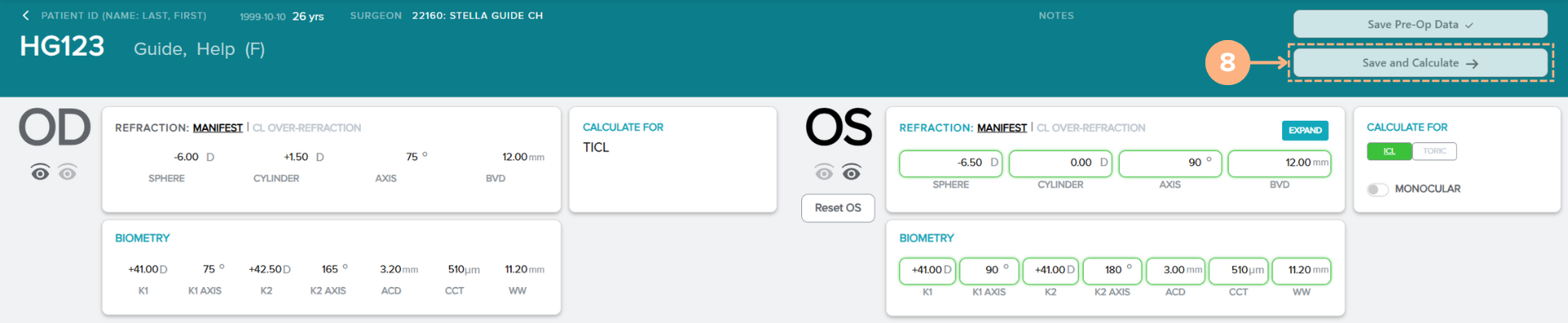
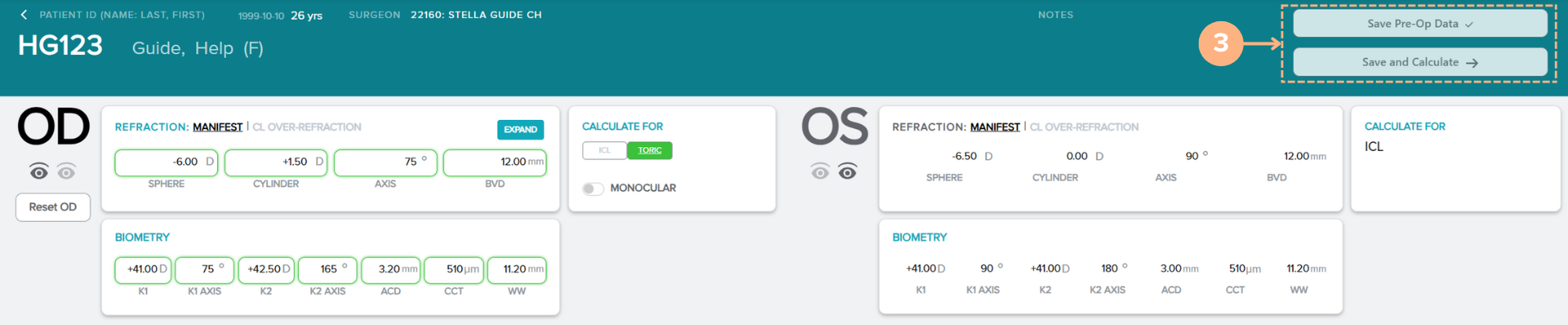
- Kliknutím na tlačidlo Save and Calculate (Uložiť a vypočítať) uložte predoperačné údaje pre pacienta a vykonajte výpočet šošovky.
Poznámka: Kliknutím na tlačidlo Save Pre-Op Data (Uložiť predoperačné údaje) uložíte predoperačné údaje pacienta bez vykonania výpočtu.
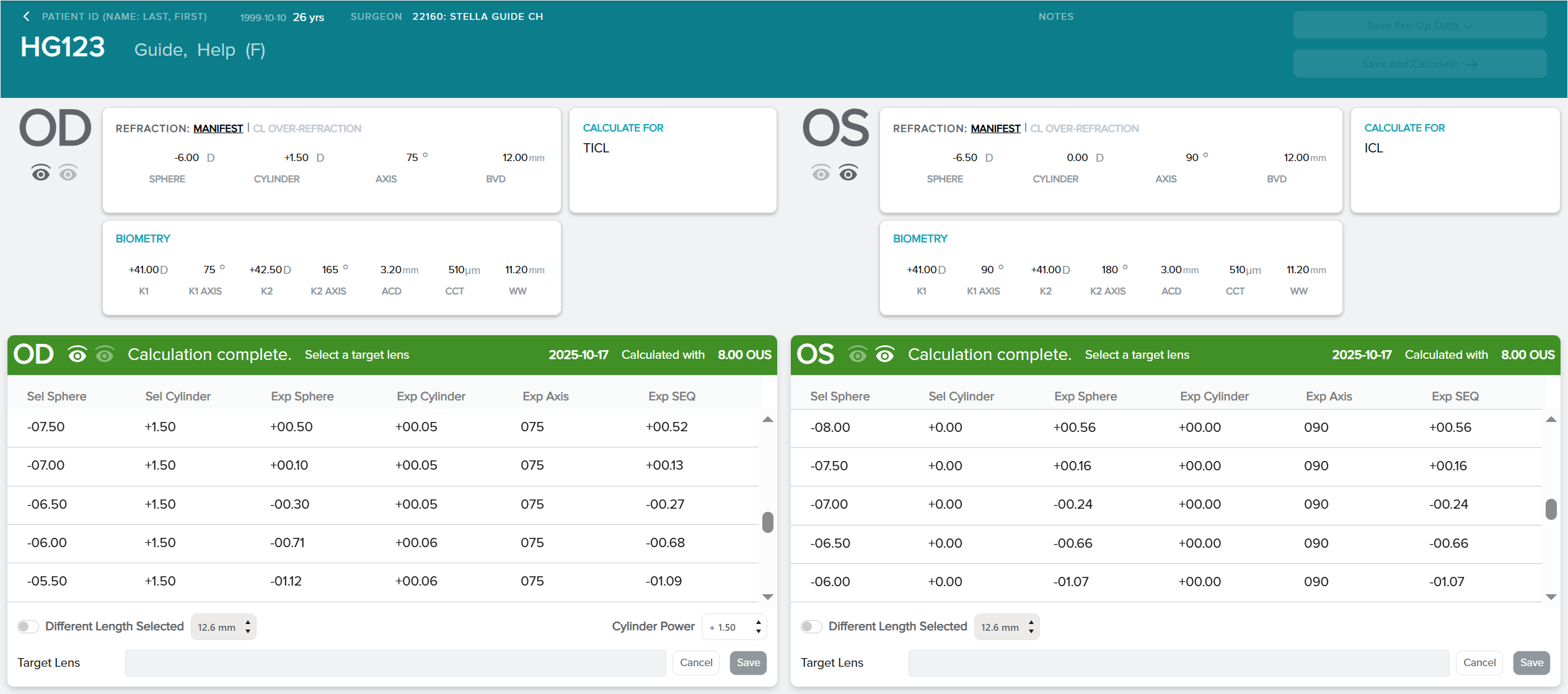
Po výpočte sa zobrazí obrazovka výberu cieľovej šošovky s odporúčanými optickými mohutnosťami šošovky uvedenými v strednom riadku spolu s očakávanou pooperačnou refrakciou a odporúčanou dĺžkou.
Nedostupné šošovky
Hlásenie na obrazovke výberu cieľovej šošovky bude indikovať, že pre refrakčnú chybu pacienta nie je k dispozícii žiadna šošovka. Môžu sa zobraziť nasledujúce hlásenia:
- Spoločnosť STAAR v súčasnosti nevyrába šošovku pre refrakčnú chybu vášho pacienta. Skontrolujte a vyberte torickú šošovku.
- Spoločnosť STAAR v súčasnosti nemá k dispozícii šošovku na úplnú korekciu refrakčnej chyby vášho pacienta. Posúvaním obsahu okna na displeji displeja môžete zobraziť dostupné šošovky a ich predpokladané refrakčné výsledky.
- Spoločnosť STAAR v súčasnosti nevyrába šošovku na úplnú korekciu refrakčnej chyby vášho pacienta. Posúvaním obsahu okna na displeji môžete zobraziť predpokladané refrakčné výsledky šošoviek, ktoré spoločnosť STAAR v súčasnosti vyrába.
- Pre refrakčnú chybu tohto pacienta nie je k dispozícii žiadna šošovka.
Platné hodnoty predoperačných údajov
| BVD | 4,00 mm až 17,00 mm |
| Sféra | –30,00 D až +30,0 D |
| Cylinder | –10,00 D až +10,0 D |
| Os | 0 až 180 stupňov |
| Keratometrická mohutnosť (K1) | 30,00 D až 60,00 D |
| Os K1 | 0 až 180 stupňov |
| Keratometrická mohutnosť (K2) | 30,00 D až 60,00 D |
| Os K2 | 0 až 180 stupňov |
| Hĺbka prednej komory | 2,80 mm až 4,50 mm |
| Hrúbka rohovky (CCT) | 10 μm až 900 μm |
| Horizontálny priemer rohovky | 10,00 mm až 13,50 mm |
| CL Sféra | –20,00 D až +20,00 D |
Upozorňujeme:
- Os K1 a K2 musí byť od seba 90 stupňov – Meranie CCT je teraz v mikrometroch, predtým bolo v milimetroch
Hlásenia chyby a varovania
Pri zadávaní, ukladaní a počítaní predoperačných údajov na obrazovke sa môžu vyskytnúť hlásenia chyby a varovania.
Pri použivaní kalkulátora sa môže vyskytnúť nasledujúca chyba:
- V prípade chýbajúcich dátových polí je pole zvýraznené červenou farbou.
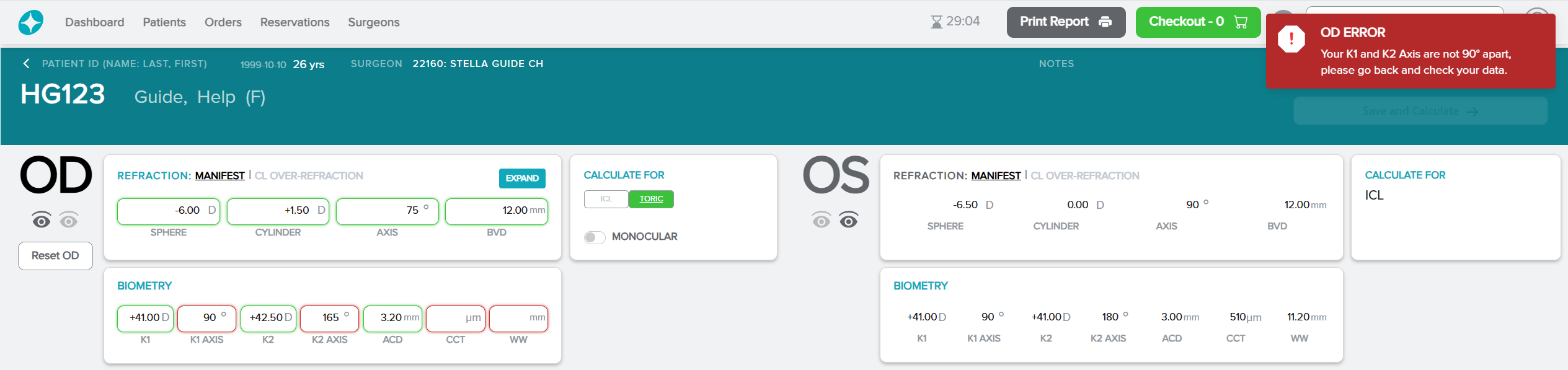
- V prípade neplatných údajov a keď medzi K1 a K2 nie je odstup 90 stupňový uhol, sa dátové pole zvýrazní červenou farbou spolu s kontextovým hlásením s červeným hlásením chyby.
Príklad: ak sa zadané údaje pre os K1 a os K2 nenachádzajú v odstupe 90 stupňov a ak pre pravé oko chýbajú dátové polia.
Keď kalkulátor rozpozná nasledujúce prípady, môžu sa zobraziť žlté hlásenia varovania:
- Potvrdenie použitia typu refrakcie na výpočty OD a OS.
- Potvrdenie použitia typu refrakcie na výpočet OD alebo OS.
- Vybrali ste možnosť refrakcie CL Over (CL nadmerné) s položkou Contact Lens Sphere (Sférická hodnota kontaktnej šošovky) nastavenou na hodnotu 0 D pre OS aj OD.
- Vybrali ste možnosť CL Over (CL nadmerné) s položkou Contact Lens Sphere (Sférická hodnota kontaktnej šošovky) nastavenou na hodnotu 0 D pre OS aj OD.
- Vplyv na výsledky pri liečbe pacientov s cylindrickou hodnotou refrakcie vyššou ako 0,75 D (spolu s pridruženými metódami redukcie/korekcie) nie je známy.
- Prepnutie na hodnotu Monocular (Monokulárny) pre OD alebo OS
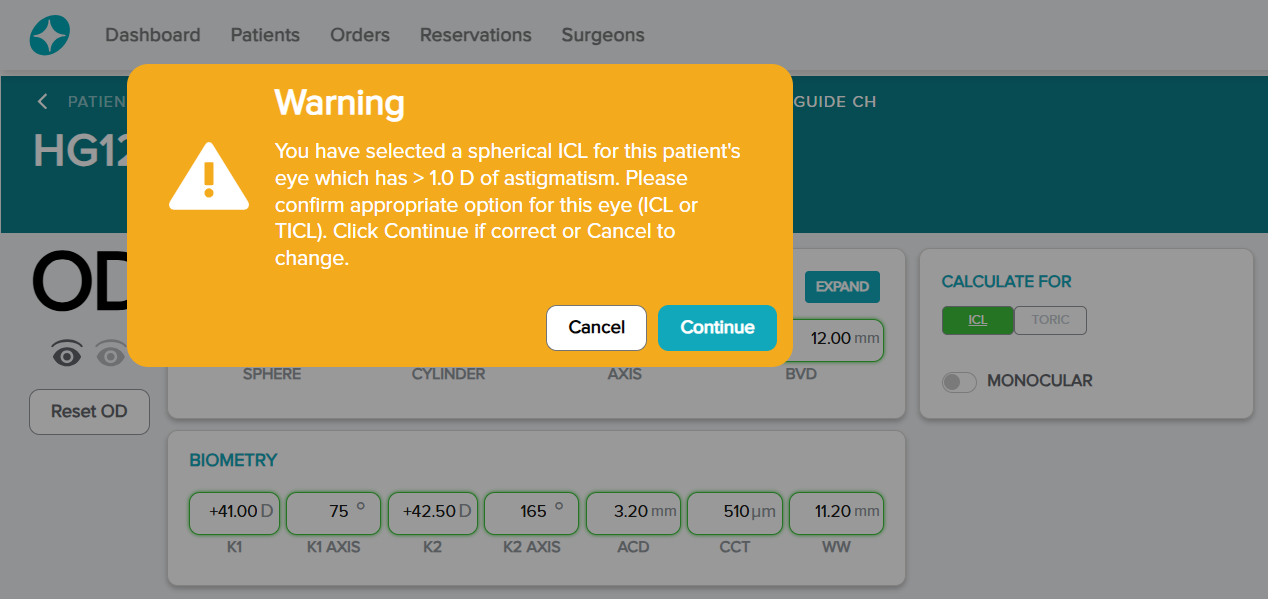
- Vybrali ste sférickú šošovku ICL pre oko tohto pacienta, ktoré má určitú úroveň astigmatizmu. Potvrďte vhodnú možnosť pre toto oko (ICL alebo TICL).
- Nesúlad medzi cylindrickou hodnotou refrakcie a cylindrickou hodnotou rohovky.
Príklad: Po výbere ICL v časti CALCULATE FOR (VYPOČÍTAŤ PRE) sa pre pacientovo oko, ktoré má viac ako 1,0 D astigmatizmu, zobrazí žlté hlásenie varovania. Ak chcete znova skontrolovať hodnoty na stránke s predoperačnými údajmi, kliknite na tlačidlo Cancel (Zrušiť) alebo pokračujte kliknutím na tlačidlo Pokračovať (Continue).
Máte problém s prístupom ku kalkulátoru?
Ak sa vám nedarí získať prístup ku kalkulátoru, pretože na tlačidlo +Add pre-op data (Pridať predop úda) nie je možné kliknúť, uistite sa, že váš pacient je priradený k aktívnemu chirurgovi. Ak nie je priradený žiadny chirurg alebo vybraný chirurg nie je aktívny, k pacientovi nie je možné priradiť žiadne predoperačné údaje.
Poznámka: Neaktívni chirurgovia budú mať vedľa svojho mena *.
Ak chcete upraviť informácie o pacientovi, pozrite si časť Úprava podrobností o pacientovi.
Výber cieľovej šošovky
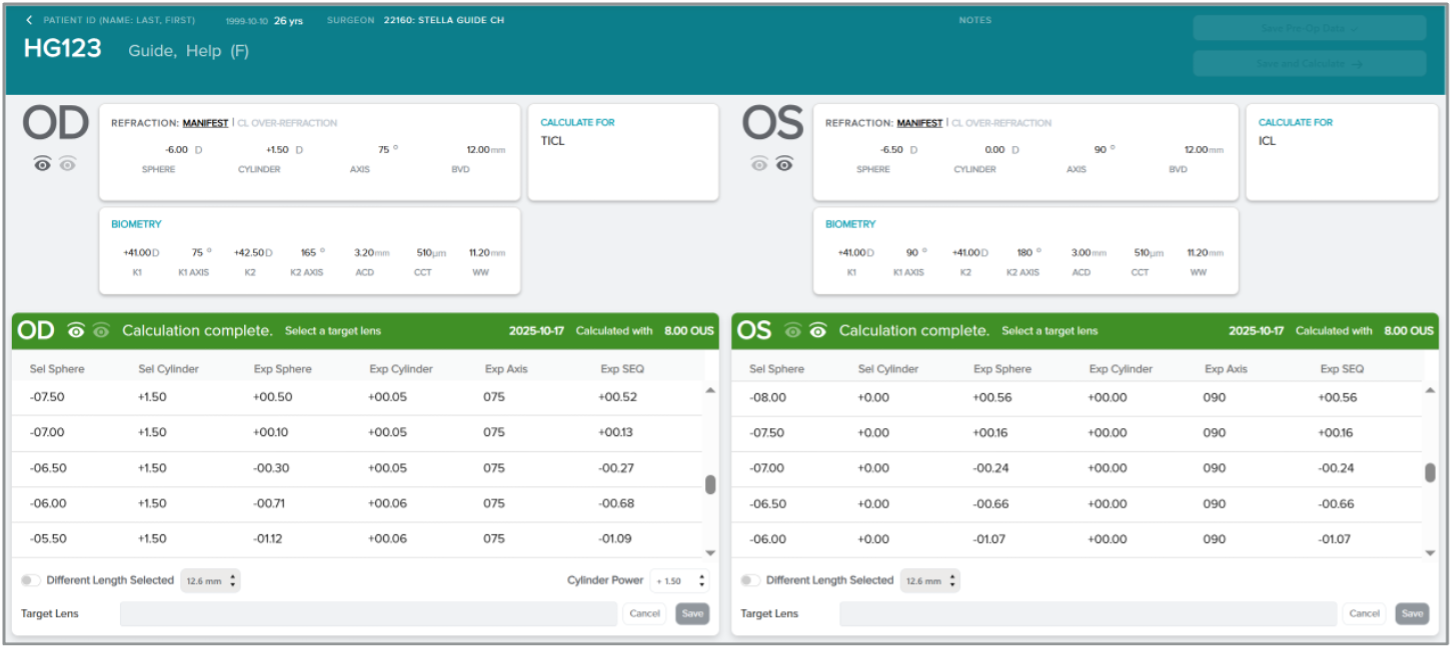
Po výpočte sa zobrazí obrazovka výberu cieľovej šošovky s odporúčanými optickými mohutnosťami šošovky, očakávanou pooperačnou refrakciou a odporúčanou dĺžkou šošovky.
Výber požadovanej cieľovej šošovky:
- V zozname kliknite na požadovanú cieľovú šošovku.
Poznámka: Zvolená cieľová šošovka je zvýraznená modrou farbou.
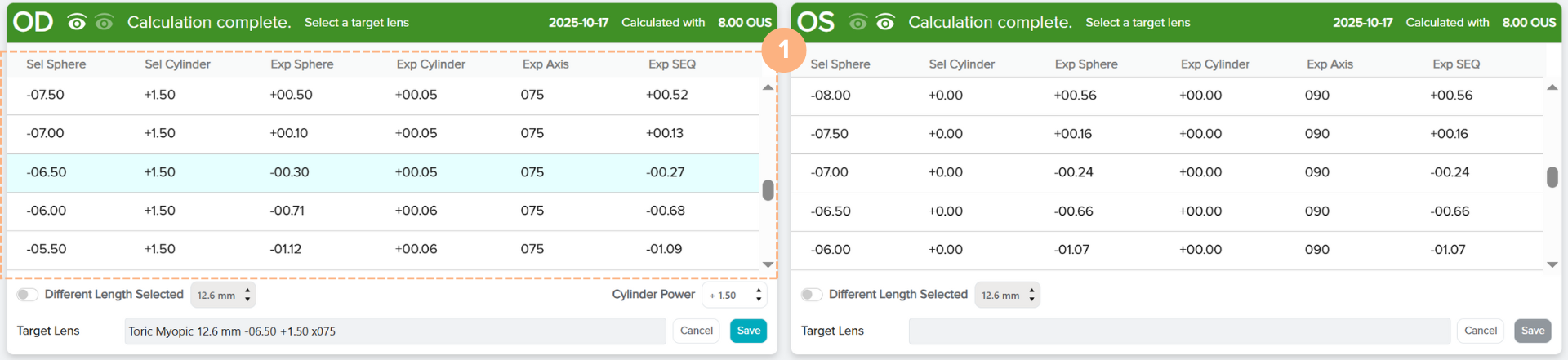
- V prípade torických šošoviek máte tiež možnosť zmeniť mohutnosť cylindra. Potvrďte alebo kliknite na tlačidlo rozbaľovacej ponuky Cylinder Power (Cylindrická mohutnosť) a vyberte inú mohutnosť cylindra.
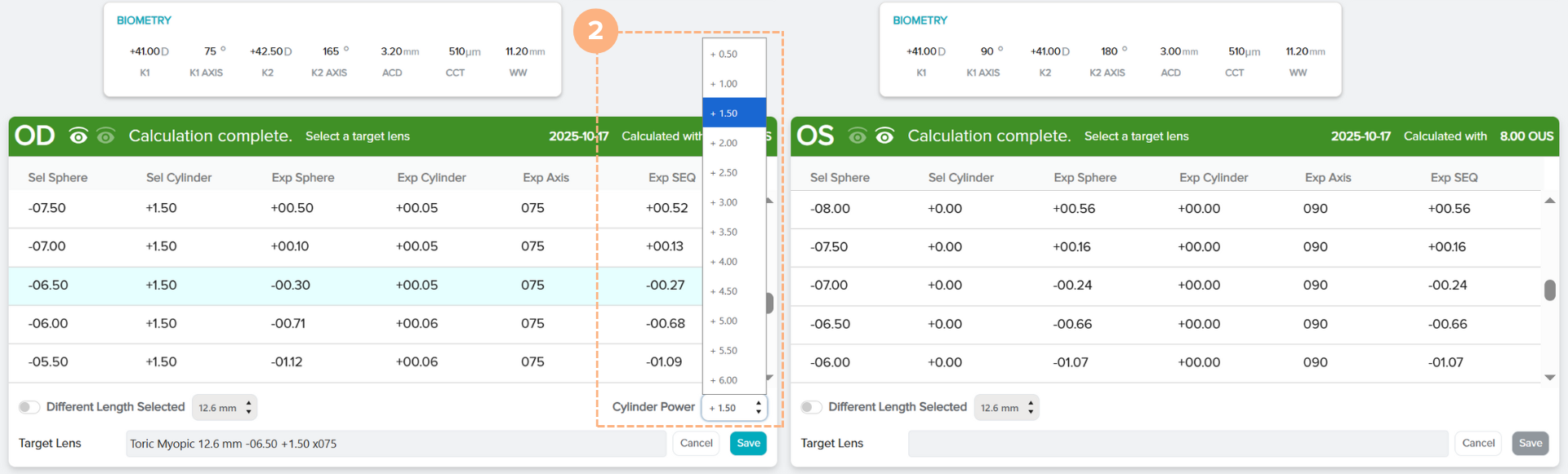
- Odporúčaná dĺžka cieľovej šošovky sa vyberie automaticky, no máte možnosť zmeniť výber. Ak chcete zmeniť dĺžku cieľovej šošovky, kliknite na prepínač Different Length Selected (Zvolená iná dĺžka) a z rozbaľovacích možností vyberte požadovanú dĺžku.
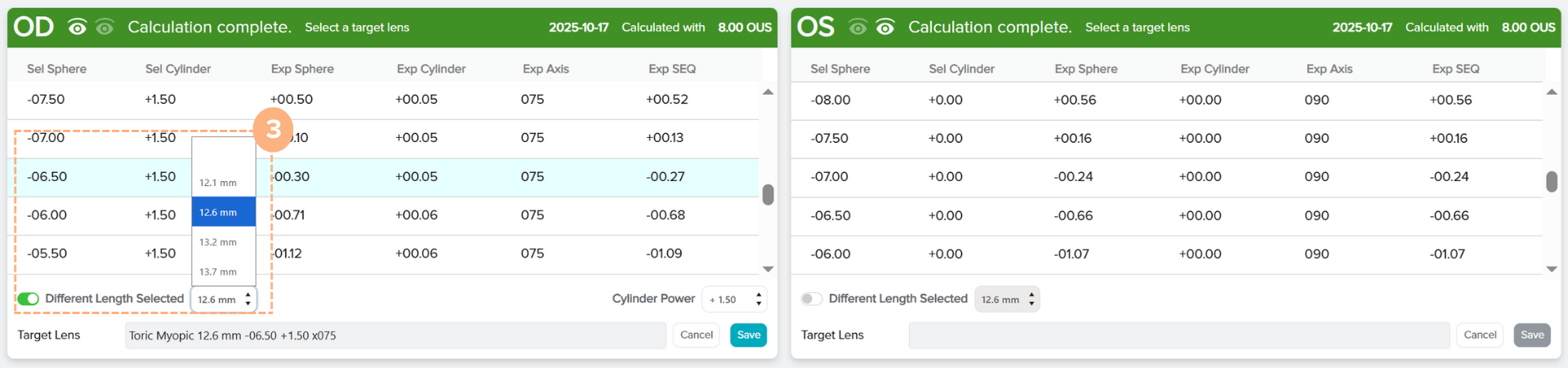
- Ak chcete uložiť výber cieľovej šošovky, kliknite na tlačidlo Save (Uložiť).
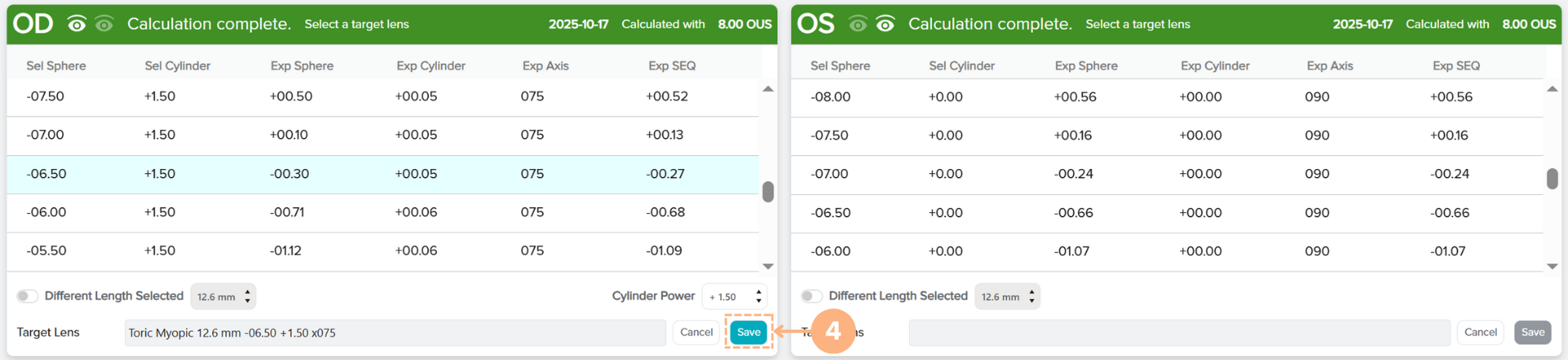
- Ak je to potrebné, pri druhom oku postupujte rovnako, podľa vyššie uvedených krokov.
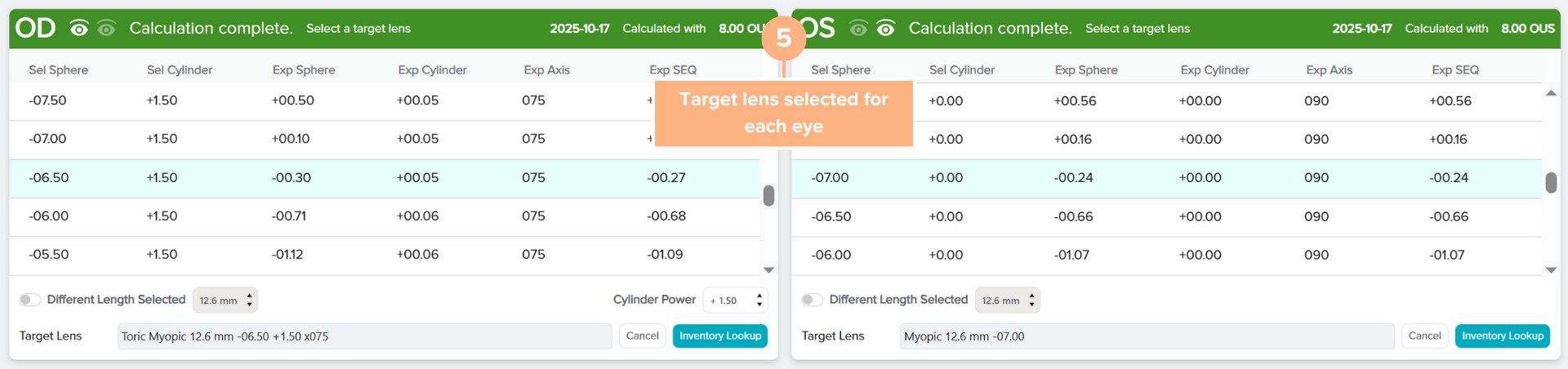
Zvolená cieľová šošovka sa uloží a zobrazí sa tlačidlo Inventory Lookup (Vyhľadávanie zásob), pomocou ktorého si môžete pozrieť dostupné šošovky v zásobách. Ak si všimnete, že zadané predoperačné údaje majú nesprávne hodnoty, môžete sa vždy vrátiť na obrazovku zadávania predoperačných údajov, a podľa potreby vykonať zmeny kliknutím na tlačidlo Cancel (Zrušiť).
Prístup k uloženým predoperačným údajom/výpočtom
Jednoduchý prístup k uloženým predoperačným údajom a výpočtom pacienta:
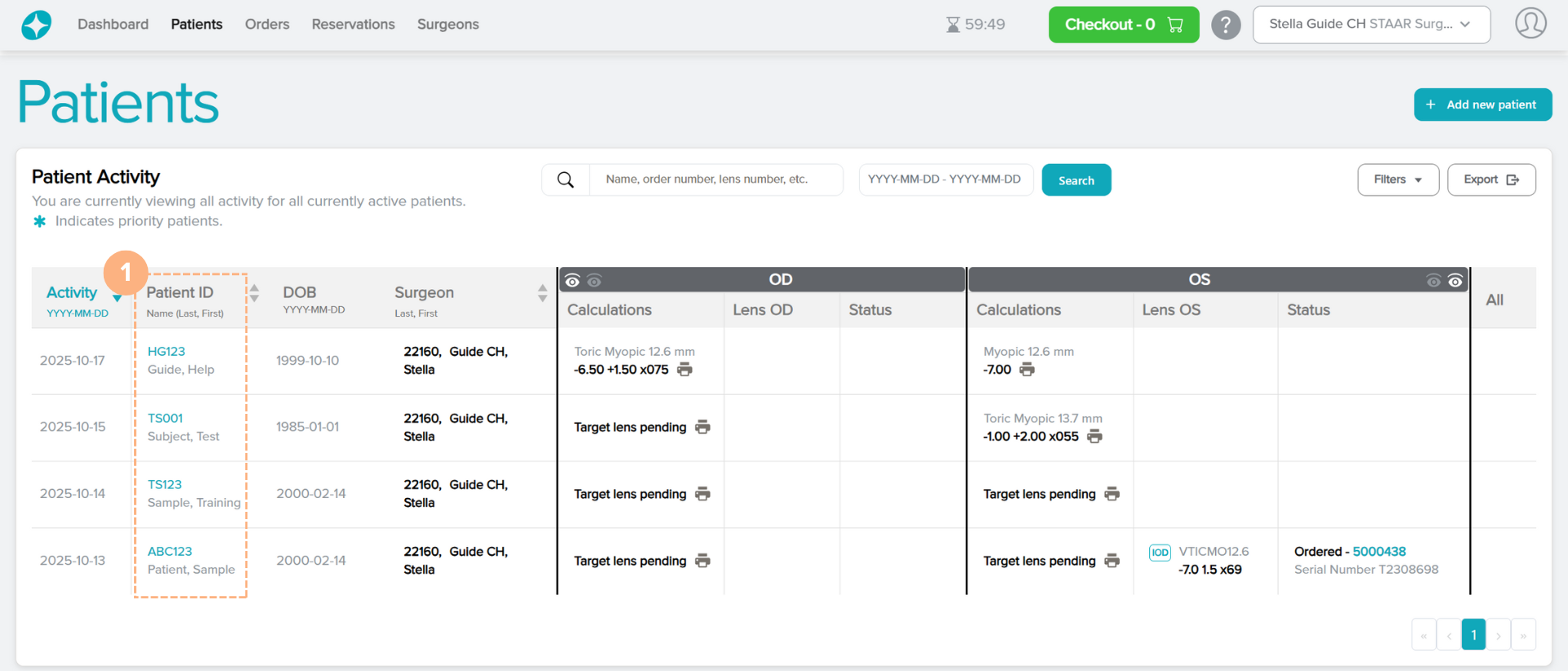
- Kliknite na položku Patient ID (ID pacienta).
Poznámka: ID pacienta je dostupné na karte Patients (Pacienti), Dashboard (Tabuľa) a Reservations (Rezervácie).
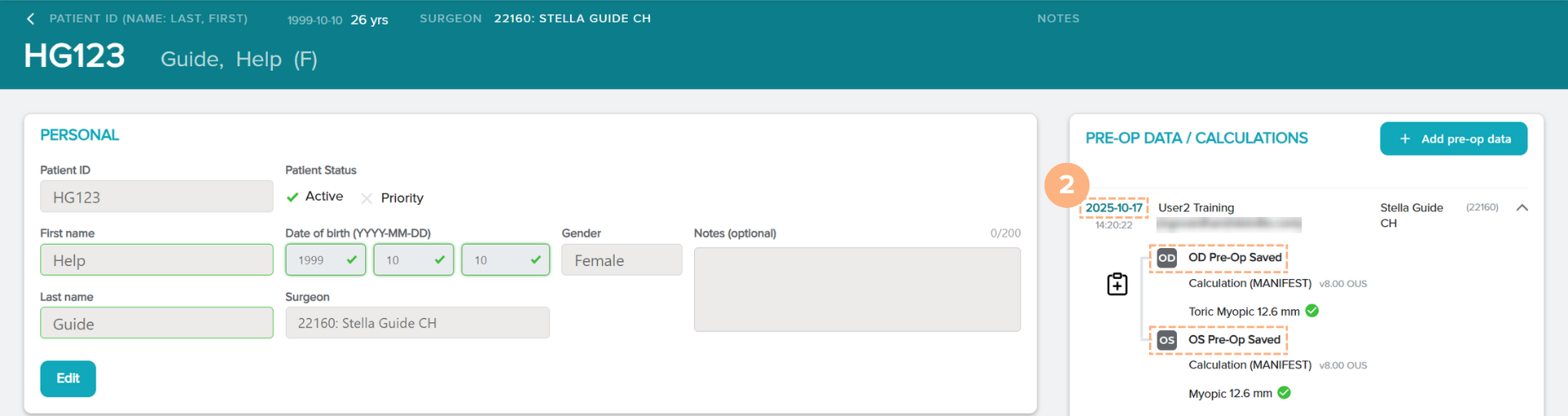
- V pravej časti stránky s podrobnosťami o pacientovi sa nachádza okno PRE-OP DATA / CALCULATIONS (PREDOP. ÚDAJE/VÝPOČTY). Ak chcete získať prístup k uloženým predoperačným údajom/výpočtom a prejsť na obrazovku kalkulátora, kliknite na hypertextový odkaz s dátumom predoperačných údajov/výpočtov alebo kliknite na tučný text, ktorý označuje OD Pre-Op Saved (Predoperačné uložené pre OD) alebo OS Pre-Op Saved (Predoperačné uložené pre OS).
Poznámka: U pacientov s predoperačnými údajmi/výpočtami importovanými z našej staršej platformy OCOS sú predoperačné údaje/výpočty označené červeným „OCOS“. Tieto výpočty sú uzamknuté, no možno ich skopírovať do nového súboru.
Zobrazenie prejde na obrazovku kalkulátora s uloženými predoperačnými údajmi/výpočtami.
Kopírovanie uložených predoperačných údajov do nového súboru
Ak chcete duplikovať uložené predoperačné údaje do nového súboru (vrátane predoperačných údajov importovaných zo systému OCOS):
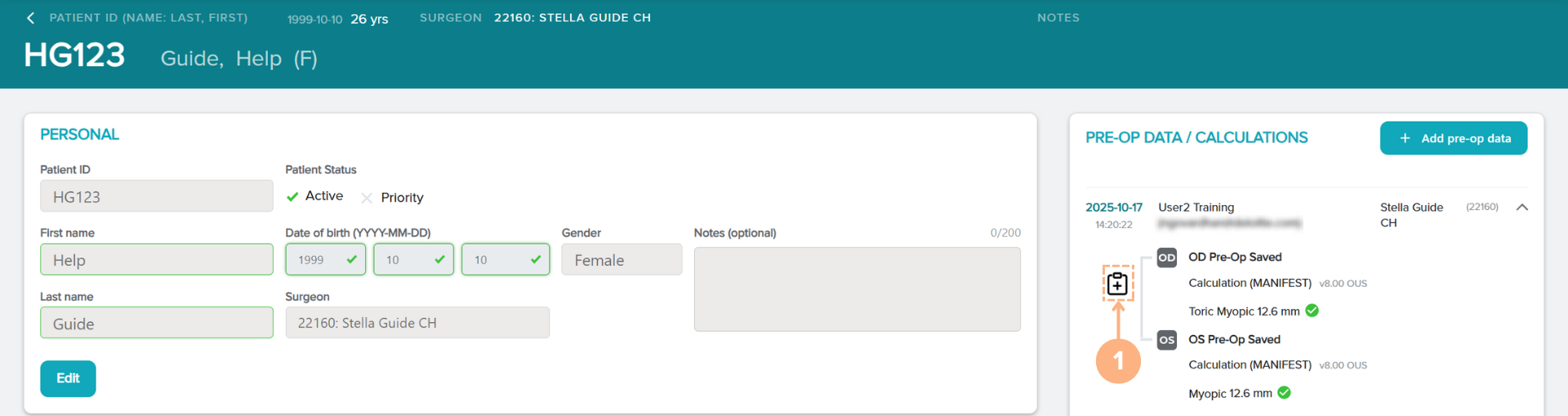
- Kliknite na tlačidlo Copy this pre-op data to a new set (Skopír. predop. údaje do nov. súboru).
Tlačidlo Copy this pre-op data to a new set (Skopír. predop. údaje do nov. súboru) je prístupné na stránke s podrobnosťami o pacientovi alebo na paneli náhľadu podrobností o pacientovi v časti PRE-OP DATA / CALCULATIONS (PREDOP. ÚDAJE/VÝPOČTY).
- Podľa potreby vykonajte akékoľvek zmeny v predvyplnených údajoch.
- Kliknite na položku Save Pre-Op Data (Uložiť predoperačné údaje) alebo Save and Calculate (Uložiť a vypočítať).
Po uložení predoperačných údajov sa vytvorí nový súbor predoperačných údajov, ktoré si môžete pozrieť v časti PRE-OP DATA / CALCULATIONS (PREDOP. ÚDAJE/VÝPOČTY) na stránke Podrobnosti o pacientovi alebo na stránke s podrobnosťami o pacientovi Dátum na každom uloženom predoperačnom údaji pomôže stanoviť, kedy boli predoperačné údaje vytvorené alebo kedy boli naposledy upravené.