Jak korzystać z kalkulatora
W przypadku wszystkich nowych i istniejących pacjentów można wprowadzić ich dane przedoperacyjne i użyć kalkulatora do obliczenia zalecanych dla nich wartości mocy i długości soczewki. Aby rozpocząć korzystanie z kalkulatora:
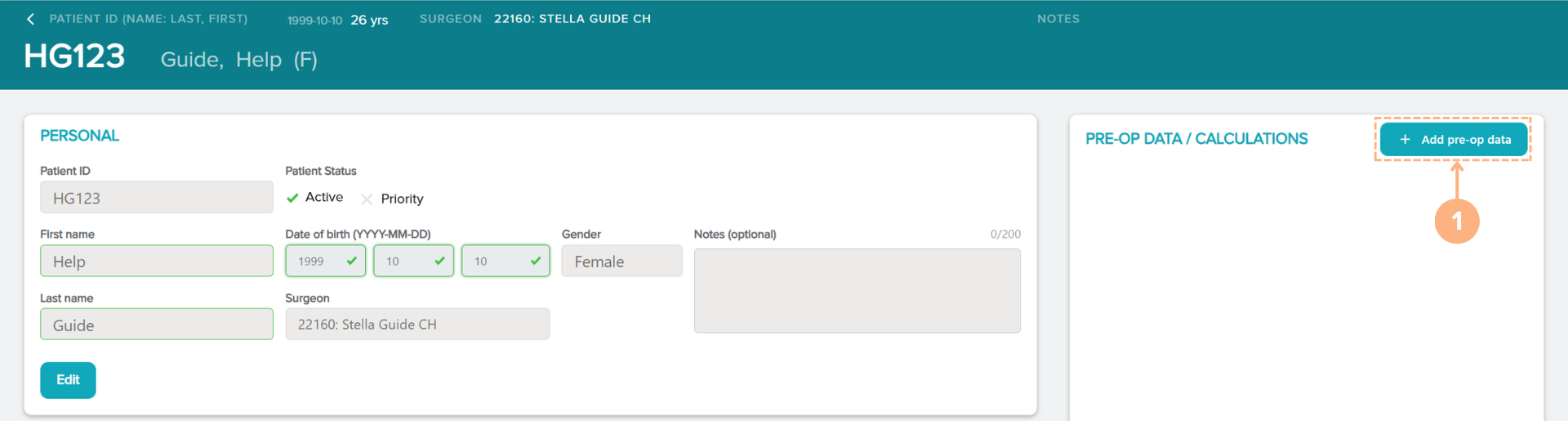
- Kliknij przycisk + Add pre-op data (Dod.dane przedop.).
Jeśli utworzono nowego pacjenta w systemie, po kliknięciu przycisku Save (Zapisz) w sekcji służącej do wprowadzania informacji o pacjencie użytkownik zostanie automatycznie przekierowany do strony kalkulatora, jeśli dla pacjenta wybrano chirurga. W przeciwnym razie przycisk + Add pre-op data (Dod.dane przedop.) będzie dostępny na stronie szczegółów pacjenta lub w panelu podglądu szczegółów pacjenta.
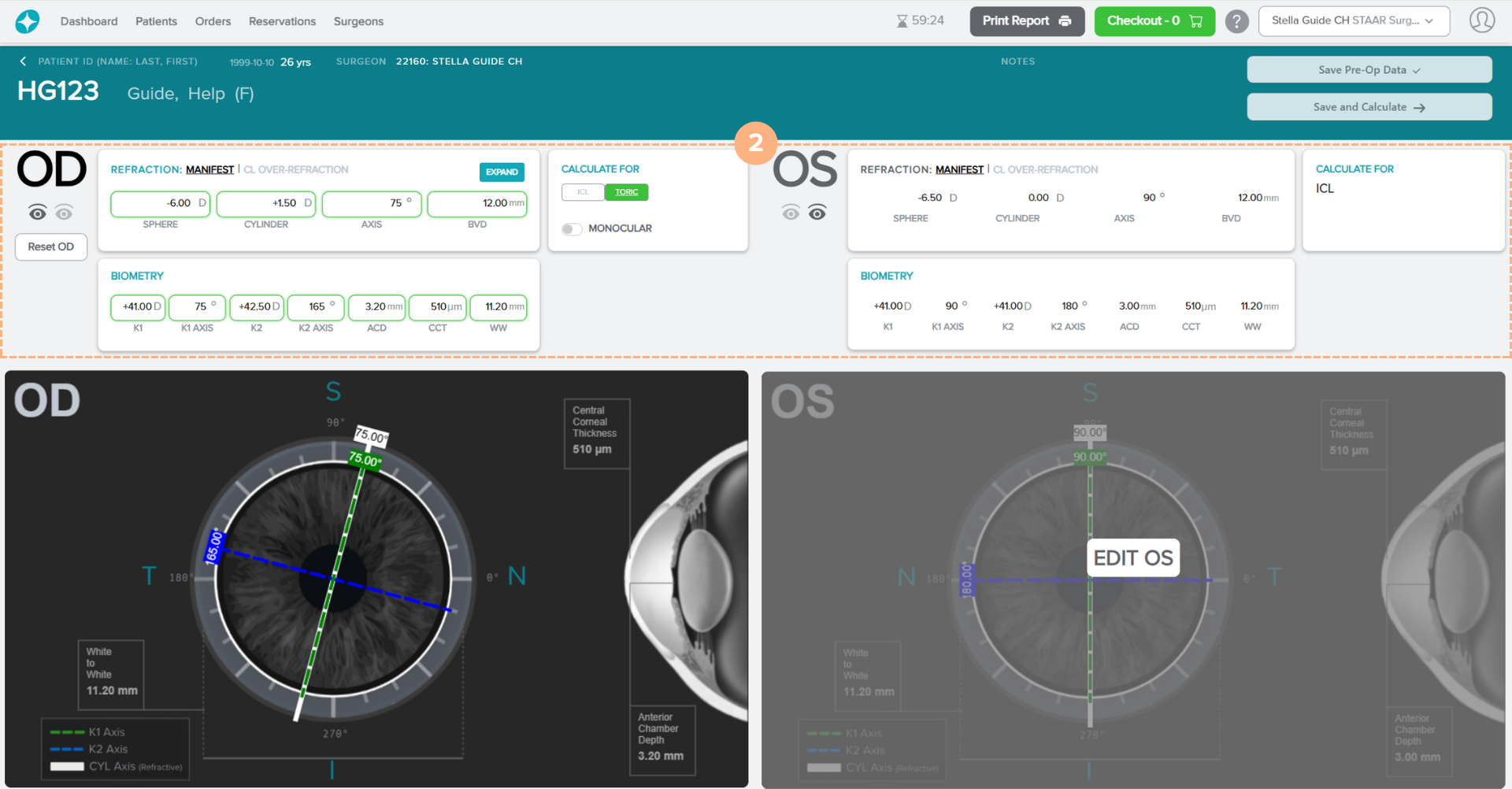
Po kliknięciu przycisku + Add pre-op data (Dod.dane przedop.) wyświetlany jest ekran kalkulatora z polami danych przedoperacyjnych i schematem wizualnym każdego oka.
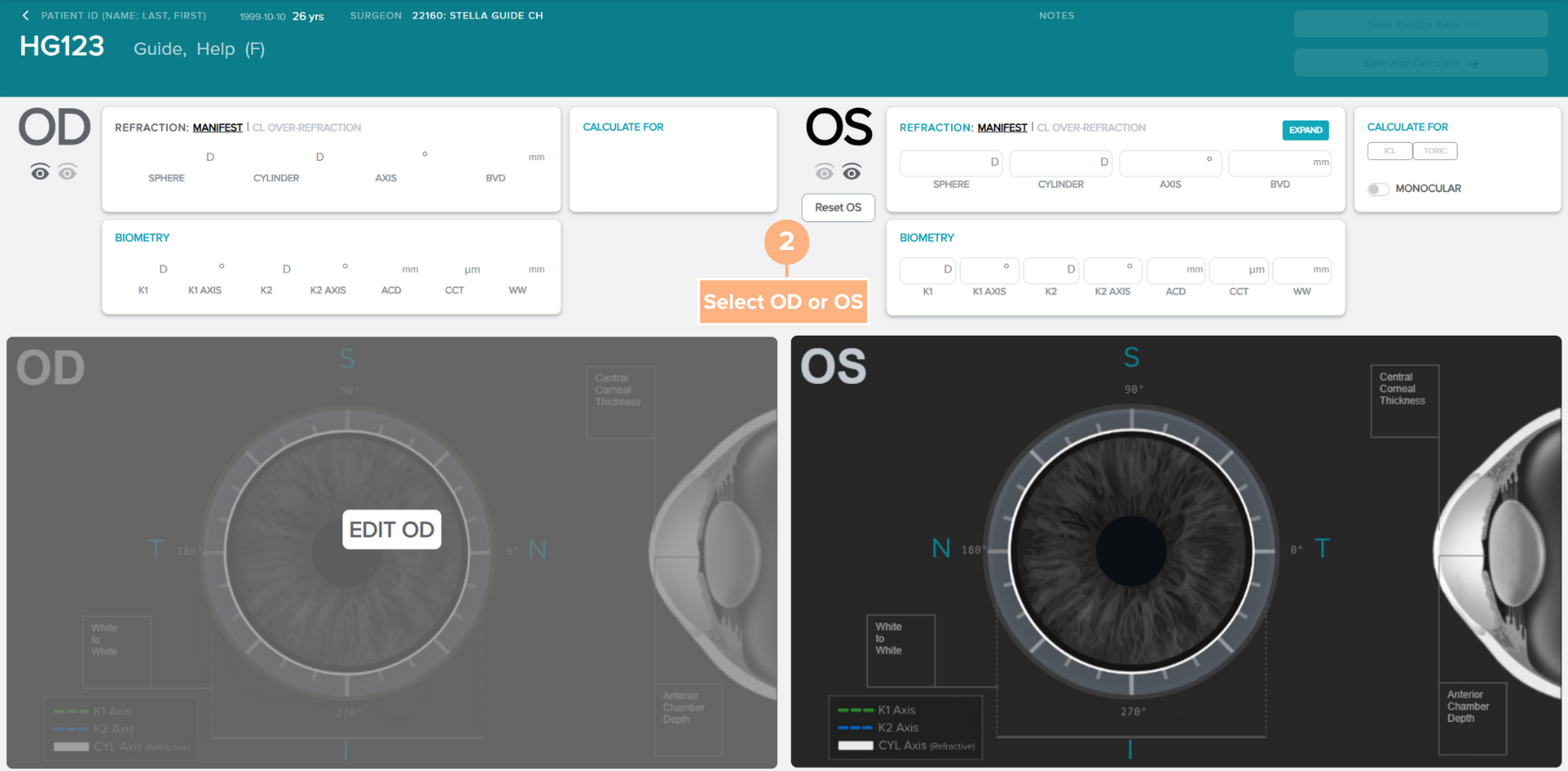
- Wybierz oko, dla którego chcesz wprowadzić dane przedoperacyjne.
Uwaga: dane dla każdego oka można wprowadzać zamiennie, klikając przycisk EDIT OD (Edytuj OD) lub EDIT OS (Edytuj OS) lub w dowolnym miejscu na połowie ekranu dotyczącej odpowiedniego oka.
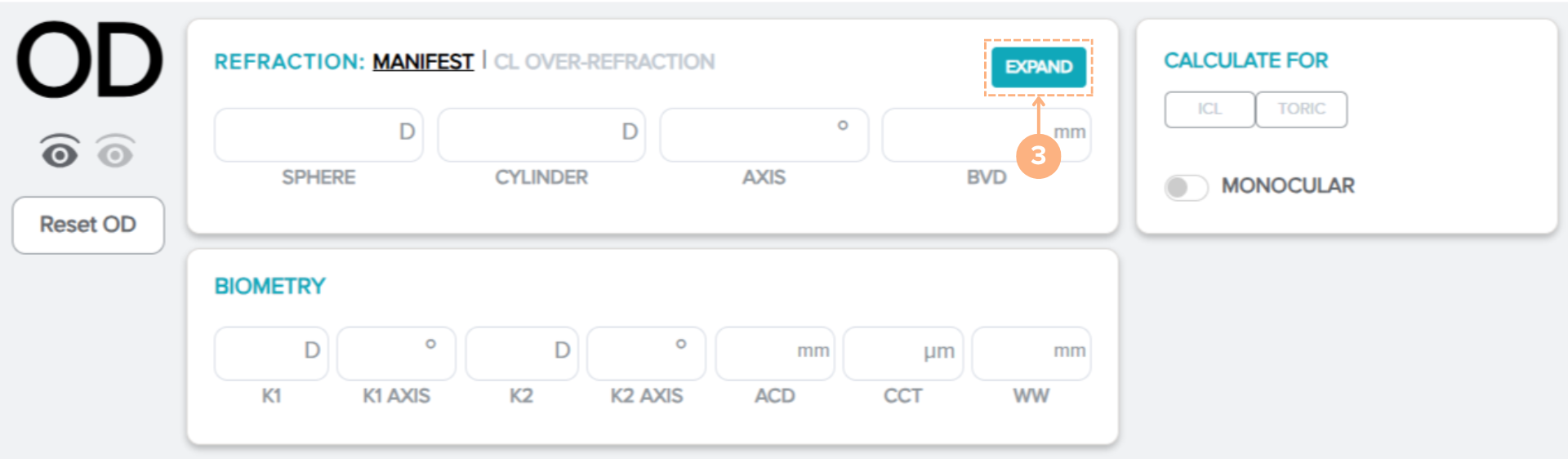
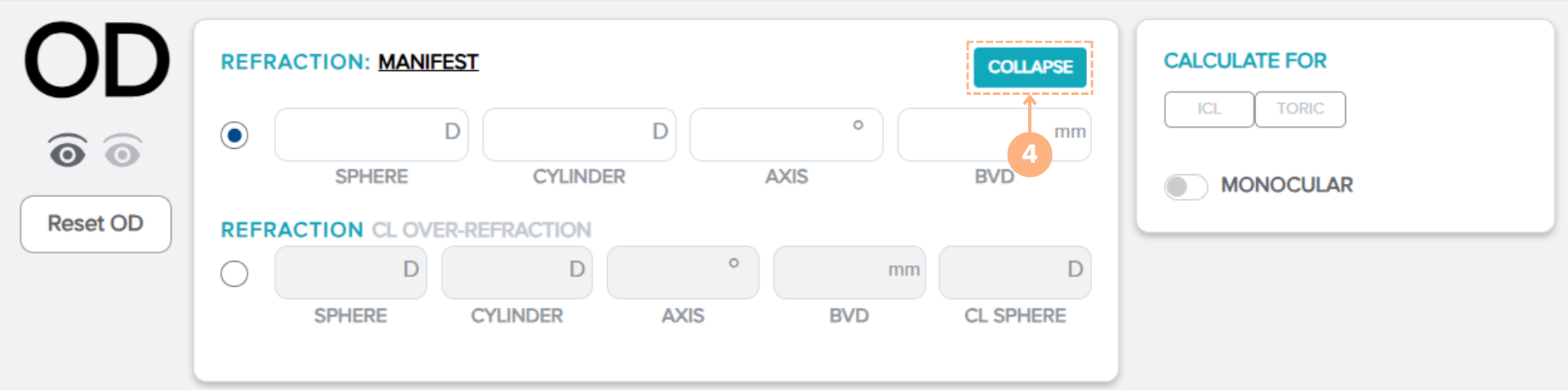
- Kliknij przycisk EXPAND (Rozwiń), aby wyświetlić opcje refrakcji. Następnie kliknij przycisk opcji, aby wybrać żądaną refrakcję: Manifest (Wyniki badania) lub CL-Over Refraction (Nadrefrakcja CL).
- Kliknij przycisk COLLAPSE (Zwiń), aby wyjść z wyboru refrakcji.
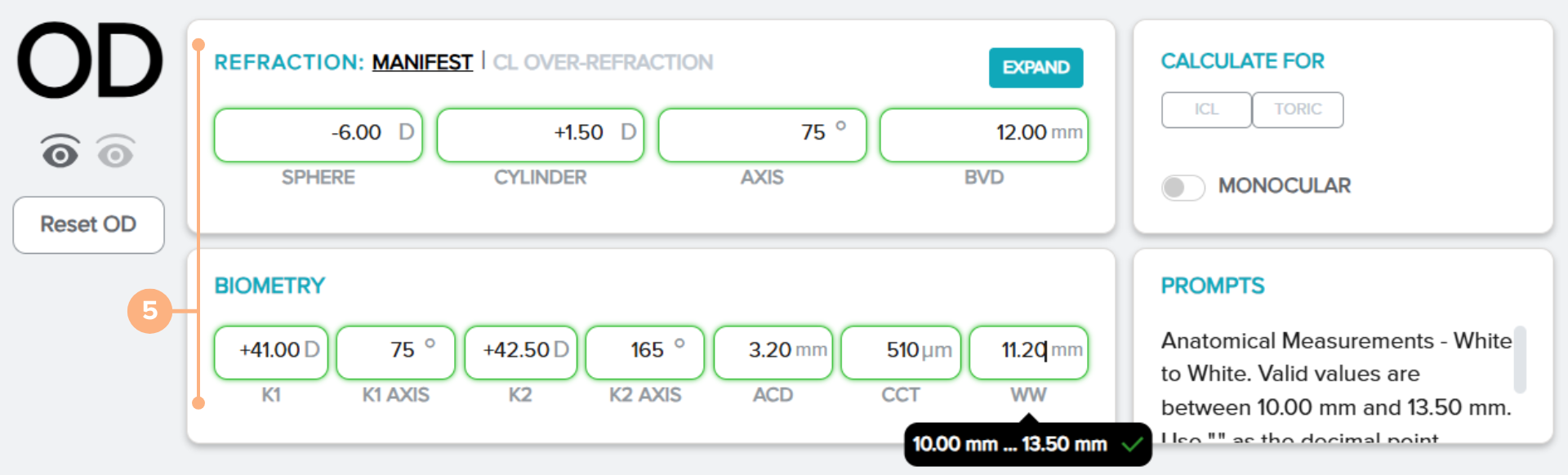
- Wprowadź dane refrakcji i dane biometryczne pacjenta.
Uwagi:
- Dane przedoperacyjne można wprowadzić dla wszystkich typów refrakcji, ale do obliczeń można zastosować tylko jeden.
- Podczas wpisywania danych w polach wyświetlane będą komunikaty podręczne, które ułatwią wprowadzanie danych. Można również zapoznać się z tabelą prawidłowych wartości danych przedoperacyjnych poniżej, aby uzyskać prawidłowy zakres dla każdego pola.
- Przyciski Reset OD (Resetuj OD) i Reset OS (Resetuj OS) są dostępne, jeśli konieczne jest zmodyfikowanie wprowadzonych danych przedoperacyjnych. Należy pamiętać, że spowoduje to usunięcie wszystkich danych przedoperacyjnych wprowadzonych dla operowanego oka.
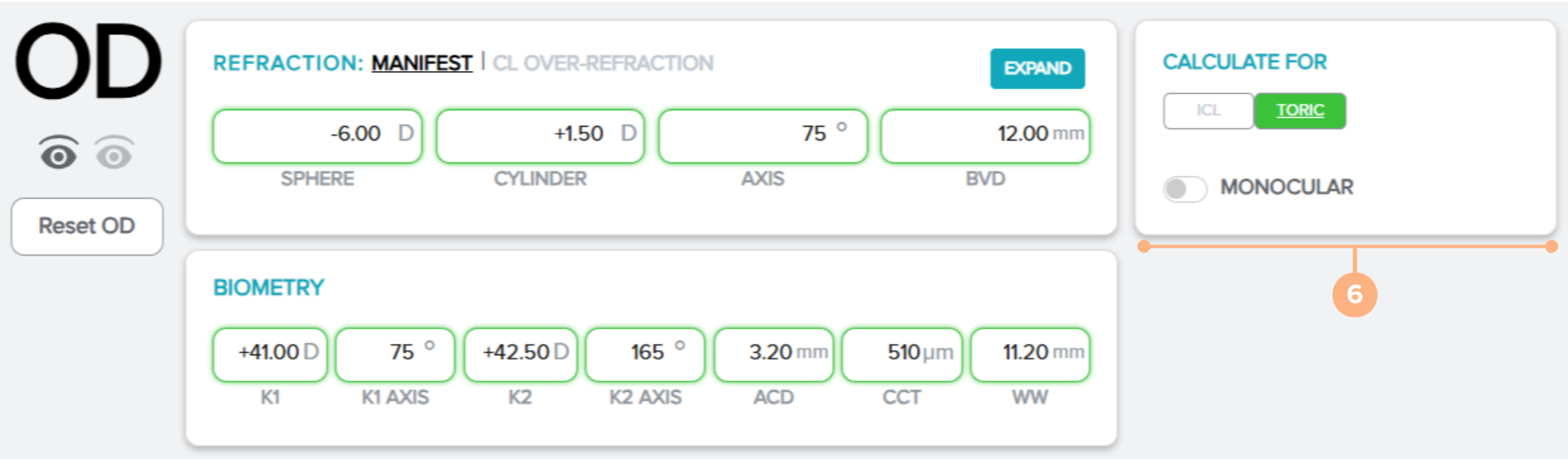
- Wybierz typ soczewki, dla której należy wykonać obliczenie: ICL lub Toric (Toryczna).
Uwaga: jeśli obliczenie przeprowadzane jest tylko dla jednego oka, można kliknąć przycisk przełączania trybu Monocular (Pojedyncze oko). W tym miejscu chirurdzy posiadający certyfikat EDOF będą również mieli dostępny przycisk przełączania EDOF.
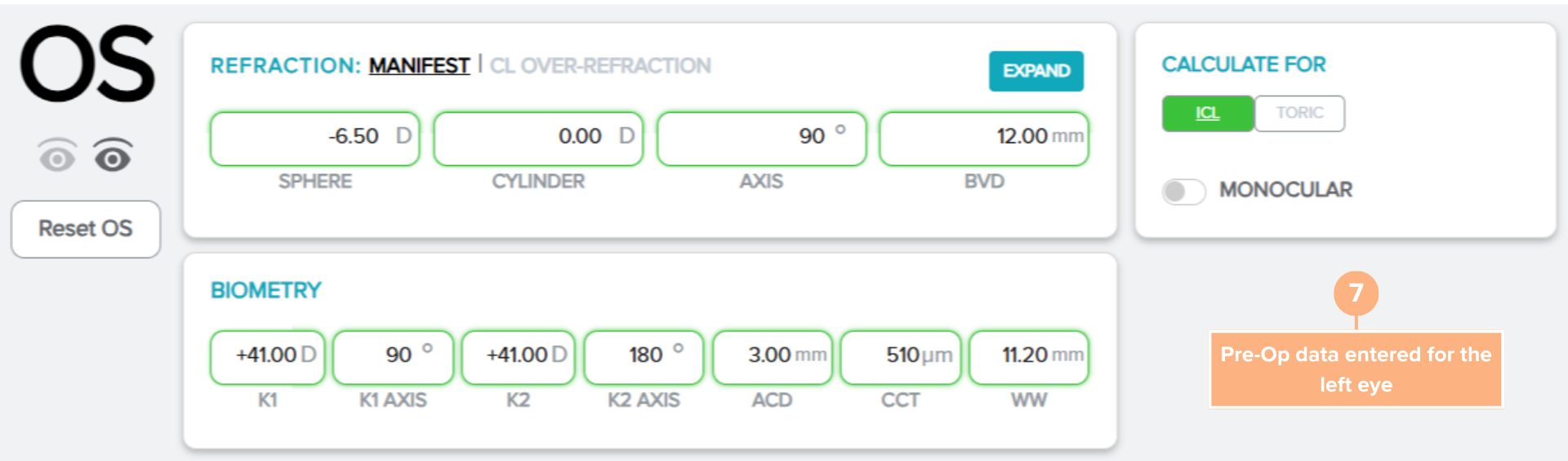
- W przypadku obliczenia dla drugiego oka należy powtórzyć czynności opisanie powyżej.
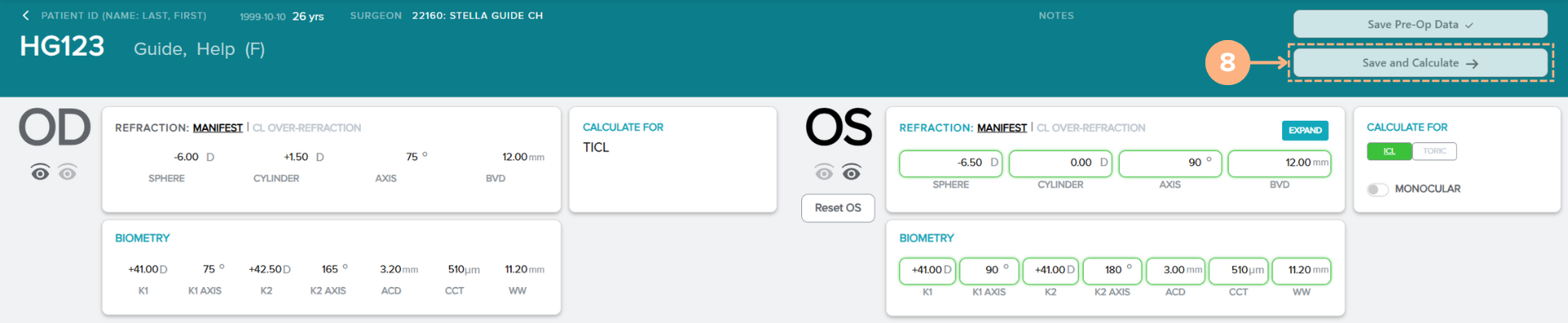
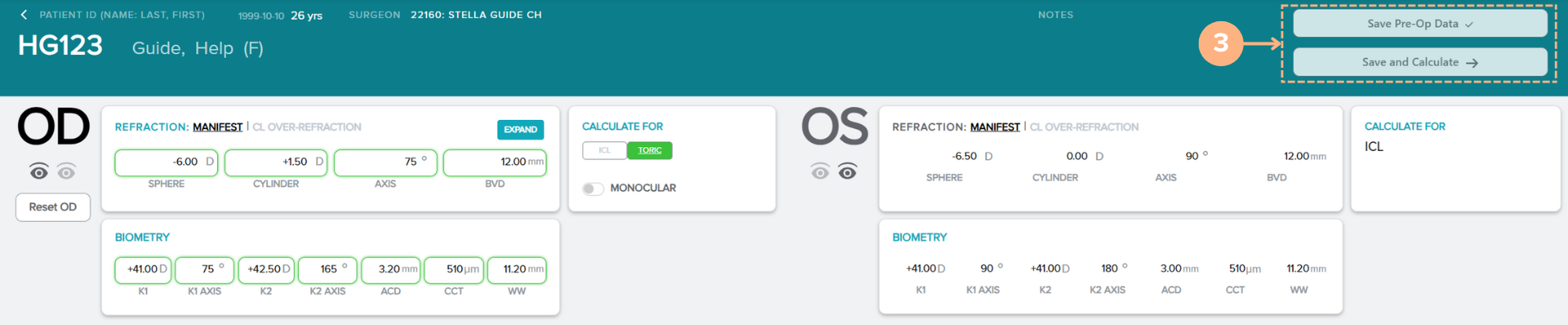
- Kliknij przycisk Save and Calculate (Zapisz i oblicz), aby zapisać dane przedoperacyjne pacjenta i wykonać obliczenia soczewki.
Uwaga: Aby zapisać dane przedoperacyjne pacjenta bez wykonywania obliczenia, kliknij przycisk Save Pre-Op Data (Zapisz dane przedoperacyjne).
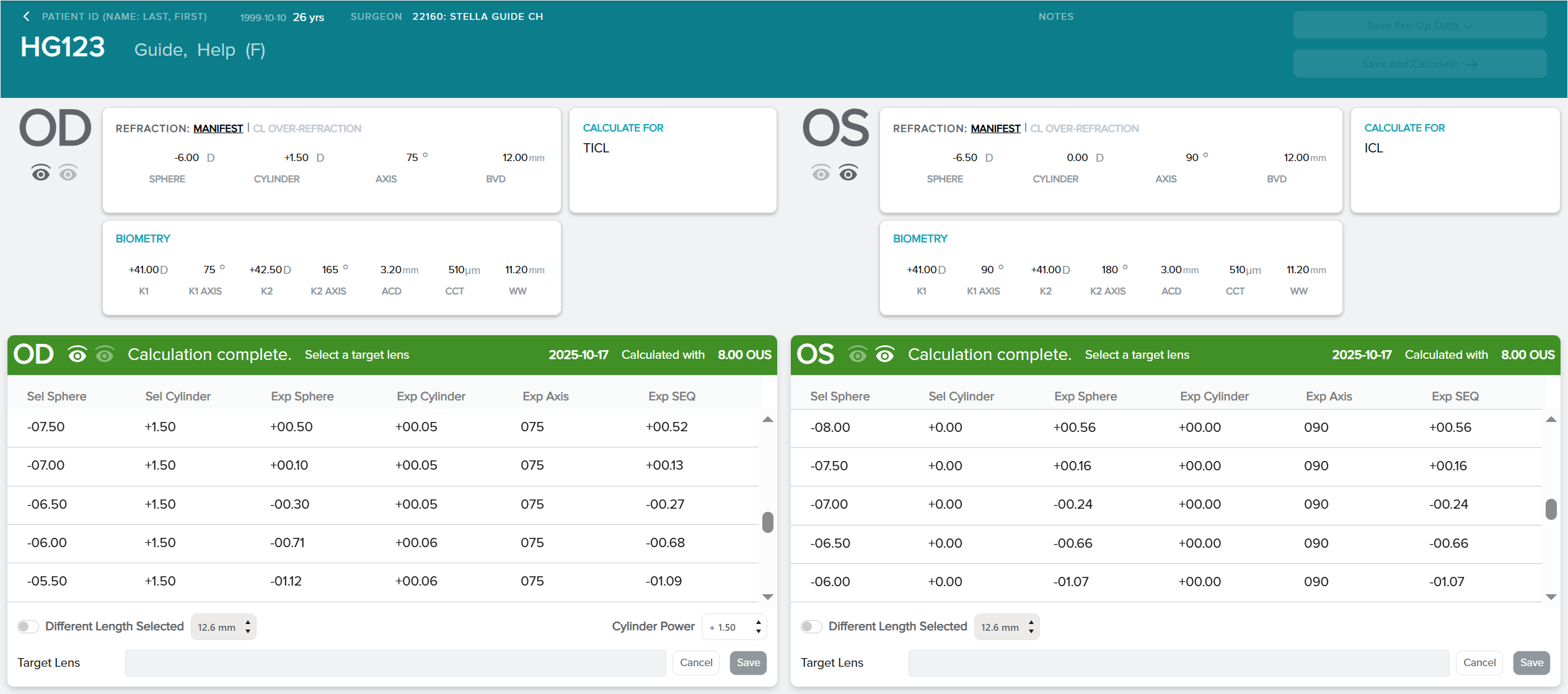
Po zakończeniu obliczenia pojawi się ekran wyboru soczewki docelowej z zalecanymi mocami soczewki w środkowym wierszu oraz zalecaną długością i oczekiwaną refrakcją pooperacyjną.
Niedostępne soczewki
Komunikat na ekranie wyboru soczewki docelowej wskaże, kiedy nie ma dostępnej soczewki dla danej wady refrakcji pacjenta. Mogą pojawić się następujące komunikaty:
- Obecnie firma STAAR nie produkuje soczewek korygujących wadę refrakcji pacjenta. Sprawdź i wybierz soczewki toryczne.
- Obecnie firma STAAR nie oferuje soczewek, które korygowałyby w pełni wadę refrakcji pacjenta. Przewiń okno wyświetlania, aby zobaczyć dostępne soczewki i ich przewidywane wyniki refrakcji.
- Obecnie firma STAAR nie produkuje soczewek, które w pełni korygowałyby wadę refrakcji pacjenta. Przewiń okno wyświetlania, aby zobaczyć przewidywane wyniki refrakcji soczewek aktualnie produkowanych przez firmę STAAR.
- Brak dostępnych soczewek korygujących wadę refrakcji tego pacjenta.
Prawidłowe wartości danych przedoperacyjnych
| BVD | od 4,00 mm do 17,00 mm |
| Sfera | od -30,00 D do +30,00 D |
| Cylinder | od -10,00 D do +10,00 D |
| Oś | od 0 do 180 stopni |
| Moc keratometryczna (K1) | od 30,00 D do 60,00 D |
| Oś K1 | od 0 do 180 stopni |
| Moc keratometryczna (K2) | od 30,00 D do 60,00 D |
| Oś K2 | od 0 do 180 stopni |
| Głębokość przedniej komory | od 2,80 mm do 4,50 mm |
| Grubość rogówki (CCT) | od 10 μm do 900 μm |
| Biel do bieli | od 10,00 mm do 13,50 mm |
| Sfera CL | od -20,00 D do +20,00 D |
Uwaga:
- Oś K1 i K2 musi być oddalona o 90 stopni
- Pomiar CCT jest teraz wykonywany w mikrometrach, wcześniej w milimetrach
Komunikaty dotyczące błędów i ostrzeżeń
Podczas wprowadzania, zapisywania i obliczania na ekranie danych przedoperacyjnych mogą pojawić się komunikaty dotyczące błędów i ostrzeżeń.
Podczas używania kalkulatora może wystąpić następujący błąd:
- Brakujące pola danych są wyróżnione na czerwono.
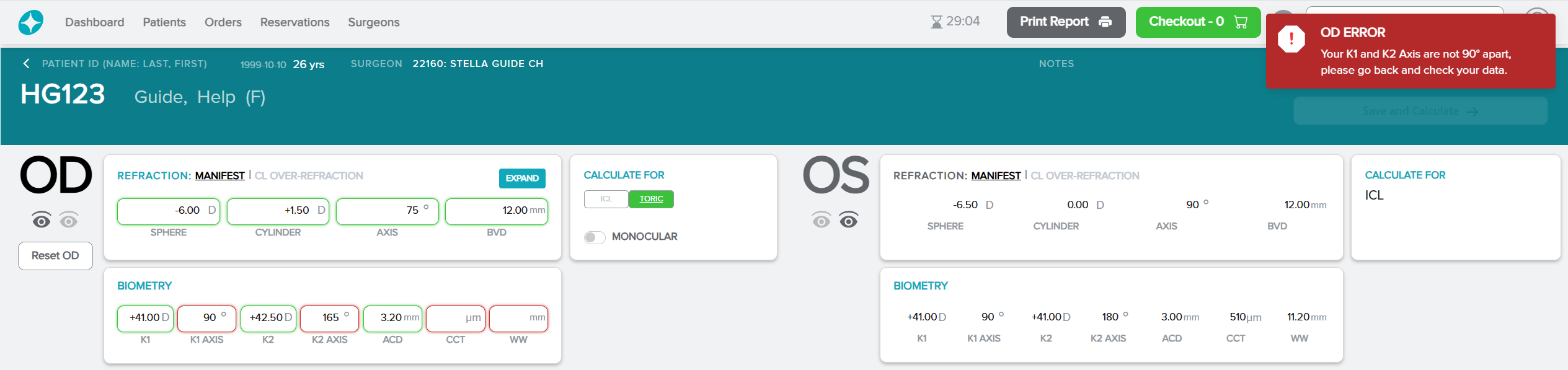
- W przypadku nieprawidłowych wpisów danych, gdy K1 i K2 nie są oddalone od siebie o 90 stopni, pole danych jest wyróżnione na czerwono i wyświetlany jest komunikat podręczny o błędzie.
Przykład: Gdy, zgodnie z wprowadzonych danymi, oś K1 i oś K2 nie są oddalone od siebie o 90 stopni oraz gdy brakuje uzupełnionych pól danych dla prawego oka.
Żółte komunikaty ostrzegawcze mogą pojawiać się, gdy kalkulator rozpoznaje następujące przypadki:
- W celu potwierdzenia użycia typu refrakcji do obliczeń OD i OS.
- W celu potwierdzenia użycia typu refrakcji do obliczenia OD lub OS.
- Wybrano nadmierną refrakcję CL ze sferą soczewki kontaktowej ustawioną na 0 D zarówno dla OS, jak i OD.
- Wybrano nadmierną refrakcję CL ze sferą soczewki kontaktowej ustawioną na 0 D.
- Wpływ na wyniki leczenia pacjentów z wartościami cylindra refrakcyjnego większymi niż 0,75 D (wraz z powiązanymi metodami redukcji/korekcji) jest nieznany. -Przełączanie na tryb pojedynczego oka dla OD lub OS
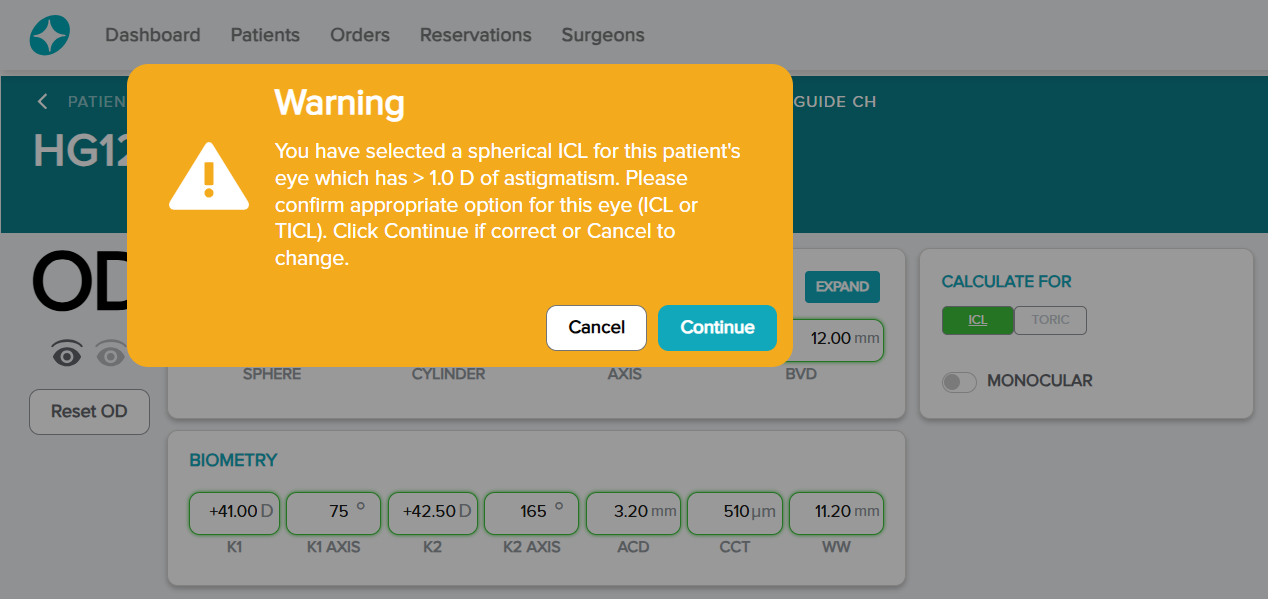
- Wybrano sferyczną soczewkę ICL dla oka pacjenta, które ma określony poziom astygmatyzmu. Potwierdź odpowiednią opcję dla tego oka (ICL lub TICL).
- Wartości cylindra refrakcyjnego i cylindra rogówkowego są niezgodne.
Przykład: Po wybraniu soczewki ICL w obszarze CALCULATE FOR (OBLICZENIE) dla oka pacjenta, którego astygmatyzm przekracza 1,0 D, zostanie wyświetlony żółty komunikat ostrzegawczy. Aby ponownie sprawdzić wartości na stronie danych przedoperacyjnych, kliknij przycisk Cancel (Anuluj) lub kliknij przycisk Continue (Kontynuuj), aby kontynuować.
Masz problem z dostępem do kalkulatora?
Jeśli nie można uzyskać dostępu do kalkulatora, ponieważ nie można kliknąć przycisku + Add pre-op data (Dod.dane przedop.), upewnij się, że pacjent został przypisany do aktywnego chirurga. Nie można wprowadzić danych przedoperacyjnych pacjenta, jeśli nie przypisano żadnego chirurga lub wybrany chirurg jest nieaktywny.
Uwaga: nieaktywni chirurdzy będą mieli znak * obok swojego nazwiska.
Aby edytować informacje o pacjencie, zapoznaj się z częścią Edytowanie szczegółów pacjenta.
Jak wybrać soczewkę docelową
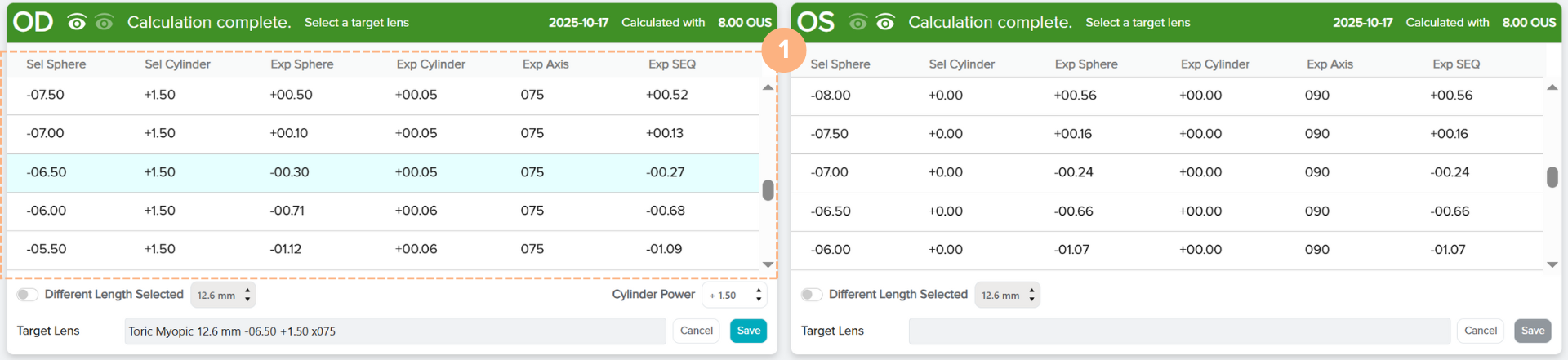
Po zakończeniu obliczenia pojawi się ekran wyboru soczewki docelowej z zalecanymi mocami soczewki, oczekiwaną refrakcją pooperacyjną i zalecaną długością soczewki.
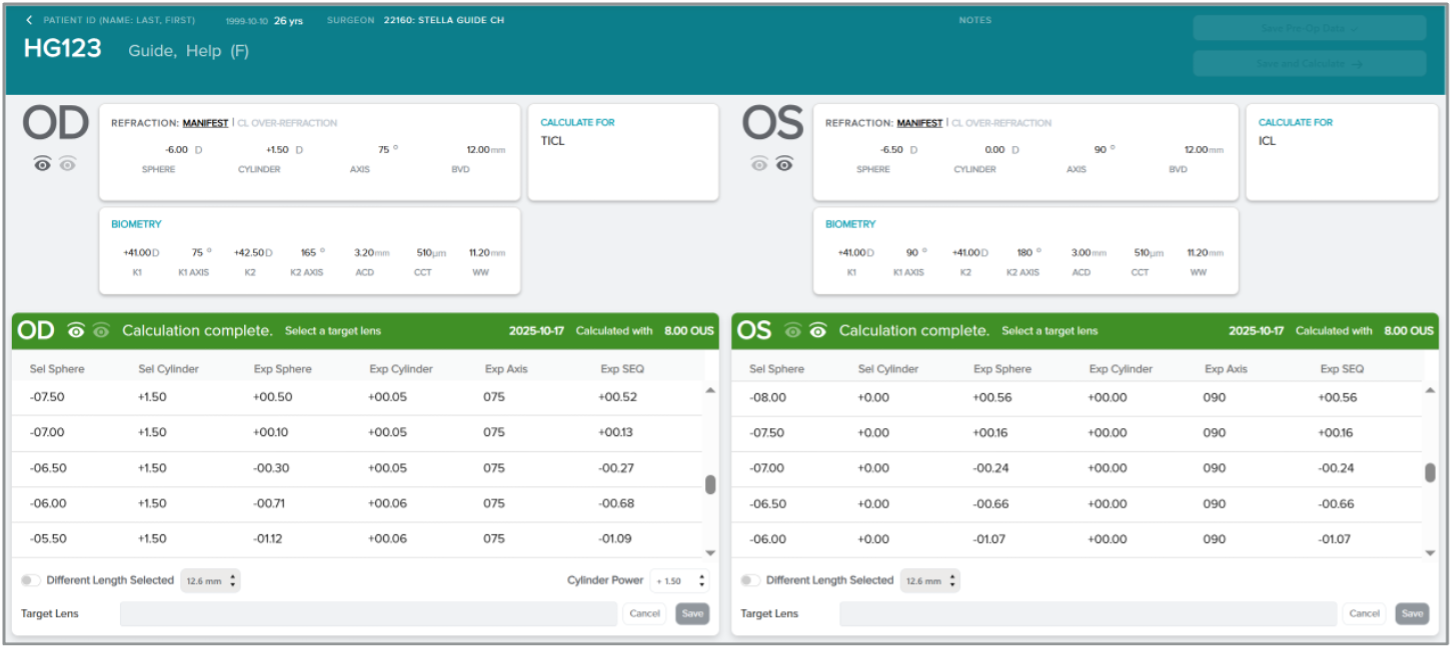
Aby wybrać żądaną soczewkę docelową:
- Kliknij żądaną soczewkę docelową na liście.
Uwaga: Wybrana soczewka docelowa jest podświetlona na niebiesko.
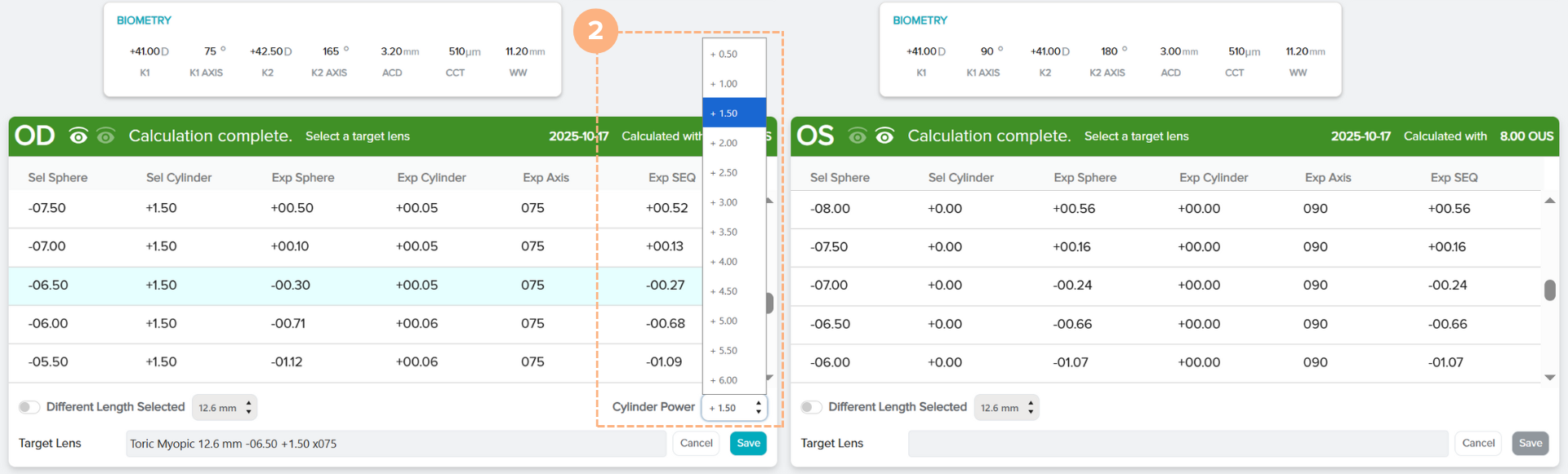
- W przypadku soczewek torycznych można również zmienić moc cylindryczną. Potwierdź lub kliknij przycisk listy rozwijanej Cylinder Power (Moc cylindryczna), aby wybrać inną moc cylindryczną.
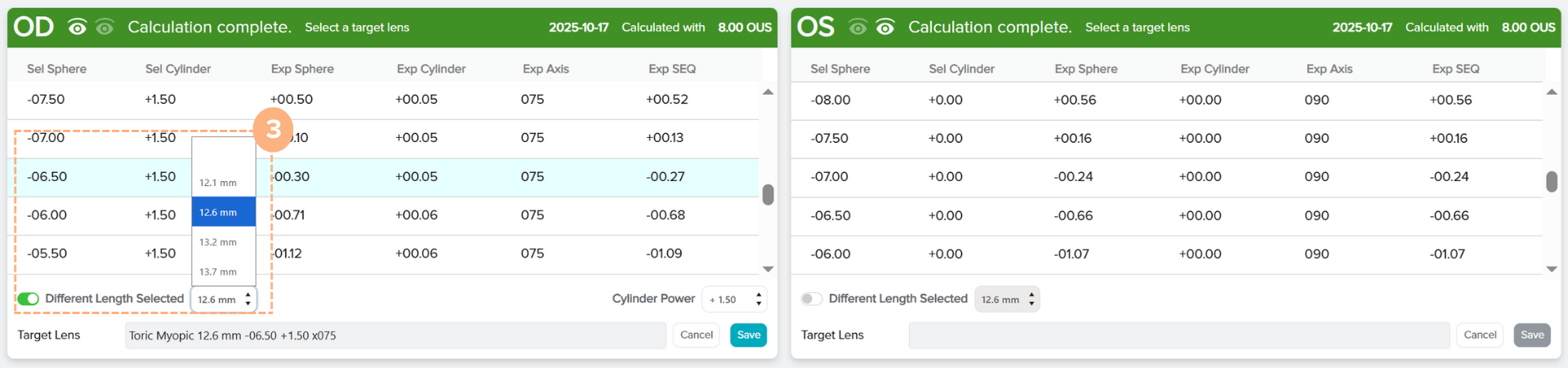
- Zalecana docelowa długość soczewki jest wybierana automatycznie, ale istnieje możliwość zmiany wyboru. Jeśli chcesz zmienić docelową długość soczewki, kliknij przycisk przełączania Different Length Selected (Inna wybrana długość) i wybierz żądaną długość z opcji na liście rozwijanej.
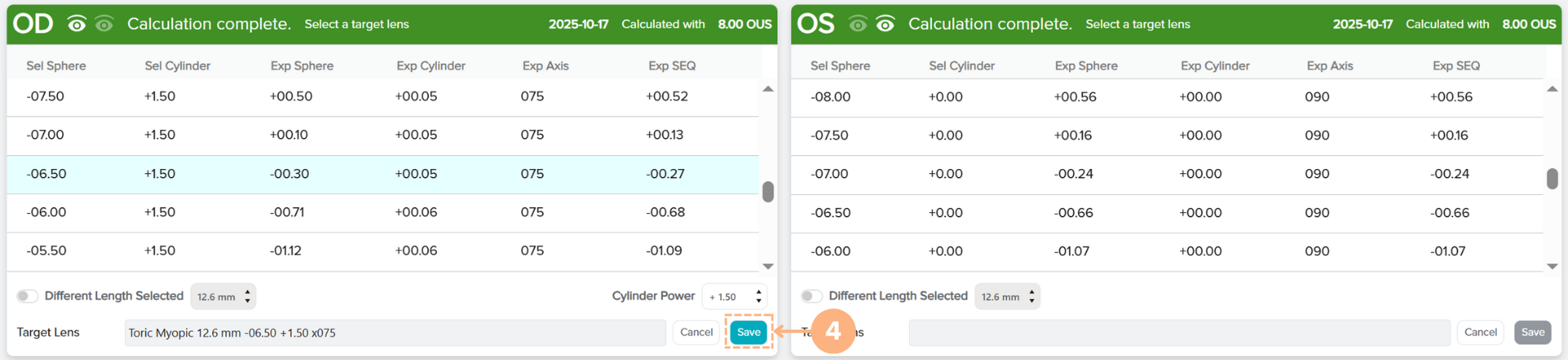
- Aby zapisać wybór soczewki docelowej, kliknij przycisk Save (Zapisz).
- W stosownych przypadkach należy powtórzyć czynności opisane powyżej dla drugiego oka.
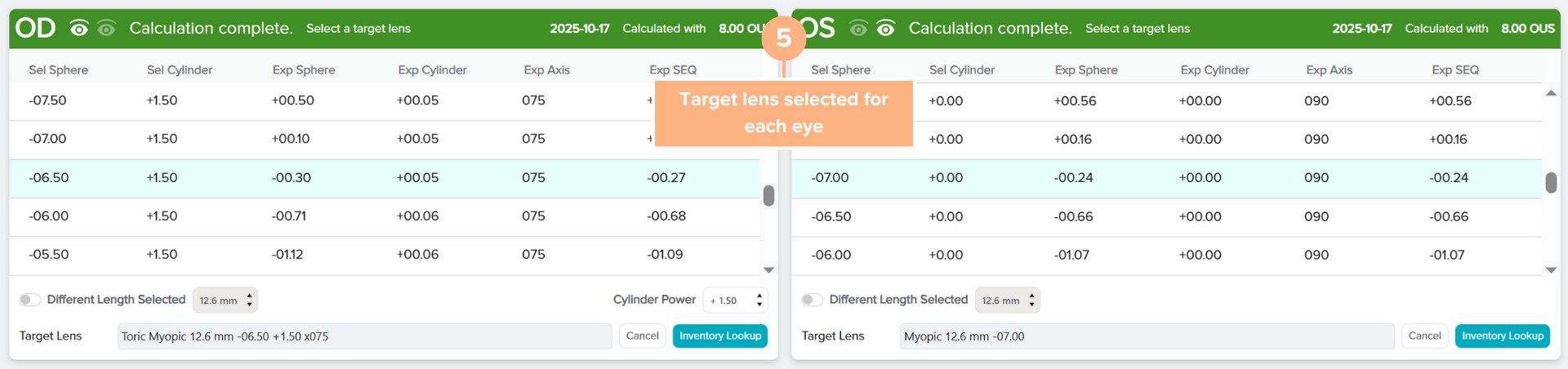
Wybrana soczewka docelowa zostanie zapisana i pojawi się przycisk Inventory Lookup (Wyszukiwanie w zapasach), dzięki któremu można wyświetlić dostępne soczewki w zapasach. W przypadku zauważenia, że wprowadzone dane przedoperacyjne zawierają nieprawidłowe wartości, możesz zawsze wrócić do ekranu wprowadzania danych przedoperacyjnych i wprowadzić niezbędne zmiany, klikając przycisk Cancel (Anuluj).
Jak uzyskać dostęp do zapisanych danych przedoperacyjnych / obliczeń
Aby łatwo uzyskać dostęp do zapisanych danych przedoperacyjnych i obliczeń pacjenta:
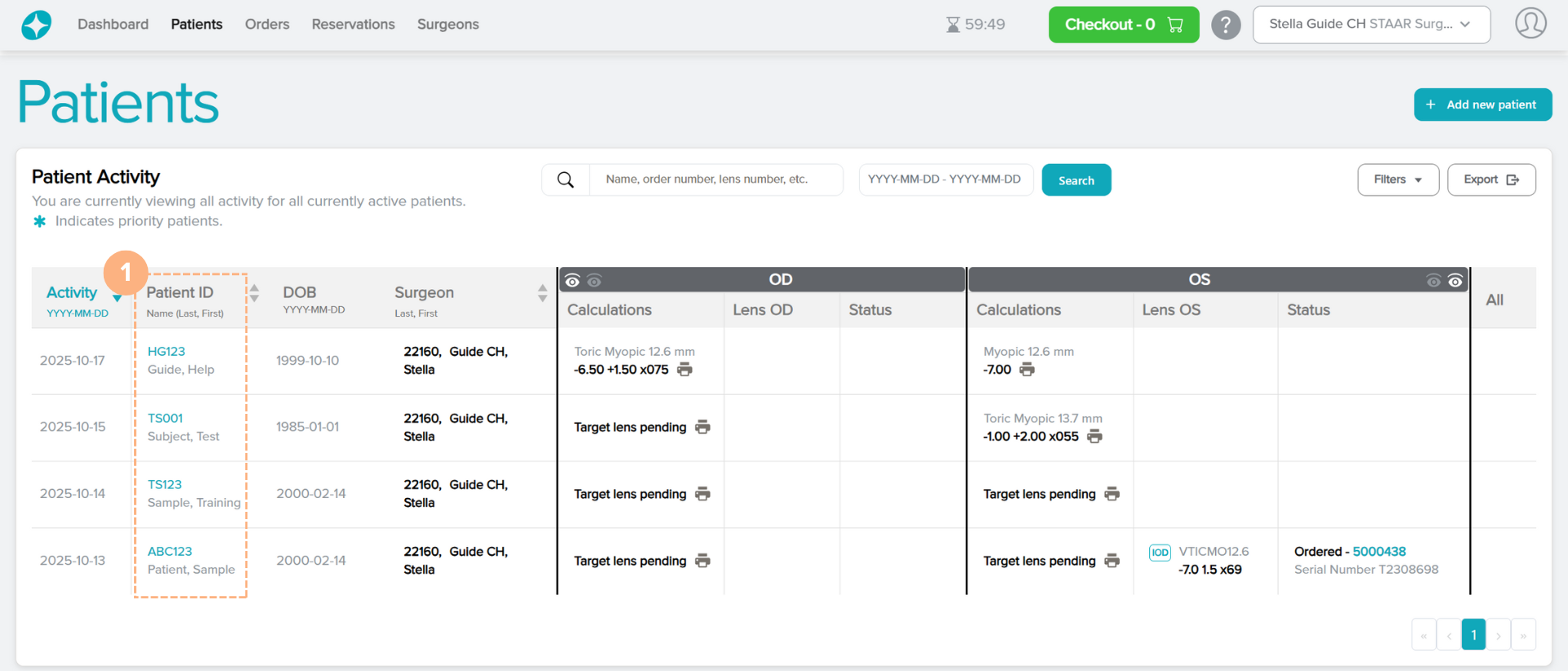
- Kliknij Patient ID (Nr identyfikacyjny pacjenta).
Uwaga: Patient ID (Nr identyfikacyjny pacjenta) dostępny jest na kartach Patients (Pacjenci), Dashboard (Pulpit nawigacyjny) i Reservations (Rezerwacje)
- W prawej części strony szczegółów pacjenta znajduje się obszar PRE-OP DATA / CALCULATIONS (DANE PRZEDOP. / OBLICZENIA). Aby uzyskać dostęp do zapisanych danych przedoperacyjnych / obliczeń i przejść do ekranu kalkulatora, kliknij datę z hiperłączem dla danych przedoperacyjnych / obliczenia lub kliknij pogrubiony tekst wskazujący OD Pre-Op Saved (Zapisanie dane przedoperacyjne OD) lub OS Pre-Op Saved (Zapisanie dane przedoperacyjne OS).
Uwaga: w przypadku pacjentów z danymi przedoperacyjnymi / obliczeniami zaimportowanymi z naszej poprzedniej platformy, OCOS, takie dane przedoperacyjne / obliczenia zostały oznaczone czerwony napisem „OCOS”. Takie obliczenia są zablokowane, ale można je skopiować do nowego zestawu.
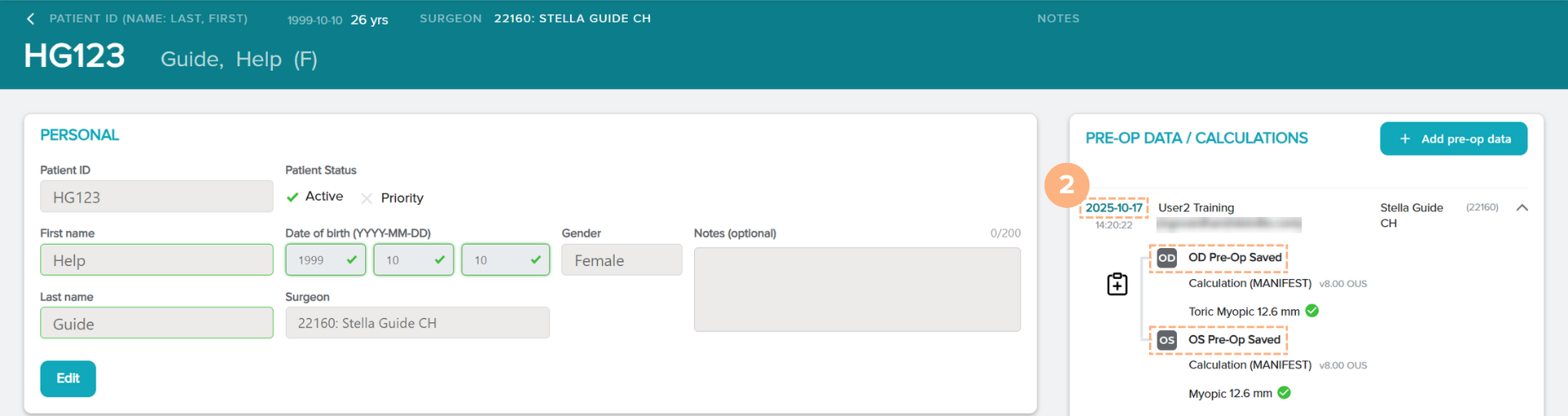
Nastąpi przejście do ekranu kalkulatora z zapisanymi danymi przedoperacyjnymi / obliczeniem.
Jak skopiować zapisane dane przedoperacyjne do nowego zestawu
Aby powielić zapisane dane przedoperacyjne do nowego zestawu (w tym zaimportowane dane przedoperacyjne z systemu OCOS):
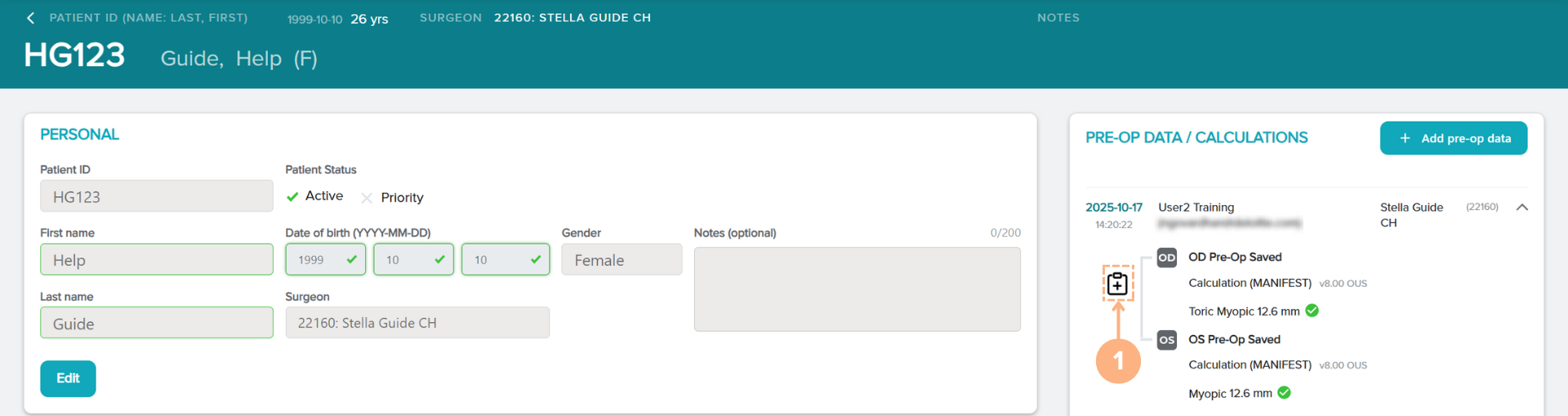
- Kliknij przycisk Copy this pre-op data to a new set (Kopiuj dane przedop. do nowego zestawu).
Przycisk Copy this pre-op data to a new set (Kopiuj dane przedop. do nowego zestawu) jest dostępny na stronie Szczegóły pacjenta, w obszarze PRE-OP DATA / CALCULATIONS (DANE PRZEDOP. / OBLICZENIA).
- W razie potrzeby wprowadź zmiany na podstawie wstępnie wypełnionych danych.
- Kliknij przycisk Save Pre-Op Data (Zapisz dane przedoperacyjne) lub Save and Calculate (Zapisz i oblicz).
Po zapisaniu danych przedoperacyjnych tworzony jest nowy zestaw danych przedoperacyjnych, który można przeglądać w sekcji PRE-OP DATA / CALCULATIONS (Dane przedoperacyjne / obliczenia) na stronie szczegółów pacjenta. Daty przy zapisanych danych przedoperacyjnych informują o tym, kiedy dane przedoperacyjne zostały utworzone lub kiedy były ostatnio edytowane.