計算機の使用方法
すべての新規および既存の患者について、術前データを入力し、計算機を使用して、推奨されるレンズの度数と長さを計算できます。計算機の使用を開始するには:
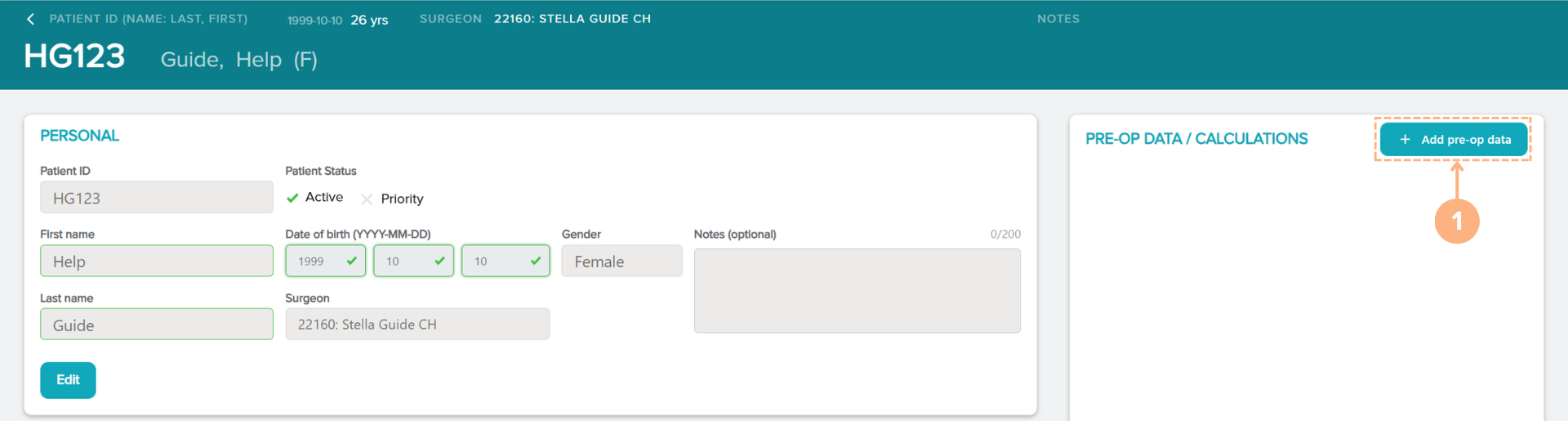
+ Add pre-op data(術前データの追加)ボタンをクリックします。
本システムで新しい患者を作成した場合は、患者情報入力セクションでSave(保存)をクリックした後、その患者に対して医師が選択されると、自動的に計算機ページに移動します。そうでない場合は、Patient Details(患者詳細)ページまたは患者詳細プレビューパネルで + Add pre-op data(術前データの追加)ボタンにアクセスできます。
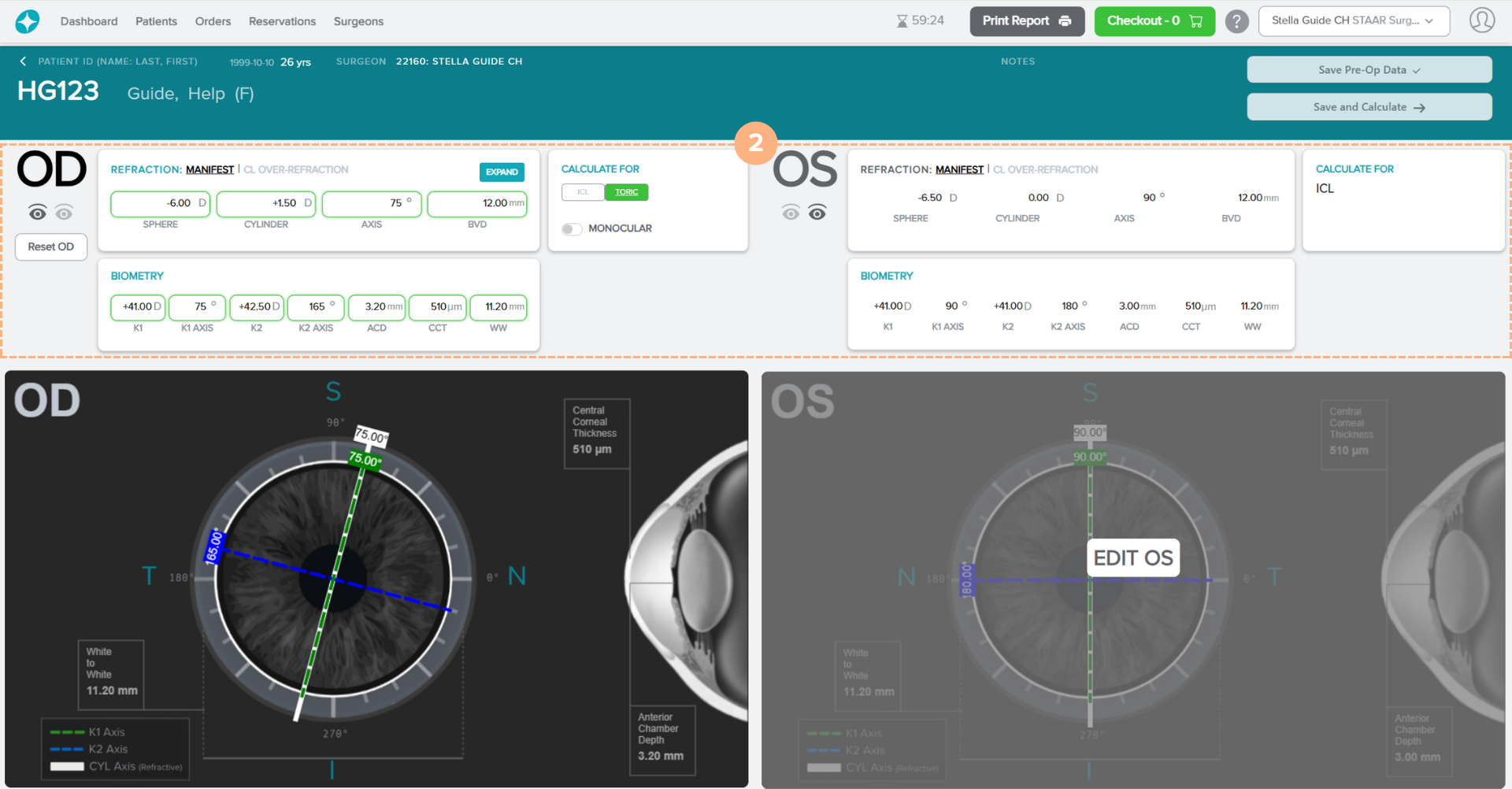
+ Add pre-op data(術前データの追加)ボタンをクリックすると、計算機画面が術前データフィールドと各眼の視覚的図と共に表示されます。
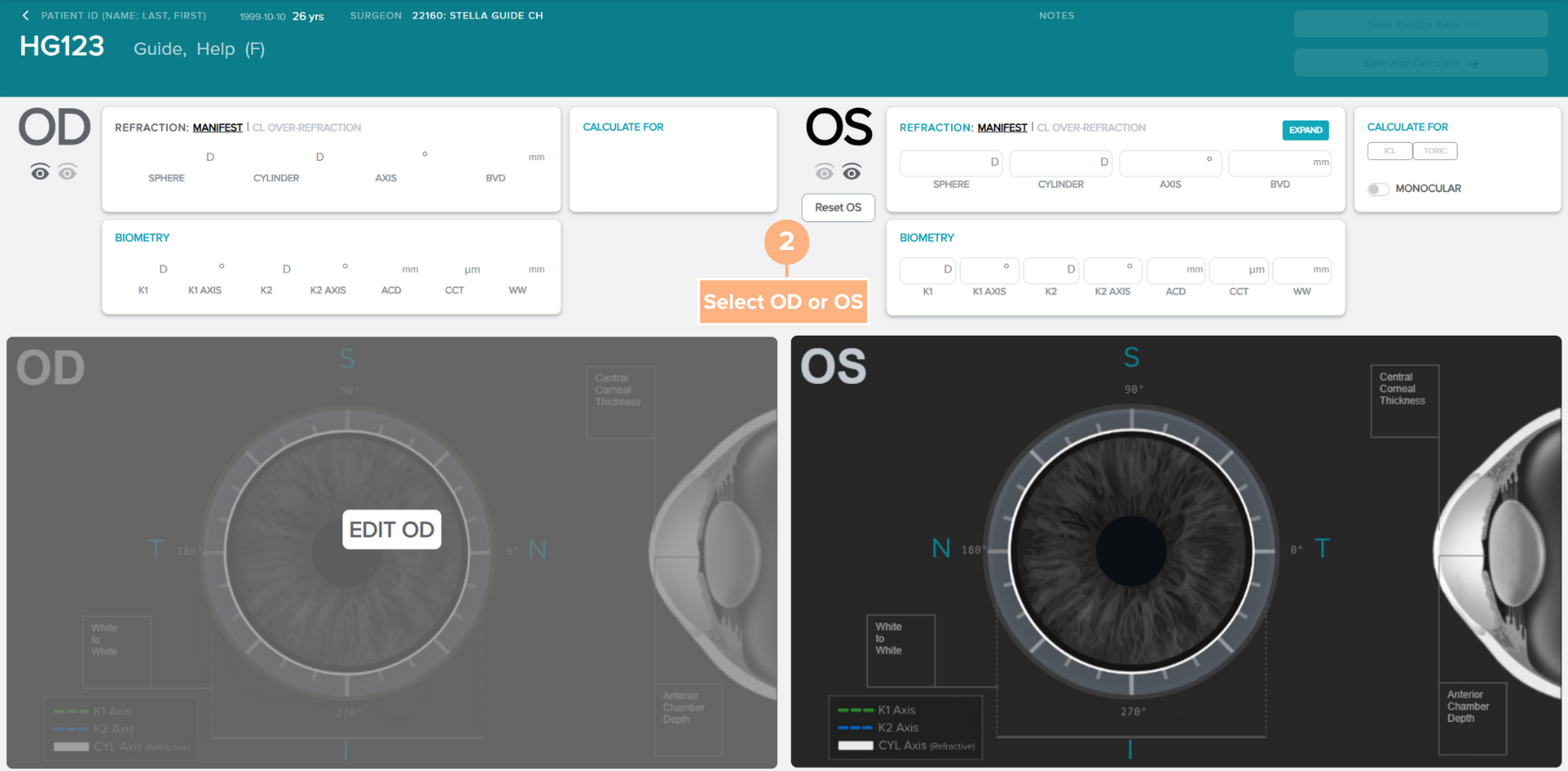
術前データを入力する眼を選択します。
メモ:EDIT OD(ODを編集)またはEDIT OS(OSを編集)ボタンをクリックするか、眼のそれぞれの半分の画面上の任意の場所をクリックすることにより、各眼のデータを交換して入力できます。
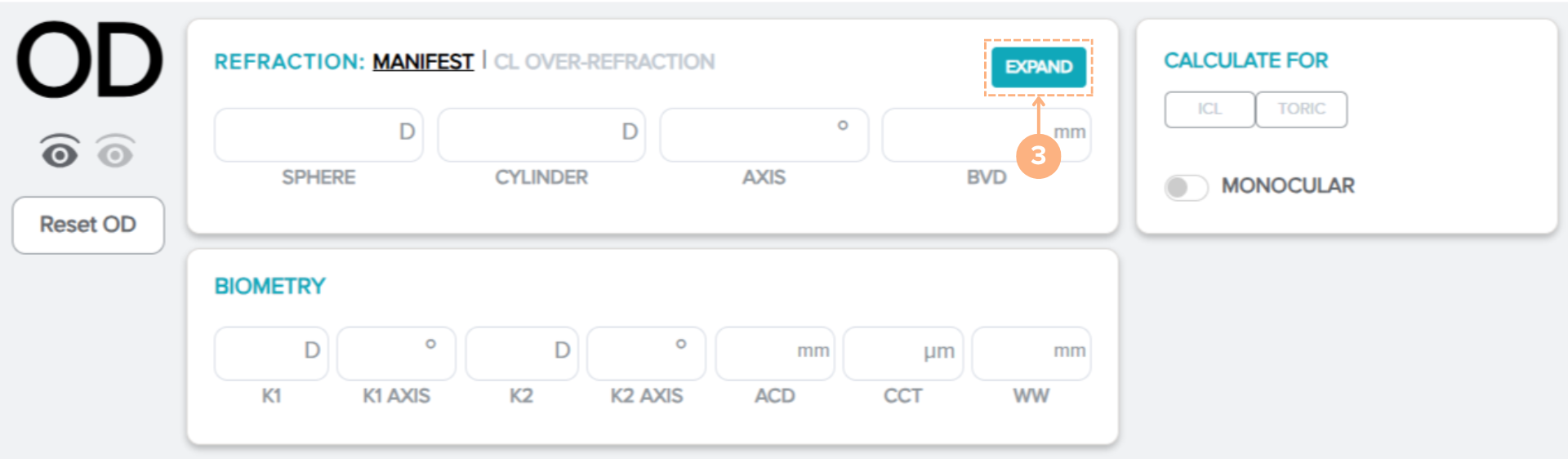
EXPAND(展開)ボタンをクリックして屈折オプションを表示します。次に、ラジオボタンをクリックして、Manifest(顕性)またはCL-Over Refraction(CL追加屈折矯正)のいずれか、希望する屈折を選択します。
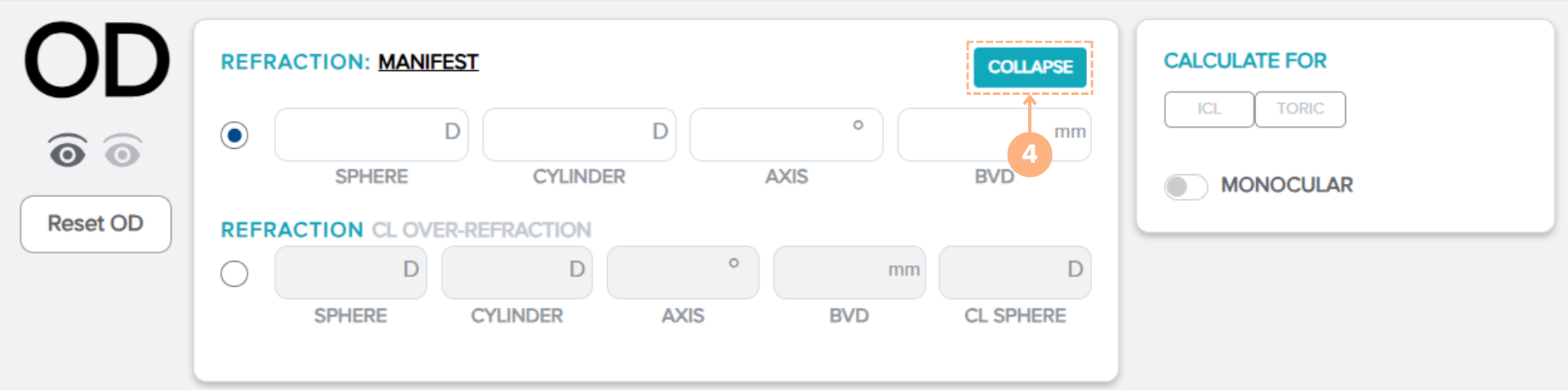
COLLAPSE(折りたたむ)ボタンをクリックして、屈折の選択を終了します。
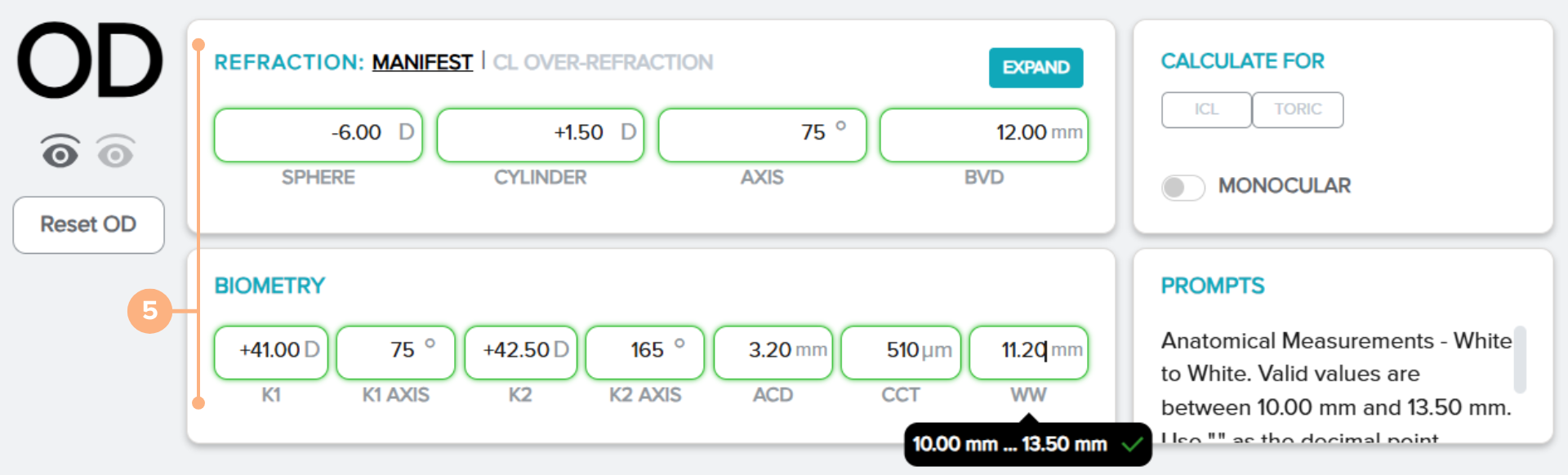
患者の屈折および生体測定データを入力します。
注:
- 術前データはすべての屈折タイプに入力できますが、計算に適用できるのは1つだけです。
- フィールドにデータを入力すると、データ入力の手引きとなるポップアップメッセージが表示されます。また、下記の術前データ有効値の表を参照して、各フィールドの有効範囲を確認することもできます。
- Reset OD(ODのリセット)ボタンとReset OS(OSのリセット)ボタンは、術前データ入力を変更する必要がある場合に使用できます。これにより、手術眼に入力されたすべての術前データが削除されることにご注意ください。
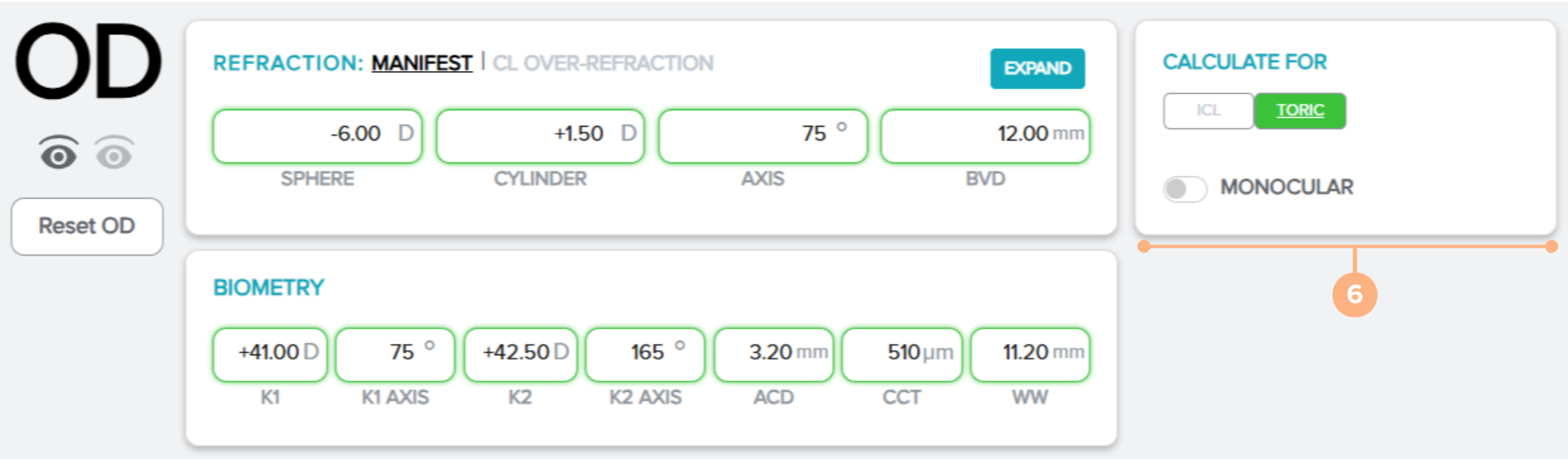
ICLまたはToric(トーリック)のいずれかで、計算するレンズのタイプを選択します。
メモ:片方の目に対してのみ計算する場合は、Monocular(単眼)トグルボタンをクリックします。EDOF認定医師は、ここでもEDOFトグルボタンを使用できます。
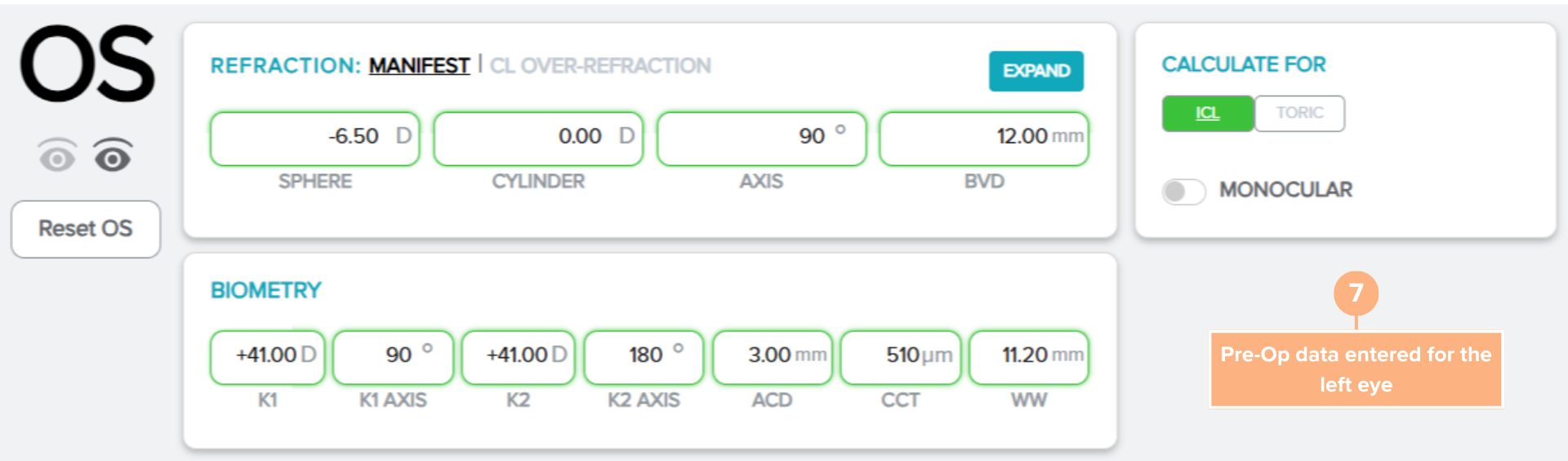
反対側の眼で計算する場合は、上記と同じ手順に従います。
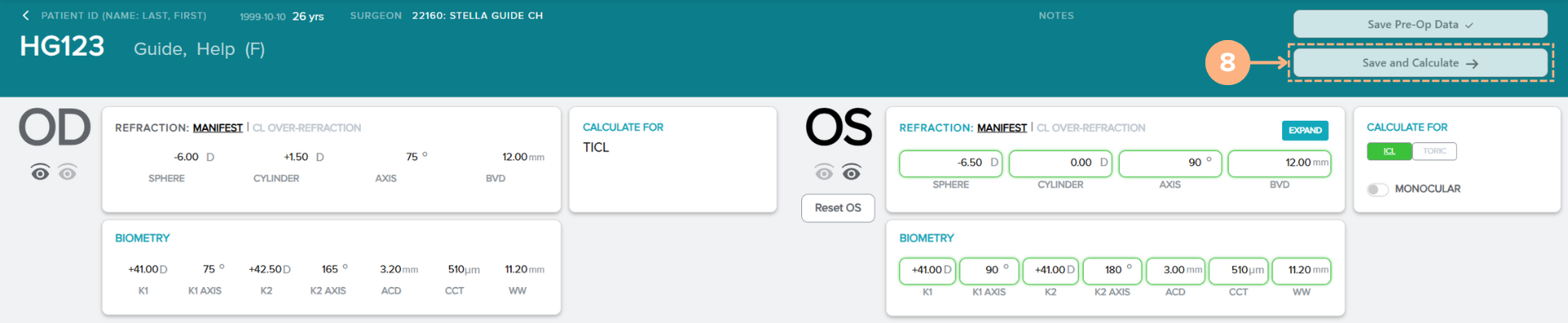
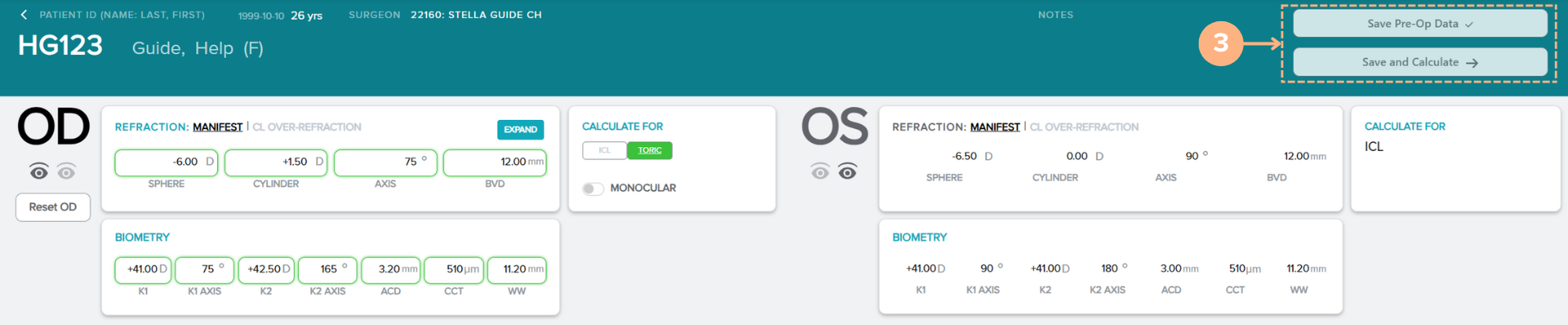
Save and Calculate(保存・計算する)ボタンをクリックして、患者の術前データを保存し、レンズ計算を実行します。
メモ:計算せずに患者の術前データを保存するには、Save Pre-Op Data(術前データを保存)ボタンをクリックします。
計算後、対象レンズの選択画面が、推奨されるレンズの度数、長さ、予想される術後屈折とともに中央の列に表示されます。
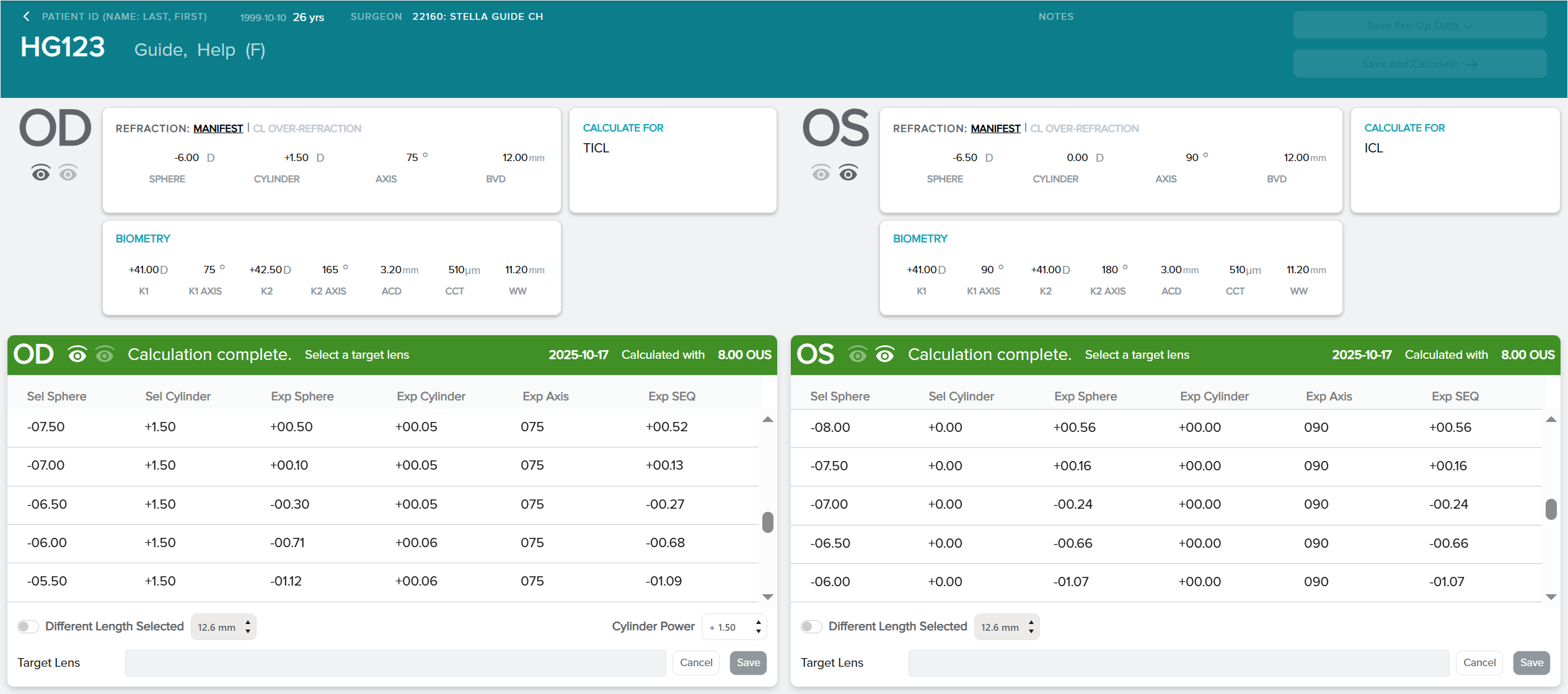
使用できないレンズ
患者の屈折異常に利用できるレンズがない場合、対象レンズ選択画面上にメッセージが表示されます。以下のメッセージが表示される場合があります。
- 現在、STAARでは、この患者の屈折異常に適したレンズは製造していません。トーリックレンズの使用を検討し、選択してください。 現時点でSTAARは、患者の屈折異常を完全に矯正するレンズを取り扱っていません。ディスプレイ画面をスクロールすると、使用可能なレンズと予測される屈折矯正結果が表示されます。
- 現時点でSTAARでは、この患者の屈折異常を完全に矯正できるレンズは製造していません。ディスプレイ画面をスクロールすると、STAARが現在製造しているレンズによる屈折矯正結果の予測が表示されます。
- この患者の屈折異常に使用できるレンズはありません。
術前データ有効値
| BVD | 4.00 mm~17.00 mm |
| 球面度数 | -30.00 D~+30.00 D |
| 円柱度数 | -10.00 D~+10.00 D |
| 円柱軸 | 0~180度 |
| 角膜換算屈折度数(K1) | 30.00 D~60.00 D |
| K1軸 | 0~180度 |
| 角膜換算屈折度数(K2) | 30.00 D~60.00 D |
| K2軸 | 0~180度 |
| 前房深度 | 2.80 mm~4.50 mm |
| 角膜中心厚(CCT) | 10 μm~900 μm |
| 水平角膜径 | 10.00 mm~13.50 mm |
| CL球面度数 | -20.00 D~+20.00 D |
注:
- K1軸とK2軸は90度離れている必要があります
- CCT測定はマイクロメートル単位になりました.以前はミリメートル単位でした
エラーおよび警告メッセージ
術前データ画面に入力、保存、計算を行うと、エラーや警告メッセージが表示されることがあります。
計算機の使用中に次のエラーが発生する場合があります。
- データフィールドがない場合は、フィールドが赤色で強調表示されます。
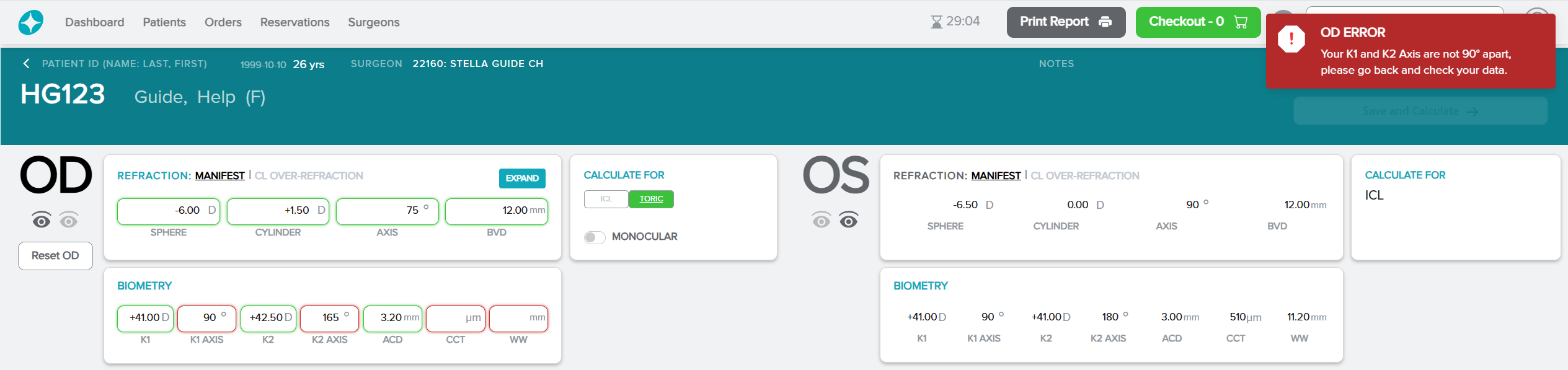
- 無効なデータ入力で、K1とK2が90度離れていない場合は、データフィールドは赤色で強調表示され、赤色のエラーポップアップメッセージが表示されます。
例:K1軸とK2軸のデータ入力が90度違わない場合、および右眼用のデータフィールドがない場合。
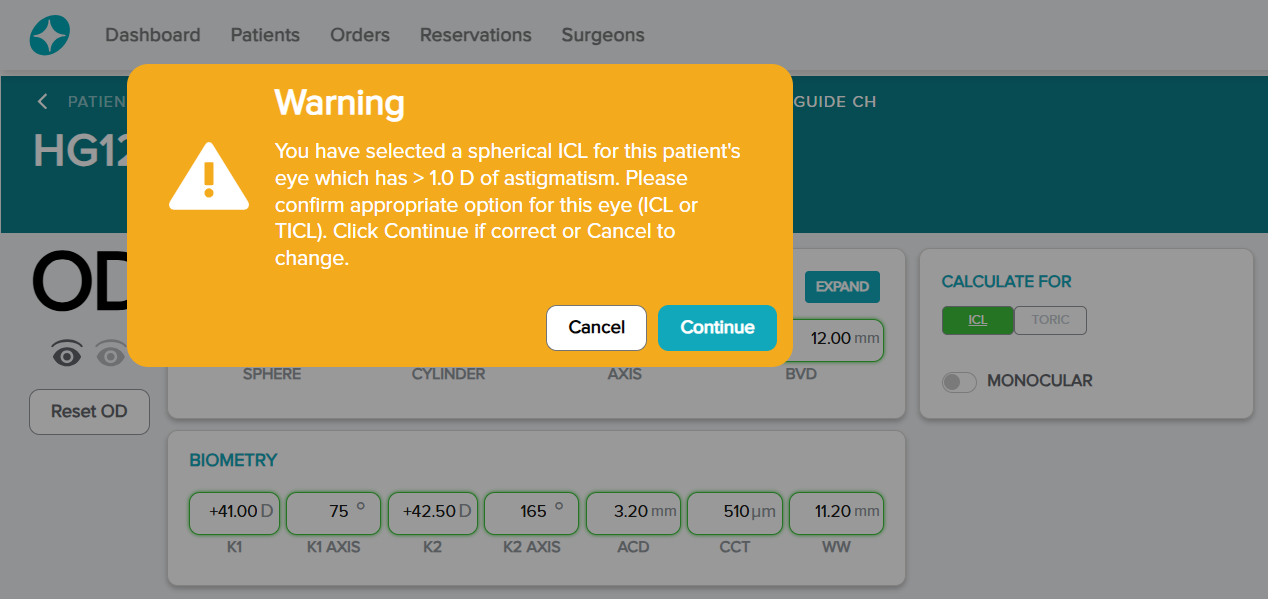
計算機が以下の状況を認識すると、黄色の警告メッセージが表示される場合があります。
- ODおよびOSの計算に屈折タイプが使用されていることを確認するため。
- ODおよびOSの計算に屈折タイプが使用されていることを確認するため。
- コンタクトレンズ球面度数がOSとODともに0 Dに設定された状態で、CL追加屈折矯正が選択されました。
- コンタクトレンズ球面度数が0 Dに設定された状態で、CL追加屈折矯正が選択されました。
- 屈折円柱度数が0.75 Dを超えるほど大きい患者への治療(および関連する軽減/矯正方法)の転帰に対する影響については、明らかになっていません。
- ODまたはOSに対して単眼に切り替え
- 乱視がある特定のレベルまで達しているこの患者の眼に、球面ICLが選択されました。この眼に対する選択(ICLまたはTICL)が適切であるかどうか確認してください。
- 屈折円柱度数と角膜円柱度数が一致しません。
例:1.0 Dを超える乱視のある患者の眼では、CALCULATE FOR(計算対象)でICLを選択すると、黄色の警告メッセージが表示されます。術前データページの値を再確認するには、Cancel(キャンセル)ボタンをクリックするか、Continue(続ける)ボタンをクリックします。
計算機へのアクセスに問題がありますか?
+Add pre-op data(術前データの追加)ボタンがクリックできないために計算機にアクセスできない場合は、患者が有効な医師に割り当てられていることを確認してください。医師が割り当てられていない場合、または選択した医師が非アクティブである場合は、患者の術前データを入力できません。
メモ:非アクティブな医師は、名前の横に* が表示されます。
患者詳細を編集するには、患者詳細の編集方法を参照してください。
対象レンズの選択方法
計算後、推奨されるレンズの度数、予想される術後屈折、および対象レンズの長さのほかに、対象レンズ選択画面が表示されます。
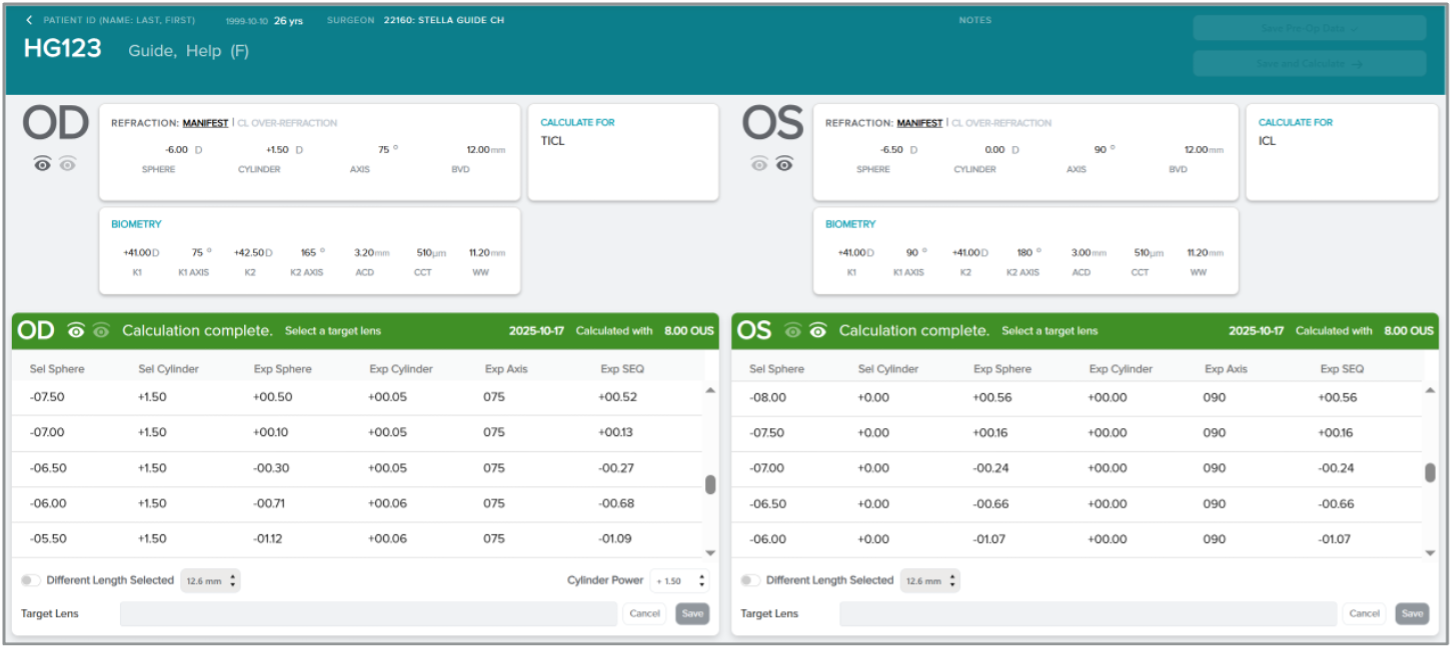
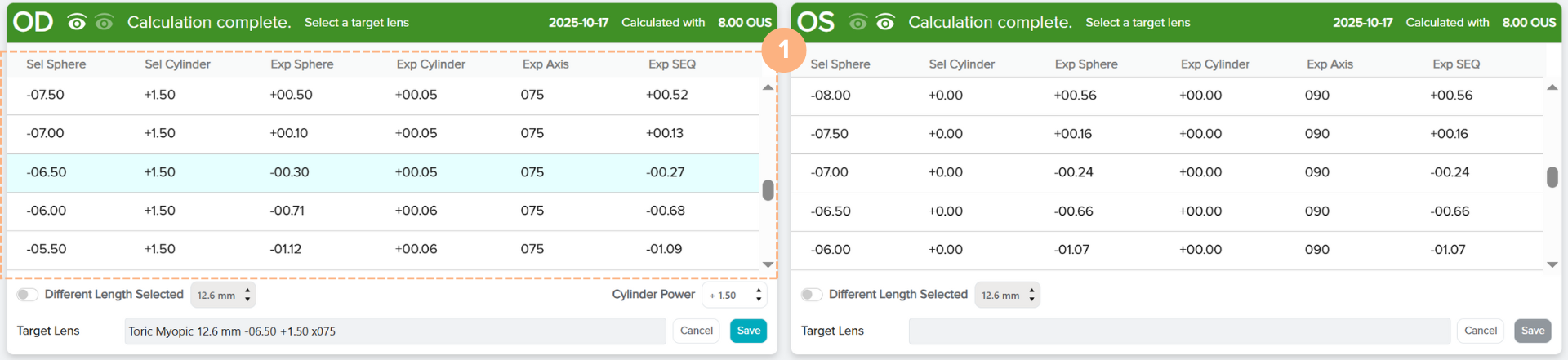
希望する対象レンズを選択するには:
リストから希望する対象レンズをクリックします。
メモ:選択した対象レンズは青色で強調表示されます。
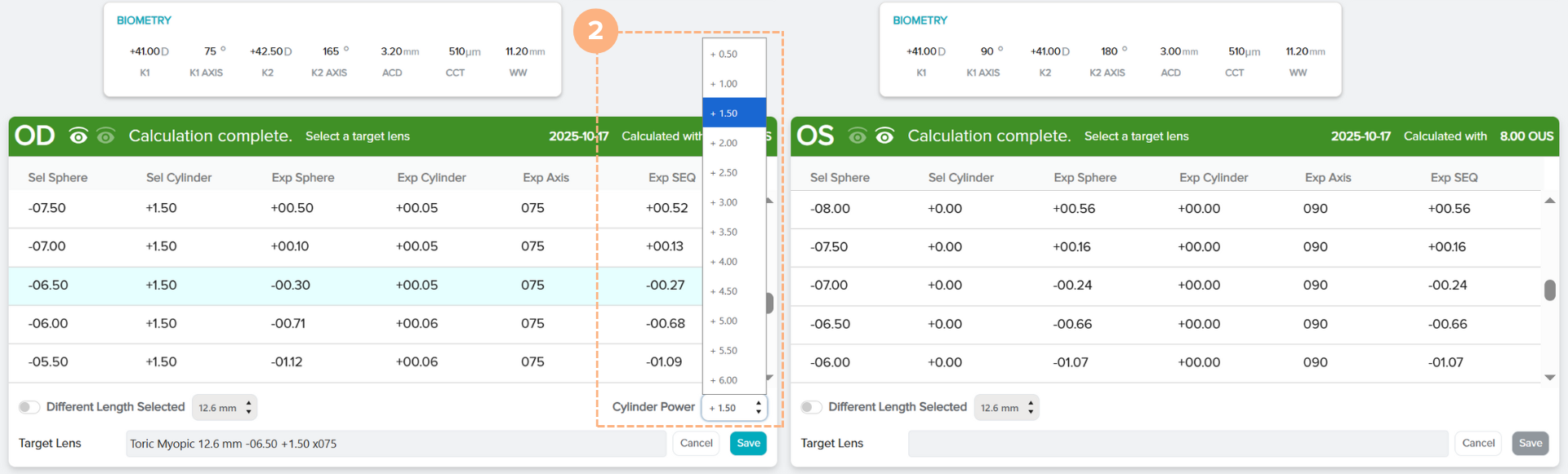
トーリックレンズの場合、円柱度数を変更するオプションもあります。確認するか、Cylinder Power(円柱度数)ドロップダウンボタンをクリックして、別の円柱度数を選択します。
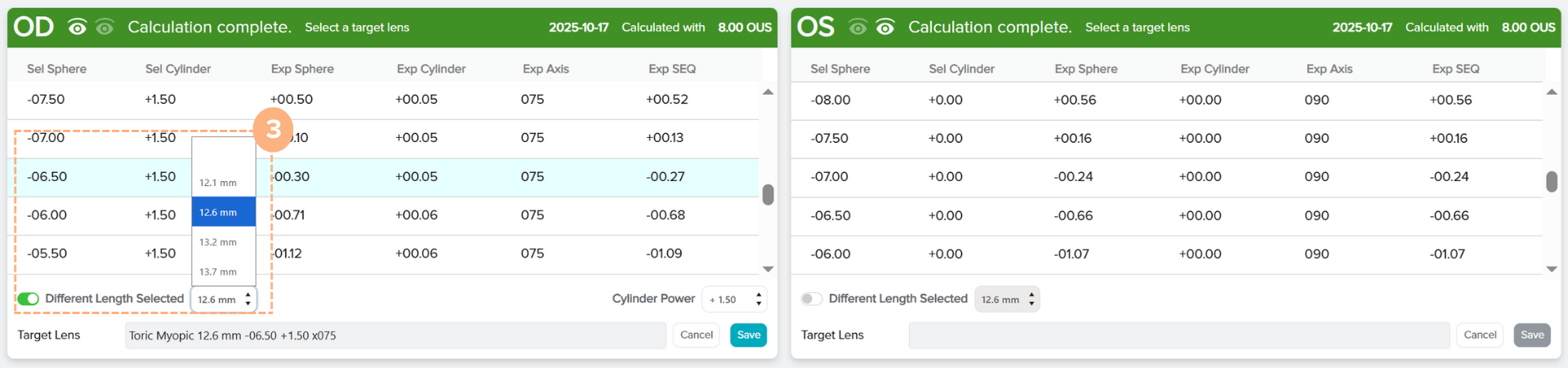
推奨される対象レンズの長さが自動的に選択されますが、選択を変更するオプションがあります。対象レンズの長さを変更する場合は、Different Length Selected(別の長さを選択する)トグルボタンをクリックし、ドロップダウンオプションから希望する長さを選択します。
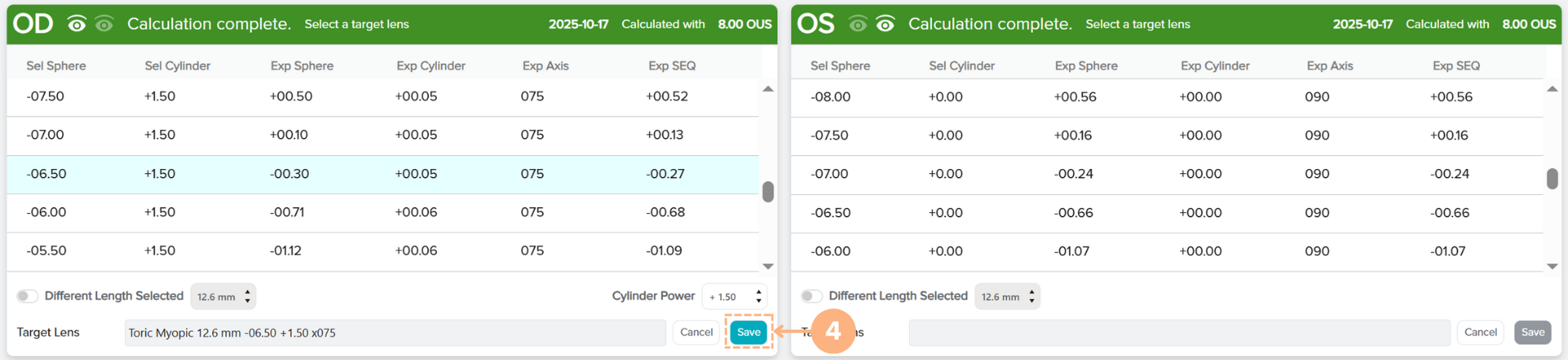
対象レンズの選択を保存するには、Save(保存)をクリックします。
反対側の眼に該当する場合は、上記の同じ手順に従ってください。
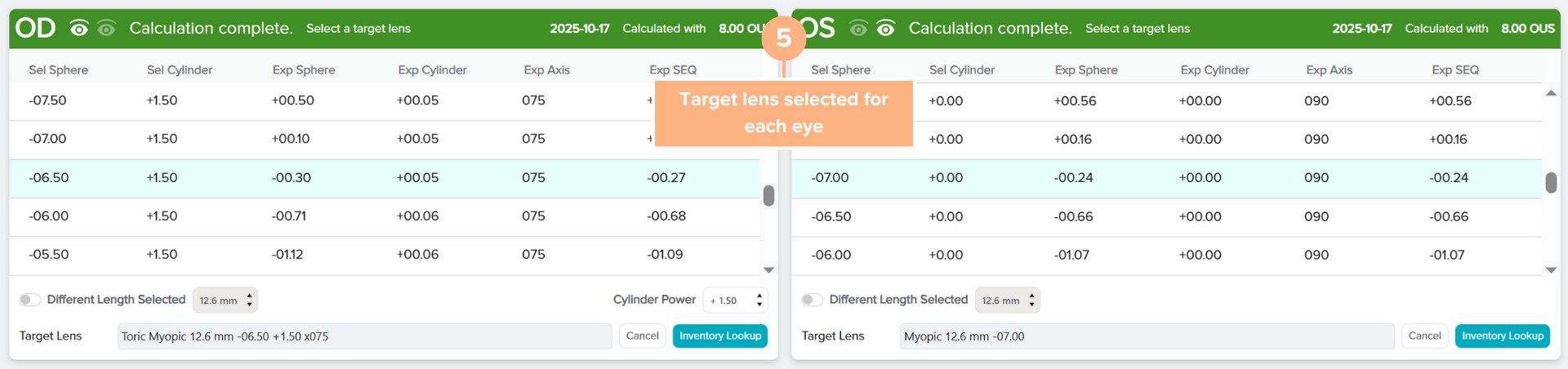
選択した対象レンズが保存されると、在庫にある利用可能なレンズを表示できるInventory Lookup(在庫検索)ボタンが表示されます。入力された術前データに不正確な値があることに気付いた場合は、いつでも術前データ入力画面に戻って、Cancel(キャンセル)ボタンをクリックして必要に応じて変更を行うことができます。
保存された術前データ/計算へのアクセス方法
患者の保存された術前データと計算に簡単にアクセスするには:
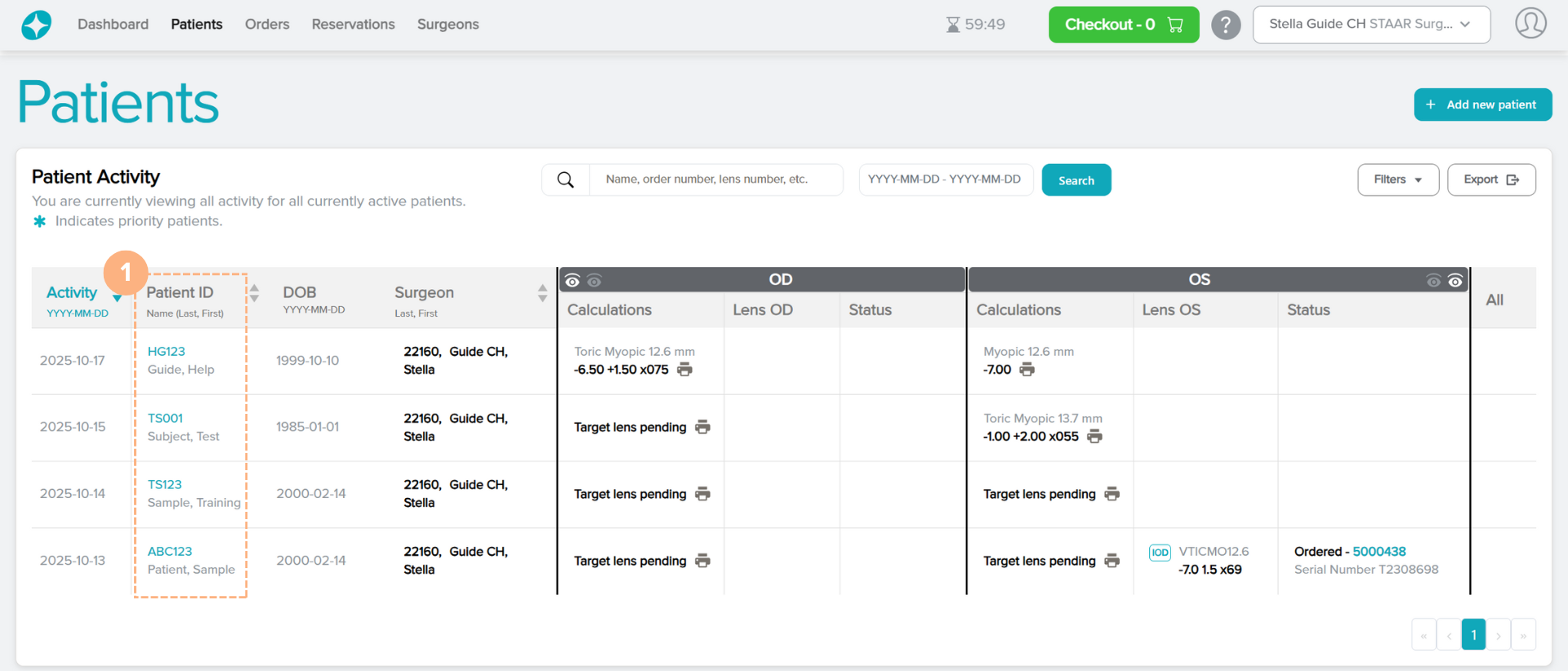
Patient ID(患者ID)をクリックします。
メモ:患者IDは、Patients(患者)、Dashboard(ダッシュボード)、Reservations(予約)タブからアクセスできます。
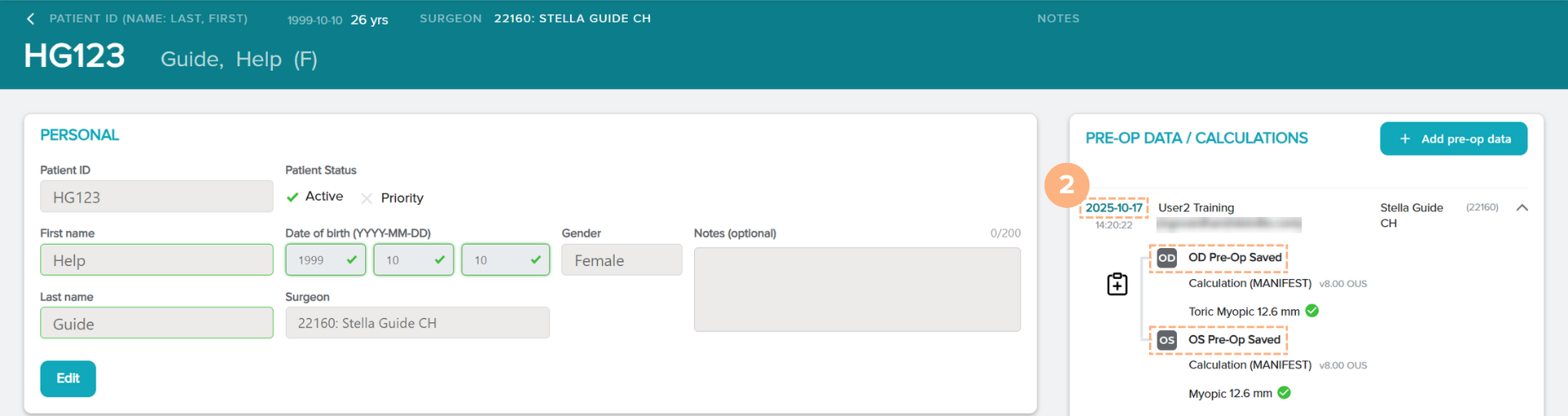
Patient Details(患者詳細)ページの右側には、PRE-OP DATA / CALCULATIONS(術前データ/計算)があります。 保存された術前データ/計算にアクセスし、計算機画面を表示するには、術前データ/計算のハイパーリンクされた日付をクリックするか、またはOD Pre-Op Saved(OD 術前データが保存されました)またはOS Pre-Op Saved(OS 術前データが保存されました)と示された太字のテキストをクリックします。
メモ:以前のプラットフォームであるOCOSからインポートされた術前データ/計算値を有する患者の場合、術前データ/計算値の隣に赤色の「OCOS」マークが付きます。これらの計算はロックされますが、新しいセットにコピーできます。
画面は、保存された術前データ/計算を示す計算機画面に進みます。
保存された術前データを新しいセットにコピーする方法
保存された術前データを新しいセットに複製するには(OCOSからインポートした術前データを含む):
この術前データを新しいセットにコピーボタンをクリックします。
このCopy this pre-op data to a new set(術前データを新しいセットにコピー)ボタンは、Patient Details(患者詳細)ページのPRE-OP DATA/CALCULATIONS(術前データ/計算)セクションからアクセスできます。
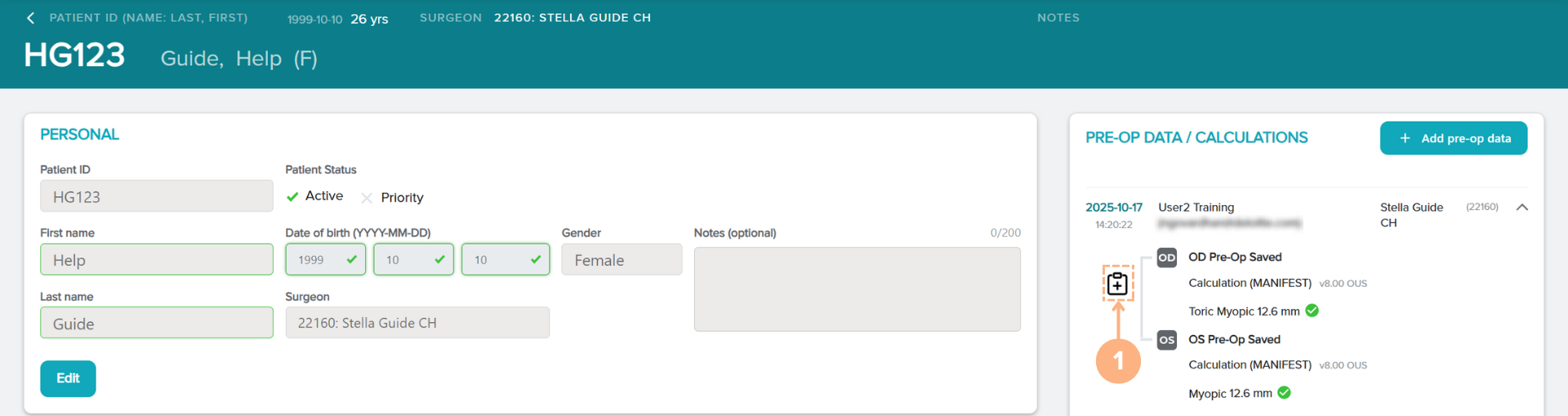
必要に応じて、事前入力されたデータから変更を加えます。
Save Pre-Op Data(術前データを保存する)またはSave and Calculate(保存・計算する)をクリックします。
術前データを保存すると、新しい術前データのセットが作成され、患者詳細ページのPRE-OP DATA/CALCULATIONS(術前データ/計算)セクションに表示できます。 保存された各術前データの日付は、術前データがいつ作成されたか、または最後に編集された日付を示すのに役立ちます。