セクション1:Stellaのご紹介
STAAR Surgical™によるStella™へようこそ。このインタラクティブなヘルプガイドでは、EVO球面レンズ(お住まいの国で利用可能な場合はVisian ICLを含む)とトーリックレンズの計算と注文をサポートするためにStella を使用する方法の概要を解説します。
Stellaには以下の機能があります。
- STAAR ICL計算ツールへの24時間オンラインアクセス
- 簡単なICL注文プロセス
- レンズ在庫の即時表示とリアルタイムの注文
- 患者のデータに基づいて推奨されるICLの出力および長さ(フレキシブルなレンズ選択患者用)
- 埋植配向図(IOD)または球面埋植図(SID)による手術計画の補助
Stellaの計算機はユーザーエクスペリエンスを向上させるために改善されましたが、計算機アルゴリズムは変更されず、OCOSと同じ計算結果が返されますのでご注意ください。
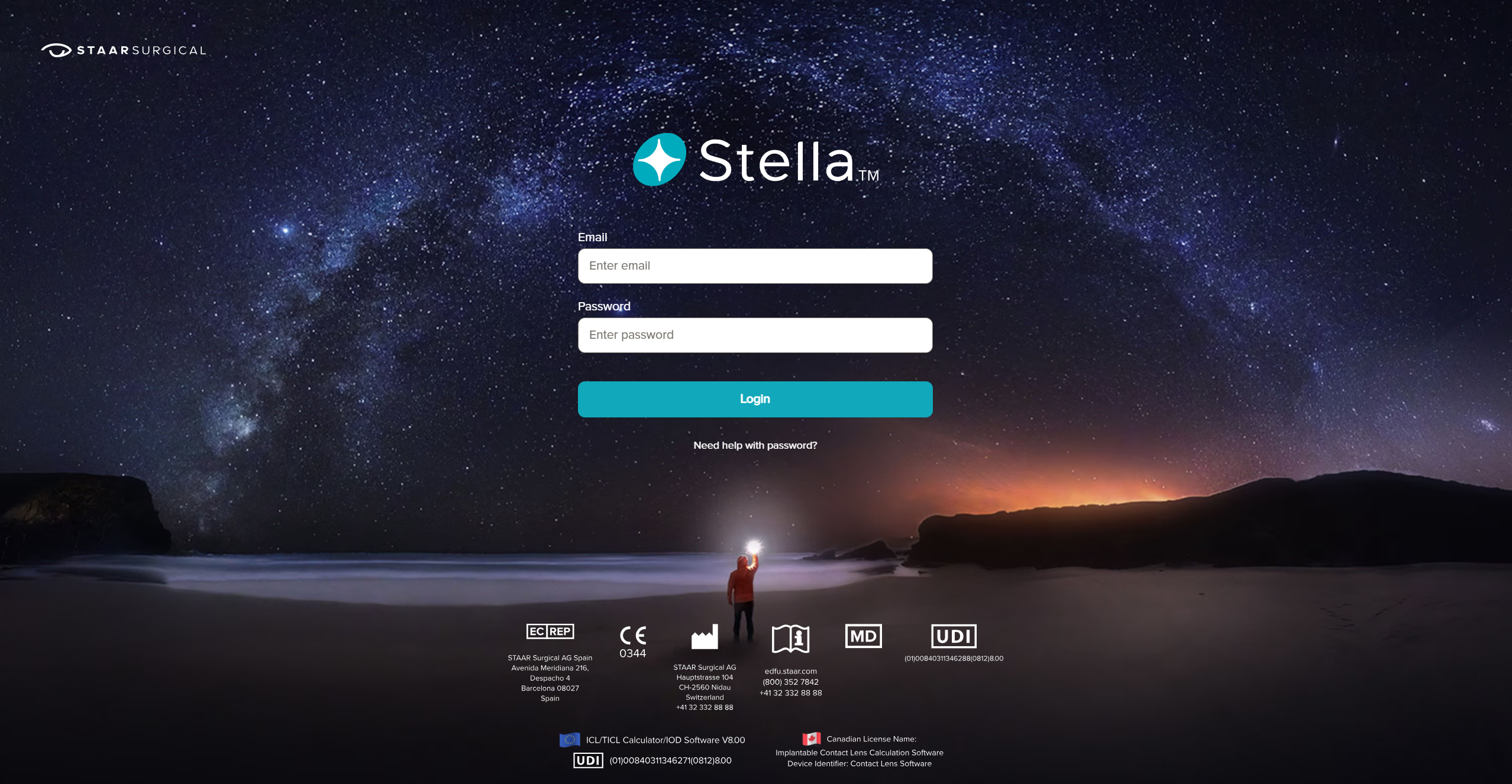
ログイン
医師として、このソフトウェアにアクセスするには認証が必要です。技術者またはクリニックスタッフは、認定医師にリンクされていれば、このソフトウェアへのログインを取得することもできます。
ログイン情報は、STAAR Education Centerで必要なトレーニングビデオを見終えた後、 STAAR Surgicalカスタマーサービス部門(customerservice.ag@staar.com) から提供されます。
パスワードを忘れた場合
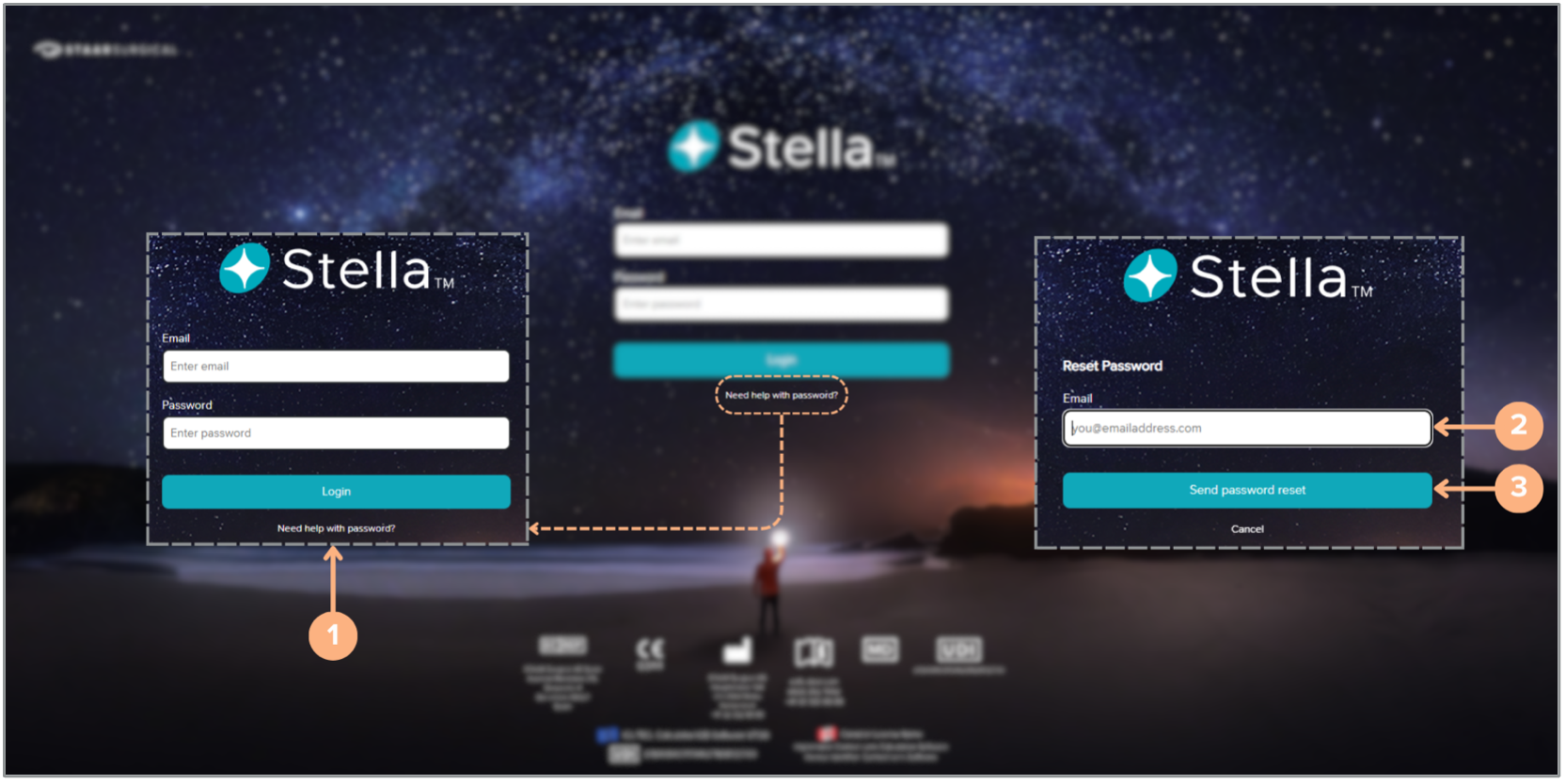
パスワードを忘れた場合:
- ログイン画面でNeed help with password?(パスワードのヘルプが必要ですか?)をクリックし、パスワードのリセットを開始します
- 電子メールアドレスを入力
- Send password reset(パスワードリセットの送信)ボタンをクリックします。
パスワードのリセット方法を記載した電子メールが送信されます。受信ボックスを確認して受信がない場合は、スパムフォルダを確認してください
ユーザーの役割
直接顧客、販売代理店を通して注文する医師、または販売代理店など、ユーザーの役割によりStellaで利用できる機能は異なる場合があります。ヘルプガイドの一部がお客様の役割に当てはまらない場合があるので、この点にご注意ください。
プライバシー通知とマーケティングの同意
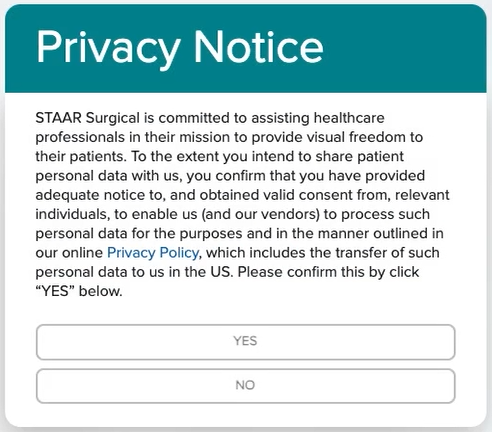
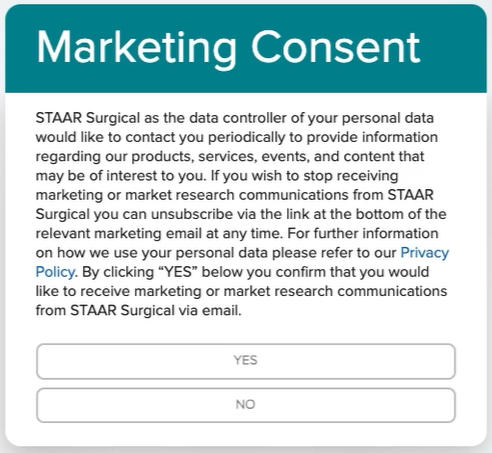
初めてアカウントにログインすると、プライバシー通知およびマーケティング同意メッセージが表示されます。Stellaにアクセスするには、プライバシー通知およびマーケティング同意の遵守が必要です。メッセージを読んで同意すれば、サイトに進むことができます。これらのメッセージは1回のみ表示されます。
プライバシー通知メッセージ:
マーケティング同意メッセージ:
医師または顧客アカウントの選択
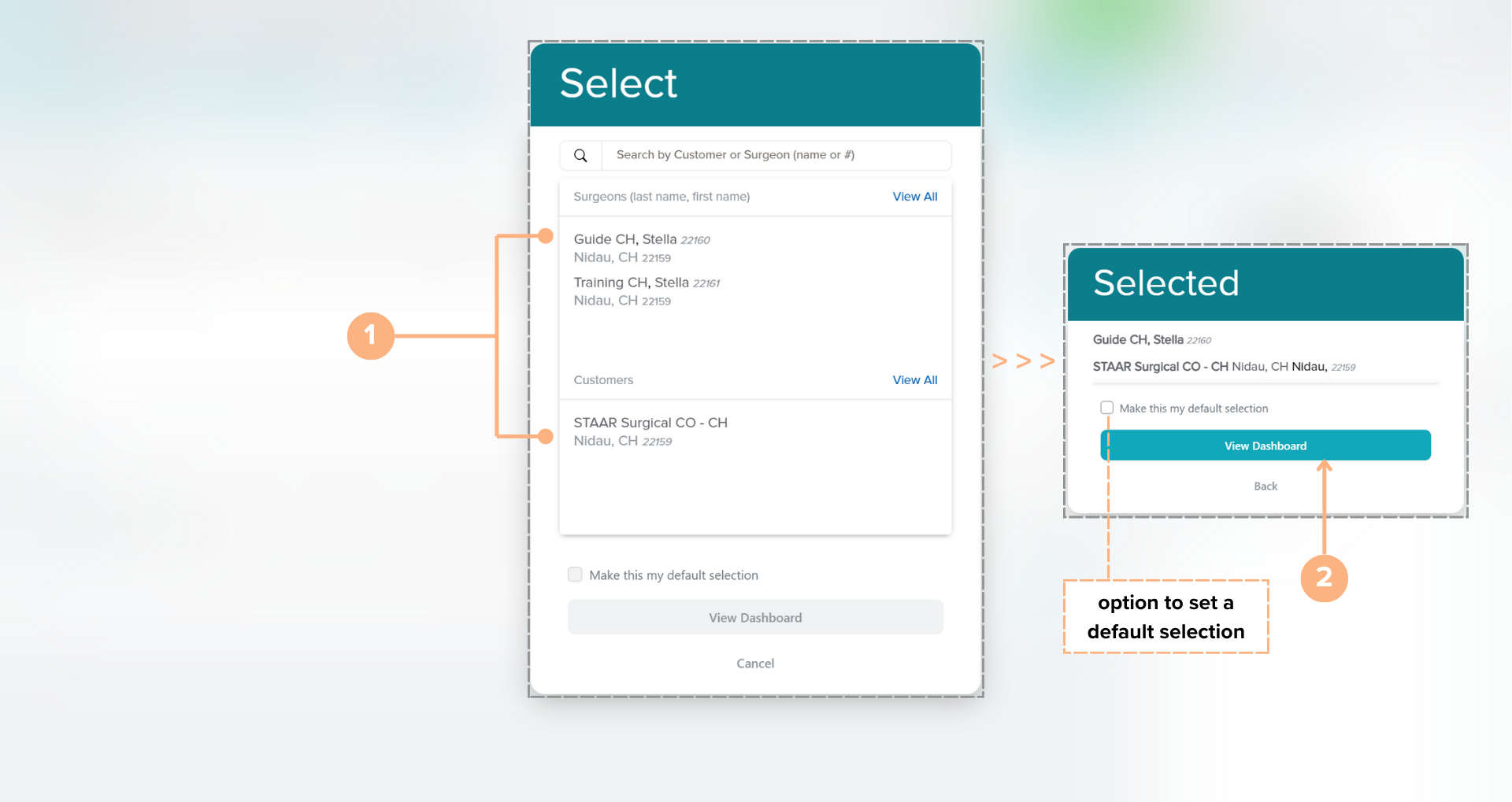
複数の医師または顧客を持つアカウントについては、Select(選択する)メニューで希望する医師または顧客を選択できます。表示するアカウントを選択するには:
- リストから医師名または顧客名をクリックします。
- View Dashboard(ダッシュボードを表示する)をクリックします。
この選択をデフォルトのアカウントに設定するには、Make this my default selection(これを既定の選択にする)チェックボックスをクリックします。この選択は、Make this my default selection(これを既定の選択にする)チェックボックスのチェックを外すか、リストから別の医師または顧客を選択することでいつでも変更できます。
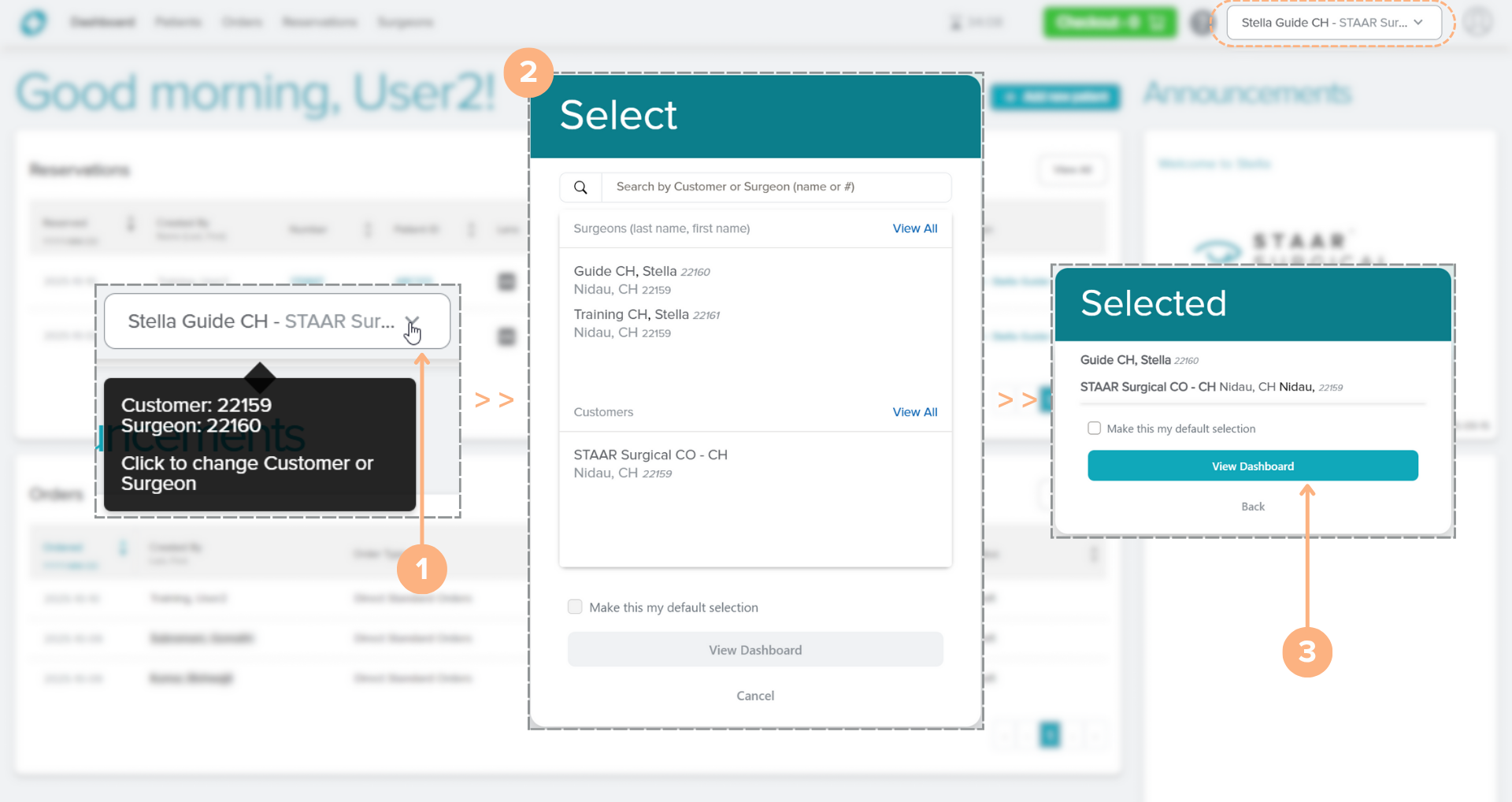
選択したアカウントでログインすると、顧客または医師アカウントの変更ボタンを使用して、この選択を簡単に変更できます。ナビゲーションバーからアカウントを素早く切り替えるには:
- 顧客または医師アカウントの変更ボタンをクリックします。
- リストから医師名または顧客名をクリックします。
- View Dashboard(ダッシュボードを表示する)をクリックします。
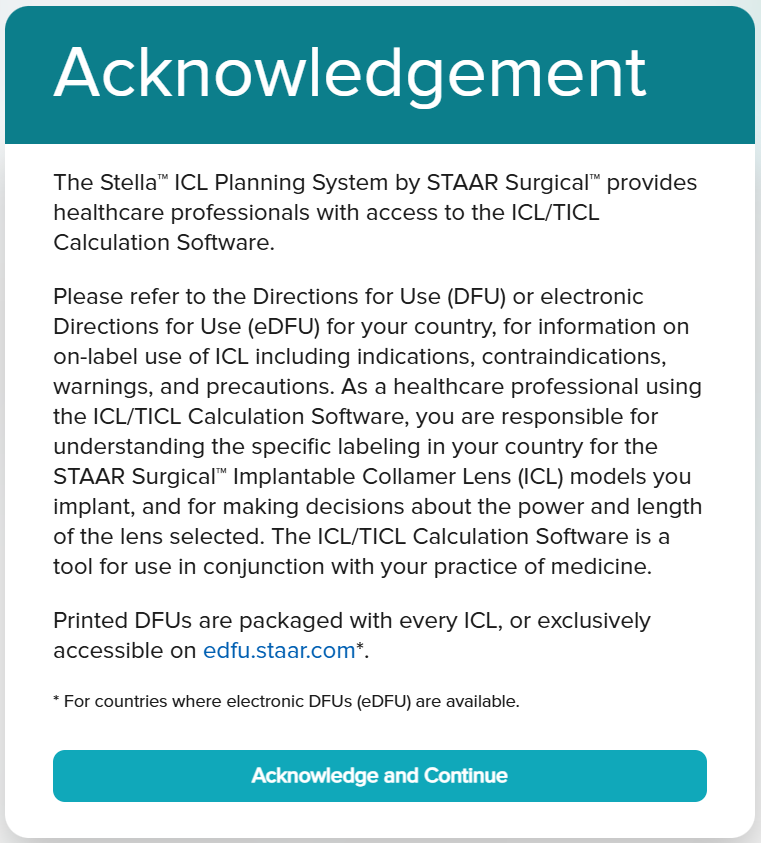
Acknowledgement(確認事項)
Acknowledgement(確認事項)メッセージはStella ICL 計画システムの免責事項です。メッセージをよく読み、確認して終了してからAcknowledge and Continue(了承して続行)をクリックしてください。このメッセージは、サイトにアクセスできるようにするため、ユーザーがログインするたびに確認する必要があります。
Stellaの言語の変更方法
Stellaの言語は、システムでユーザーが望む言語が初期設定されています。 言語設定の変更をご希望の場合は、カスタマーサービス部門 customerservice.ag@staar.comまでご連絡ください。
Stellaナビゲーションバー
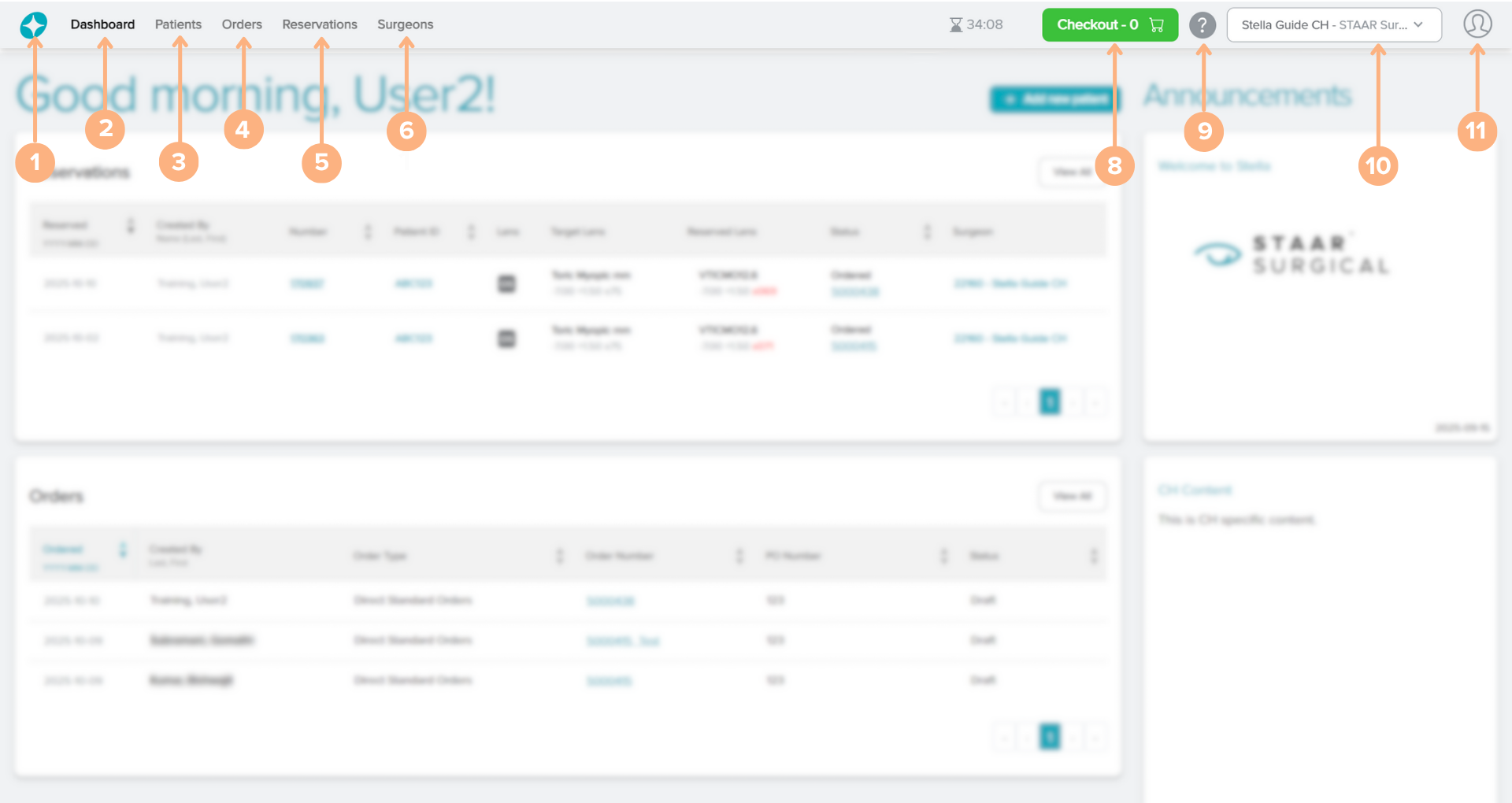
ページ上部のナビゲーションバーは、Stellaの各機能へのアクセスに役立ちます。 ナビゲーションバーで使用できるボタンは次のとおりです。
直接顧客
1. Stella ロゴ:ユーザーをDashboard(ダッシュボード)にリダイレクトします。
2. Dashboard(ダッシュボード):選択した医師/顧客の予約通知、注文通知、および通知が含まれます。
3. Patients(患者):選択した医師/顧客のアクティブな患者アクティビティのリストが含まれています。
4. Orders(注文):選択された医師/顧客の注文のリストが含まれています。
5. Reservations(予約):選択した医師/顧客の予約のリストが含まれています。
6. Surgeons(医師):お客様のアカウントにある医師のリストが含まれています。
7. Inventory(在庫)(該当する場合):トーリックレンズ委託在庫が含まれています。
8. Checkout(チェックアウト):現在のショッピングカートへアクセスします
9. ヘルプ:Stella ICL 計画システムおよび計算機をナビゲートするヘルプガイドにアクセスします。
10. 顧客または医師を変更:別の顧客アカウントまたは医師を選択して表示します
11. Sign Out(サインアウト):現在のアカウントからサインアウトします
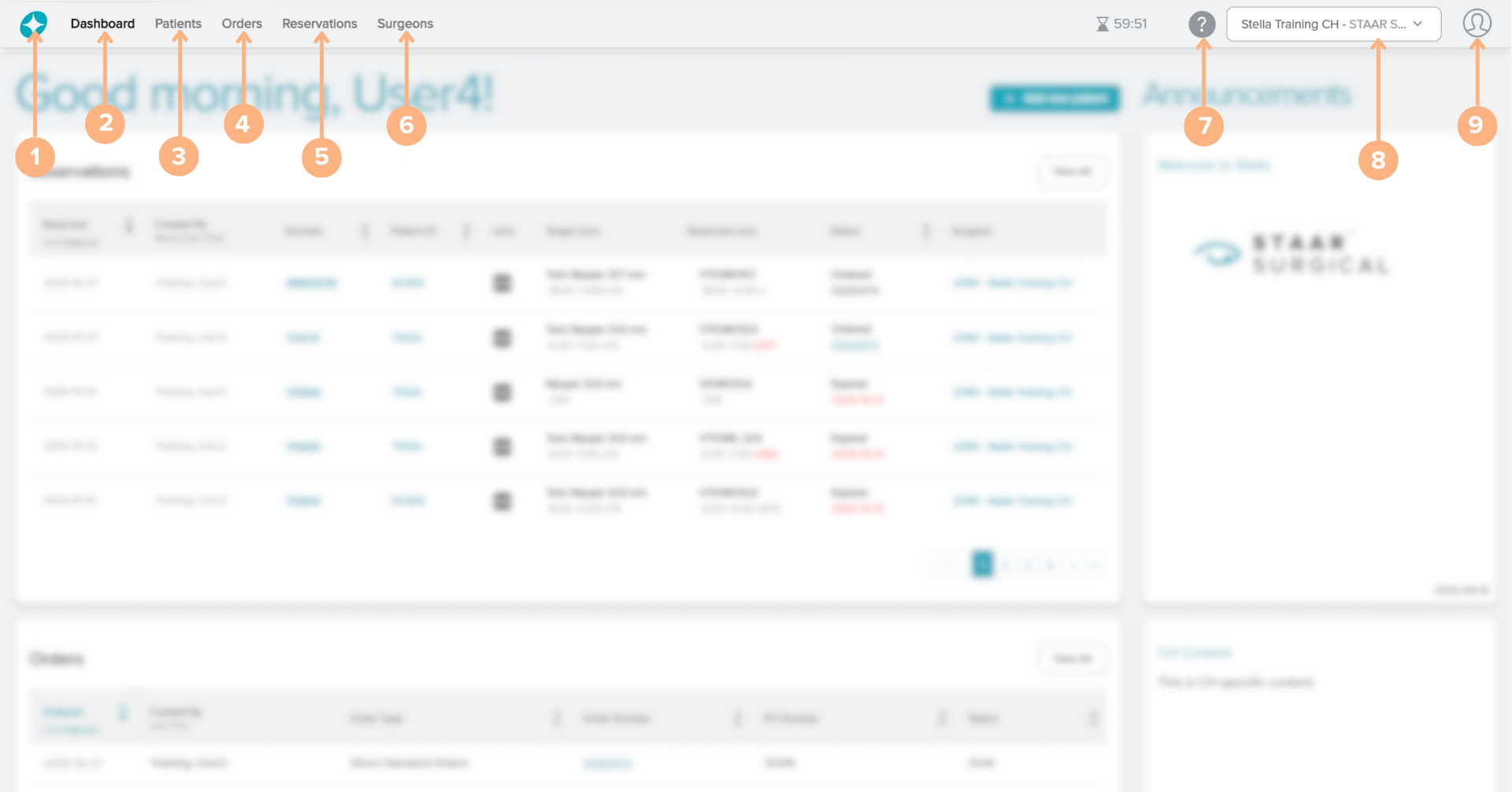
販売代理店を通して注文する医師
1. Stella ロゴ:ユーザーをDashboard(ダッシュボード)にリダイレクトします。
2. Dashboard(ダッシュボード):選択した医師/顧客の予約通知、注文通知、および通知が含まれます。
3. Patients(患者):選択した医師/顧客のアクティブな患者アクティビティのリストが含まれています。
4. Orders(注文):選択された医師/顧客の注文のリストが含まれています。
5. 予約:事前注文予約のリストが含まれています。
6. Surgeons(医師):お客様のアカウントにある医師のリストが含まれています。
7. ヘルプ:Stella ICL 計画システムおよび計算機をナビゲートするヘルプガイドにアクセスします
8. 顧客または医師を変更:別の顧客アカウントまたは医師を選択して表示します
9. Sign Out(サインアウト):現在のアカウントからサインアウトします
販売代理店
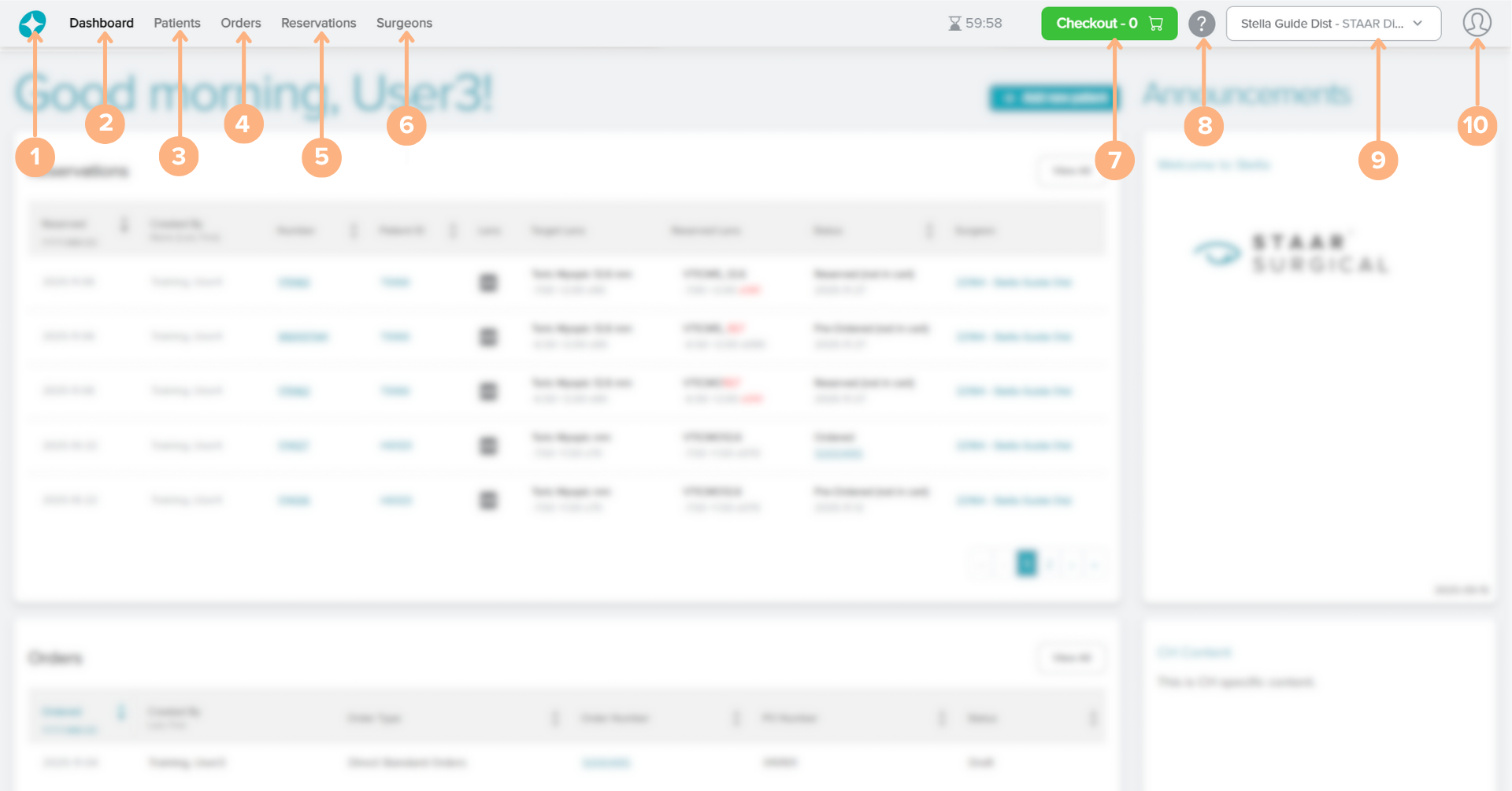
1. Stella ロゴ:ユーザーをDashboard(ダッシュボード)にリダイレクトします。
2. Dashboard(ダッシュボード):選択した医師/顧客の予約通知、注文通知、および通知が含まれます。
3. Patients(患者):選択した医師/顧客のアクティブな患者アクティビティのリストが含まれています。
4. 注文:関連する医師のために行った注文のリストが含まれています
5. 予約:関連する医師が行った事前注文と お客さまの予約のリストが含まれています。
6. 医師:関連する医師のリストが含まれています。
7. Checkout(チェックアウト):現在のショッピングカートへアクセスします
8. ヘルプ:Stella ICL 計画システムおよび計算機をナビゲートするヘルプガイドにアクセスします
9. 顧客または医師を変更:別の顧客アカウントまたは医師を選択して表示します
10. Sign Out(サインアウト):現在のアカウントからサインアウトします
更新ボタンの重要メモ
Stella をナビゲートするときは、ブラウザの更新ボタンは使用せず、必ずソフトウェアのプロンプトに従って続行してください。不要なブラウザの更新により、保存されていないデータが消去されたり、計算機のワークフローが中断されたりすることがあります。
カ スタマーサービスの連絡先情報
電子メール:customerservice.ag@staar.com
電話番号:+41 32 332 8888
取扱説明書(DFU)
STAAR Surgical eDFUのウェブサイトedfu.staar.com(国によっては入手不可)または本製品に同梱されているDFUにアクセスしてください。