Bölüm 1: Stella™’ya Giriş
STAAR Surgical™ ürünü olan Stella™’ya hoş geldiniz. Bu etkileşimli Yardım Kılavuzu, EVO Sferik (ülkenizde mevcutsa Visian ICL dahil) ve Torik lenslerin hesaplanmasına ve sipariş edilmesine yardım için Stella'nın nasıl kullanılacağına genel bir bakış sağlayacaktır.
Stella size şunları sağlar:
- STAAR ICL hesaplayıcı aracına 24 saat çevrimiçi erişim
- Kolay ICL sipariş süreci
- Lens envanterini anında görüntüleme ve gerçek zamanlı sipariş verme
- Hastanızın verilerine göre önerilen ICL güçleri ve uzunlukları (hastanız için lensi seçme esnekliği)
- İmplantasyon Yönlendirme Şeması (IOD) veya Sferik İmplantasyon Şeması (SID) , cerrahi planlamanıza yardımcı olmak için kullanıma hazırdır
Lütfen dikkat: Stella’daki hesaplayıcı, kullanıcı deneyimini iyileştirmek için geliştirilmiştir ancak hesaplayıcı algoritması aynı kalır ve OCOS ile aynı hesaplama sonuçlarını getirir.
Oturum açma
Cerrah olarak, bu yazılıma erişmek için sertifika gereklidir. Teknisyenler veya klinik personel de sertifikalı bir cerraha bağlı olmaları koşuluyla bu yazılımda oturum açabilir.
Oturum açma bilgileri, STAAR Education Center’da gerekli eğitim videolarını tamamladıktan sonra STAAR Surgical Müşteri Hizmetleri Departmanı (customerservice.ag@staar.com) tarafından sağlanacaktır.
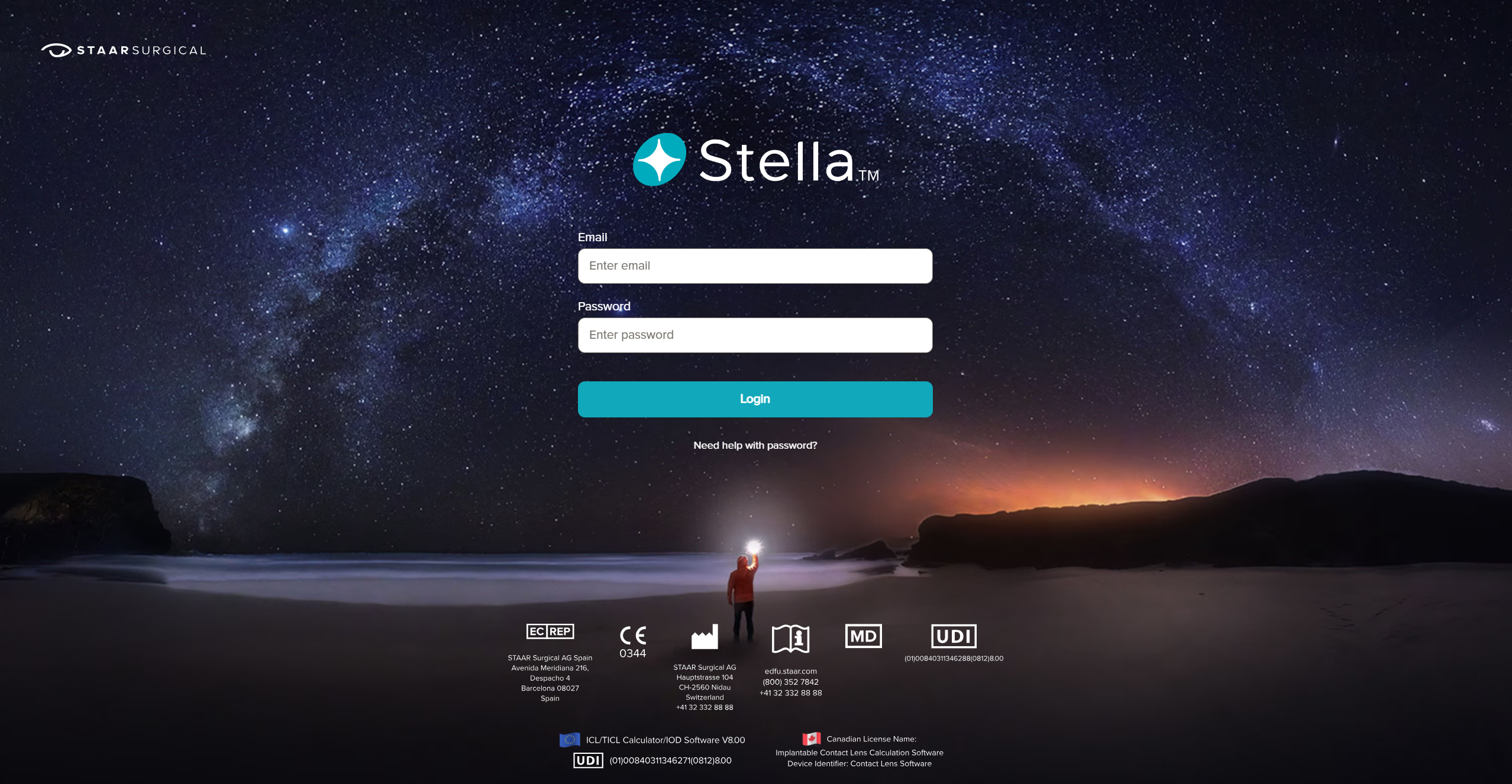
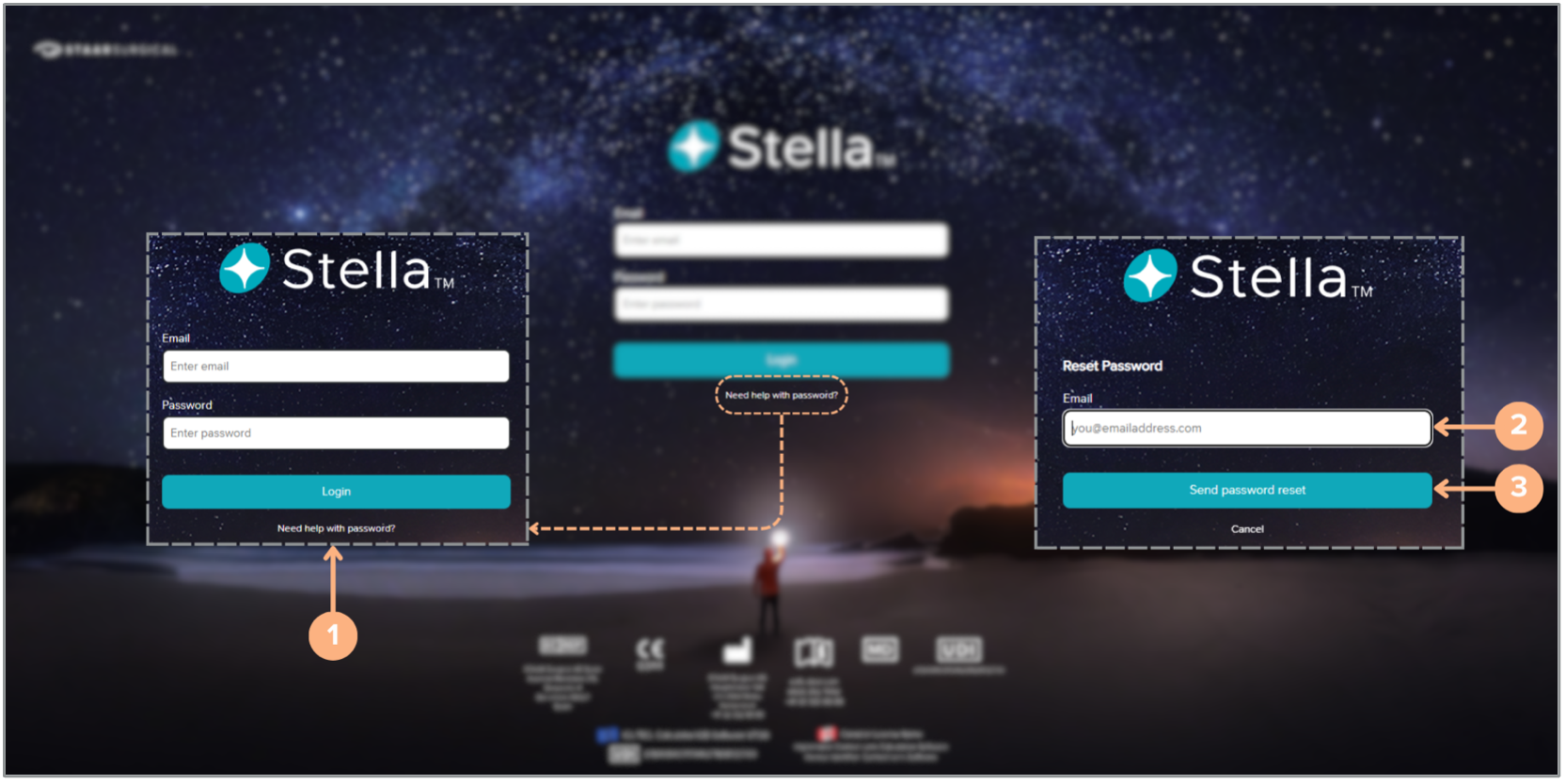
Parolamı Unuttum
Parolanızı unutursanız:
- Parola sıfırlamayı başlatmak için oturum açma ekranında Need help with password? (Parola için yardıma mı ihtiyacınız var?) seçeneğine tıklayın
- E-posta adresinizi girin
- Send password reset (Parola sıfırlama gönder) düğmesine tıklayın
Size parolanızı nasıl sıfırlayacağınıza ilişkin talimatı içeren bir e-posta gönderilecektir. Gelen kutunuzu kontrol edin ve e-postayı almazsanız istenmeyen posta klasörünüzü kontrol ettiğinizden emin olun.
Kullanıcı Rolleri
Kullanıcı rolünüze göre (doğrudan müşteri, bir distribütör veya distribütör aracılığıyla sipariş veren cerrah), Stella üzerinde bulunan özellikler değişebilir. Lütfen bunu unutmayın çünkü Yardım Kılavuzunun bazı kısımları rolünüz için geçerli olmayabilir.
Gizlilik Bildirimi ve Pazarlama Onayı
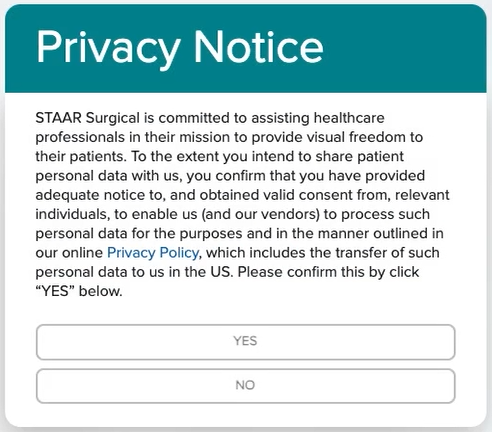
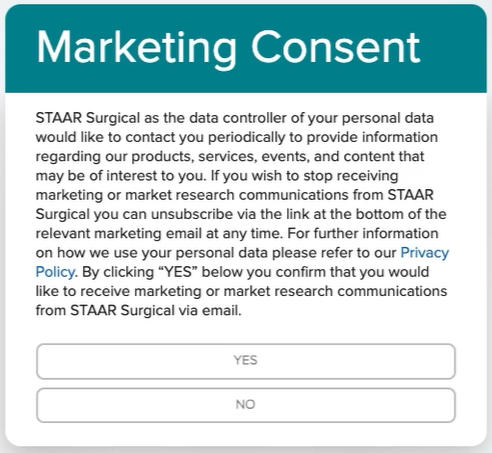
Hesabınızda ilk kez oturum açtığınızda Gizlilik Bildirimi ve Pazarlama Onayı mesajları görünür. Stella'ya erişmek için Gizlilik Bildirimi ve Pazarlama Onayına uyulması gerekir. Mesajları okuyup kabul ettikten sonra siteye geçebilirsiniz. Bu mesajlar sadece bir kez görüntülenir.
Gizlilik Bildirimi Mesajı:
Pazarlama Onay Mesajı:
Doktor veya Müşteri Hesabını Seçme
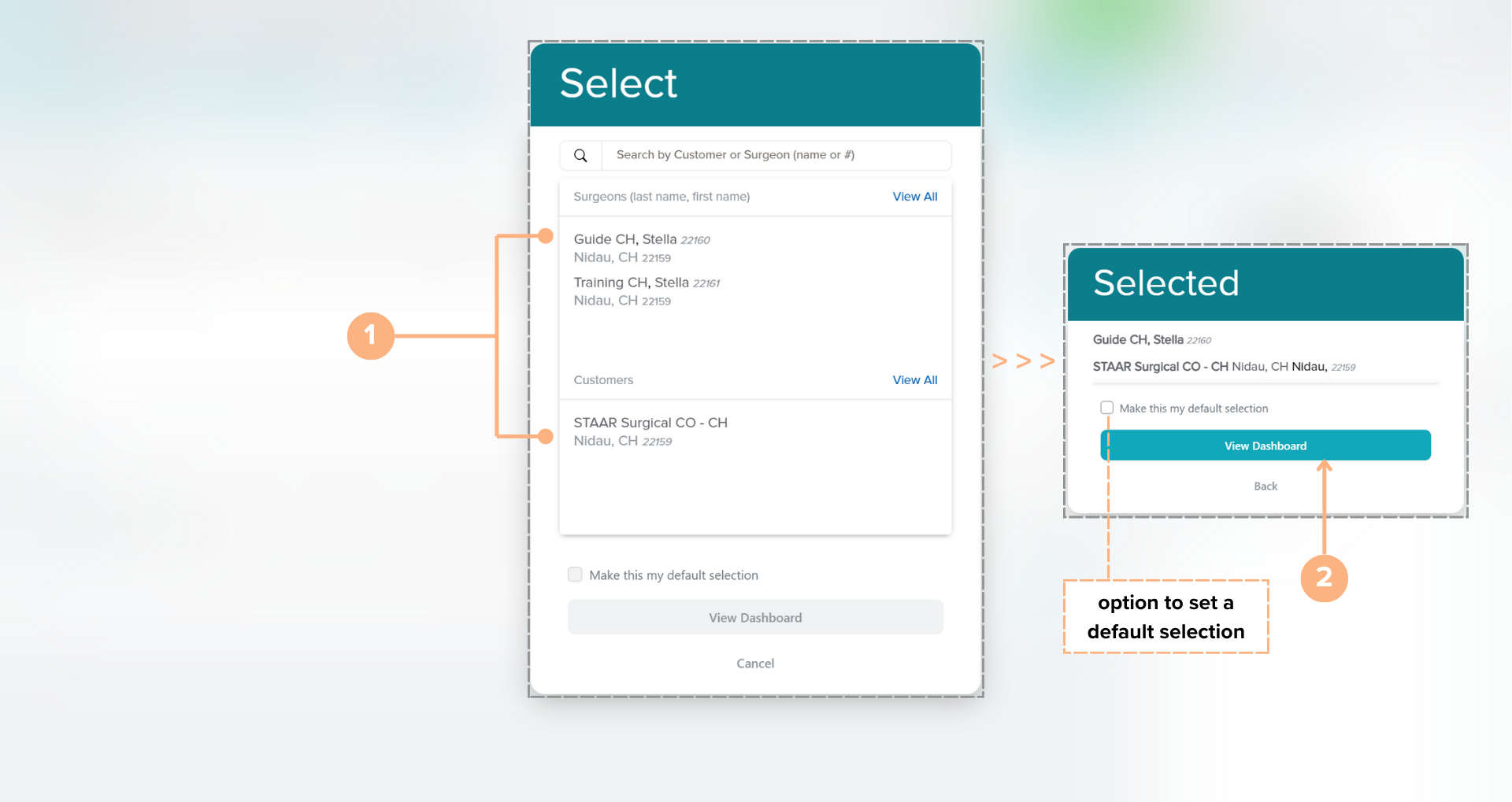
Birden fazla doktoru veya müşterisi olan hesaplar için Select (Seç) menüsünden istediğiniz cerrahı veya müşteriyi seçebilirsiniz. Görüntülenecek bir hesap seçmek için:
- Listeden cerrah veya müşteri adına tıklayın
- View Dashboard (Panoyu Göster) öğesine tıklayın
Make this my default selection (Bunu varsayılan seçimim yap) onay kutusuna tıklayarak varsayılan hesabınız olarak yapma seçeneğiniz vardır. Bu seçim, Make this my default selection (Bu seçimi varsayılan seçimim yap) kutusunun işareti kaldırılarak veya listeden farklı bir doktor ya da müşteri seçerek her zaman değiştirilebilir.
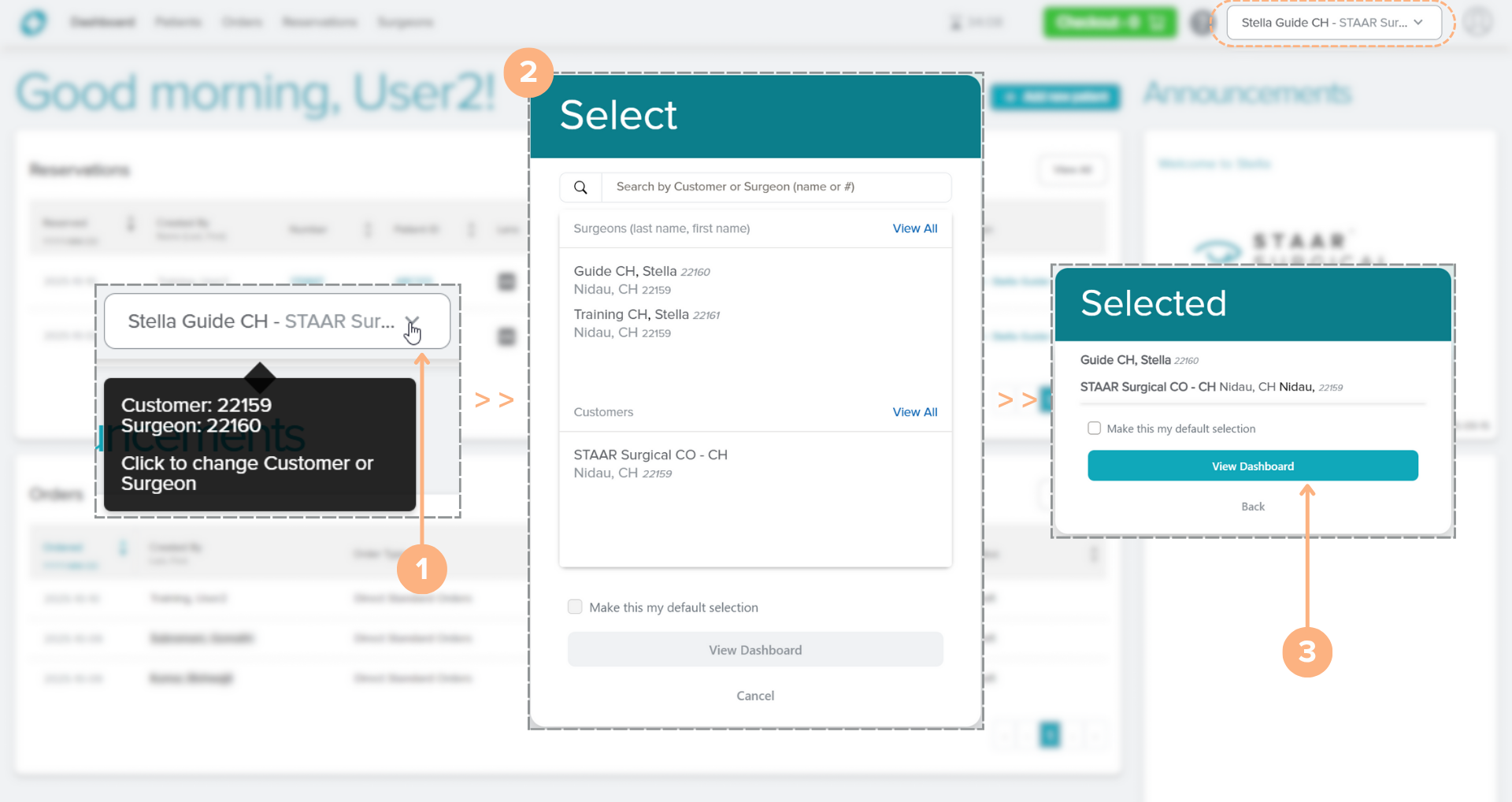
Seçilen hesabınızla oturum açtıktan sonra bu seçim, **change customer or surgeon account (müşteri veya cerrah hesabını değiştir) **düğmesi kullanılarak da kolayca değiştirilebilir. Hesapları navigasyon çubuğundan hızlıca değiştirmek i çin:
- **Change customer or surgeon account (müşteri veya cerrah hesabını değiştir) **düğmesine tıklayın
- Listeden cerrah veya müşteri adına tıklayın
- View Dashboard (Panoyu Göster) öğesine tıklayın
Onaylama
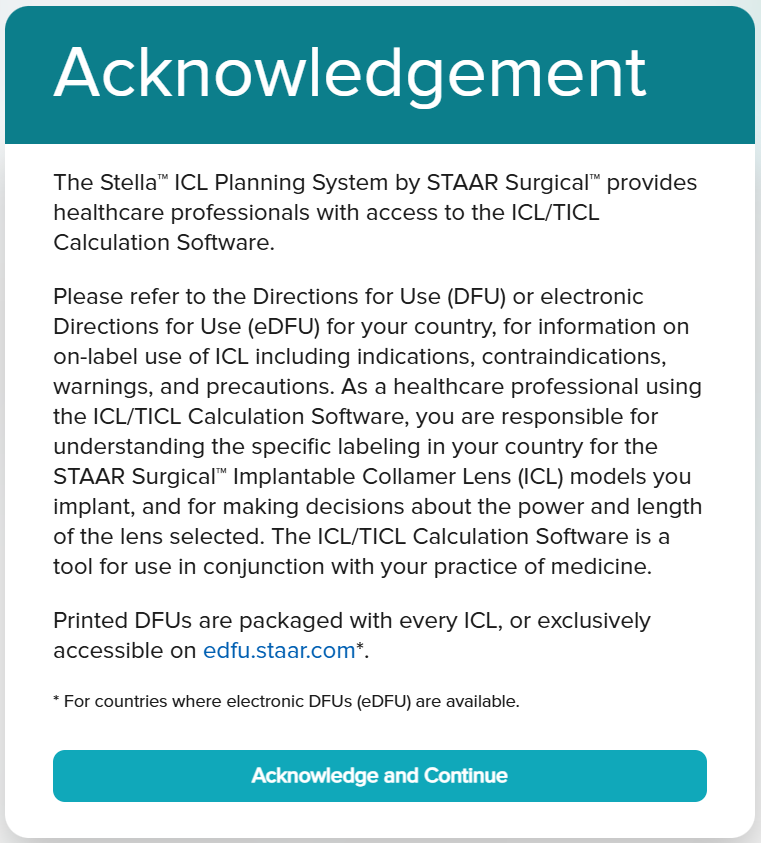
Acknowledgement (Onaylama) mesajı, Stella ICL Planlama Sistemi için bir sorumluluk reddidir. Lütfen mesajı dikkatle okuyun ve bitirdiğinizde Acknowledge and Continue (Onayla ve Devam Et) öğesine tıklayın. Siteye erişebilmek için bu mesajın kullanıcı her oturum açtığında onaylanması gerekir.
Stella Dilini Değiştirme
Stella’nın dili varsayılan olarak, sistemimizde tercih ettiğiniz dil olacaktır. Dil tercihinizi değiştirmek isterseniz lütfen customerservice.ag@staar.com adresinden Müşteri Hizmetleri Departmanı ile iletişime geçin.
Stella Navigasyon Çubuğu
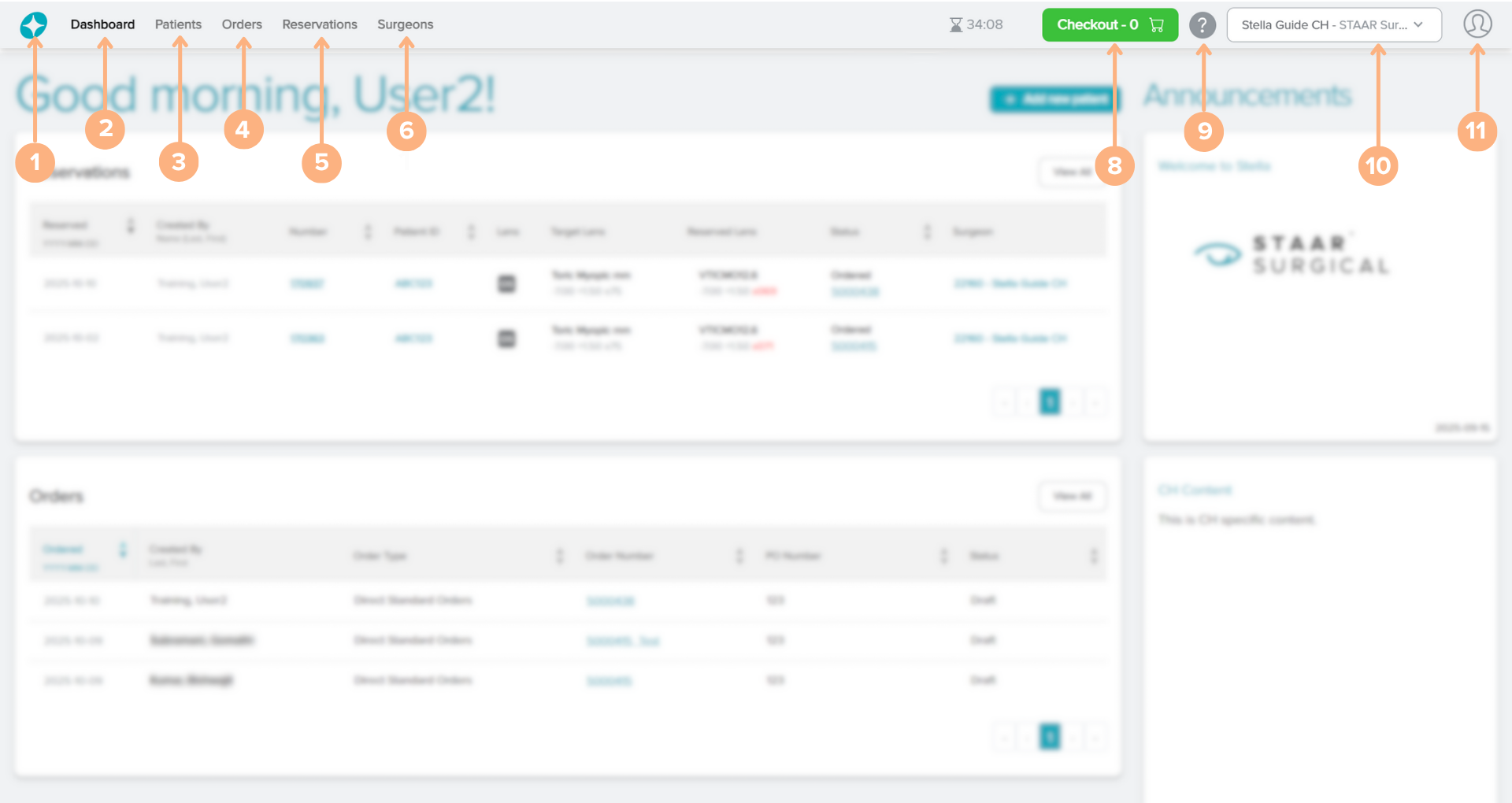
Sayfanın üst kısmındaki navigasyon çubuğu Stella'nın farklı özelliklerine erişmenize yardımcı olacaktır. Navigasyon çubuğundaki kullanılabilir düğmeler şunlardır:
Doğrudan Müşteriler
1. Stella logosu: Kullanıcıyı Kontrol Paneline yönlendirir
2. Dashboard (Kontrol Paneli): Seçtiğiniz cerrahın/müşterinin rezervasyon bildirimlerini, sipariş bildirimlerini ve duyurularını içerir
3. Patients (Hastalar): Seçtiğiniz cerrahın/müşterinin aktif hasta aktivitelerinin bir listesini içerir
4. Orders (Siparişler): Seçtiğiniz cerrahın/müşterinin siparişlerinin bir listesini içerir
5. Reservations (Rezervasyonlar): Seçtiğiniz cerrahın/müşterinin rezervasyonlarının bir listesini içerir
6. Surgeons (Cerrahlar): Hesabınız altındaki cerrahların bir listesini içerir
7. Inventory (Envanter) (varsa): Sferik ve Torik Konsinye Envanteri’nizi içerir
8. Checkout (Sepeti Onayla): Mevcut alışveriş sepetinize erişin
9. Help (Yardım): Stella ICL Planlama Sistemi ve Hesaplayıcı’da gezinmeyi sağlayan Yardım Rehberi’ne erişin
10. Change customer or surgeon (Müşteri veya cerrah değiştir): Görüntülemek için farklı bir müşteri hesabı veya cerrah seçin
11. Sign Out (Oturumu Kapat): Mevcut hesaptan çıkış yapın
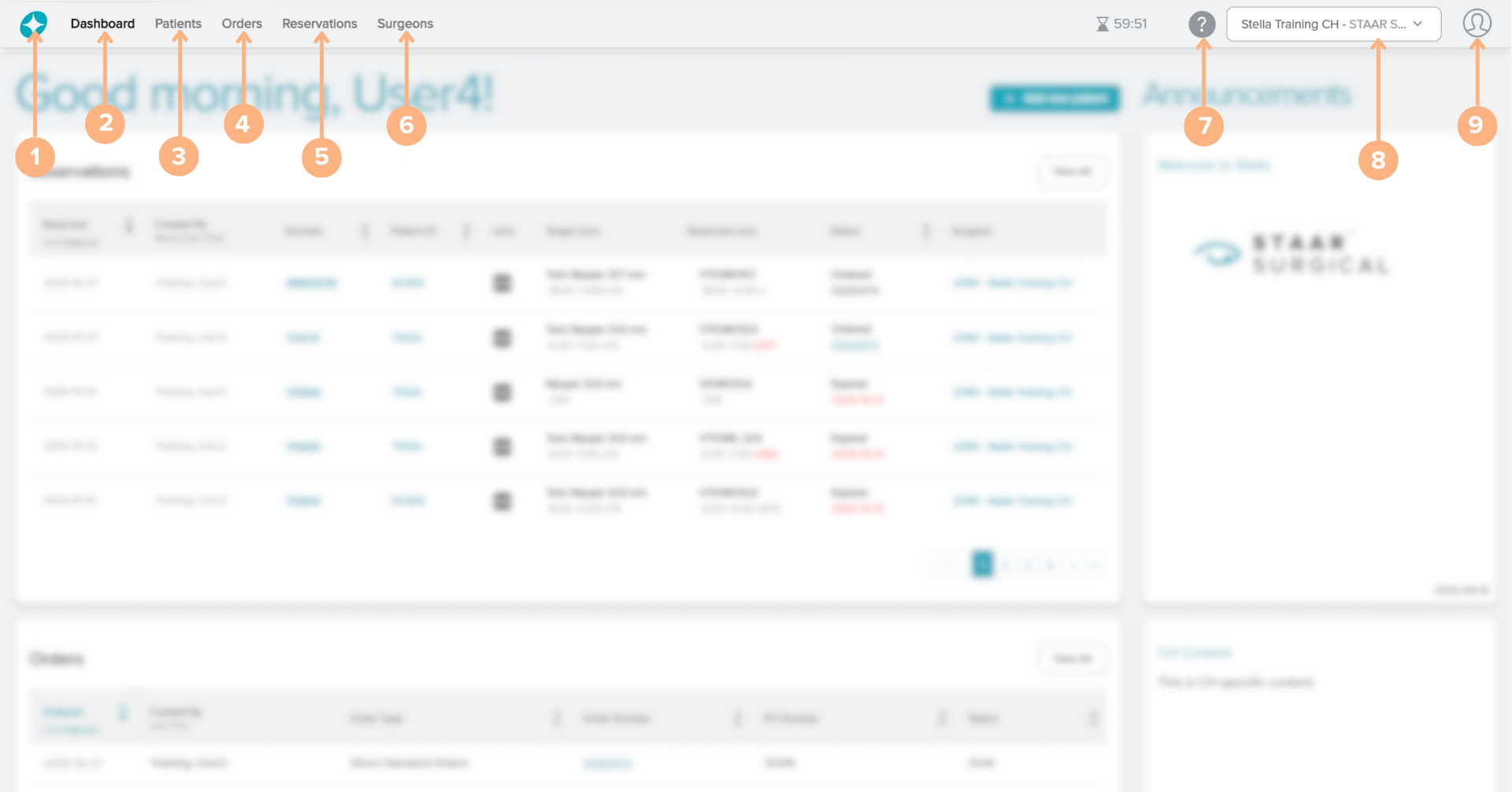
Distribütör Aracılığıyla Sipariş Veren Cerrahlar
1. Stella logosu: Kullanıcıyı Kontrol Paneline yönlendirir
2. Dashboard (Kontrol Paneli): Seçtiğiniz cerrahın/müşterinin rezervasyon bildirimlerini, sipariş bildirimlerini ve duyurularını içerir
3. Patients (Hastalar): Seçtiğiniz cerrahın/müşterinin aktif hasta aktivitelerinin bir listesini içerir
4. Orders (Siparişler): Seçtiğiniz cerrahın/müşterinin siparişlerinin bir listesini içerir
5. Reservations (Rezervasyonlar): Ön sipariş rezervasyonlarınızın bir listesini içerir
6. Surgeons (Cerrahlar): Hesabınız altındaki cerrahların bir listesini içerir
7. Help (Yardım): Stella ICL Planlama Sistemi ve Hesaplayıcı’da gezinmeyi sağlayan Yardım Rehberi’ne erişin
8. Change customer or surgeon (Müşteri veya cerrah değiştir): Görüntülemek için farklı bir müşteri hesabı veya cerrah seçin
9. Sign Out (Oturumu Kapat): Mevcut hesaptan çıkış yapın
Distribütörler
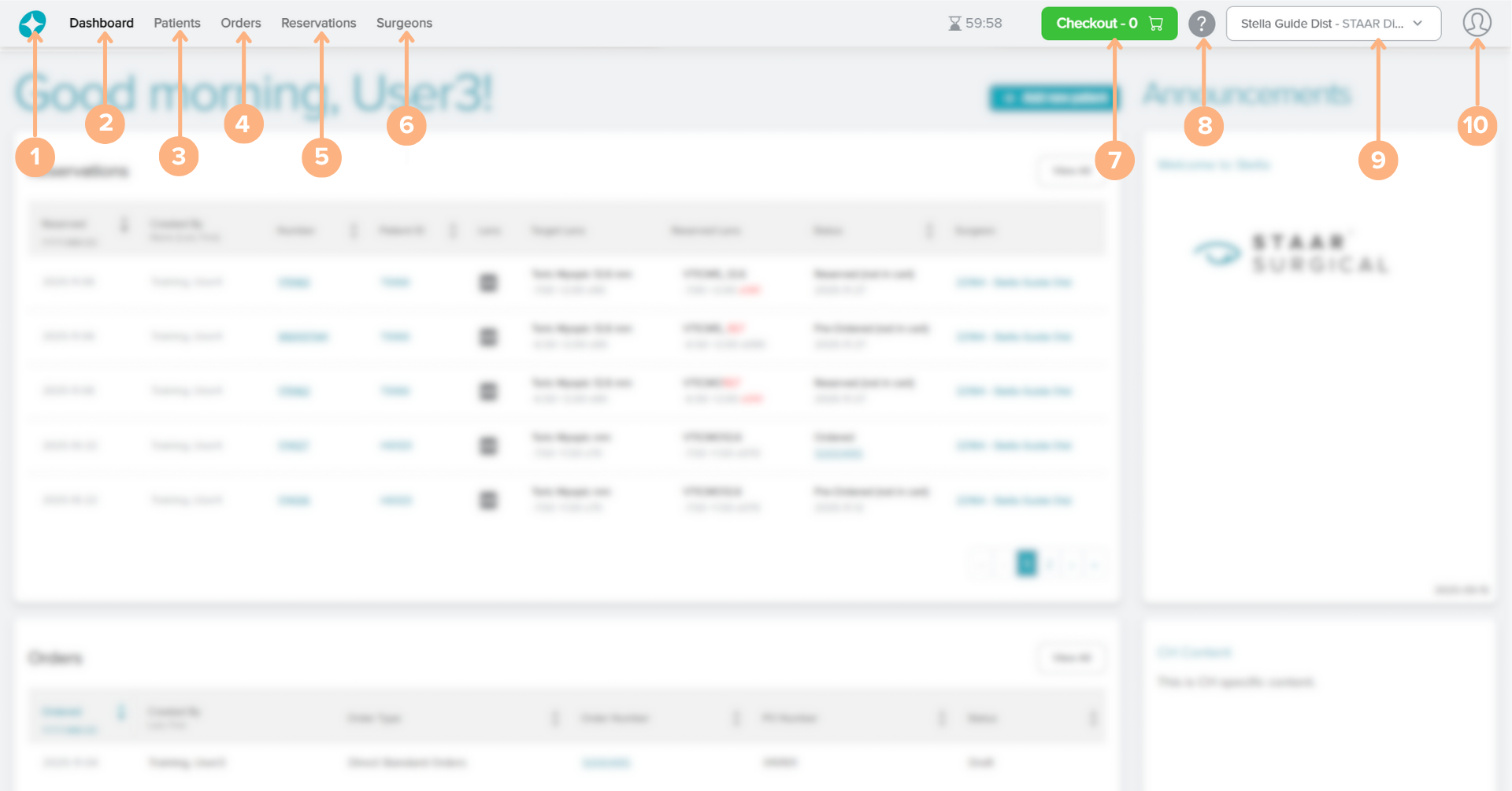
1. Stella logosu: Kullanıcıyı Kontrol Paneline yönlendirir
2. Dashboard (Kontrol Paneli): Seçtiğiniz cerrahın/müşterinin rezervasyon bildirimlerini, sipariş bildirimlerini ve duyurularını içerir
3. Patients (Hastalar): Seçtiğiniz cerrahın/müşterinin aktif hasta aktivitelerinin bir listesini içerir
4. Orders (Siparişler): İlişkili cerrahlarınız için verdiğiniz siparişlerin bir listesini içerir
5. Reservations (Rezervasyonlar): İlişkili cerrahlarınızın yaptığı rezervasyonların ve ön siparişlerin bir listesini ve sizin rezervasyonlarınızı içerir
6. Surgeons (Cerrahlar): İlişkili cerrahlarınızın bir listesini içerir
7. Checkout (Sepeti Onayla): Mevcut alışveriş sepetinize erişin
8. Help (Yardım): Stella ICL Planlama Sistemi ve Hesaplayıcı’da gezinmeyi sağlayan Yardım Rehberi’ne erişin
9. Change customer or surgeon (Müşteri veya cerrah değiştir): Görüntülemek için farklı bir müşteri hesabı veya cerrah seçin
10. Sign Out (Oturumu Kapat): Mevcut hesaptan çıkış yapın
Yenile Düğmesi Hakkında Önemli Not
Stella’da gezinirken lütfen tarayıcıdaki yenile düğmesini kullanmayın, devam etmek için her zaman yazılımdaki bilgi notunu izleyin. Gereksiz bir tarayıcı yenileme işlemi, kaydedilmemiş verileri silebilir veya hesaplayıcı iş akışını bozabilir.
Müşteri Hizmetleri İletişim Bilgileri
E-posta: customerservice.ag@staar.com
Telefon Numarası: +41 32 332 8888
Kullanma Talimatı
STAAR Surgical elektronik Kullanma Talimatı web sitesine edfu.staar.com adresinden (tüm ülkelerde mevcut değildir) veya ürünle birlikte ambalajlanan Kullanma Talimatından erişin.