Sección 1: Introducción a Stella™
Bienvenido a Stella™ de STAAR Surgical™. Esta Guía de ayuda interactiva proporcionará una descripción general de cómo utilizar Stella para obtener ayuda con el cálculo y pedido de lentes EVO esféricas (incluida la Visian ICL, si está disponible en su país) y tóricas.
Stella le proporciona:
- Acceso en línea las 24 horas a la herramienta de calculadora de ICL de STAAR
- Proceso sencillo de pedido de ICL
- Visualización inmediata del inventario de lentes y pedidos en tiempo real
- Potencias y longitudes recomendadas de la ICL basadas en los datos de su paciente (flexibilidad para elegir la lente para su paciente)
- Diagrama de orientación de implantación (IOD) o Diagrama de implantación esférica (SID) disponibles para ayudar con la planificación quirúrgica
Tenga en cuenta que la calculadora en Stella se ha mejorado para mejorar la experiencia del usuario, pero el algoritmo de la calculadora sigue siendo el mismo y generará los mismos resultados de cálculo que el OCOS.
Inicio de sesión
Como cirujano, se requiere certificación para acceder a este software. Los técnicos o el personal clínico también pueden iniciar sesión en este software, siempre que estén vinculados a un cirujano certificado.
El Departamento de Servicio al Cliente de STAAR Surgical (customerservice.ag@staar.com) proporcionará la información de inicio de sesión una vez que haya completado los vídeos de formación requeridos en el STAAR Education Center.
He olvidado la contraseña
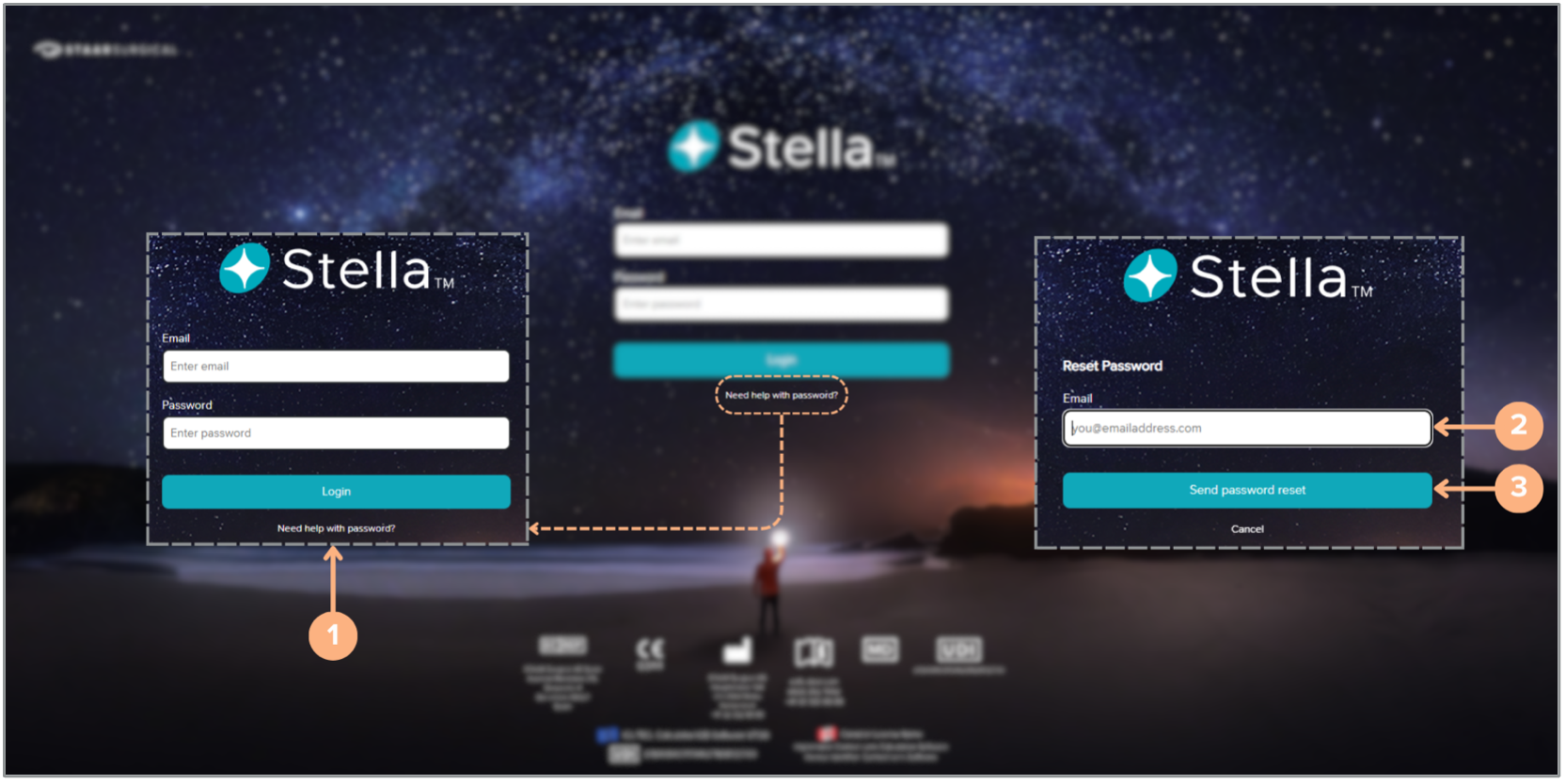
Si olvida su contraseña:
- Haga clic en Need help with password? (¿Necesita ayuda con la contraseña?) en la pantalla de inicio de sesión para iniciar un restablecimiento de contraseña
- Introduzca su dirección de correo electrónico
- Haga clic en el botón Send password reset (Enviar restablecimiento de contraseña)
Se le enviará un correo electrónico con instrucciones sobre cómo restablecer su contraseña. Compruebe su bandeja de entrada y, si no lo recibe, asegúrese de comprobar su carpeta de correo no deseado
Funciones de usuario
Dependiendo de su función de usuario, ya sea cliente directo, cirujano que realice pedidos a través de un distribuidor o distribuidor, las características disponibles en su Stella pueden variar. Tenga esto en cuenta, ya que es posible que algunas partes de la Guía de ayuda no se apliquen a su función.
Aviso de privacidad y consentimiento de marketing
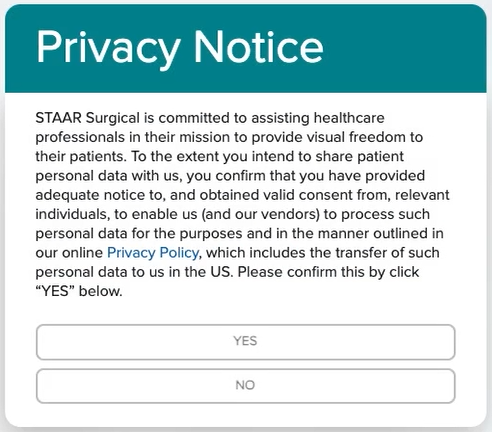
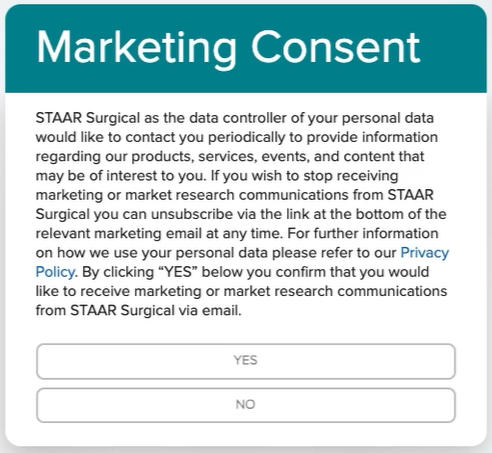
Cuando inicie sesión por primera vez en su cuenta aparecerán los mensajes Privacy Notice (Aviso de privacidad) y Marketing Consent (Consentimiento de marketing). Para acceder a Stella es necesario cumplir el aviso de privacidad y el consentimiento de marketing. Una vez que haya leído y aceptado los mensajes, puede ir al sitio. Estos mensajes solo aparecerán una vez.
Mensaje de aviso de privacidad:
Mensaje de consentimiento de marketing:
Selección de una cuenta de médico o de cliente
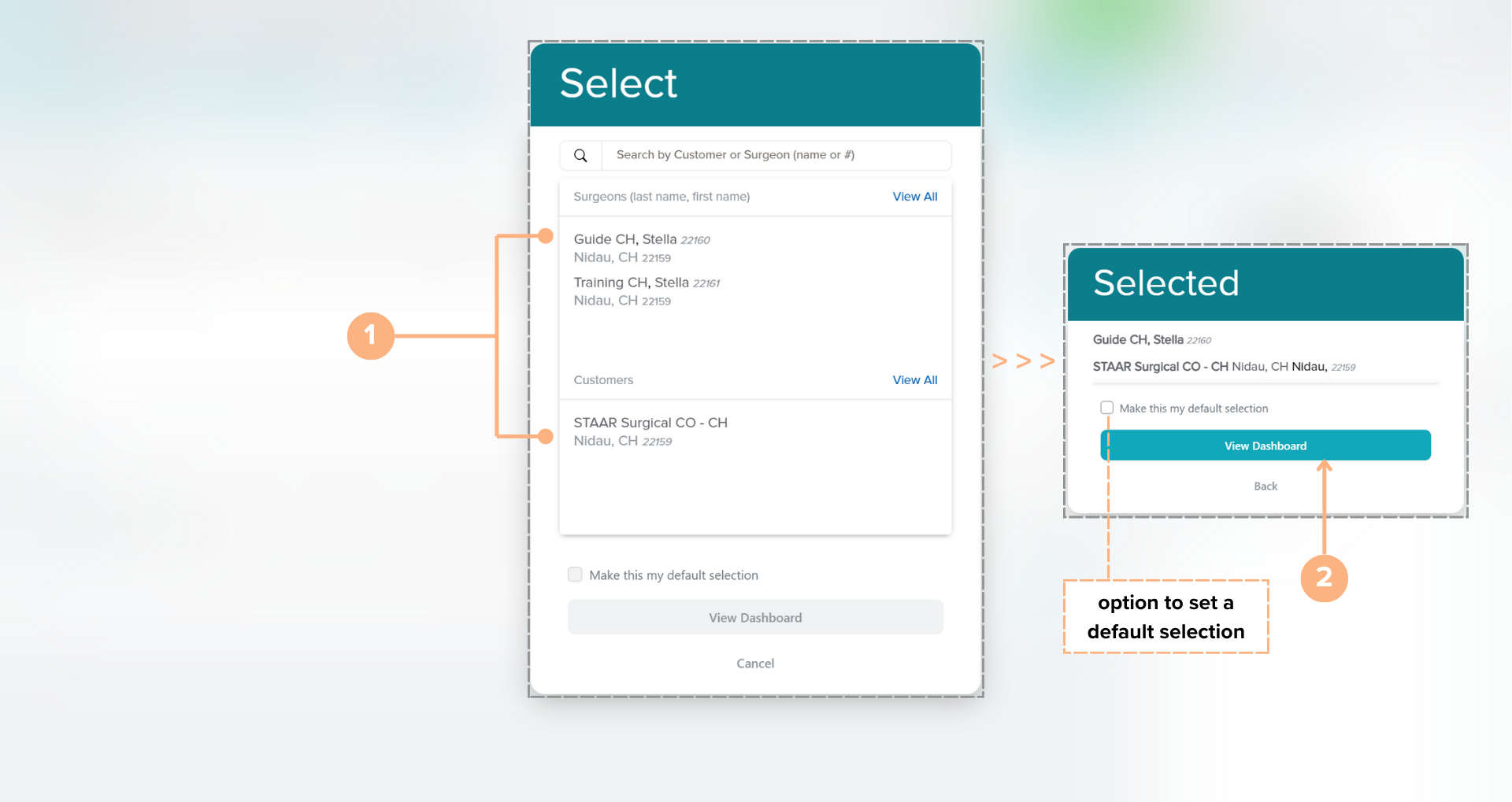
Para cuentas con varios médicos o clientes, puede seleccionar el cirujano o cliente deseado en el menú Select (Seleccionar). Para seleccionar una cuenta para verla:
- Haga clic en el nombre del cirujano o cliente de la lista
- Haga clic en View Dashboard (Ver panel de control)
Tiene la opción de convertir esta selección en su cuenta predeterminada haciendo clic en la casilla de verificación Make this my default selection (Ajustar como predeterminado) Esta selección siempre se puede cambiar desmarcando la casilla Make this my default selection (Ajustar como predeterminado) de la cuenta o seleccionando un médico o cliente diferente de la lista.
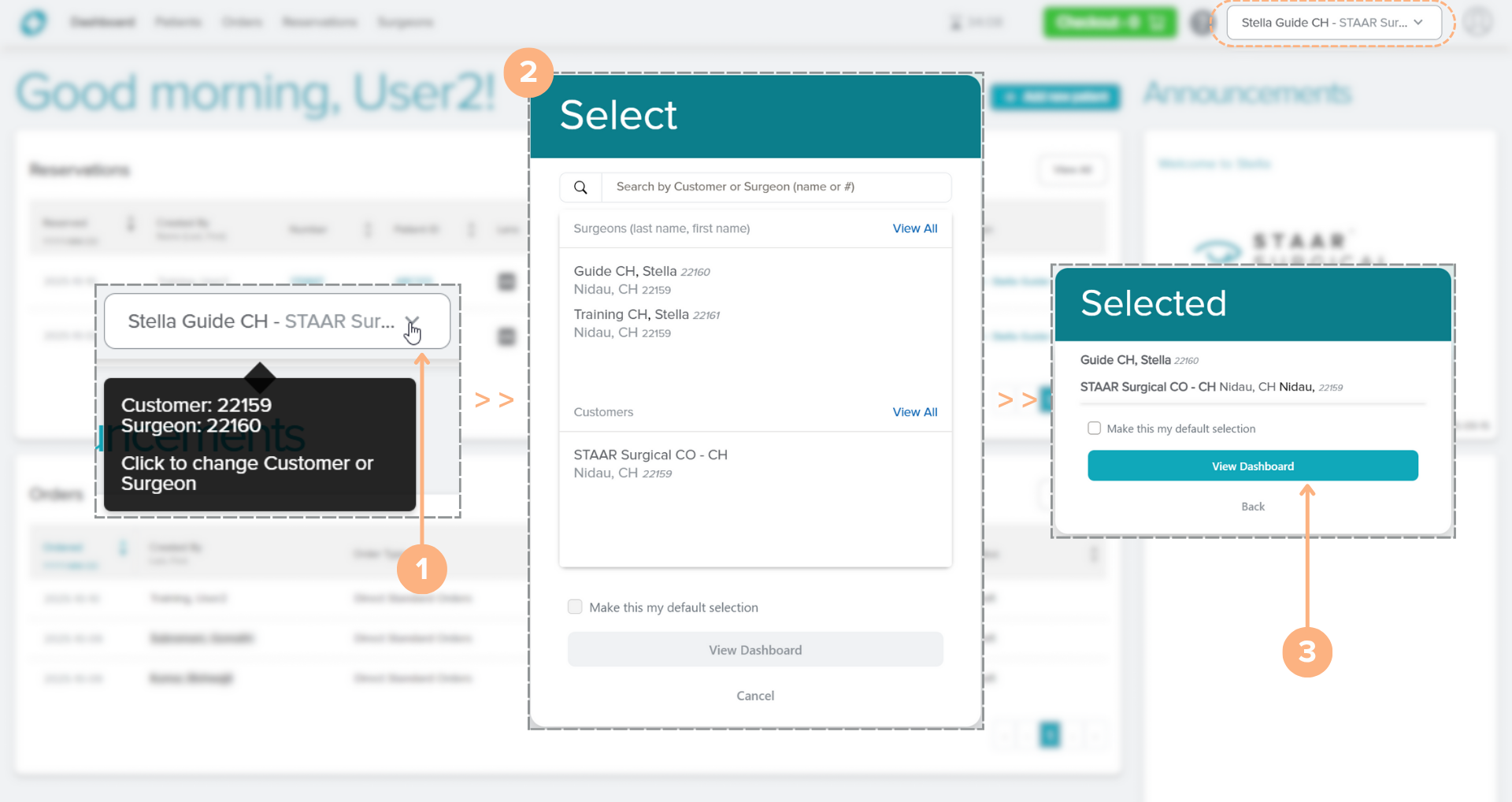
Una vez que haya iniciado sesión con la cuenta seleccionada, esta selección también puede cambiarse fácilmente utilizando el botón de cambiar cuenta de cliente o cirujano. Para cambiar rápidamente de cuenta desde la barra de navegación:
- Haga clic en el botón cambiar de cuenta de cliente o cirujano
- Haga clic en el nombre del cirujano o cliente de la lista
- Haga clic en View Dashboard (Ver panel de control)
Reconocimiento
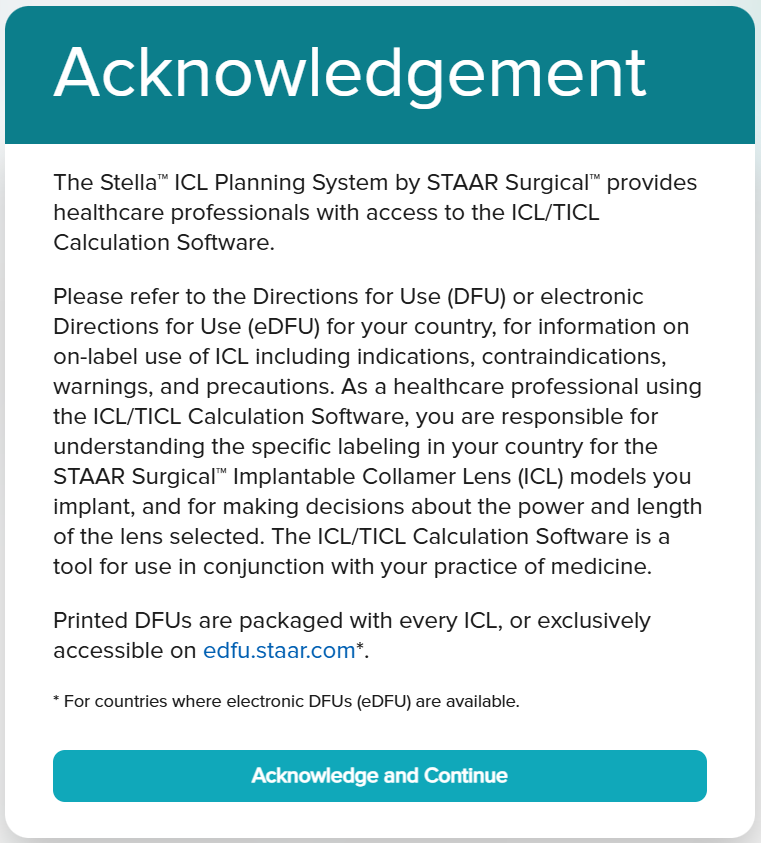
El mensaje de Acknowledgement (Reconocimiento) es un descargo de responsabilidad del sistema de planificación de ICL Stella. Lea el mensaje detenidamente y haga clic en Acknowledge and Continue (Reconocer y continuar) cuando haya terminado. Este mensaje deberá aceptarse cada vez que un usuario inicie sesión para poder acceder al sitio.
Cómo cambiar el idioma de Stella
El idioma de Stella está predeterminado con el idioma configurado como su preferencia en nuestro sistema. Si desea cambiar su preferencia de idioma, póngase en contacto con el Departamento de Servicio al Cliente en customerservice.ag@staar.com.
Barra de navegación de Stella
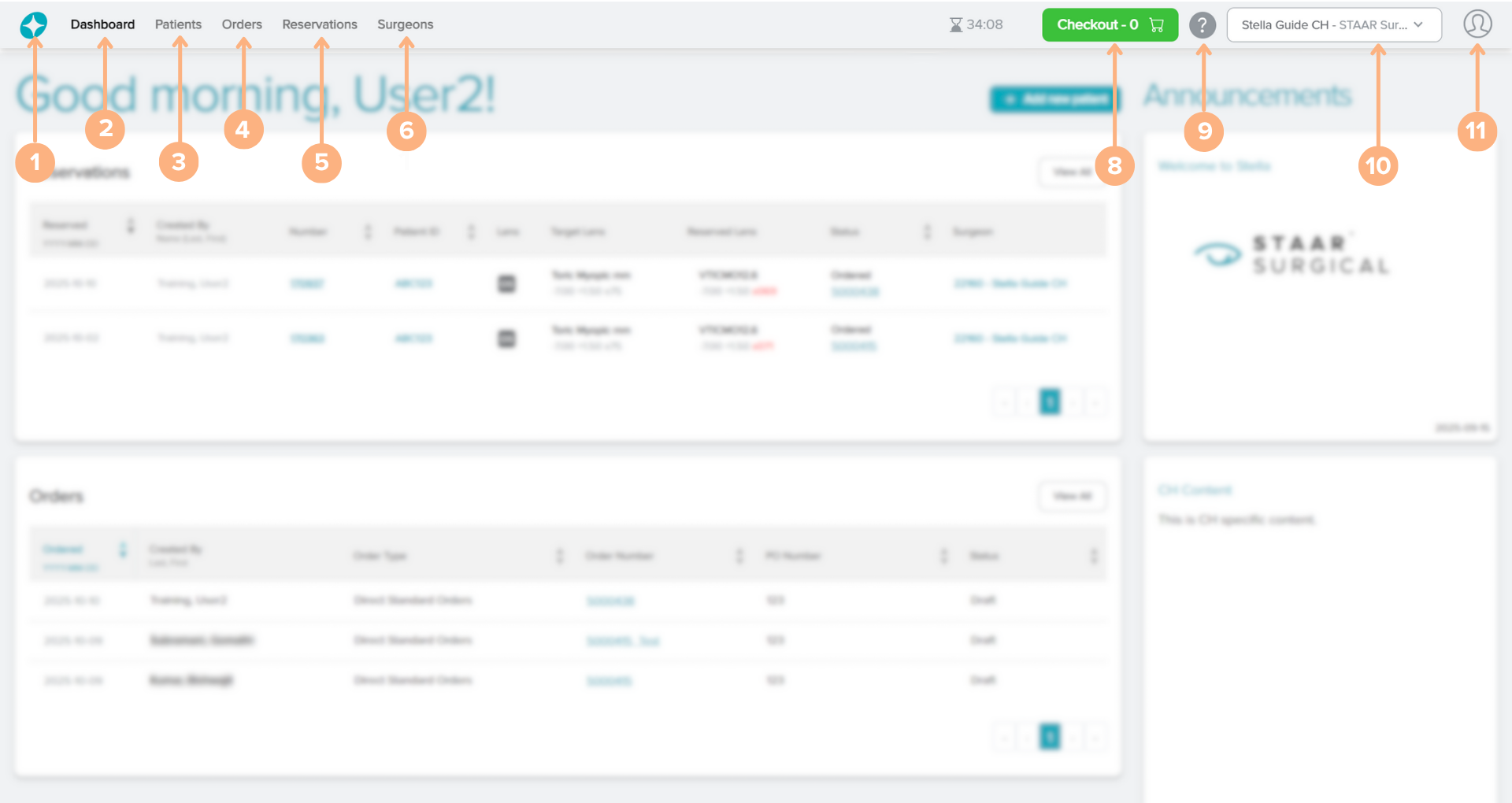
La barra de navegación en la parte superior de la página le ayudará a acceder a las diferentes características de Stella. Los botones disponibles en la barra de navegación son:
Clientes directos
1. Logotipo de Stella: redirige al usuario al Panel de control
2. Dashboard (Panel de control): contiene las notificaciones de reservas del cirujano/cliente seleccionado, las notificaciones de pedidos y los anuncios
3. Patients (Pacientes): contiene una lista de las actividades del paciente activo del cirujano/cliente seleccionado
4. Orders (Pedidos): contiene una lista de los pedidos de su cirujano/cliente seleccionado
5. Reservations (Reservas): contiene una lista de las reservas del cirujano/cliente seleccionado
6. Surgeons (Cirujanos): contiene una lista de cirujanos en su cuenta
7. Inventory (Inventario) (si procede): contiene el inventario de remesa esférica o tórica
8. Checkout (Pagar): accede al carro de la compra actual
9. Help (Ayuda): permite acceder a la Guía de ayuda que navega por el Sistema de planificación de la ICL Stella y la Calculadora.
10. Click to change Customer or Surgeon (Hacer clic para cambiar cliente o cirujano): permite seleccionar una cuenta de cliente o cirujano diferente para verla
11. Sign out (Salir): cerrar sesión en la cuenta actual
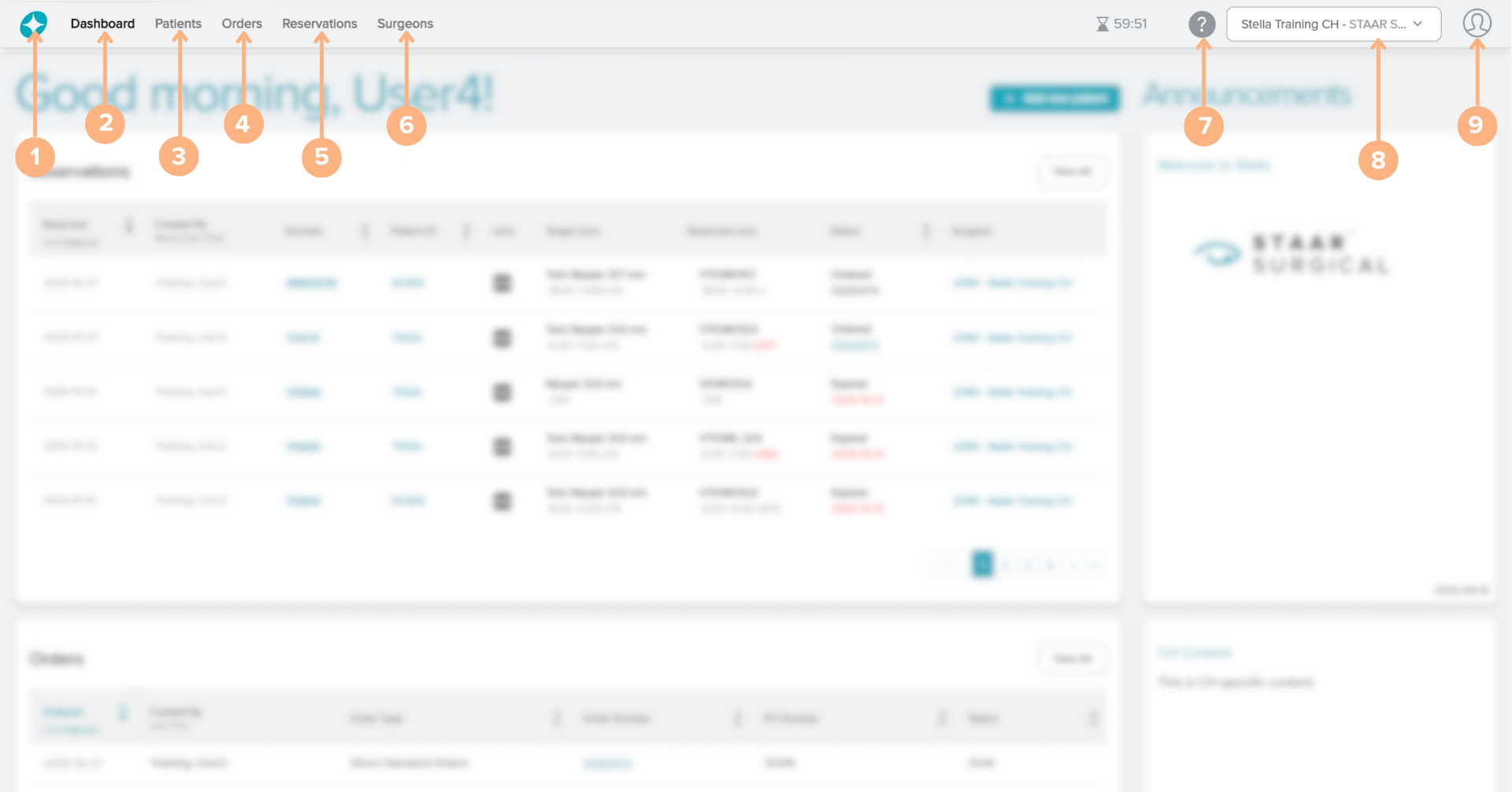
Cirujanos que realizan pedidos a través de un distribuidor
1. Logotipo de Stella: redirige al usuario al Panel de control
2. Dashboard (Panel de control): contiene las notificaciones de reservas del cirujano/cliente seleccionado, las notificaciones de pedidos y los anuncios
3. Patients (Pacientes): contiene una lista de las actividades del paciente activo del cirujano/cliente seleccionado
4. Orders (Pedidos): contiene una lista de los pedidos de su cirujano/cliente seleccionado
5. Reservations (Reservas): contiene una lista de sus reservas de pre-pedidos
6. Surgeons (Cirujanos): contiene una lista de cirujanos en su cuenta
7. Help (Ayuda): permite acceder a la Guía de ayuda que navega por el Sistema de planificación de la ICL Stella y la calculadora.
8. Click to change Customer or Surgeon (Hacer clic para cambiar cliente o cirujano): permite seleccionar una cuenta de cliente o cirujano diferente para verla
9. Sign out (Salir): cerrar sesión en la cuenta actual
Distribuidores
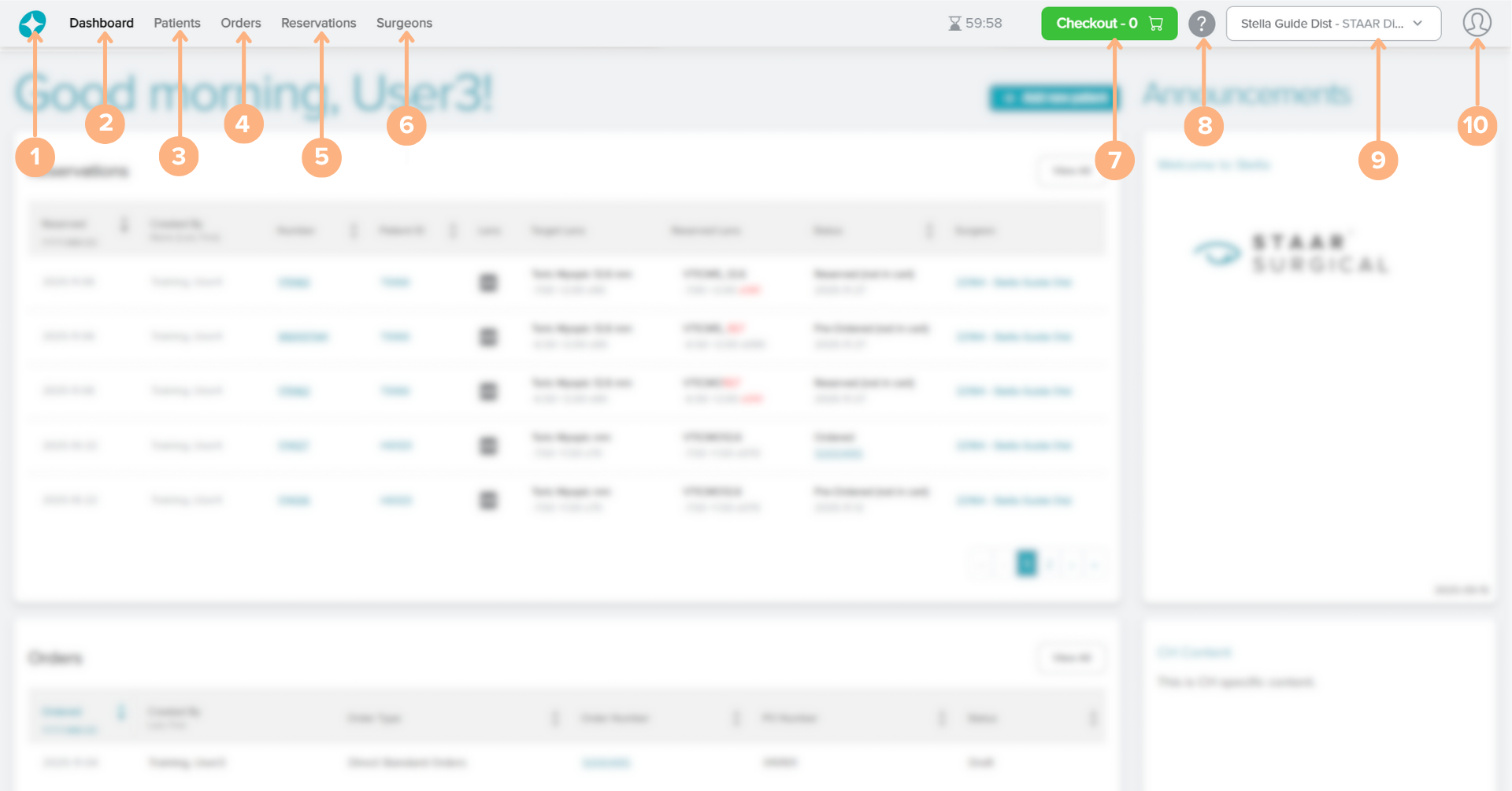
1. Logotipo de Stella: redirige al usuario al Panel de control
2. Dashboard (Panel de control): contiene las notificaciones de reservas del cirujano/cliente seleccionado, las notificaciones de pedidos y los anuncios
3. Patients (Pacientes): contiene una lista de las actividades del paciente activo del cirujano/cliente seleccionado
4. Orders (Pedidos): contiene una lista de pedidos que ha realizado para sus cirujanos asociados
5. Reservations (Reservas): contiene una lista de reservas o pre-pedidos que sus cirujanos asociados han realizado y sus reservas.
6. Surgeons (Cirujanos): contiene una lista de sus cirujanos asociados
7. Checkout (Pagar): accede al carro de la compra actual
8. Help (Ayuda): permite acceder a la Guía de ayuda que navega por el Sistema de planificación de la ICL Stella y la calculadora.
9. Click to change Customer or Surgeon (Hacer clic para cambiar cliente o cirujano): permite seleccionar una cuenta de cliente o cirujano diferente para verla
10. Sign out (Salir): cerrar sesión en la cuenta actual
Nota importante del botón de actualización
Mientras navega por el Stella, no utilice el botón de actualización del navegador, sino que siga siempre las indicaciones del software para continuar. Una actualización innecesaria del navegador puede borrar los datos no guardados o alterar el flujo de trabajo de la calculadora.
Información de contacto del servicio de atención al cliente
Correo electrónico: customerservice.ag@staar.com
Número de teléfono: +41 32 332 8888
Instrucciones de uso
Acceda al sitio web de las instrucciones de uso electrónicas de STAAR Surgical en edfu.staar.com (no disponible en todos los países) o las instrucciones de uso incluidas con el producto.