Avsnitt 1: Stella™-introduksjon
Velkommen til Stella™ by STAAR Surgical™. Denne interaktive hjelpeguiden gir en oversikt over hvordan du bruker Stella for å beregne og bestille EVO-sfærisk (inkludert Visian ICL, hvis tilgjengelig i ditt land) og toriske linser.
Stella gir deg:
- Døgnåpen nettbasert tilgang til STAAR ICL-kalkulatorverktøyet – Enkel bestillingsprosess for ICL
- Øyeblikkelig visning av linsebeholdning og bestilling i sanntid
- Anbefalte ICL-styrker og -lengder basert på pasientens data (fleksibilitet til å velge linsen for pasienten din)
- Implantasjonsorienteringsdiagram (IOD) eller sfærisk implantasjonsdiagram (SID) tilgjengelig for bistå med den kirurgiske planleggingen
Vær oppmerksom på at kalkulatoren i Stella ble forbedret for å forbedre brukeropplevelsen, men kalkulatoralgoritmen forblir den samme og vil gi samme beregningsresultater som OCOS.
Pålogging
Som kirurg kreves det sertifisering for å få tilgang til denne programvaren. Teknikere eller klinikkmedarbeidere kan også få en pålogging til denne programvaren, forutsatt at de er koblet til sertifisert kirurg.
Påloggingsinformasjon vil bli gitt av STAAR Surgicals kundeserviceavdeling (customerservice.ag@staar.com) etter at du har fullført de påkrevde opplæringsvideoene på STAAR Education Center.
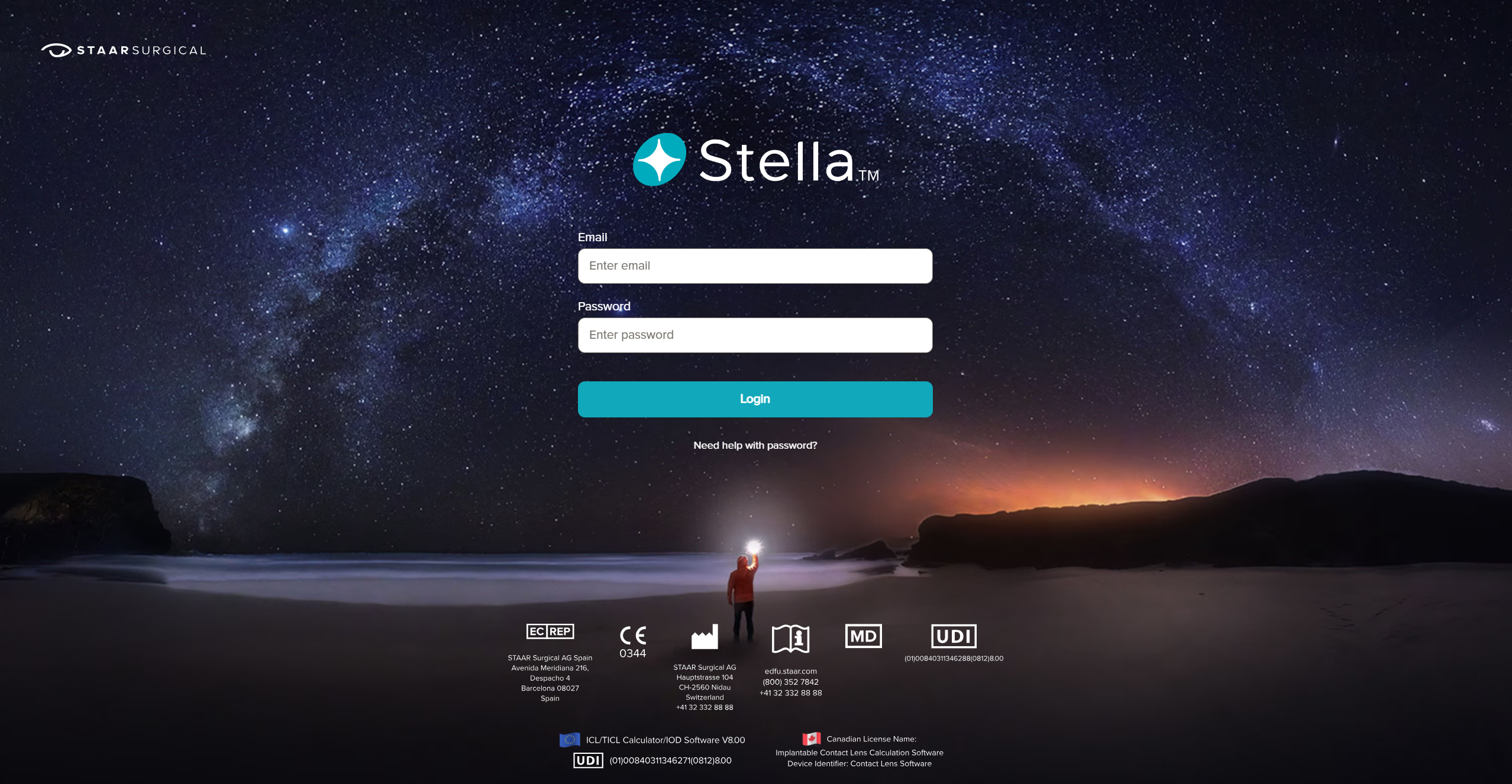
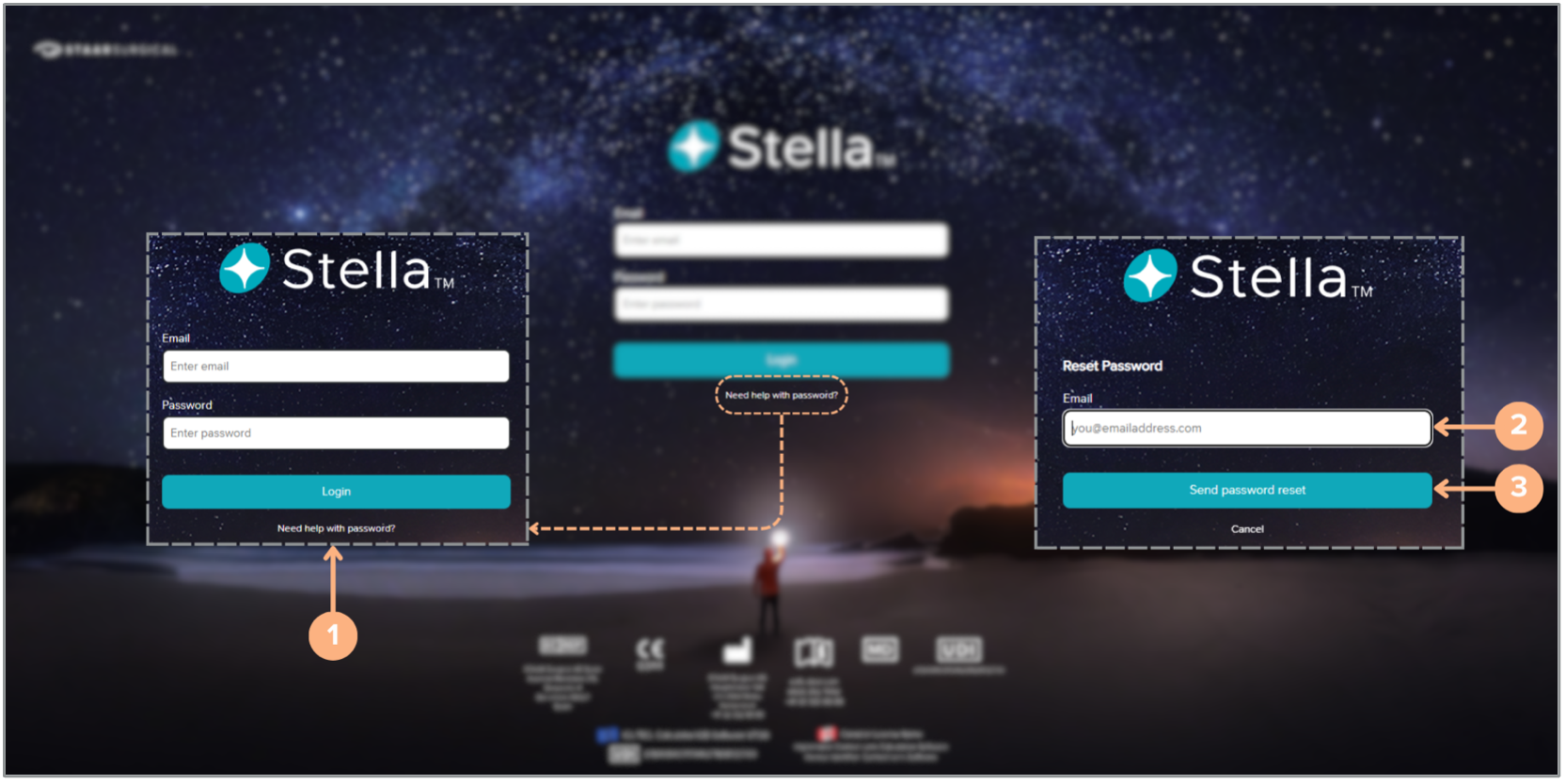
Forgot Password (glemt passord
Hvis du glemmer passordet ditt:
- Trykk på Need help with password? (trenger du hjelp med passord?) på påloggingsskjermen for å starte en tilbakestilling av passordet
- Angi e-postadressen din
- Trykk på knappen Send password reset (send tilbakestilling av passord)
Du vil få tilsendt en e-post med instruksjoner om hvordan du tilbakestiller passordet. Sjekk innboksen og hvis du ikke mottar den, sørg for å sjekke søppelpostmappen.
Brukerroller
I henhold til din brukerrolle, enten direktekunde, kirurg som bestiller gjennom distributør eller distributør, kan funksjonene som er tilgjengelige på Stella variere. Husk at noen deler av Hjelpeguiden kanskje ikke gjelder for din rolle.
Personvernerklæring og markedsføringssamtykke
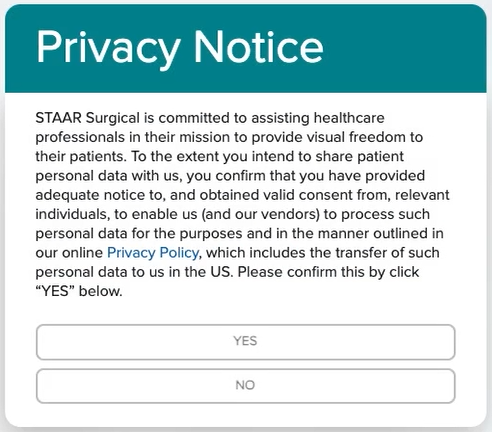
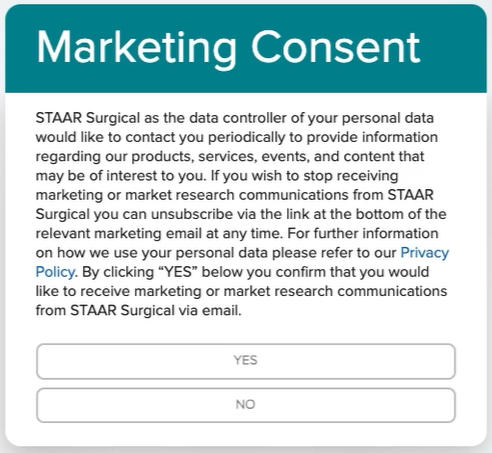
Når du først logger inn på kontoen, vises meldingene om personvernerklæring og markedsføringssamtykke. Samsvar med personvernerklæringen og markedsføringssamtykke kreves for tilgang til Stella. Når du har lest og godtatt meldingene, kan du gå videre til nettstedet. Meldingene vises bare én gang.
Melding om personvernerklæring:
Melding om markedsføringssamtykke:
Velg lege- eller kundekonto
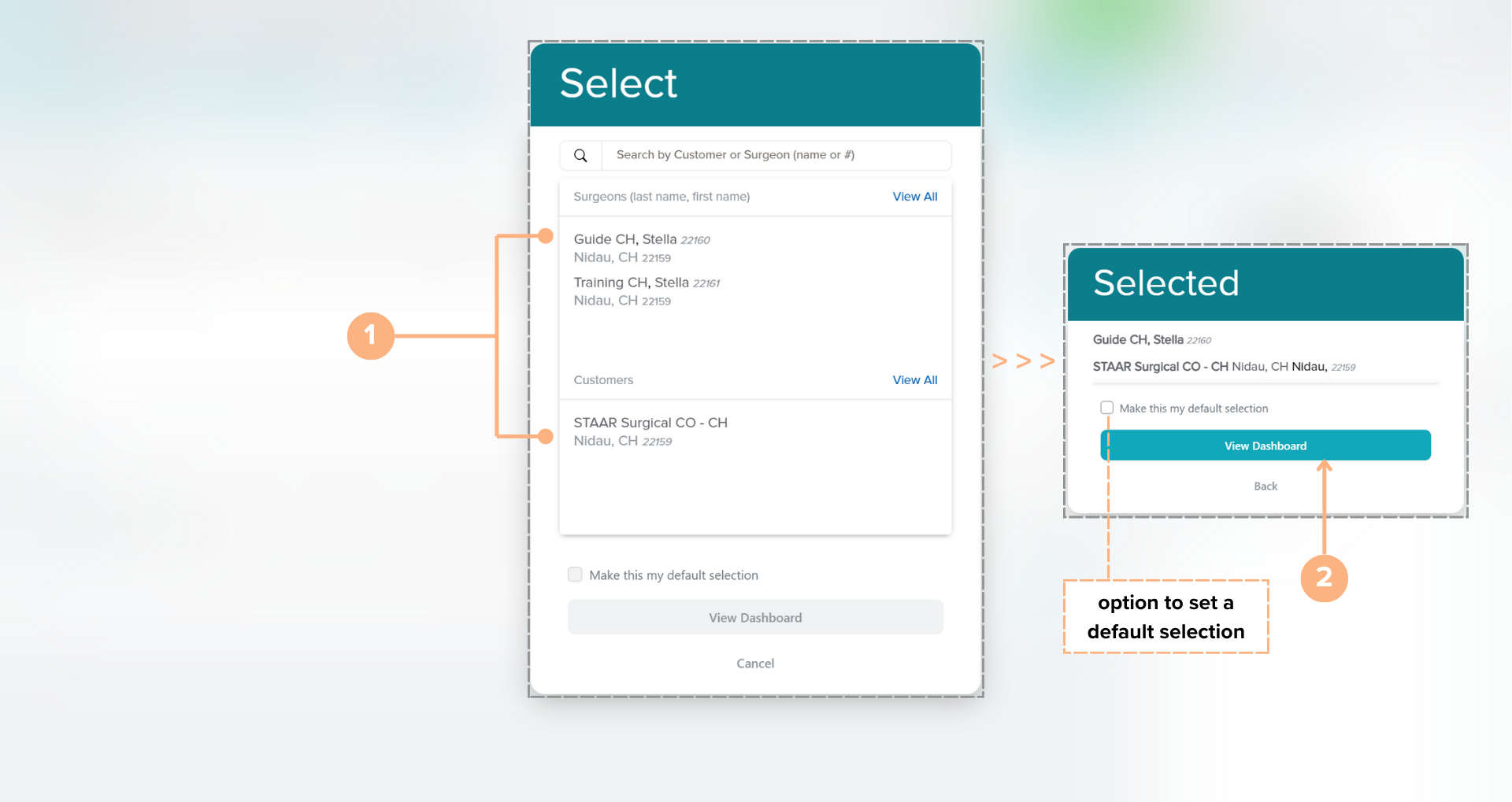
For kontoer med flere leger eller kunder kan du velge ønsket kirurg eller kunde på Select (velg)-menyen. For å velge en konto som skal vises:
- Trykk på kirurgens eller kundenavn på listen
- Trykk på View Dashboard (vis dashbord)
Du kan gjøre valget til din standardkonto ved å trykke i avmerkingsboksen for Make this my default selection (gjør dette til mitt standardvalg). Dette valget kan alltid endres ved å fjerne avmerkingen i boksen for Make this my default selection (gjør dette til mitt standardvalg) av kontoen eller ved å velge en annen lege eller kunde fra listen.
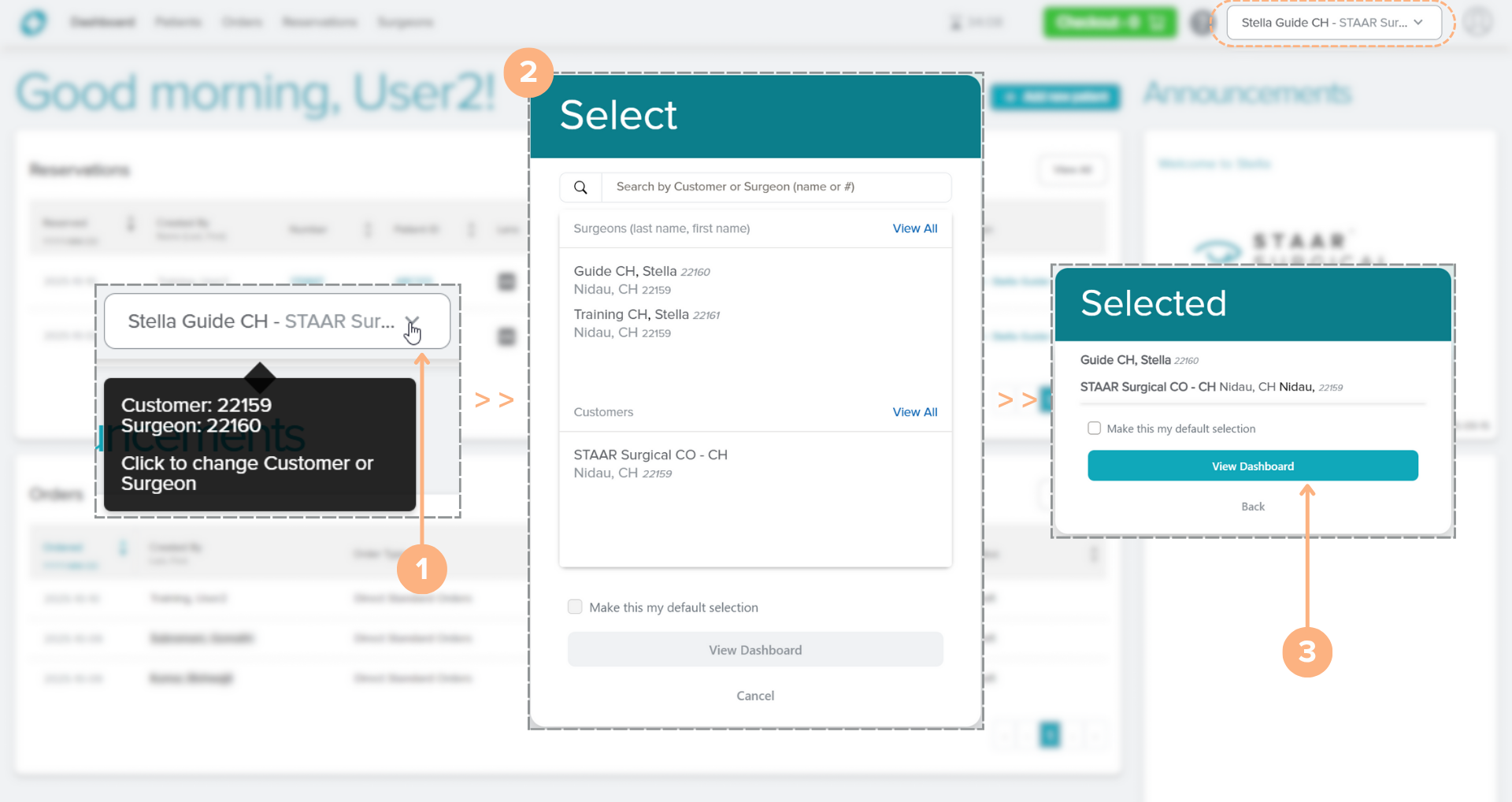
Når du er logget på valgt konto kan dette valget også enkelt endres ved hjelp av change customer or surgeon account (endre kunde- eller kirurgkonto)-knappen. Slik bytter du kontoer raskt fra navigasjonslinjen:
- Trykk på knappen for change Customer or Surgeon account (endre kunde- eller kirurgkonto) 2 Trykk på kirurgens eller kundenavn på listen
- Trykk på View Dashboard (vis dashbord)
Bekreftelse
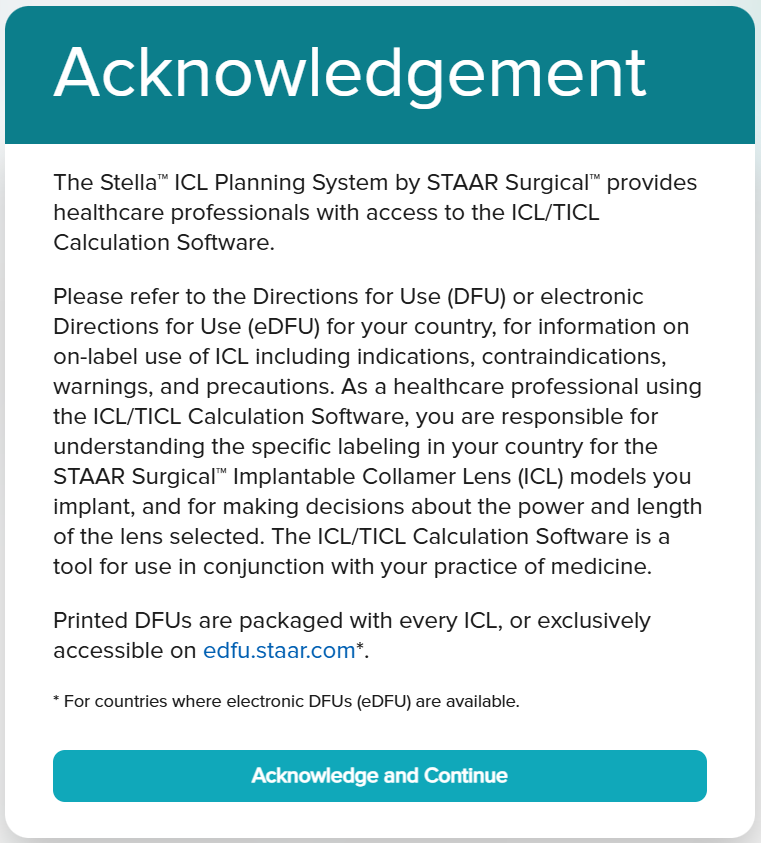
Bekreftelsesmeldingen er en ansvarsfraskrivelse for Stella ICL -planleggingssystemet. Les meldingen nøye og trykk på Acknowledge and Continue (bekreft og forts) når du er ferdig. Meldingen må bekreftes hver gang en bruker logger på for å få tilgang til nettstedet.
Slik endrer du språk for Stella
Språket på Stella er som standard språkvalget konfigurert som din preferanse i systemet vårt. Hvis du ønsker å endre språkpreferansen, kan du kontakte kundeserviceavdelingen på customerservice.ag@staar.com.
Stella-navigasjonslinje
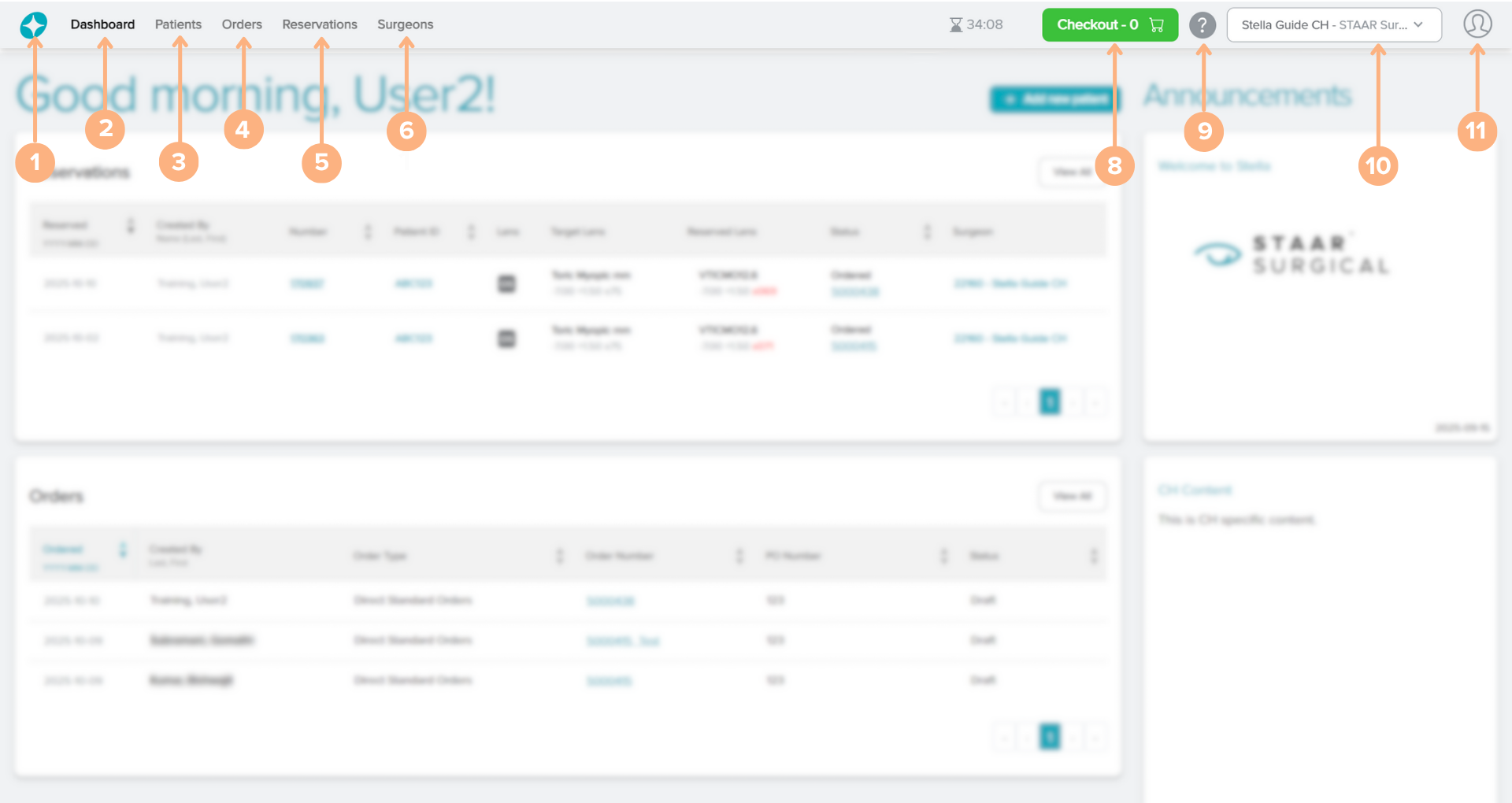
Navigasjonslinjen øverst på siden vil hjelpe deg med å få tilgang til de ulike funksjonene i Stella. Tilgjengelige knapper på navigasjonslinjen:
Direktekunder
1. Stella-logo: Omdirigerer brukeren til Dashboard (dashbord)
2. Dashboard (dashbord): Inneholder valgte kirurg/kundes reservasjonsvarsler, ordrevarsler og kunngjøringer
3. Patients (pasienter): Inneholder en liste over valgt kirurg/kundes aktive pasientaktiviteter
4. Orders (ordrer): Inneholder en liste over valgt kirurg/kundes ordrer
5. Reservations (reservasjoner): Inneholder en liste over valgt kirurg/kundes reservasjoner
6. Surgeons (kirurger): Inneholder en liste over kirurger på kontoen din
7. Inventory (beholdning) (hvis aktuelt): Inneholder din sfæriske og toriske forsendelsesbeholdning
8. Checkout (utsjekking): Tilgang til gjeldende handlekurv
9. Hjelp: Tilgang til Hjelpeguiden som navigerer Stella ICL-planleggingssystem og kalkulator
10. Change customer or surgeon (endre kunde eller kirurg): Velg en annen kundekonto eller kirurg for å vise
11. Sign Out (utlogging): Logg ut av gjeldende konto
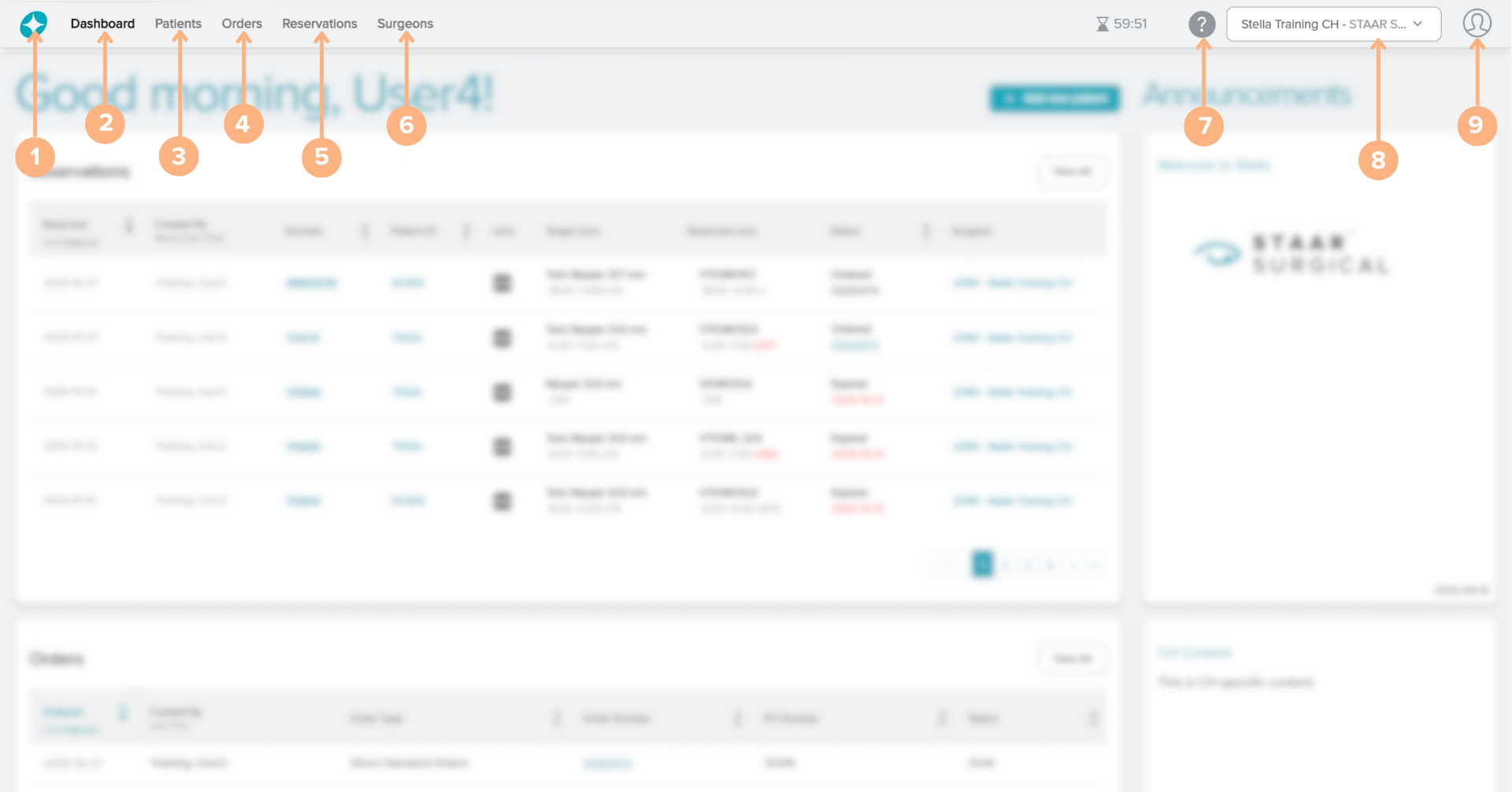
Kirurger som bestiller gjennom distributør
1. Stella-logo: Omdirigerer brukeren til Dashboard (dashbord)
2. Dashboard (dashbord): Inneholder valgte kirurg/kundes reservasjonsvarsler, ordrevarsler og kunngjøringer
3. Patients (pasienter): Inneholder en liste over valgt kirurg/kundes aktive pasientaktiviteter
4. Orders (ordrer): Inneholder en liste over valgt kirurg/kundes ordrer
5. Reservations (reservasjoner): Inneholder en liste over forhåndsreservasjonene
6. Surgeons (kirurger): Inneholder en liste over kirurger på kontoen din
7. Help (hjelp): Tilgang til Hjelpeguiden som navigerer i Stella ICL -planleggingssystem og kalkulator
8. Change customer or surgeon (endre kunde eller kirurg): Velg en annen kundekonto eller kirurg for å vise
9. Sign Out (utlogging): Logg ut av gjeldende konto
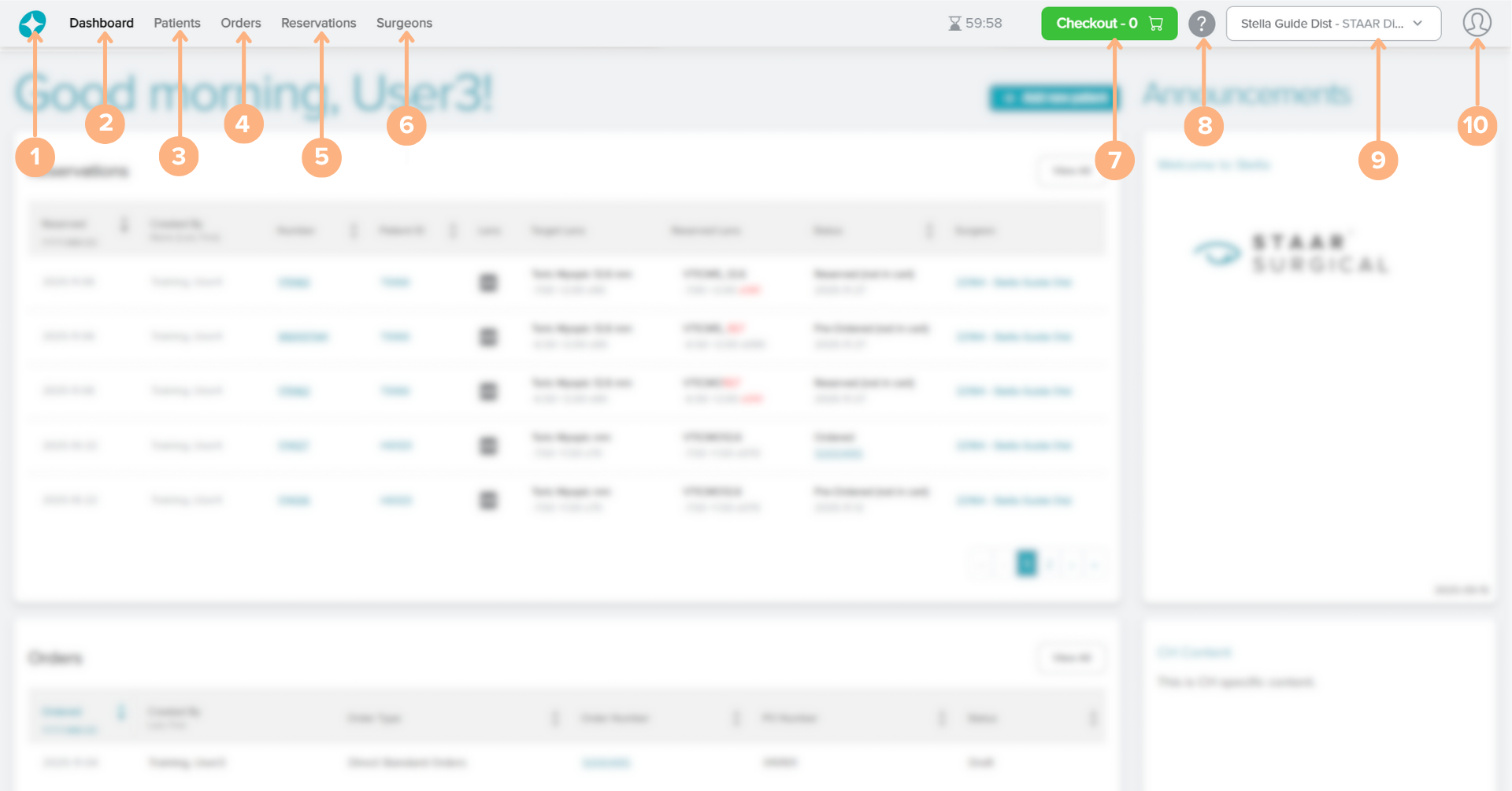
Distributører
1. Stella-logo: Omdirigerer brukeren til Dashboard (dashbord)
2. Dashboard (dashbord): Inneholder valgte kirurg/kundes reservasjonsvarsler, ordrevarsler og kunngjøringer
3. Patients (pasienter): Inneholder en liste over valgt kirurg/kundes aktive pasientaktiviteter
4. Orders (ordrer): Inneholder en liste over ordrer du har lagt inn for dine tilknyttede kirurger
5. Reservations (reservasjoner): Inneholder en liste over reservasjoner og forh. ordre som tilknyttede kirurger har plassert, samt dine reservasjoner
6. Surgeons (kirurger): Inneholder en liste over tilknyttede kirurger
7. Checkout (utsjekking): Tilgang til gjeldende handlekurv
8. Help (hjelp): Tilgang til Hjelpeguiden som navigerer i Stella ICL -planleggingssystem og kalkulator
9. Change customer or surgeon (endre kunde eller kirurg): Velg en annen kundekonto eller kirurg for å vise
10. Sign Out (utlogging): Logg ut av gjeldende konto
Viktig merknad for oppdateringsknapp
Når du navigerer i Stella må du ikke bruke oppdateringsknappen på nettleseren, men alltid følge meldingen i programvaren for å fortsette. En unødvendig oppdatering av nettleseren kan fjerne ulagrede data eller forstyrre kalkulatorens arbeidsflyt.
Kontaktinformasjon for kundeservice
E-postadresse: customerservice.ag@staar.com
Telefonnummer: +41 32 332 8888
Bruksanvisning (DFU)
Gå til nettstedet til STAAR Surgical for elektronisk bruksanvisning på edfu.staar.com (ikke tilgjengelig for alle land) eller bruksanvisningen som medfølger produktet.