Använda kalkylatorn
För alla nya och befintliga patienter kan du ange deras preoperativa data och använda kalkylatorn för att beräkna deras rekommenderade linsstyrka och längd. Så här startar du kalkylatorn:
- Klicka på knappen + Add pre-op data (Lägg till pre-op-data).
Om du skapade en ny patient i systemet efter att ha klickat på Save (Spara) i avsnittet för inmatning av patientuppgifter tas du automatiskt till kalkylatorsidan om en kirurg har valts för patienten. Annars är knappen + Add pre-op data (Lägg till pre-op-data) tillgänglig på sidan Patient Details (Patientuppgifter).
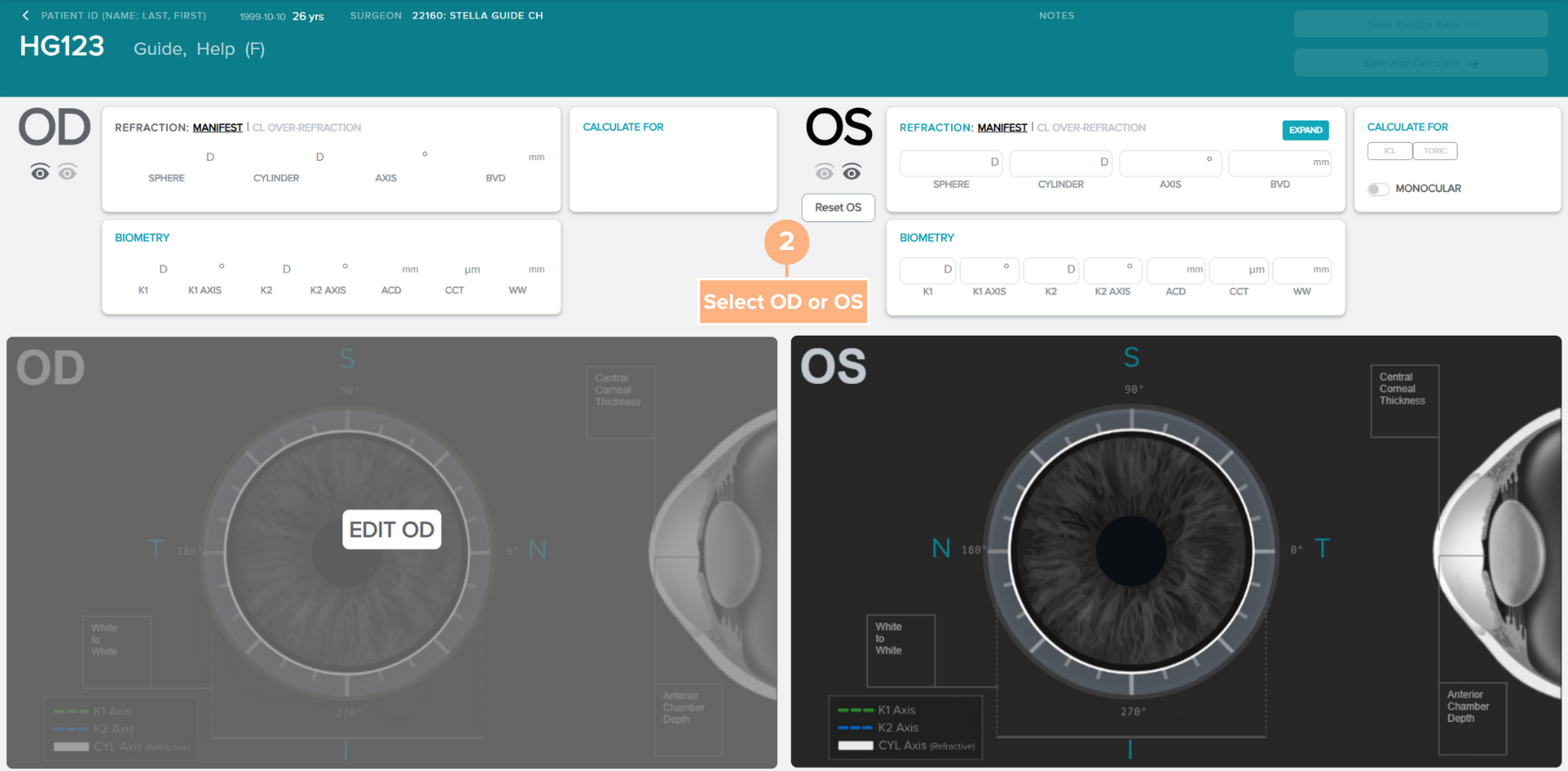
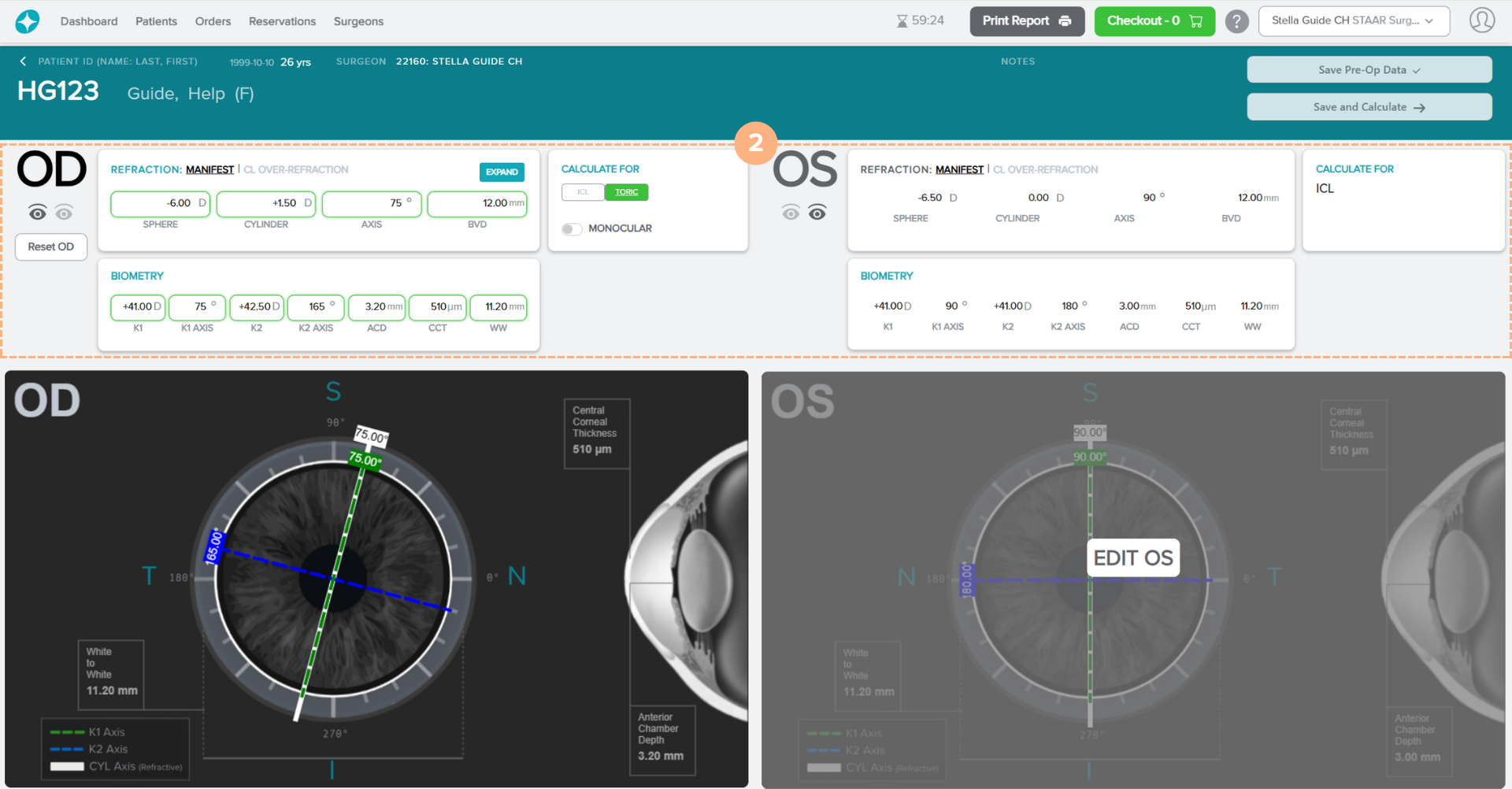
När du har klickat på knappen + Add pre-op data (Lägg till pre-op-data) visas kalkylatorskärmen med fälten för pre-op -data och ett visuellt diagram för varje öga.
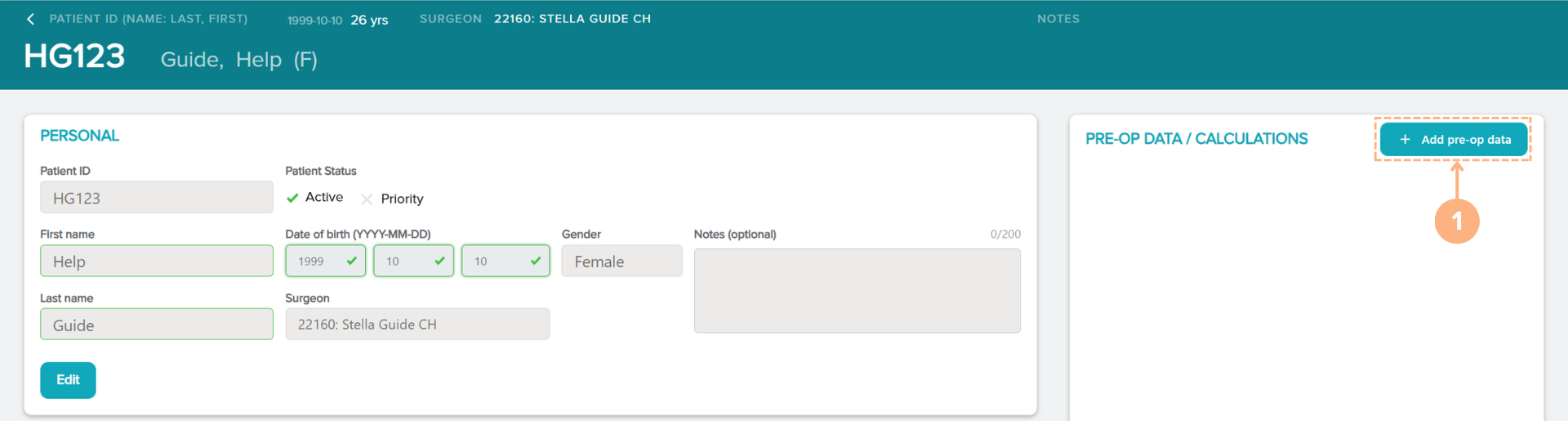
- Välj det öga som du vill mata in preoperativa data för.
Obs: Du kan mata in data för varje öga växelvis genom att klicka på knappen EDIT OD (REDIGERA OD) eller EDIT OS (REDIGERA OS) eller var som helst på ögats respektive halva av skärmen.
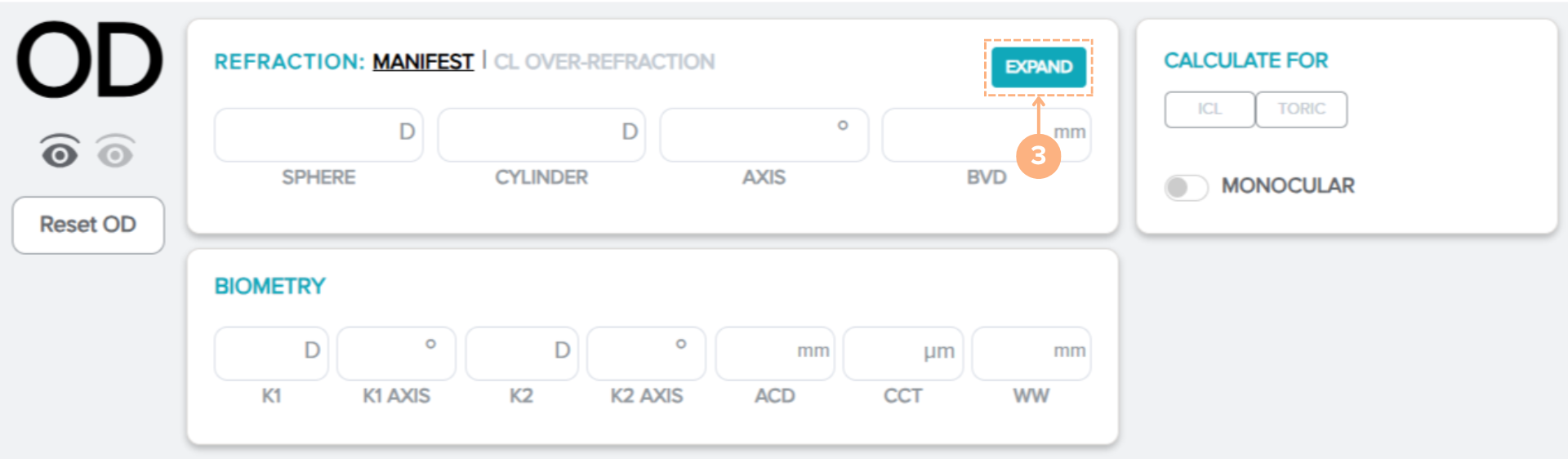
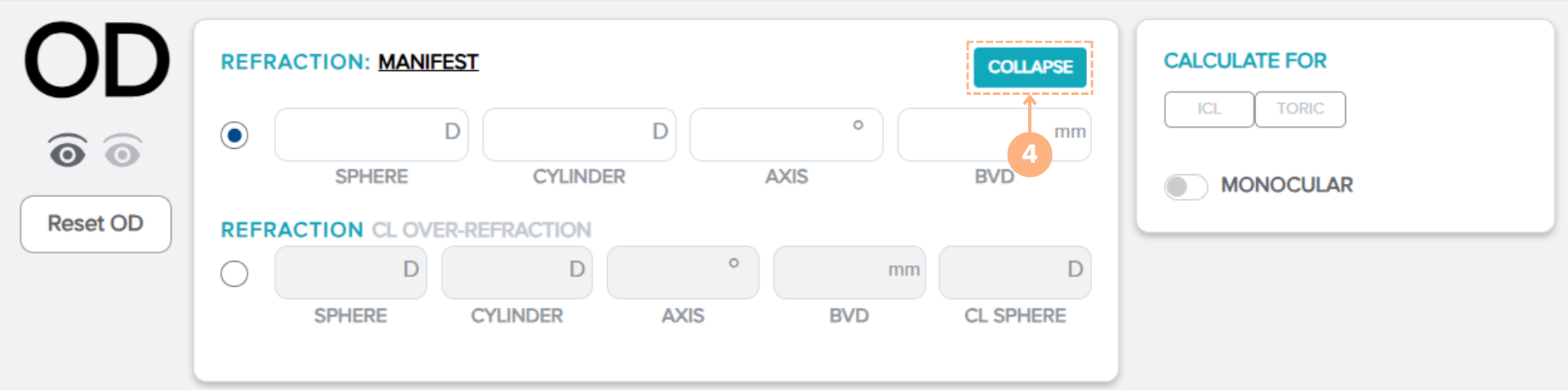
- Klicka på knappen EXPAND (UTÖKA) för att visa refraktionsalternativen. Klicka sedan på alternativknappen för att välja önskad refraktion, antingen Manifest eller CL-Over Refraktion (CL-överbrytning).
- Klicka på knappen COLLAPSE (MINIMERA) för att avsluta refraktionsvalet.
- Ange patientens refraktions- och biometridata.
Anmärkningar:
- Preoperativa data kan anges för alla refraktionstyper, men endast en kan användas för beräkning.
- När du skriver in data i fälten visas popup-meddelanden som vägledning för datainmatningen. Du kan också titta i diagrammet giltiga värden för pre-op-data nedan för att se det giltiga intervallet för varje fält.
- Knapparna Reset OD (Återställ OD) och Reset OS (Återställ OS) är tillgängliga om du behöver göra ändringar av angivna pre-op -data. Kom ihåg att detta rensar alla preoperativa data som angetts för det öga som ska opereras.
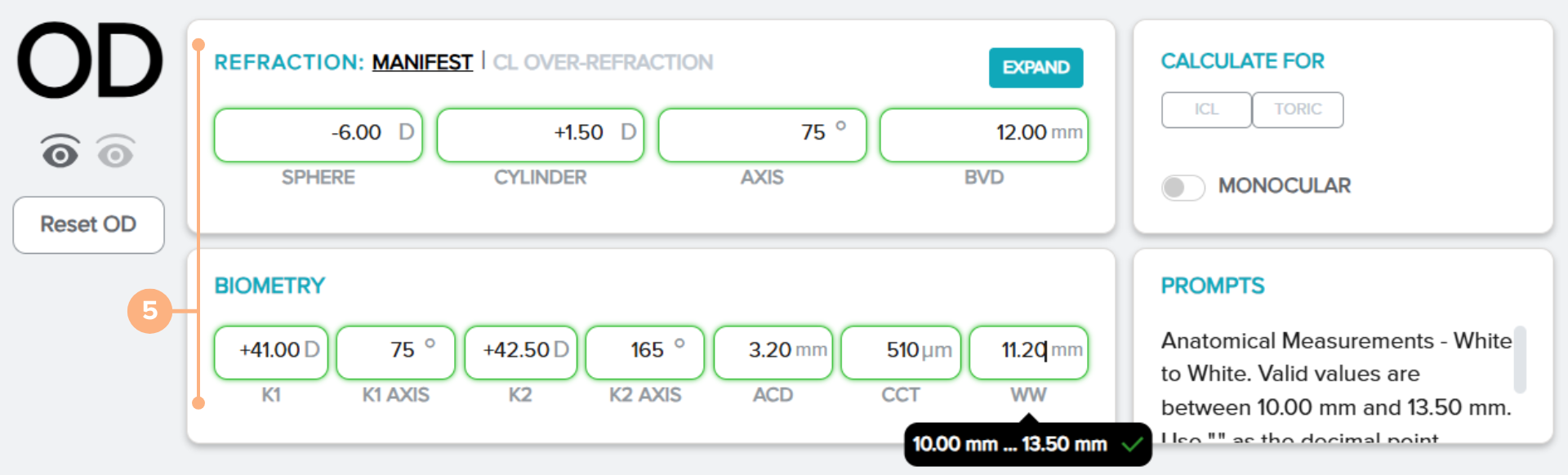
- Välj den typ av lins som ska beräknas för, antingen ICL eller Toric (Torisk).
Obs: Om du bara beräknar för ett öga kan du klicka på växlingsknappen Monocular (Monokulär). EDOF-certifierade kirurger har även en växlingsknapp för EDOF tillgänglig här.
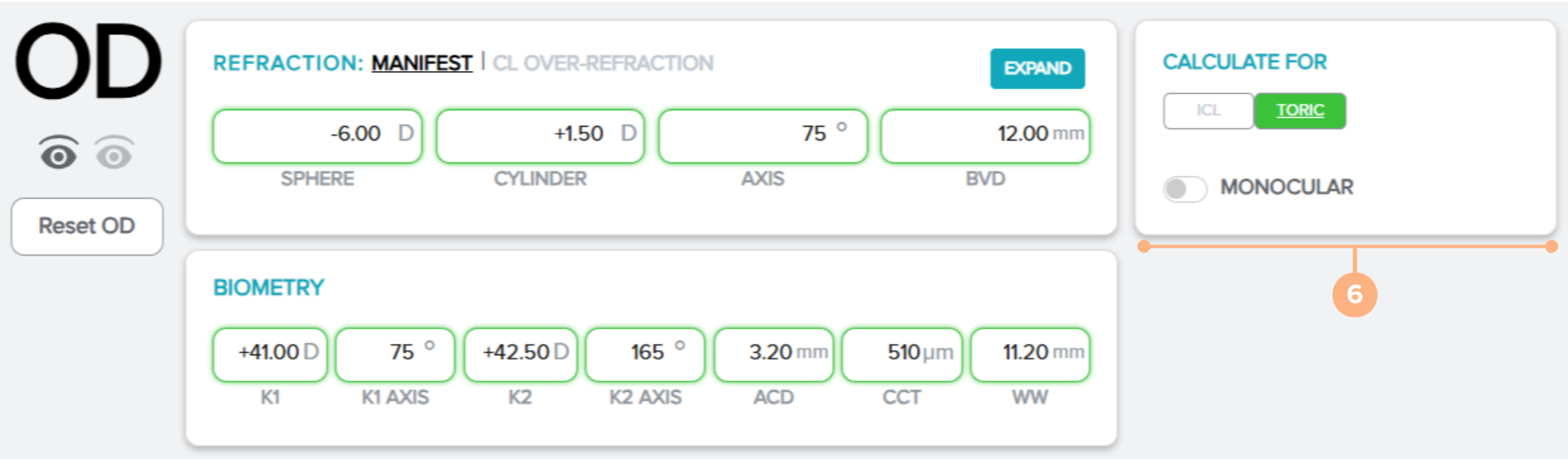
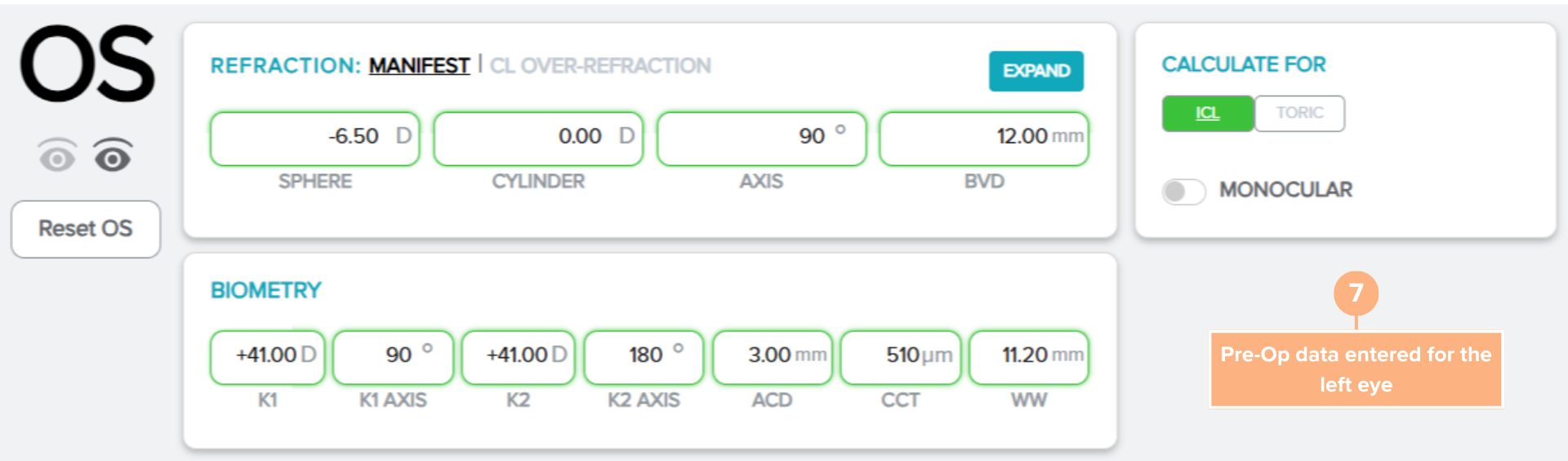
- Följ samma steg ovan om du beräknar för det andra ögat.
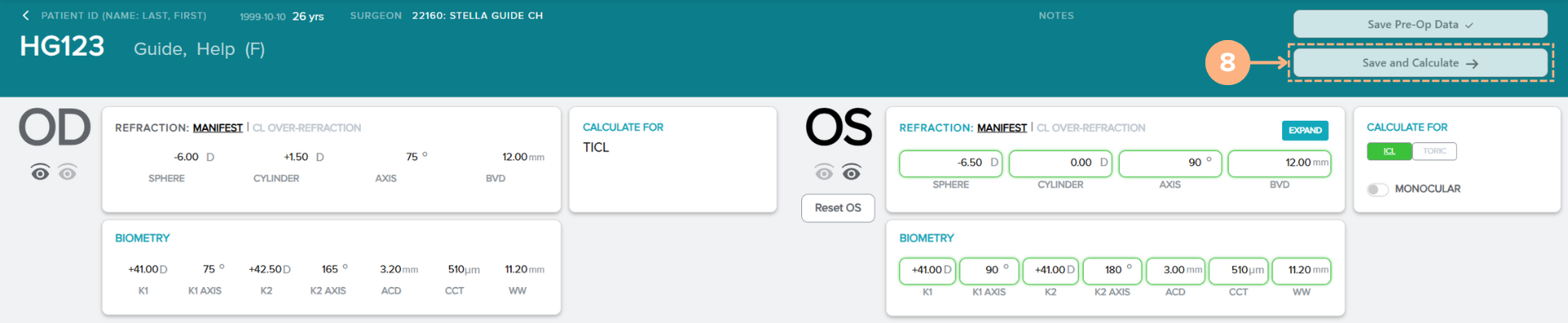
- Klicka på knappen Save and Calculate (Spara och beräkna) för att spara pre-op-data för patienten och utföra linsberäkningen.
Obs: För att spara patientens pre-op-data utan att utföra en beräkning, klicka på knappen Save Pre-Op Data (Spara preoperativa data).
Efter beräkningen visas skärmen för val av mållins, där de rekommenderade linsstyrkorna listas på den mittersta raden, tillsammans med förväntad postoperativ refraktion och rekommenderad längd.
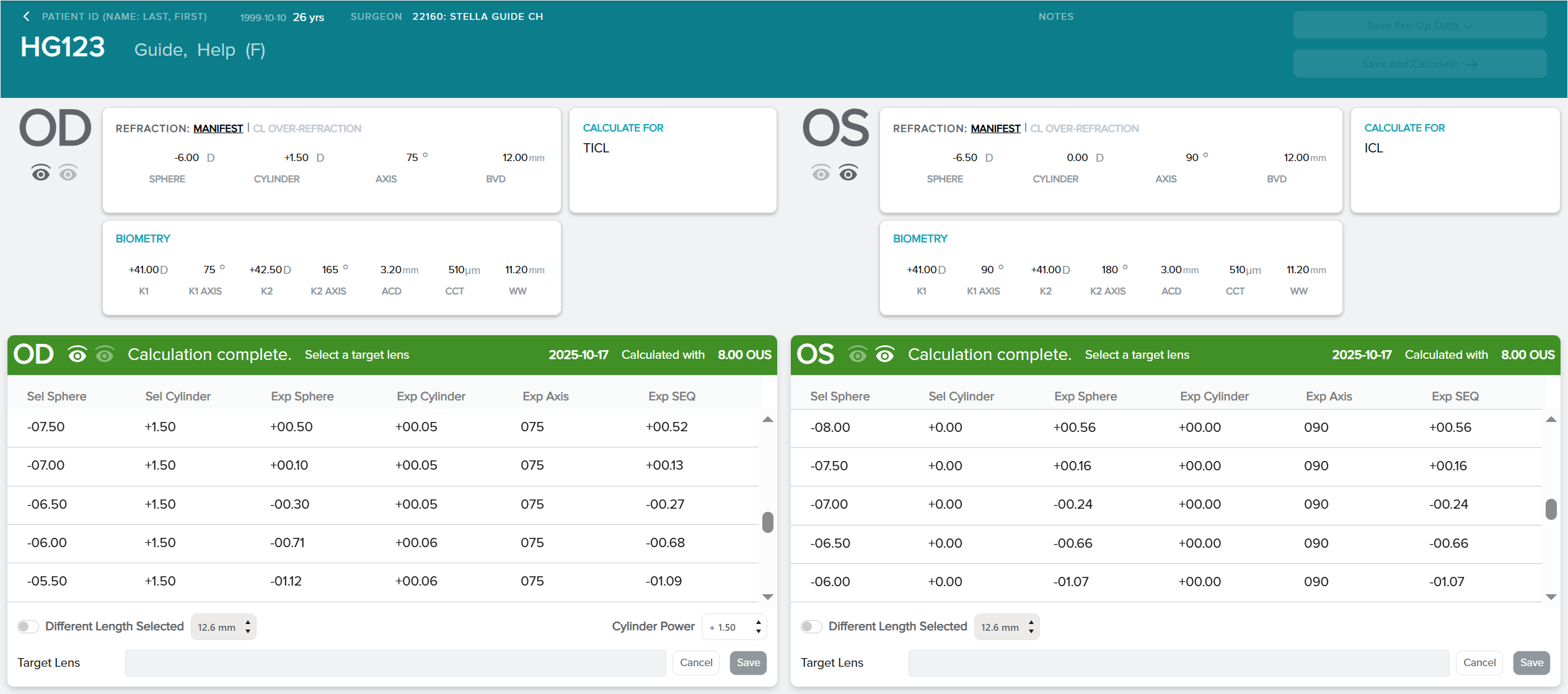
Ej tillgängliga linser
Ett meddelande på skärmen för val av mållins anger om ingen lins är tillgänglig för patientens brytningsfel. Följande meddelanden kan visas:
- För närvarande tillverkar STAAR inte någon lins för din patients brytningsfel. Granska och välj en torisk lins.
- Just nu har inte STAAR någon lins tillgänglig för fullständig korrigering av din patients brytningsfel. Bläddra på skärmen för att se alla tillgängliga linser och deras förutspådda brytningsresultat.
- Just nu tillverkar STAAR inte någon lins för fullständig korrigering av din patients brytningsfel. Bläddra på skärmen för att se de förutspådda brytningsresultaten för linser som STAAR för närvarande tillverkar.
- Det finns ingen tillgänglig lins för den här patientens brytningsfel.
Giltiga värden för pre-op-data
| BVA | 4,00 mm till 17,00 mm |
| Sfär | -30,00 D till +30,00 D |
| Cylinder | -10,00 D till +10,00 D |
| Axel | 0 till 180 grader |
| Keratometrisk styrka (K1) | 30,00 D till 60,00 D |
| K1 Axel | 0 till 180 grader |
| Keratometrisk styrka (K2) | 30,00 D till 60,00 D |
| K2 Axel | 0 till 180 grader |
| Främre kammardjup | 2,80 mm till 4,50 mm |
| Hornhinnans tjocklek (CCT) | 10 μm till 900 μm |
| Vitt till vitt | 10,00 mm till 13,50 mm |
| CL-sfär | -20,00 D till +20,00 D |
Observera:
- K1- och K2-axeln måste vara 90 grader från varandra – CCT-mätningen är nu i mikrometer, tidigare var den i millimeter
Fel- och varningsmeddelanden
När du anger, sparar och beräknar på skärmen med preoperativa data kan du stöta på fel- och varningsmeddelanden.
Följande fel kan uppstå när kalkylatorn används:
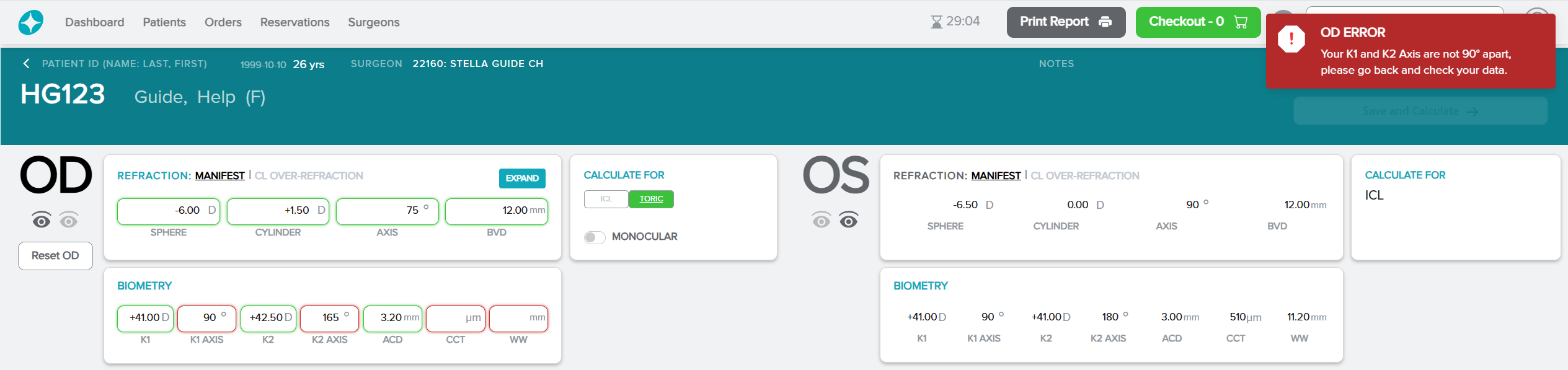
- För datafält som saknas markeras fältet med rött.
- För ogiltiga datainmatningar och när K1 och K2 inte befinner sig på 90 graders avstånd markeras datafältet i rött och ett rött felmeddelande visas.
Exempel: När datainmatningen för K1-axeln och K2-axeln inte är 90 grader från varandra och när det saknas datafält för höger öga.
De gula varningsmeddelandena kan visas när kalkylatorn känner igen följande situationer:
- Bekräfta användningen av en refraktionstyp för OD- och OS-beräkningar.
- Bekräfta användningen av en refraktionstyp för OD- eller OS-beräkning.
- Du har valt en CL-överbrytning med kontaktlinssfären inställd på 0 D för både OS och OD.
- Du har valt en CL-överbrytning med kontaktlinssfären inställd på 0 D. Effekten på resultaten vid behandling av patienter med högre magnituder i refraktiva cylindrar större än 0,75 D (tillsammans med reduktions-/korrigeringsmetoder) är okända.
- Växla till monokulärt för OD eller OS
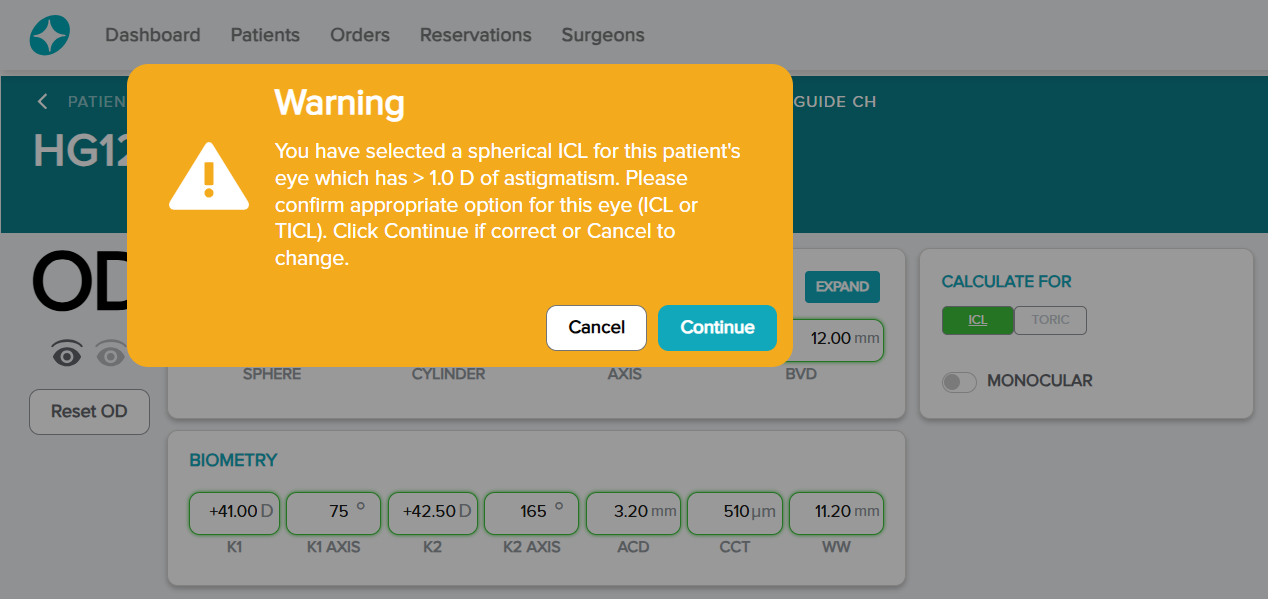
- Du har valt en sfärisk ICL för den här patientens öga, som har en viss nivå av astigmatism. Bekräfta ett lämpligt alternativ för det här ögat (ICL ELLER TICL).
- Den refraktiva cylindern och hornhinnecylindern överensstämmer inte.
Exempel: Efter val av ICL under BERÄKNA FÖR, för en patients öga som har mer än 1,0 D astigmatism, visas ett gult varningsmeddelande. För att kontrollera värdena på sidan med pre-op -data klickar du på knappen Cancel (Avbryt). Om du vill fortsätta klickar du på knappen Continue (Fortsätt).
Har du problem med att komma åt kalkylatorn?
Om du inte kan komma åt kalkylatorn eftersom det inte går att klicka på knappen + Add pre-op data (Lägg till pre-op-data) – se till att patienten är tilldelad en aktiv kirurg. Inga preoperativa data kan anges för en patient om ingen kirurg är tilldelad eller om den valda kirurgen är inaktiv.
Obs: Inaktiva kirurger har en * intill namnet.
Information om att redigera en patients information finns i Redigera patientuppgifter.
Välja en mållins
Efter beräkningen visas skärmen för val av mållins med rekommenderad linsstyrka, förväntad postoperativ refraktion och rekommenderad linslängd.
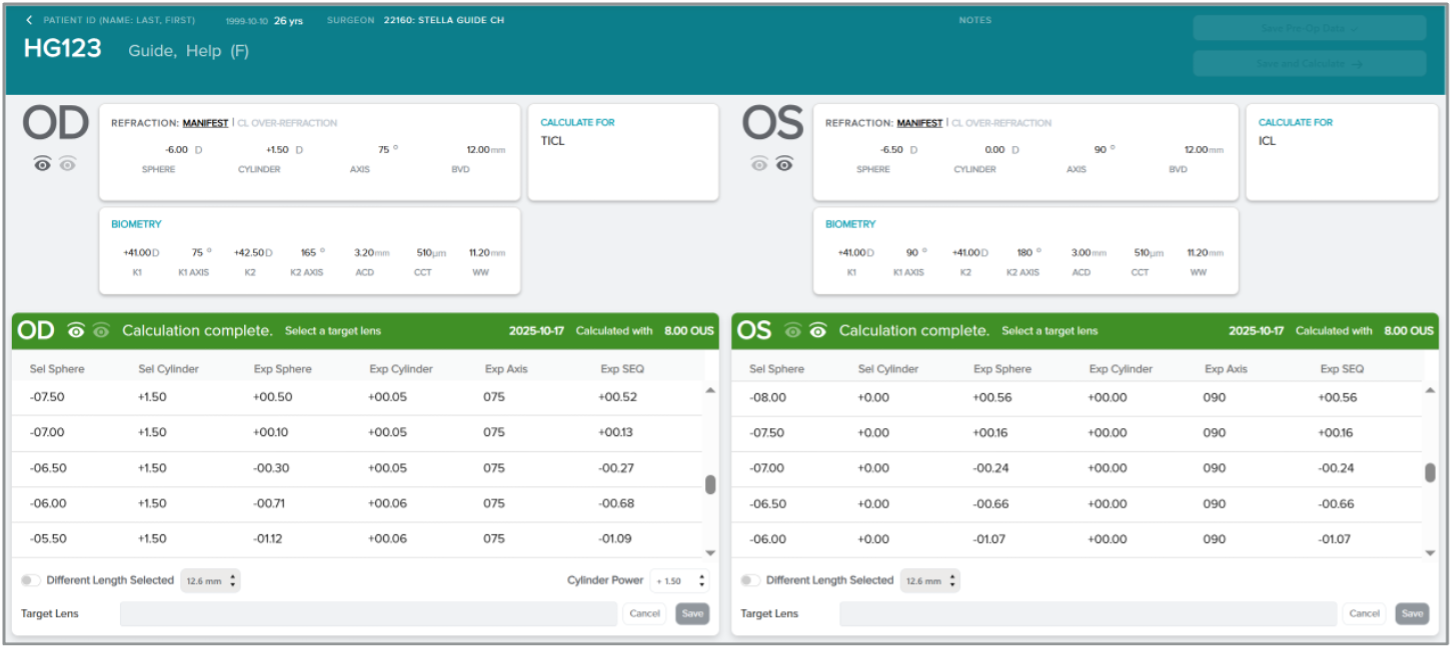
Så här väljer du önskad mållins:
- Klicka på önskad mållins i listan.
Obs: Den valda mållinsen markeras med blått.
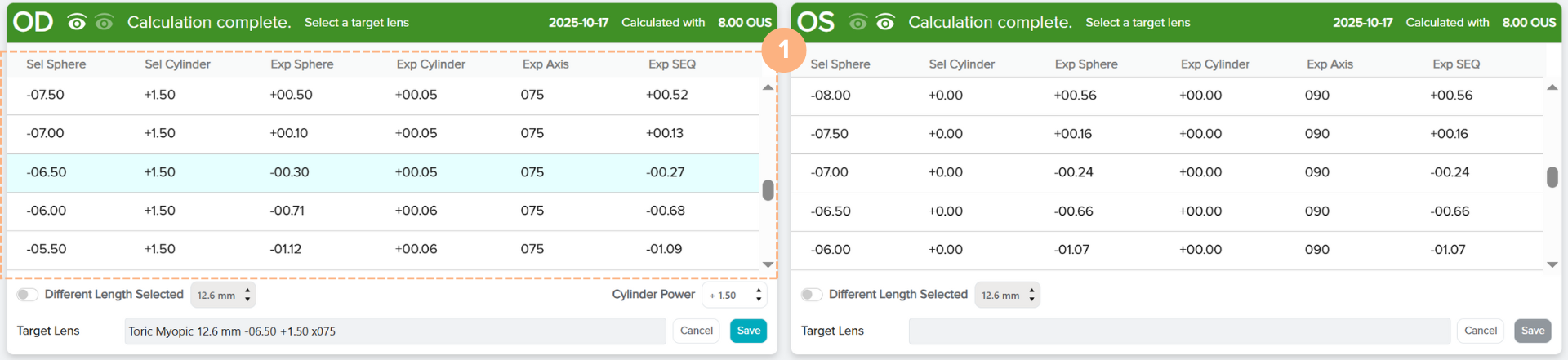
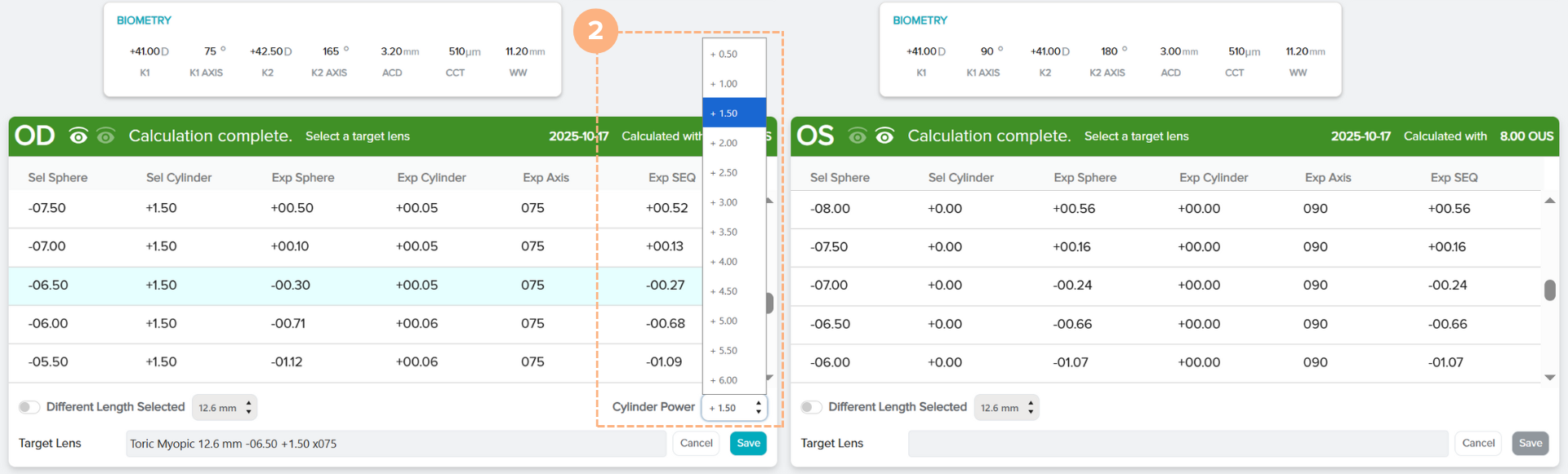
- För toriska linser har du också möjlighet att ändra cylindrisk styrka. Bekräfta eller klicka på listknappen Cylinder Power (Cylindrisk styrka) för att välja en annan cylindrisk styrka.
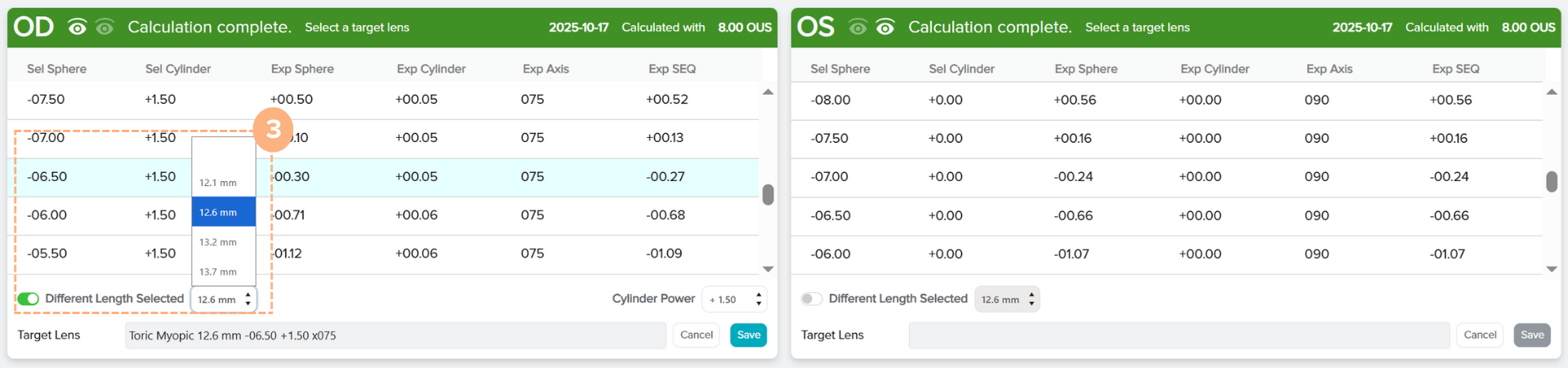
- En rekommenderad mållinslängd väljs automatiskt, men du har möjlighet att ändra valet. Om du vill ändra mållinsens längd klickar du på växlingsknappen Different Length Selected (Olika längder har valts) och väljer önskad längd i listrutan.
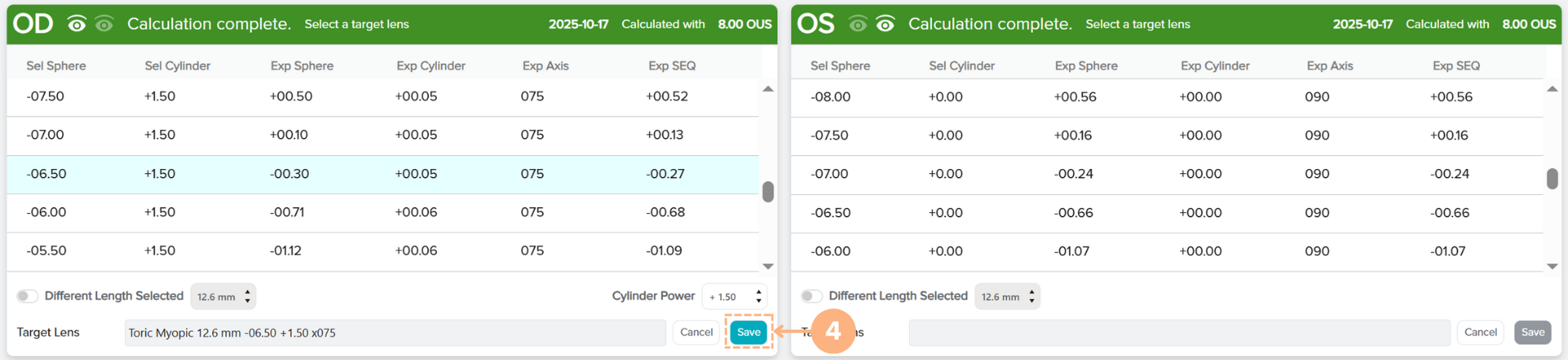
- Spara ditt mållinsval genom att klicka på Save (Spara).
- Följ samma steg ovan för det andra ögat vid behov.
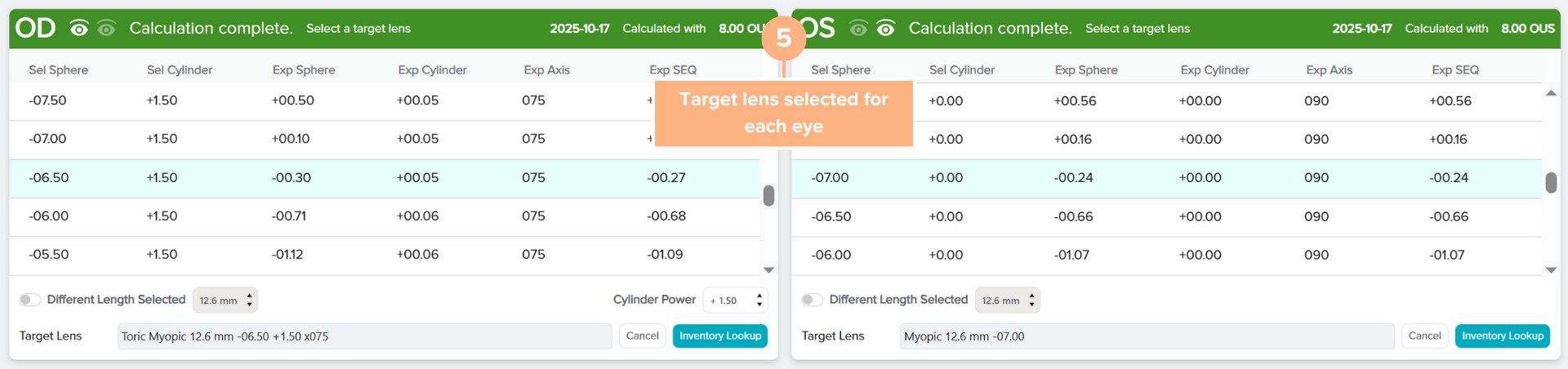
Den valda mållinsen sparas och knappen Inventory Lookup (Lagersökning) visas där du kan se de tillgängliga linserna i lagret. Om du lägger märke till felaktiga värden i de preoperativa data som matats in kan du alltid gå tillbaka till skärmen för preoperativa data och göra ändringar efter behov genom att klicka på knappen Cancel (Avbryt).
Åtkomst till sparade preoperativa data/beräkningar
Så här kommer du enkelt åt en patients sparade preoperativa data och beräkningar:
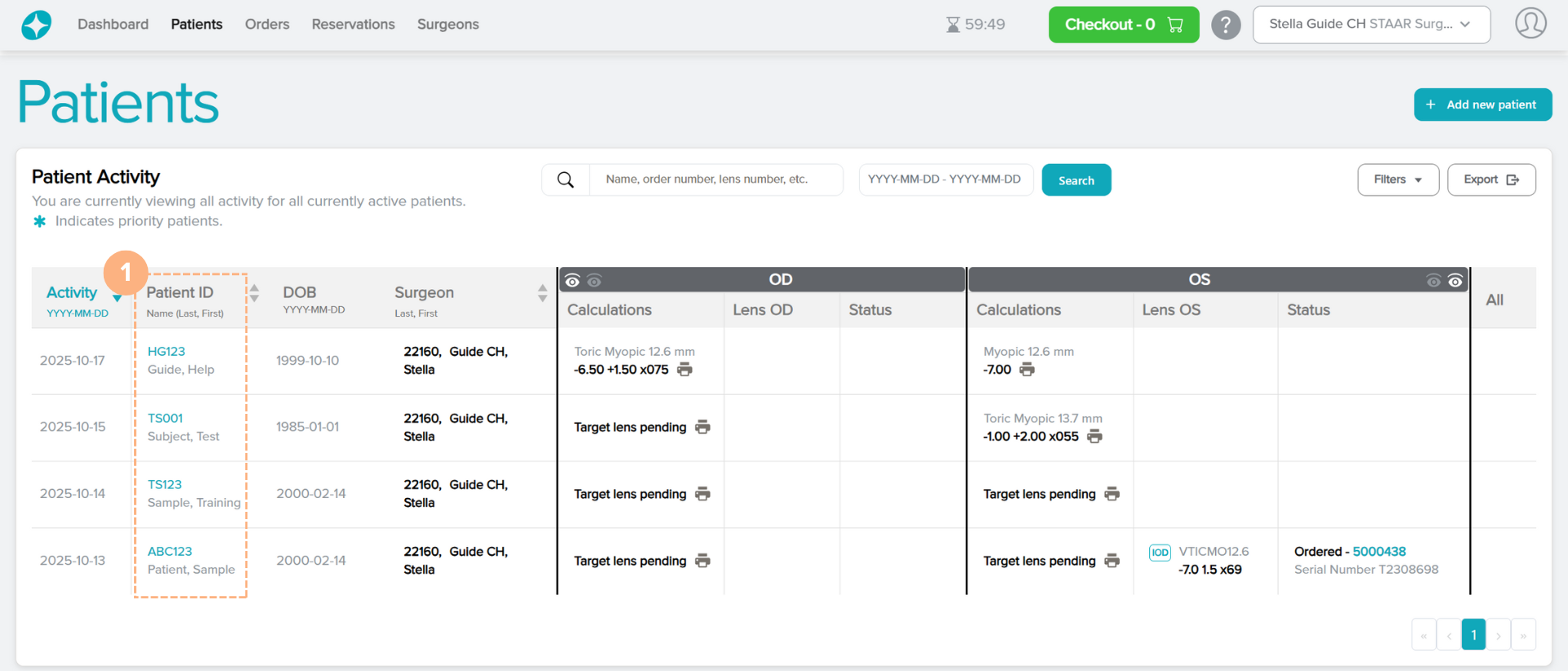
- Klicka på ett Patient ID (Patient-ID).
Obs: Patient-ID:t finns tillgängligt på flikarna Patients (Patienter), Dashboard (Kontrollpanel) och Reservations (Reservationer).
- I det högra avsnittet på sidan Patient Details (Patientuppgifter) finns PRE-OP DATA / CALCULATIONS (PRE-OP-DATA/BERÄKNINGAR). För att komma åt sparade preoperativa data/beräkningar och öppna kalkylatorskärmen klickar du på hyperlänken med datum för preoperativa data/beräkning eller klickar på texten i fetstil som indikerar OD Pre-Op Saved (OD Preoperativa data har sparats) eller OS Pre-Op Saved (OS Preoperativa data har sparats).
Obs: För patienter med preoperativa data/beräkningar som importerats från vår tidigare plattform, OCOS , är preoperativa data/beräkningar markerade med ”OCOS” i rött intill. Dessa beräkningar är låsta men kan kopieras till en ny uppsättning.
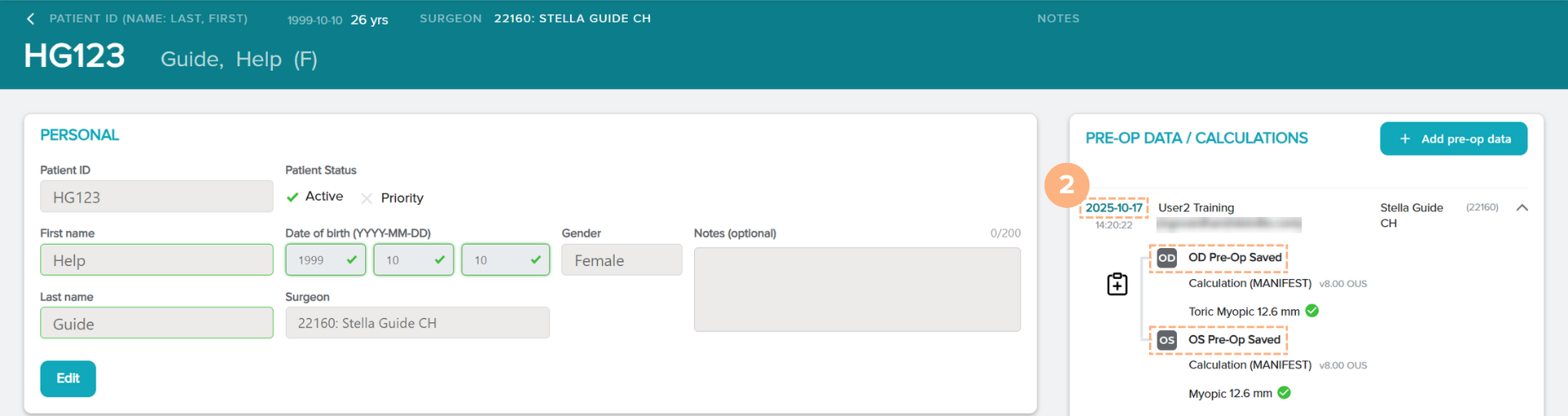
Kalkylatorskärmen öppnas med dina sparade preoperativa data/beräkningar.
Kopiera sparade preoperativa data till en ny uppsättning
Gör så här för att kopiera sparade preoperativa data till en ny uppsättning (inklusive importerade data från OCOS):
- Klicka på knappen Kopiera pre-op-data till ny sats.
Knappen Kopiera pre-op-data till ny sats finns tillgänglig på sidan Patient Details (Patientuppgifter) under avsnittet PRE-OP DATA / CALCULATIONS (PRE-OP-DATA/BERÄKNINGAR).
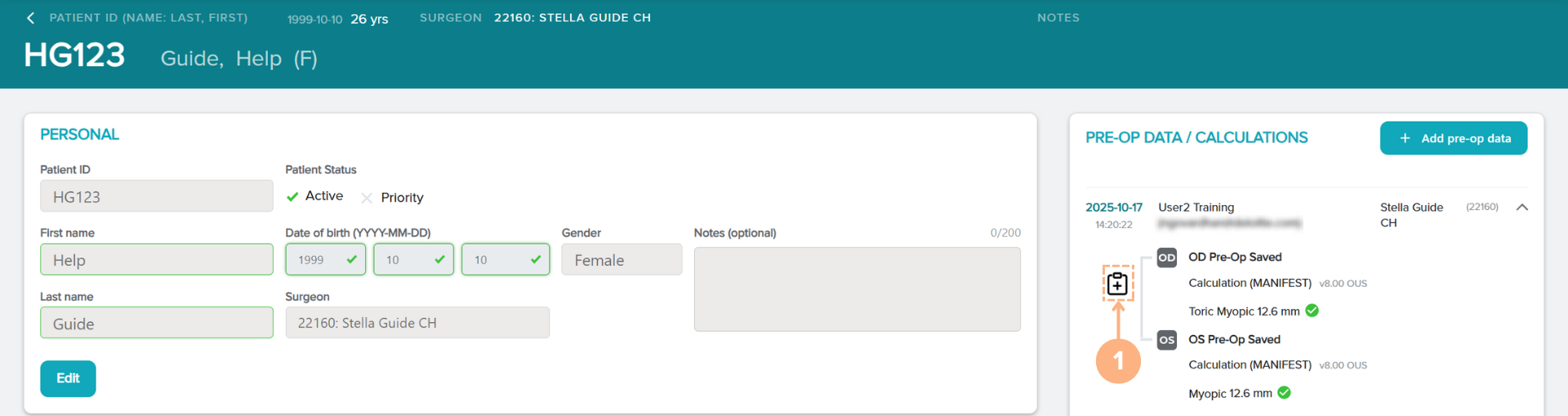
- Gör eventuellt nödvändiga ändringar av de förfyllda uppgifterna.
- Klicka på Save Pre-Op Data (Spara preoperativa data) eller Save and Calculate (Spara och beräkna).
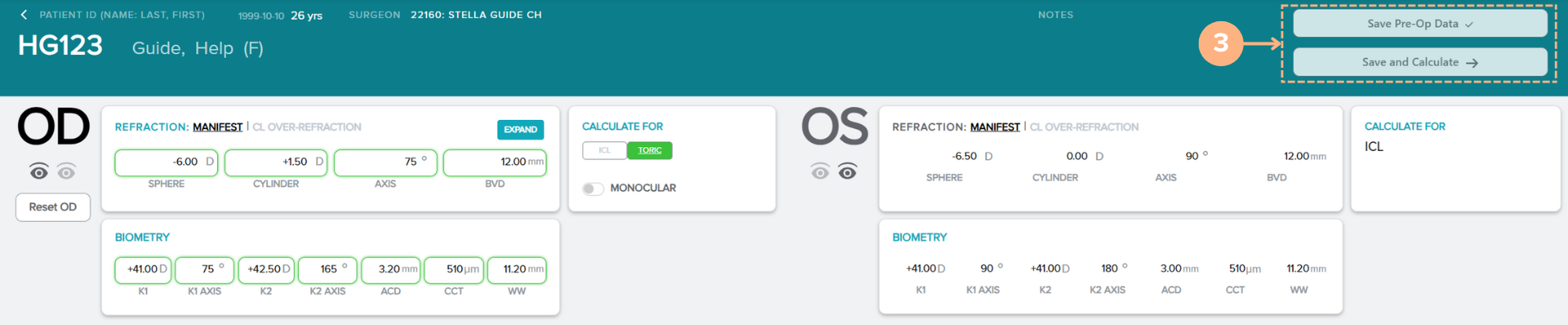
När preoperativa data har sparats skapas den nya uppsättningen preoperativa data och kan visas i avsnittet PRE-OP DATA / CALCULATIONS (PRE-OP -DATA/BERÄKNINGAR) på sidan Patient Details (Patientuppgifter). Datumet för varje uppsättning sparade preoperativa data hjälper till att ange när dessa data skapades eller när de senast redigerades.