Laskimen käyttö
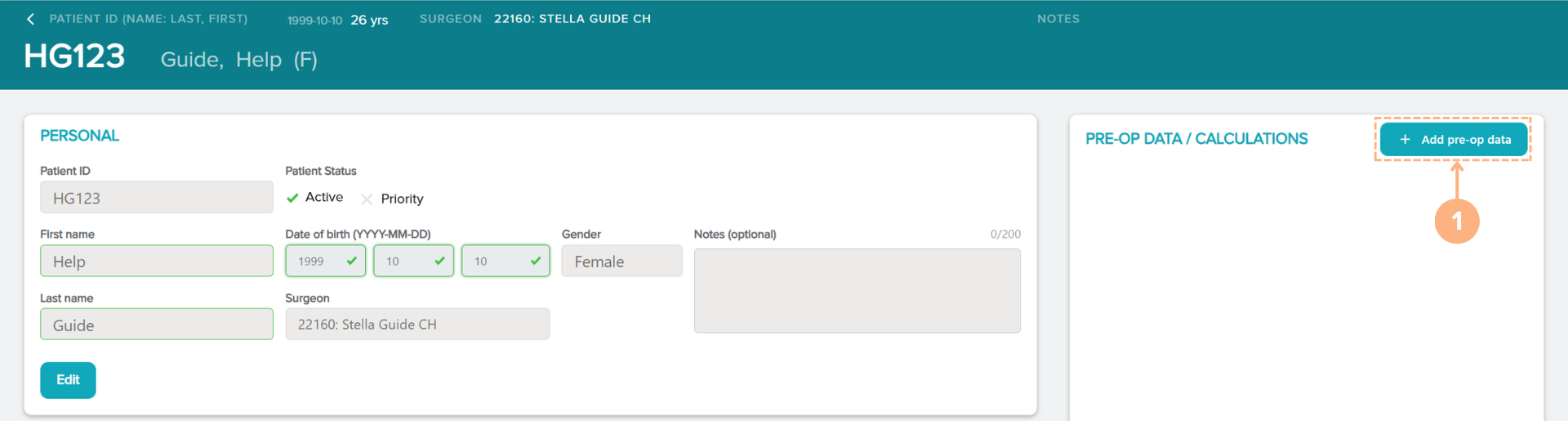
Voit syöttää kaikkien uusien ja nykyisten potilaiden toimenpidettä edeltävät tiedot ja laskea laskurilla suositellut linssivoimakkuudet ja -pituudet. Laskimen käytön aloittaminen:
- Klikkaa + Add pre-op data (Lis. preop.tied.) -painiketta.
Jos olet luonut uuden potilaan järjestelmään, pääset automaattisesti laskentasivulle, kun olet klikannut Save (Tallenna) -painiketta potilastietojen syöttöosiossa, jos potilaalle on valittu kirurgi. Muussa tapauksessa pääset + Add pre-op data (Lis. preop.tied.) -painikkeella Patient Details (Potilastiedot) -sivulta.
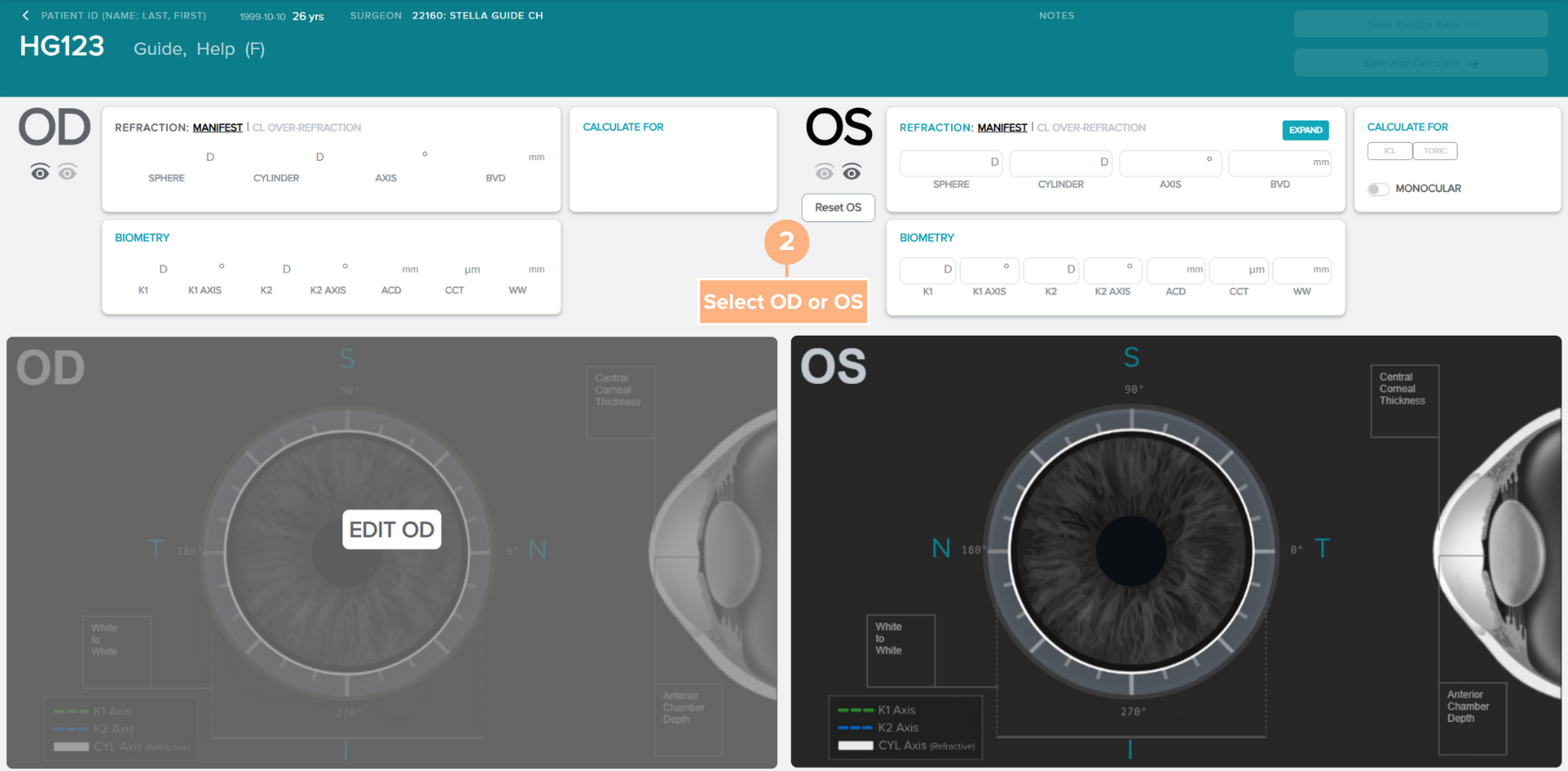
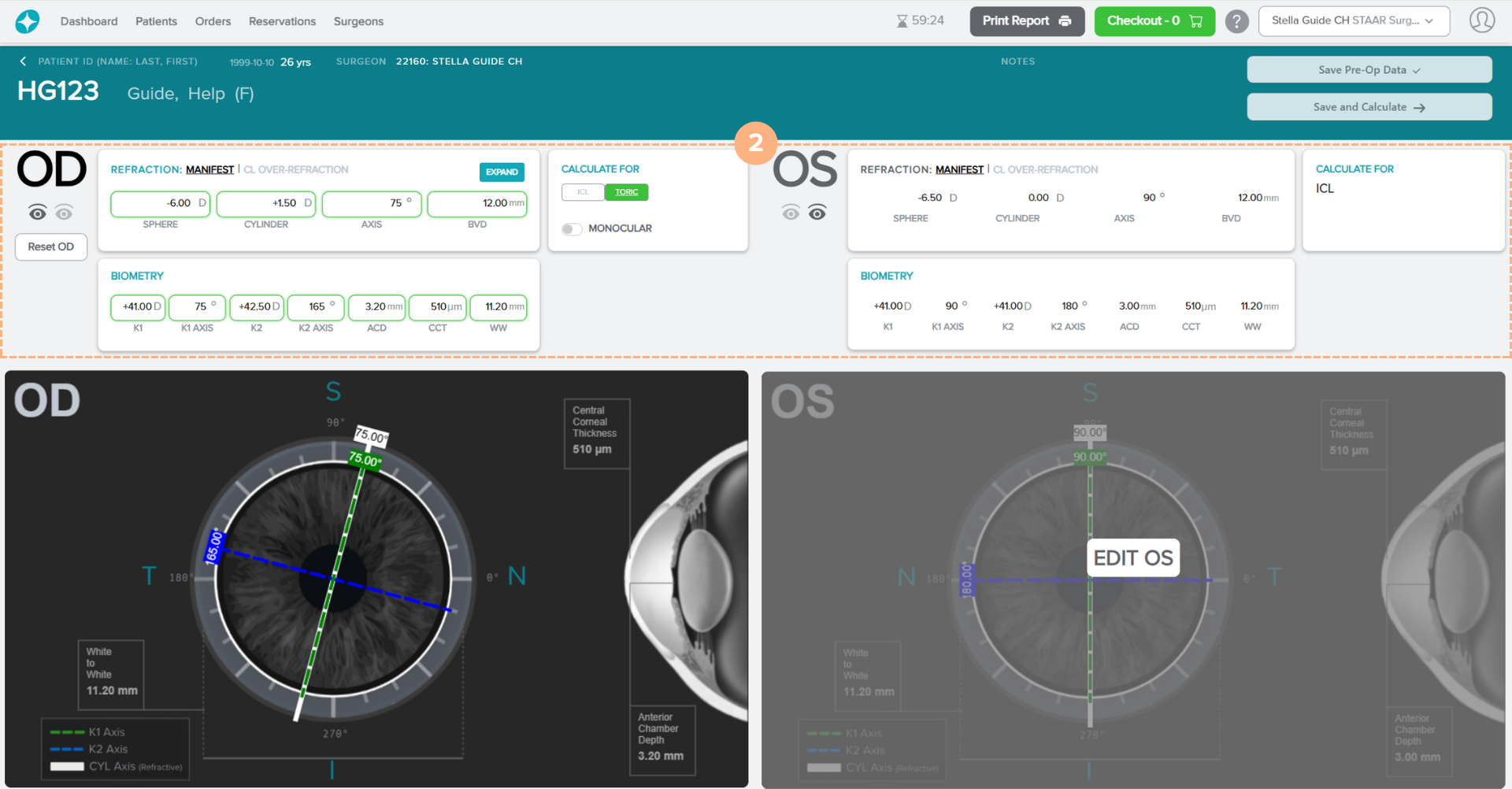
Kun olet klikannut + Add pre-op data (Lis. preop.tied.) -painiketta, laskinnäyttö avautuu. Näkymässä on toimenpidettä edeltävien tietojen tietokentät ja kummankin silmän visuaalinen kaavio.
- Valitse silmä, jolle syötetään toimenpidettä edeltävät tiedot.
Huom: Voit syöttää tietoja kummasta tahansa silmästä klikkaamalla EDIT OD (MUOKKAA OD)- tai EDIT OS (MUOKKAA OS) -painiketta tai kunkin silmän puolen mitä tahansa puolta.
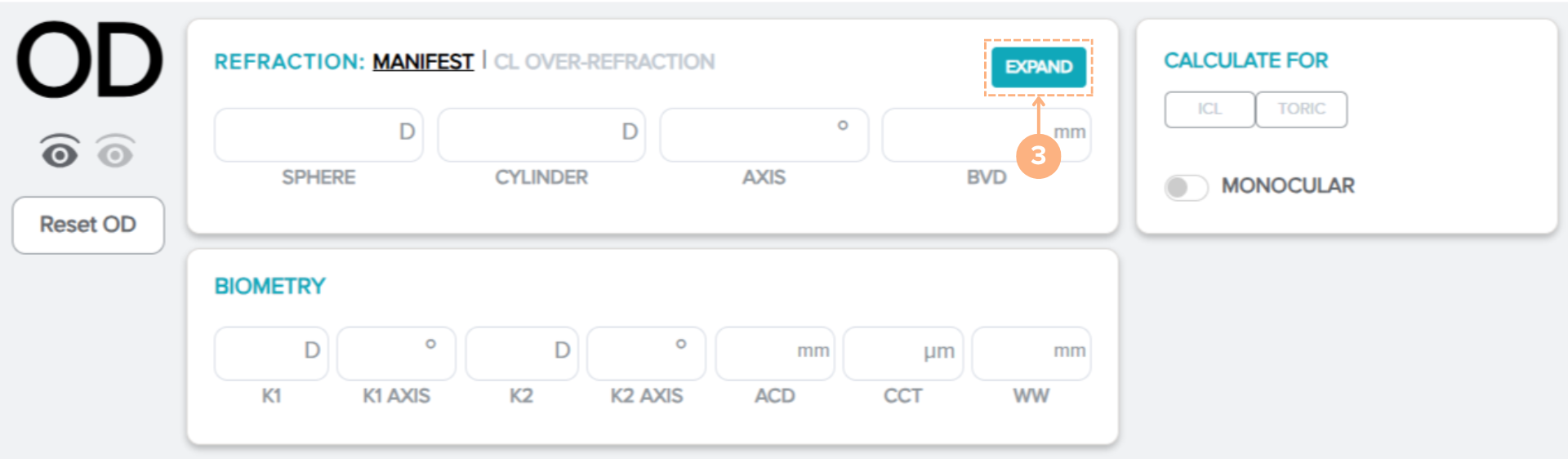
- Näytä refraktiovaihtoehdot klikkaamalla EXPAND (LAAJENNA) -painiketta. Valitse sitten haluttu refraktio, joko Manifest (Kuiva)- tai CL-Over (Piilolinssin päälle) -refraktio, klikkaamalla valintapainiketta.
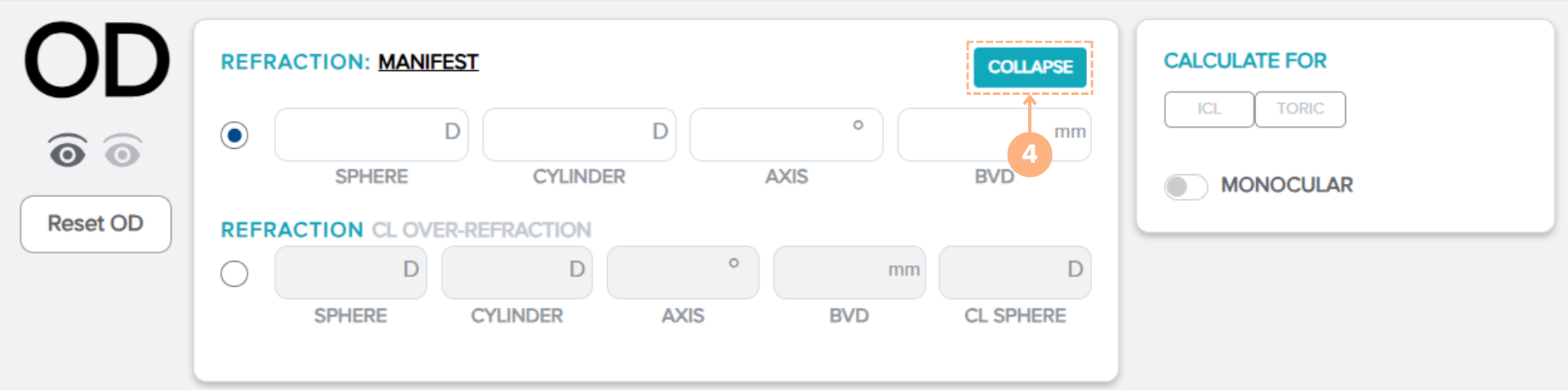
- Poistu refraktiovalinnasta klikkaamalla COLLAPSE (PIILOTA) -painiketta.
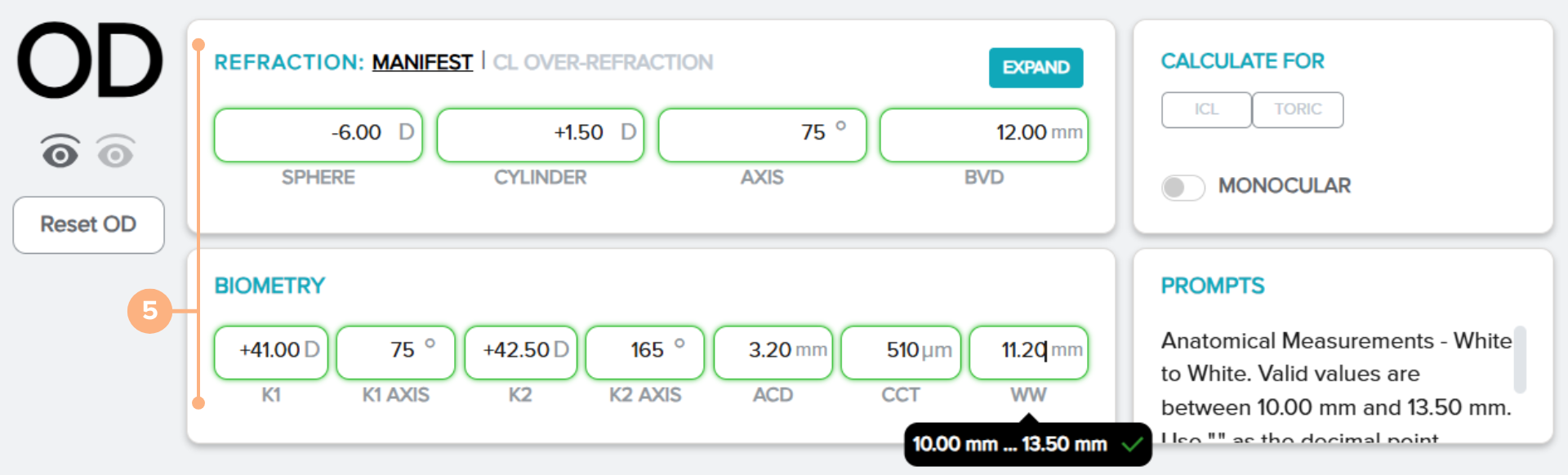
- Syötä potilaan refraktio- ja biometriatiedot.
Huomautukset:
- Toimenpidettä edeltävät tiedot voidaan syöttää kaikille refraktiotyypeille, mutta laskentaan voidaan käyttää vain yhtä.
- Kun syötät tietoja kenttiin, näkyviin tulee ponnahdusviestejä, jotka ohjaavat tietojen syöttämistä. Voit tarkistaa kunkin kentän validin vaihteluvälin myös alla olevasta Pre-Op Data Valid Values (Toimenpidettä edeltävien tietojen validit arvot) -taulukosta.
- Reset OD (Nollaa OD)- ja Reset OS (Nollaa OS) -painikkeet ovat käytettävissä, jos haluat tehdä muutoksia toimenpidettä edeltäviin tietoihin. Ota kuitenkin huomioon, että tämä poistaa kaikki operoitavaa silmää varten syötetyt toimenpidettä edeltävät tiedot.
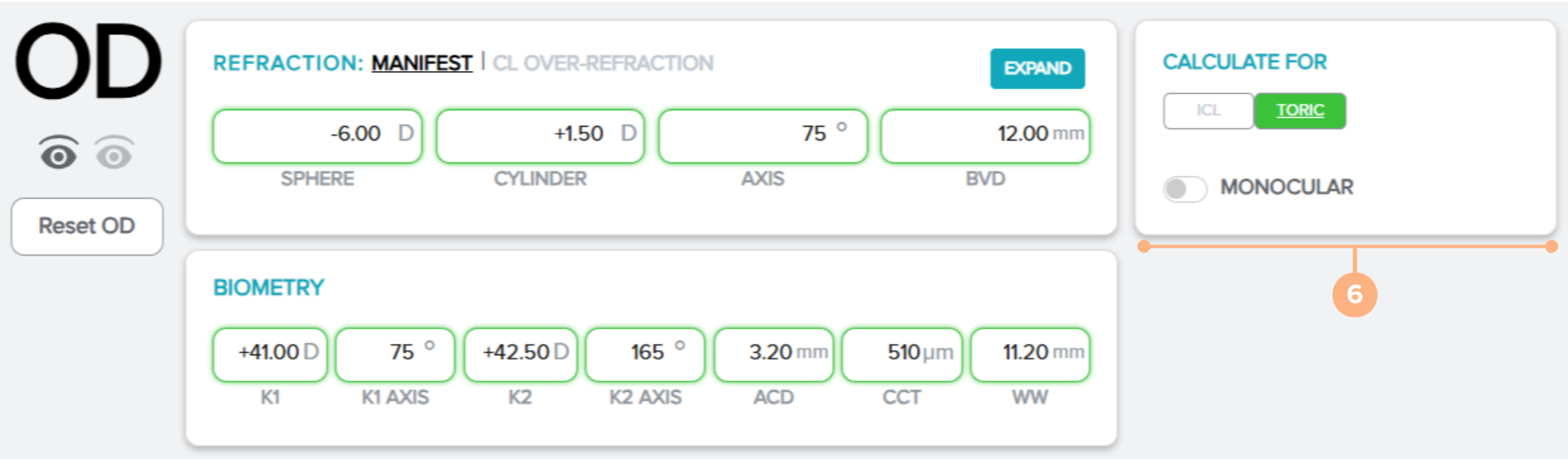
- Valitse laskettavan linssin tyyppi, joko ICL (ICL) tai Toric (Toorinen).
Huom: Jos teet laskelmia vain yhdelle silmälle, voit napsauttaa Monocular (Monokulaarinen) -painikkeen aktiiviseksi. EDOF-sertifioidut kirurgit voivat aktivoida myös EDOF-painikkeen.
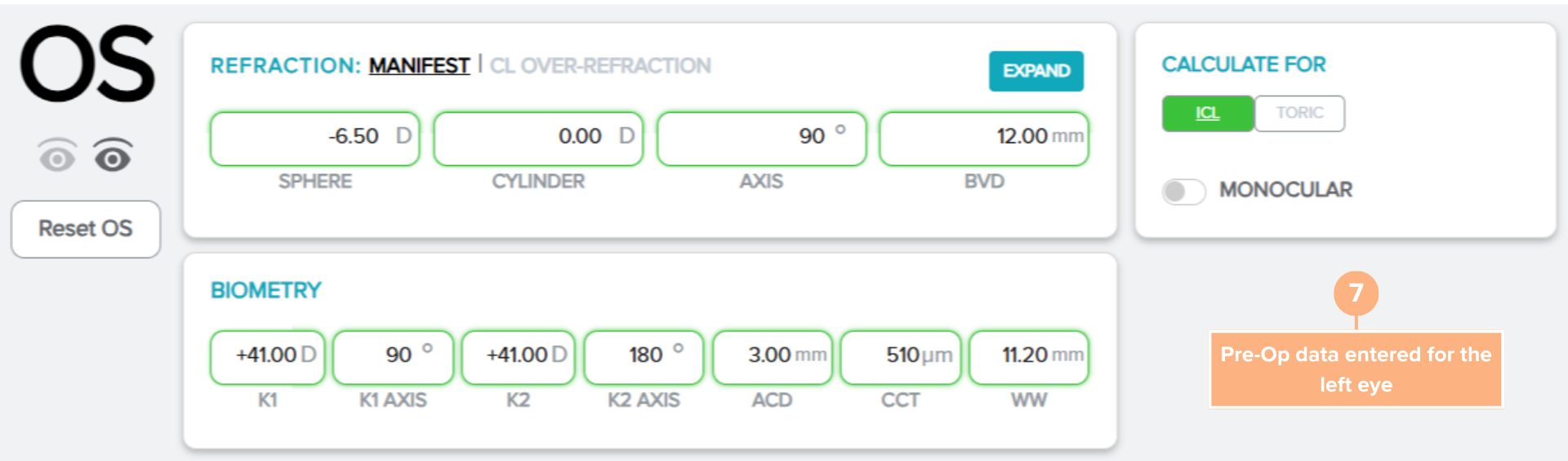
- Noudata samoja edellä mainittuja vaiheita, jos teet laskelman myös toiselle silmälle.
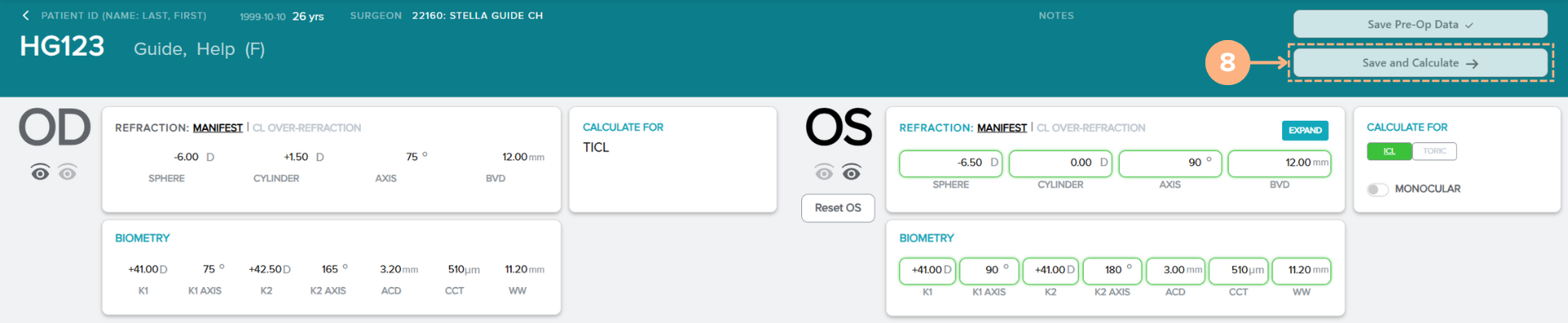
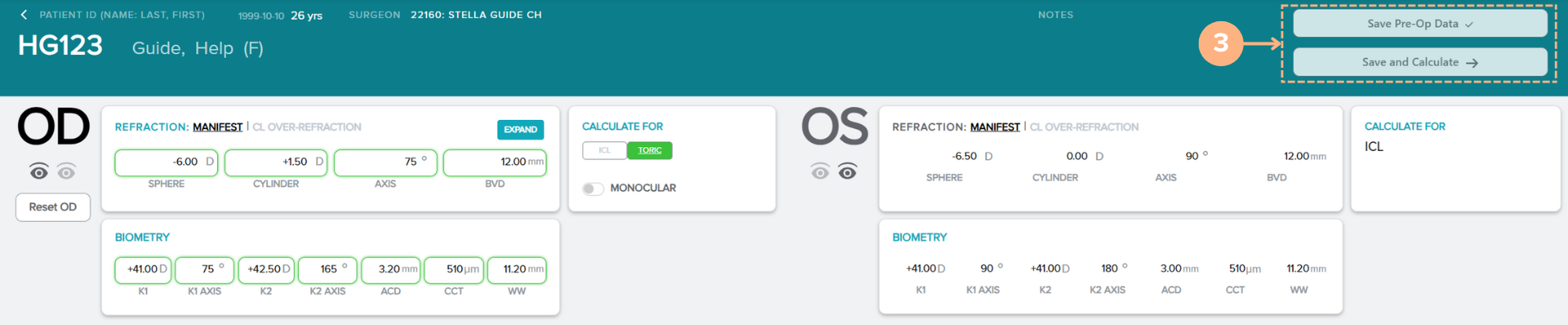
- Tallenna potilaan toimenpidettä edeltävät tiedot ja suorita linssin laskenta napsauttamalla Save and Calculate (Tallenna ja laske) -painiketta.
Huom: Jos haluat tallentaa potilaan toimenpidettä edeltävät tiedot suorittamatta laskentaa, klikkaa Save Pre-Op Data (Tallenna toimenpidettä edeltävät tiedot) -painiketta.
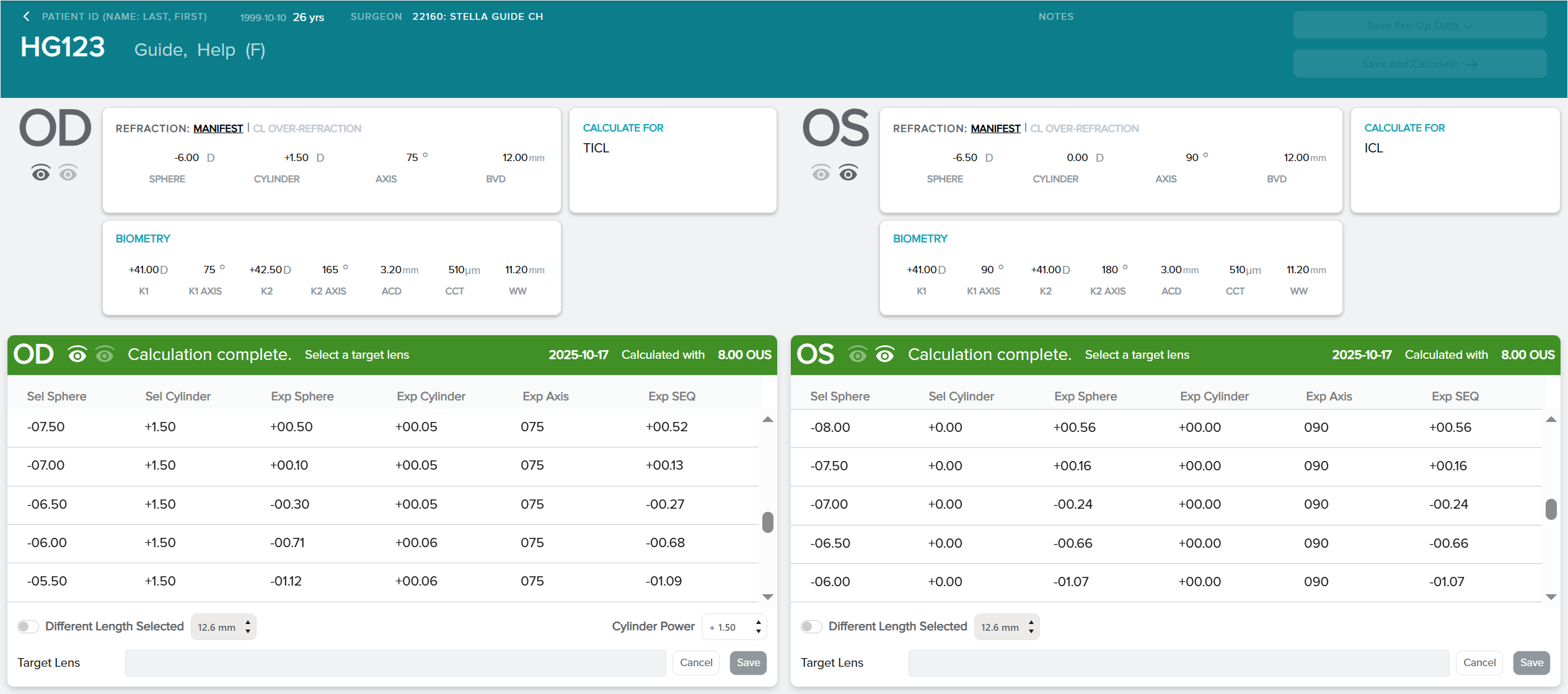
Laskennan jälkeen näyttöön tulee kohdelinssin valintanäyttö, jonka keskirivillä on lueteltu suositellut linssivoimakkuudet sekä toimenpiteen jälkeinen refraktio ja suositeltu pituus.
Jos linssiä ei ole saatavilla
Kohdelinssin valintanäyttöön ilmestyy viesti, jos potilaan taittovirheelle ei ole saatavilla linssiä. Näkyviin voi tulla seuraavat viestit:
- Tällä hetkellä STAAR ei valmista linssiä potilaan taittovirheelle. Tarkista ja valitse toorinen linssi.
- Tällä hetkellä STAAR-yhtiöllä ei ole saatavilla linssiä, joka korjaisi täysin potilaan taitto virheen. Selaa näyttöikkunaa nähdäksesi käytettävissä olevat linssit ja niiden ennustetut refraktiiviset lopputulokset.
- Tällä hetkellä STAAR ei valmista linssiä, joka korjaisi täysin potilaan taittovirheen. Selaa näyttöikkunaa nähdäksesi STAAR-yhtiön tällä hetkellä valmistamien linssien ennustetut refraktiiviset lopputulokset.
- Tämän potilaan taittovirheeseen ei ole saatavilla linssiä.
Toimenpidettä edeltävien tietojen validit arvot
| BVD | 4,00–17,00 mm |
| Sfääri | -30,00…+30,00 D |
| Sylinteri | -10,00…+10,00 D |
| Akseli | 0–180 astetta |
| Keratometrinen teho (K1) | 30,00…60,00 D |
| K1-akseli | 0–180 astetta |
| Keratometrinen teho (K2) | 30,00…60,00 D |
| K2-akseli | 0–180 astetta |
| Etukammion syvyys | 2,80–4,50 mm |
| Sarveiskalvon paksuus (CCT) | 10–900 μm |
| Valkoisesta valkoiseen | 10,00–13,50 mm |
| Piilolinssien sfääri | -20,00…+20,00 D |
Huomaa:
- K1- ja K2-akselien on oltava 90 asteen päässä toisistaan
- CCT-mittaus on nyt mikrometreinä, aiemmin millimetreinä
Virhe- ja varoitusviestit
Voit saada virhe- ja varoitus viestejä, kun syötät ja tallennat tietoja ja teet laskelmia toimenpidettä edeltävien tietojen näkymässä.
Laskinta käytettäessä voi tapahtua seuraavia virheitä:
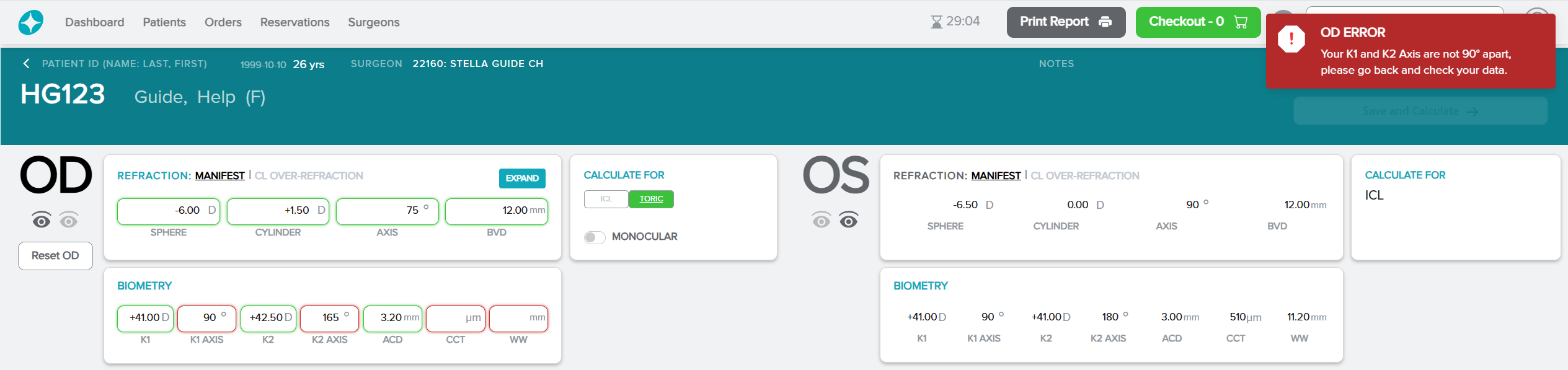
- Jos tietokentistä puuttuu tietoja, niiden kentät muuttuvat punaisiksi.
- Jos syötetyt tiedot ovat virheellisiä tai jos K1 ja K2 eivät ole 90 asteen päässä toisistaan, tietokenttä muuttuu punaiseksi ja ponnahdusikkunassa näkyy punainen virheilmoitus.
Esimerkki: Kun K1-akseliin ja K2-akseliin syötetyt tiedot eivät ole 90 asteen päässä toisistaan ja kun oikean silmän tietokentistä puuttuu tietoja.
Voit saada keltaisia varoitusviestejä, jos laskin havaitsee seuraavia tilanteita:
- Vahvistetaan refraktiotyypin käyttö OD- ja OS-laskelmissa.
- Vahvistetaan refraktiotyypin käyttö OD- tai OS-laskelmissa.
- Olet valinnut piilolinssin päällerefraktion, jossa piilolinssin sfääriksi on asetettu 0 D sekä OS:n että OD:n osalta.
- Olet valinnut CL-ylirefraktion, jossa piilolinssin sfääri on asetettu arvoon 0 D.
- Vaikutusta hoitotuloksiin (sekä niihin liittyviin reduktio-/korjausmenetelmiin) ei tiedetä, kun hoidetaan potilaita, joiden taittosylinterin suuruus on suurempi kuin 0,75 D. -Monokulaarinen-painikkeen aktivoiminen OD:n tai OS:n kohdalla
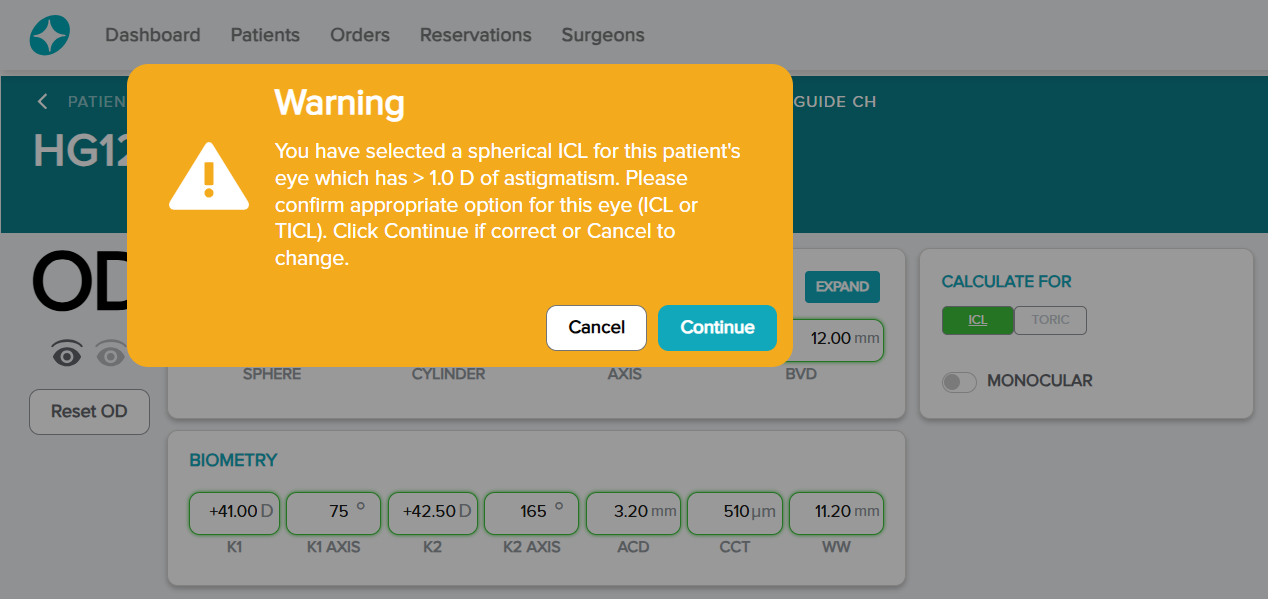
- Olet valinnut sfäärisen implantoitavan piilolinssin (ICL) tämän potilaan silmään, jossa on tietyn tasoinen hajataittoisuus. Vahvista tälle silmälle sopiva vaihtoehto (ICL tai TICL).
- Taittosylinteri ja sarveiskalvon sylinteri eivät vastaa toisiaan.
Esimerkki: Kun olet valinnut ICL:n kohdasta CALCULATE FOR (LASKE), näkyviin tulee keltainen varoitusviesti, jos potilaan silmässä on yli 1,0 D hajataittoisuutta. Jos haluat tarkistaa arvot uudelleen toimenpidettävä edeltävien tietojen sivulla, klikkaa Cancel (Peruuta) -painiketta tai jos haluat jatkaa, klikkaa Continue (Jatka) -painiketta.
Ongelmia laskimen avaamisessa?
Jos et pysty siirtymään laskimeen, koska +Add pre-op data (Lis. preop.tied.) -painiketta ei voi klikata, varmista, että potilaallesi on määritetty aktiivinen kirurgi. Potilaalle ei voi syöttää toimenpidettä edeltäviä tietoja, jos kirurgia ei ole määritetty tai jos valittu kirurgi ei ole aktiivinen.
Huom: Inaktiivisen kirurgin nimen yhteydessä on *.
Muokataksesi potilastietoja, katso kohta Potilastietojen muokkaaminen.
Kohdelinssin valitseminen
Laskennan jälkeen näyttöön tulee kohdelinssin valintanäyttö, jossa näkyvät suositellut linssivoimakkuudet, odotettu leikkauksen jälkeinen refraktio ja suositeltu linssin pituus.
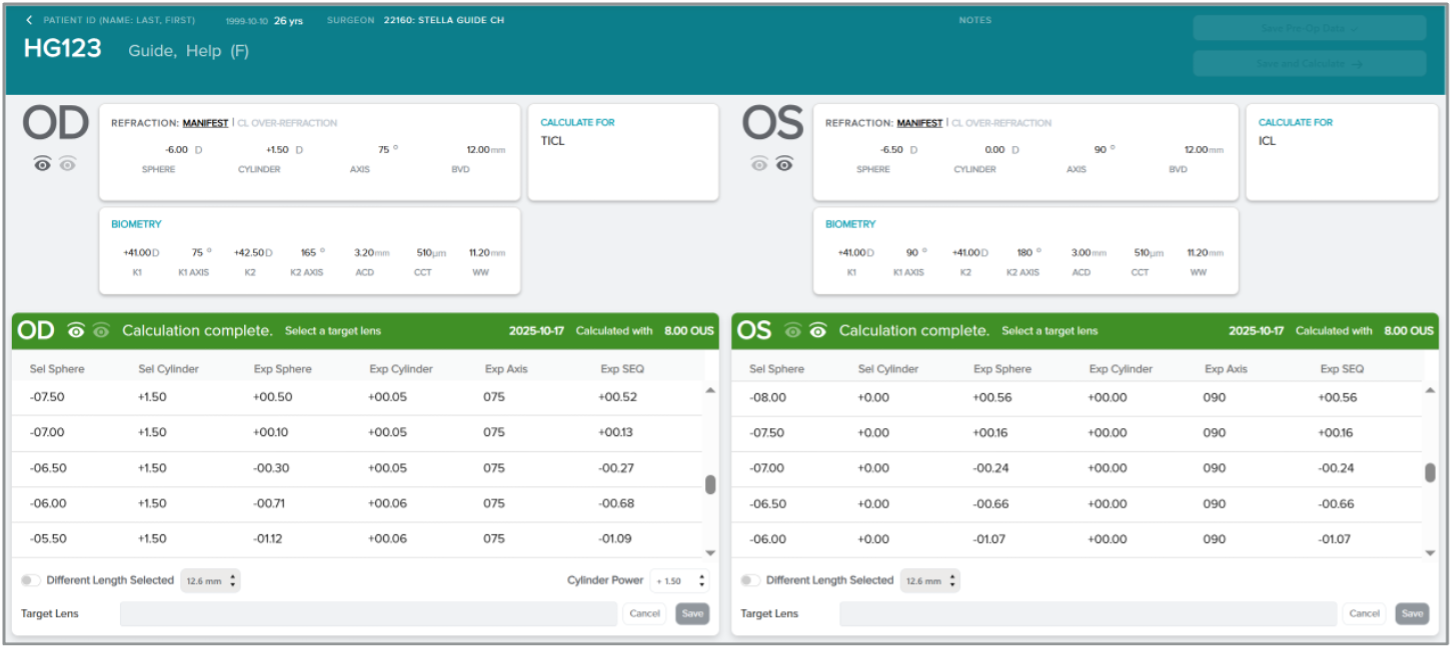
Valitse haluttu kohdelinssi seuraavasti:
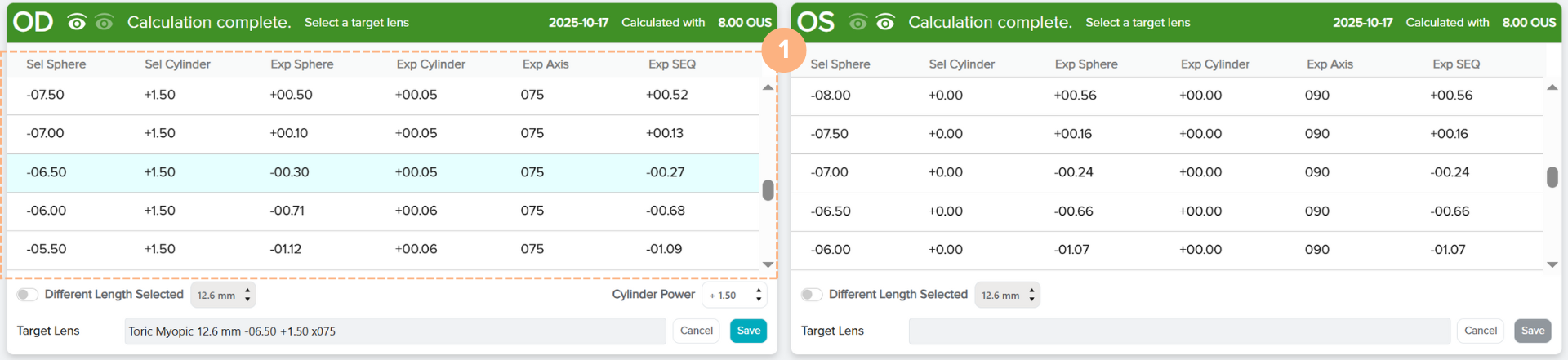
- Klikkaa haluttua kohdelinssiä luettelossa.
Huom: Valittu kohdelinssi on korostettu sinisellä taustavärillä.
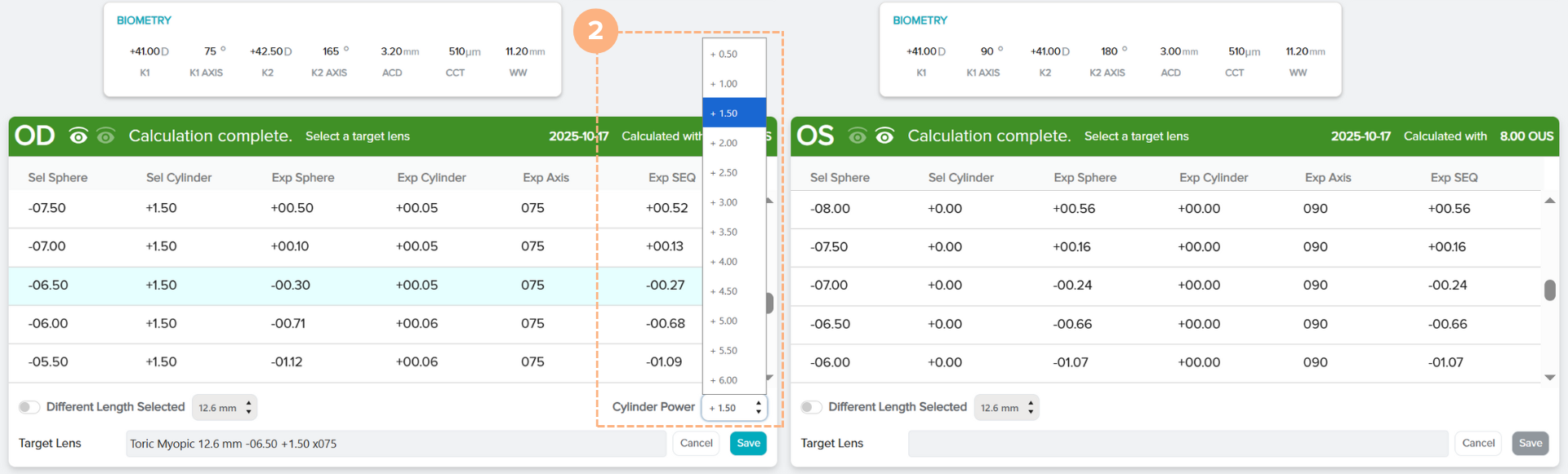
- Tooristen linssien kohdalla voit myös muuttaa sylinteritehoa. Vahvista tai klikkaa pudotusvalikon Cylinder Power (Sylinteriteho) -painiketta valitaksesi eri sylinteritehon.
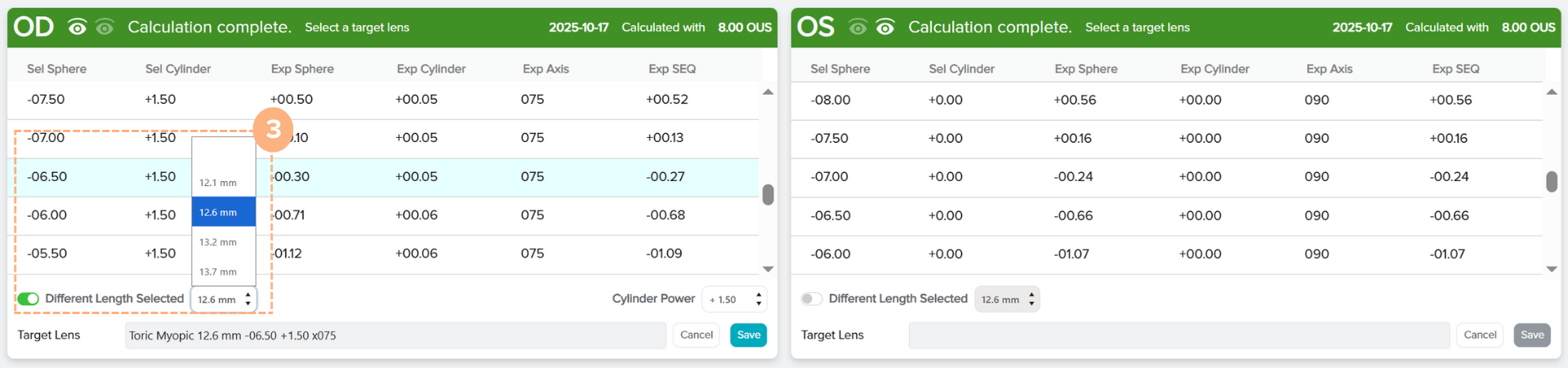
- Kohdelinssin suositeltu pituus valitaan automaattisesti, mutta voit myös itse muuttaa tätä valintaa. Jos haluat muuttaa kohdelinssin pituutta, klikkaa Different Length Selected (Eri pituus valittu) -painiketta ja valitse haluttu pituus pudotusvalikon vaihtoehdoista.
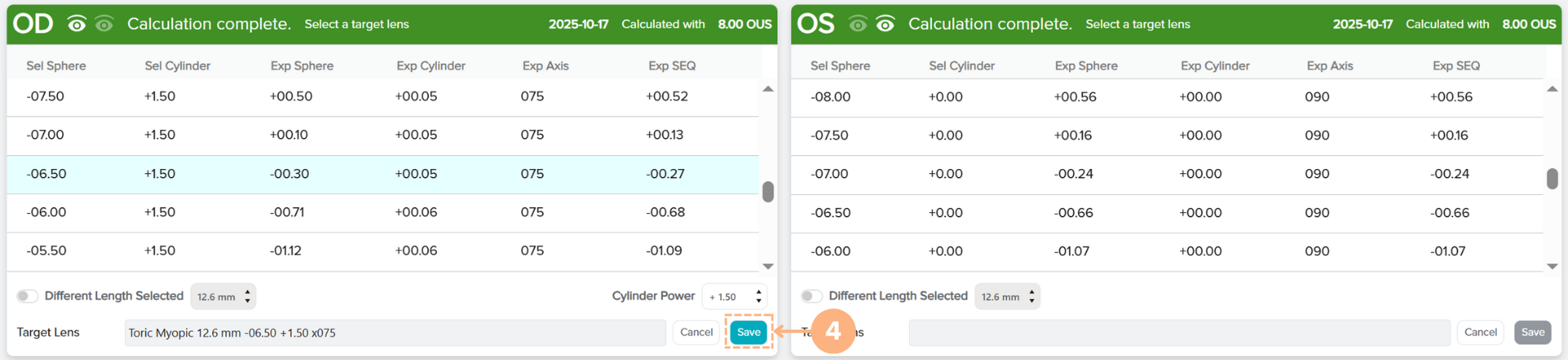
- Tallenna valittu kohdelinssi valitsemalla Save (Tallenna).
- Noudata tarvittaessa samoja edellä mainittuja vaiheita toiselle silmälle.
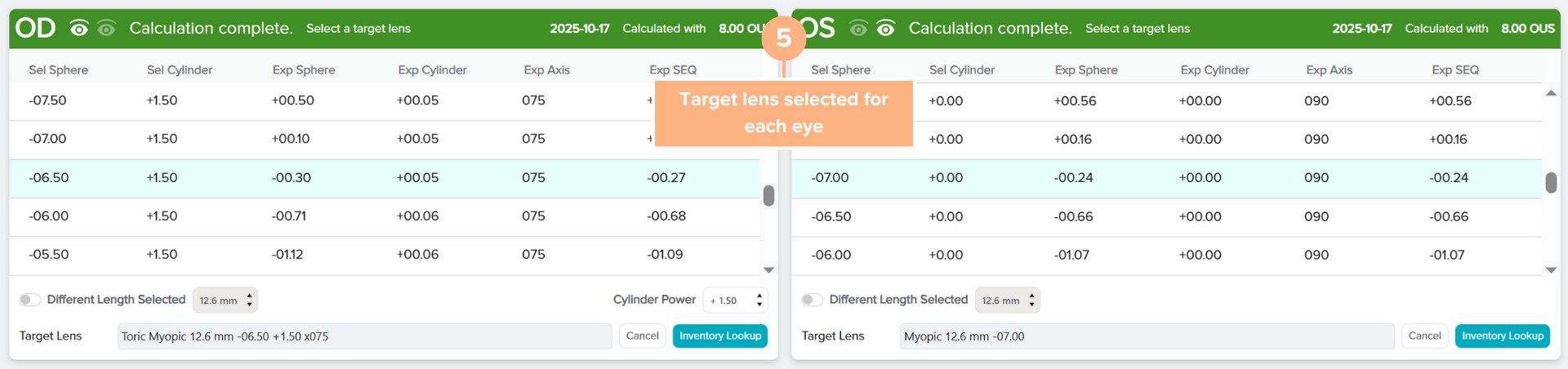
Valittu kohdelinssi tallennetaan ja Inventory Lookup (Varaston haku) -painike tulee näkyviin. Tässä näkymässä voit tarkastella varastossa saatavilla olevia linssejä. Jos huomaat, että syötetyissä toimenpidettä edeltävissä tiedoissa on virheellisiä arvoja, voit aina palata toimenpidettä edeltävien tietojen syöttönäkymään ja tehdä tarvittavia muutoksia klikkaamalla Cancel (Peruuta) -painiketta.
Tallennettuihin toimenpidettä edeltäviiin tietoihin / laskelmiin siirtyminen
Näin pääset helposti käsiksi potilaan tallennettuihin toimenpidettä edeltäviiin tietoihin ja laskelmiin:
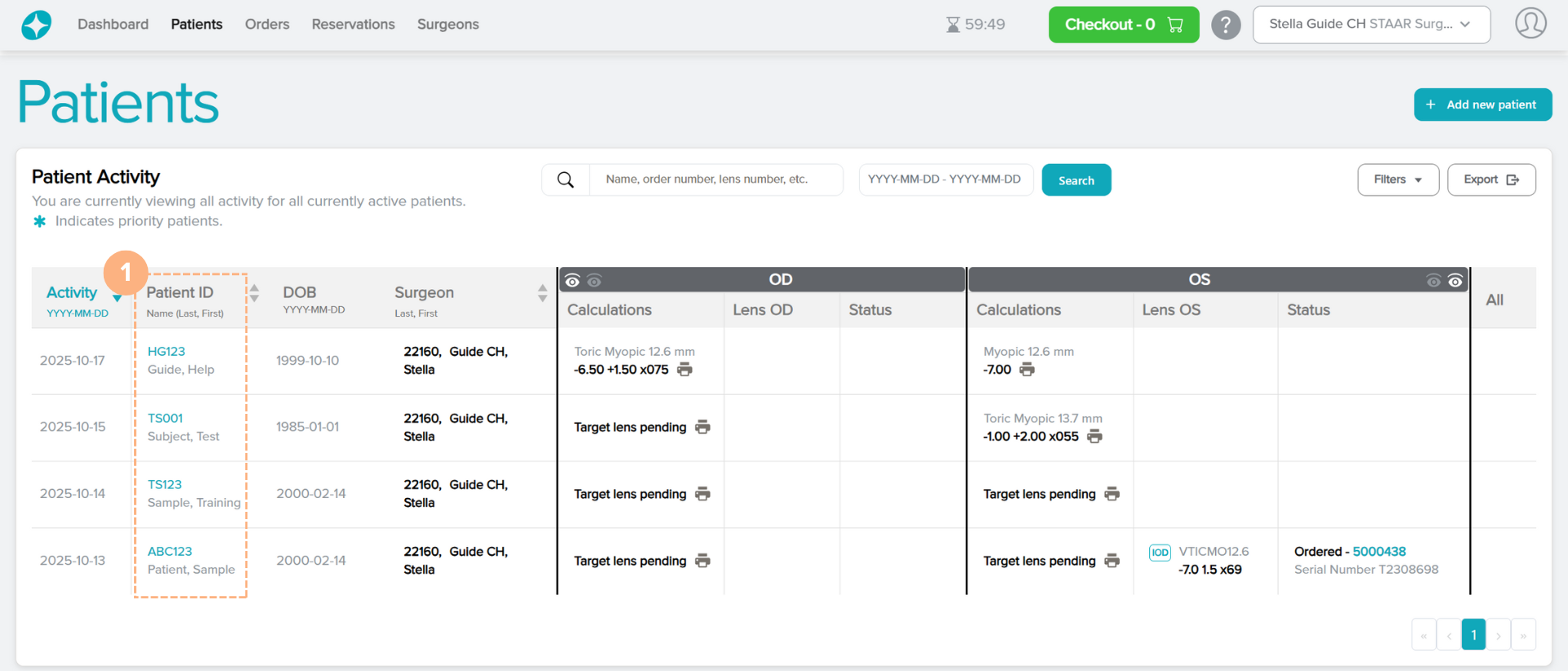
- Klikkaa Patient ID (Potilastunnus) -painiketta.
Huom: Potilastunnus on näkyvillä Patients (Potilaat)-, Dashboard (Ohjauspaneeli)- ja Reservations (Varaukset)-välilehdillä.
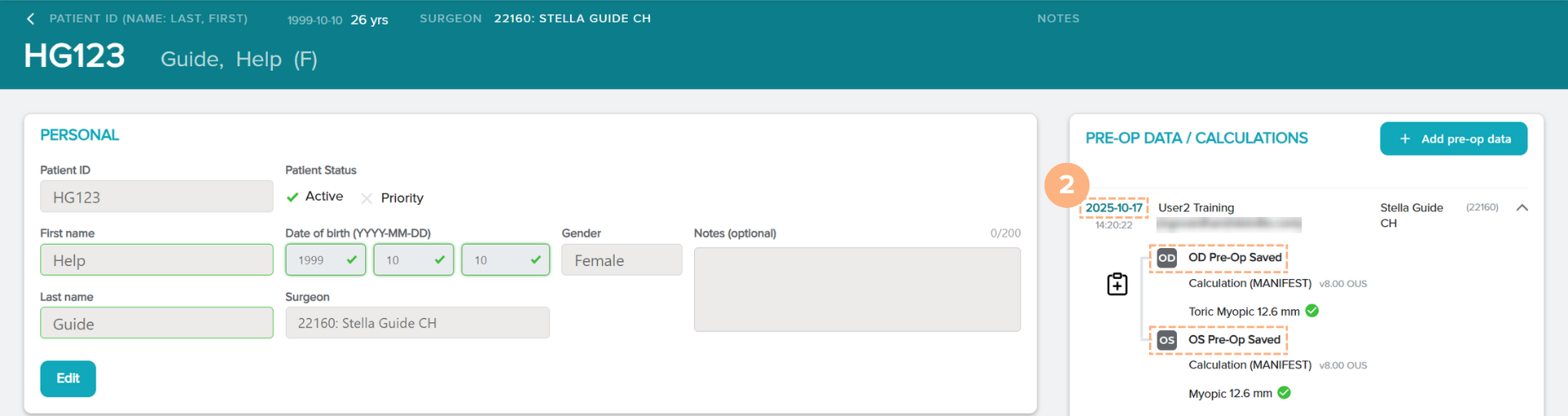
- Potilastiedot-sivun oikeassa osiossa on PRE-OP DATA / CALCULATIONS (PREOP.TIED. / LASKELMAT). Pääset tallennettuihin toimenpidettä edeltäviin tietoihin/laskelmiin ja laskimeen, kun klikkaat toimenpidettä edeltävien tietojen/laskelmien hyperlinkitettyä päivämäärää tai kun klikkaat lihavoitua tekstiä, jossa lukee OD Pre-Op Saved (OD tallennetut toimenpidettä edeltävät tiedot) tai OS Pre-Op Saved (OS tallennetut toimenpidettä edeltävät tiedot).
Huom: Niiden potilaiden kohdalla, joiden toimenpidettä edeltävät tiedot/laskelmat on tuotu aiemmasta alustastamme, OCOS-ohjelmistosta, toimenpidettä edeltävien tietojen/laskelmien vieressä on punainen ”OCOS”-teksti. Nämä laskelmat on lukittu, mutta ne voidaan kopioida uuteen tietueeseen.
Ohjelma siirtyy automaattisesti laskimen näyttöön, jossa on tallennetut toimenpidettä edeltävät tiedot/laskelmat.
Tallennettujen toimenpidettä edeltävien tietojen kopioiminen uuteen tietueeseen
Kopioi tallennetut toimenpidettä edeltävät tiedot (mukaan lukien OCOS:sta tuodut toimenpidettä edeltävät tiedot) uuteen tietueeseen seuraavasti:
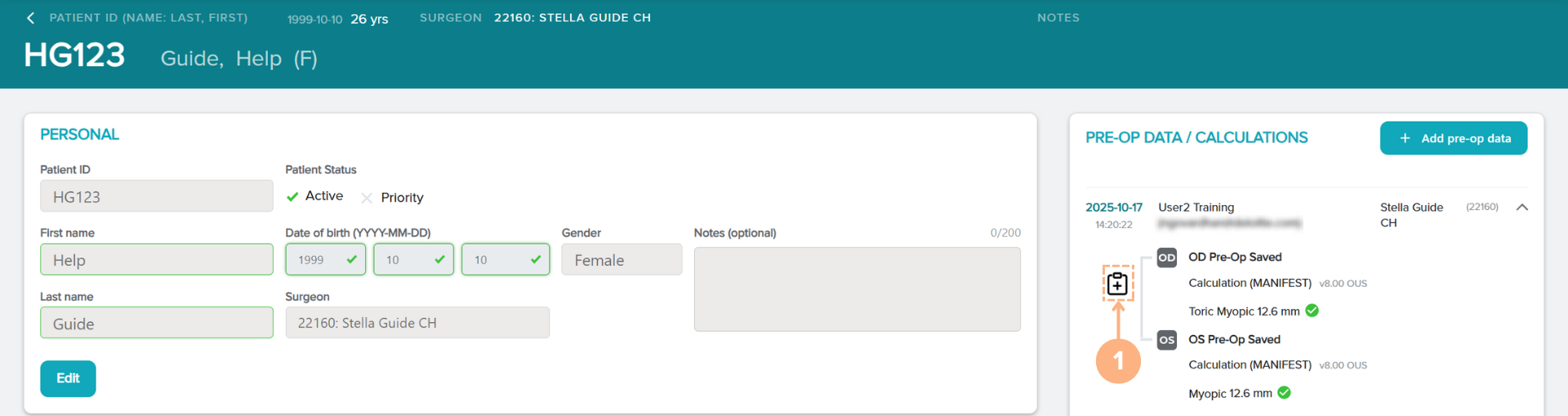
- Klikkaa Copy this pre-op data to a new set (Kopio preop.tiedot) -painiketta.
Copy this pre-op data to a new set (Kopio preop.tiedot) -painike on saatavilla Potilastiedot-sivulla tai osassa PRE-OP DATA / CALCULATIONS (PREOP.TIED. / LASKELMAT).
- Tee tarvittavat muutokset olemassa oleviin tietoihin.
- Klikkaa Save Pre-Op Data (Tallenna toimenpidettä edeltävät tiedot) tai Save and Calculate (Tallenna ja laske).
Kun toimenpidettä edeltävät tiedot tallennetaan, muodostuu uusi tietue, jonka tietoja voi tarkastella PRE-OP DATA / CALCULATIONS (TOIMENPIDETTÄ EDELTÄVÄT TIEDOT / LASKELMAT) -osiossa Patient Details (Potilastiedot) -sivulla. Kunkin tallennetun toimenpidettä edeltävien tietojen tietueen päivämäärästä näkee, milloin toimenpidettä edeltävät tiedot on luotu tai milloin niitä on viimeksi muokattu.