Sortera och sök patienter
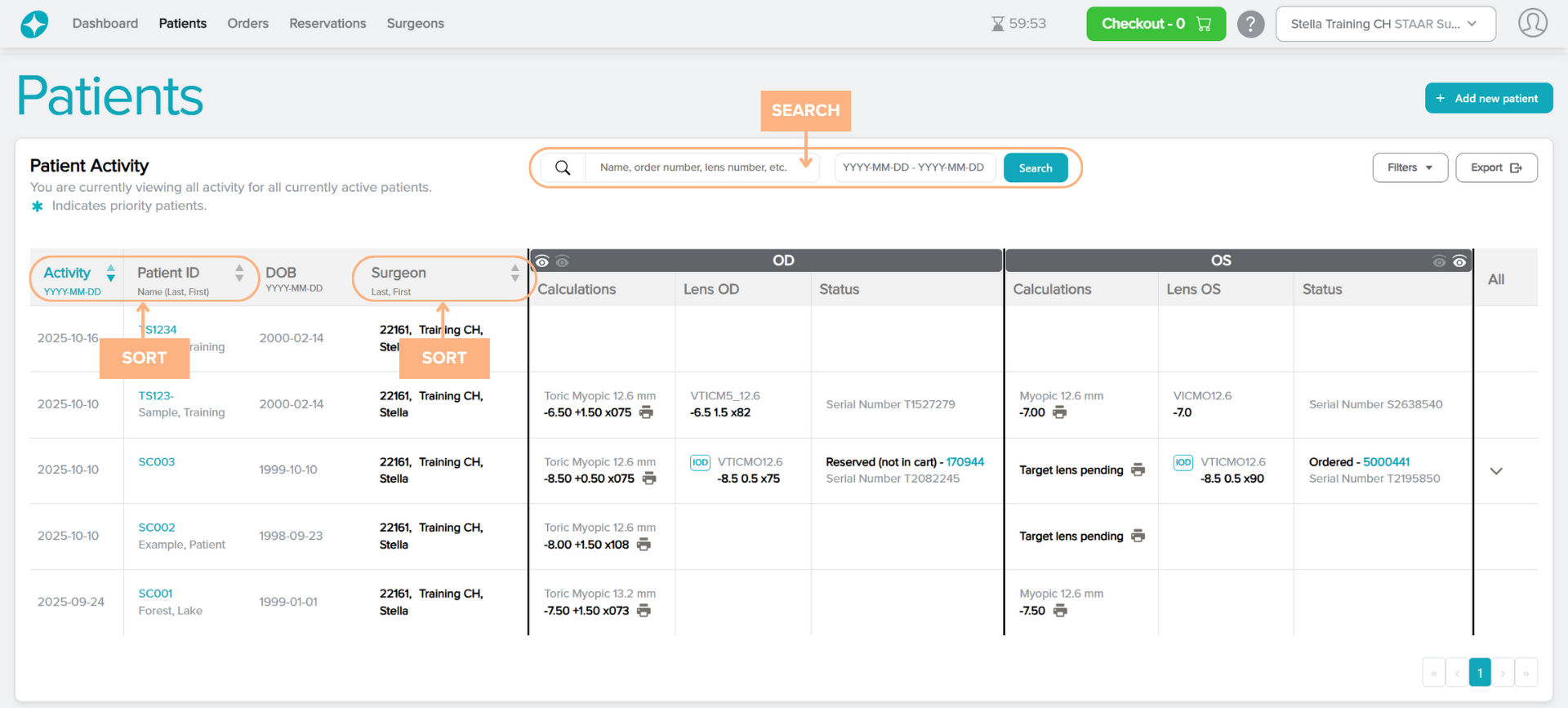
Som standard sorteras listan Patient Activity (Patientaktivitet) med den senaste aktiviteten högst upp. Du kan sortera listan i stigande eller fallande ordning genom att klicka på texten eller motsvarande pil för följande kategorier:
- Aktivitetsdatum
- Patient-ID
- Kirurg
För att söka efter en viss patient klickar du på sökrutan och använder parametrar som Name (Namn) (i tillgängliga fall), Order number, Lens number etc. (Ordernummer, linsnummer osv.). Sidan visar den patient som passar den angivna parametern.
Du kan också filtrera ett datumintervall som visas på sidan genom att klicka på datumrutan och välja önskade datum.
Öppna detaljerade sidor från fliken Patienter
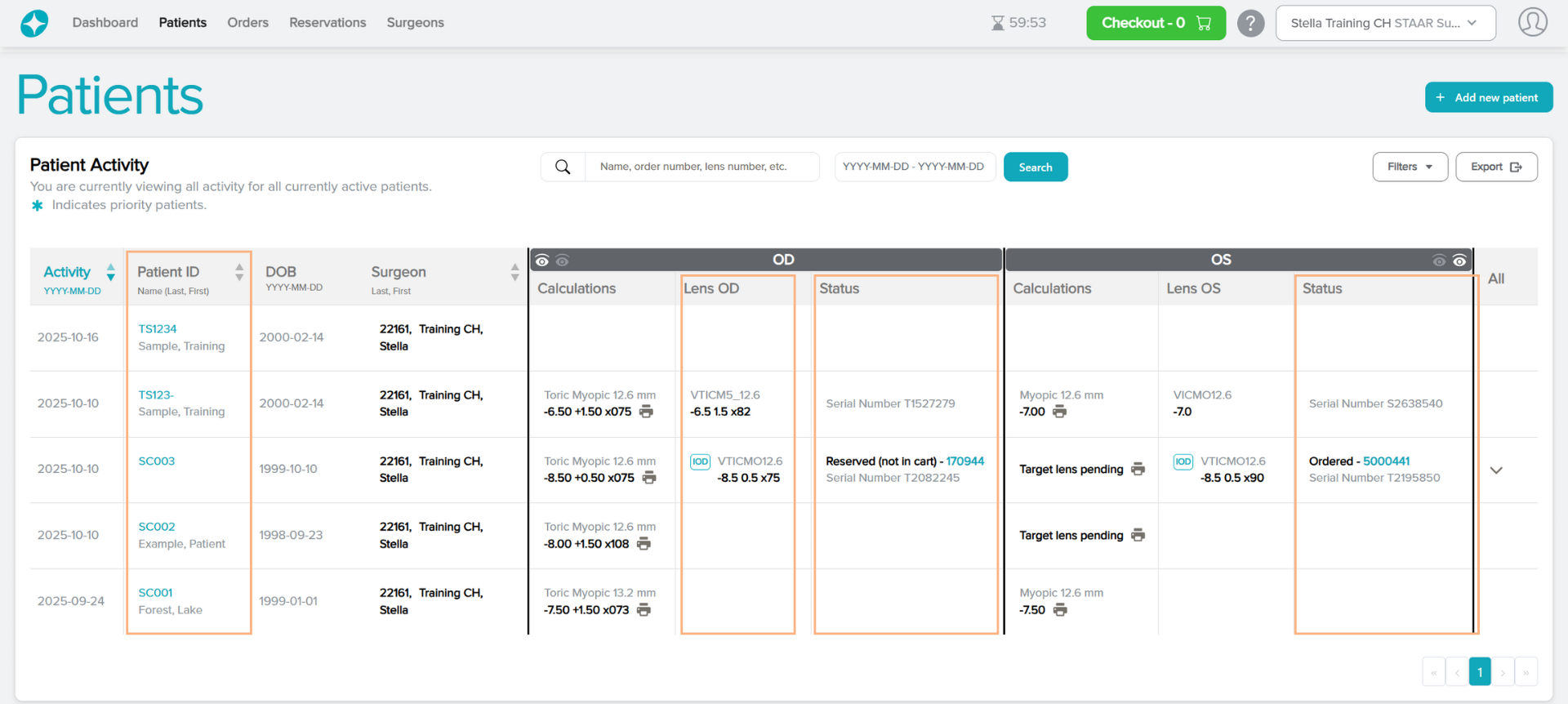
Fliken Patients (Patienter) innehåller hyperlänkad text som du kan klicka på för att visa mer detaljerad information om **Patients (Patienter), **IOD/SID eller Order/Reservation (Order-/reservationsdetaljer).
Utvalda knappar
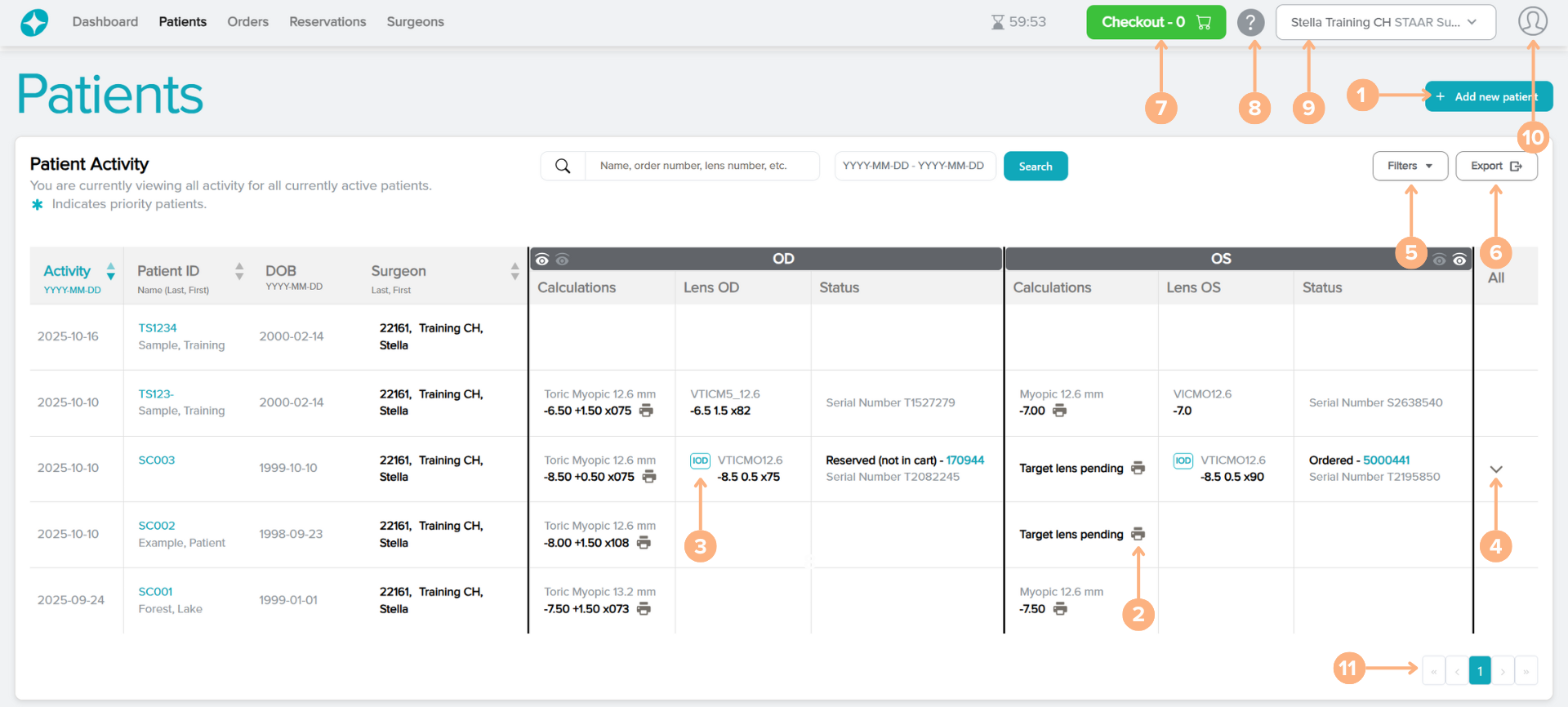
1. + Add new patient (Lägg till ny patient): skapa en ny patient från denna skärm
2. Skriv ut: Generera rapporten Calculation/Order (Beräkning/order)
3. IOD/SID: Öppna popup-fönstret IOD/SID. Här kan du generera ett IOD/SID
4. Pilen Visa alla: Utöka avsnittet för att visa all information för patienter med flera linser eller orderinformation
5. Filters (Filter): Filtrera patientlistan efter kirurg (om användaren är inloggad som ett kundkonto med flera kirurger), skaparens namn, linsstatus och/eller patientstatus
6. Export (Exportera): Generera en Excel-rapport för patientaktiviteten
7. Checkout (Checka ut) (om tillämpligt): Gå till den aktuella kundkorgen.
8. Help (Hjälp): Gå till hjälpguiden som navigerar Stella ICL-planeringssystem och kalkylator
9. Change customer or surgeon (byt kund eller kirurg): Välj att visa ett annat kundkonto eller en annan kirurg.
10. Sign Out (Logga ut): Logga ut från det aktuella kontot
11. Sidnummer: Bläddra bland de olika sidorna med patientaktivitet genom att klicka på sidnumren eller pilknapparna